
Comment choisir et configurer un gestionnaire de mots de passe

Entre les comptes de messagerie, les achats en ligne et les services administratifs, il devient difficile de retenir un mot de passe différent pour chaque site. Beaucoup de personnes finissent par réutiliser les mêmes identifiants ou par les noter dans un document peu protégé. Un gestionnaire de mots de passe offre une autre méthode : il conserve les informations de connexion dans un espace sécurisé et vous aide à créer des mots de passe uniques.
Son installation demande toutefois quelques choix. Il faut sélectionner un outil adapté à vos habitudes, protéger l’accès au coffre et prévoir quoi faire si vous perdez votre appareil. Une configuration réfléchie rend l’utilisation plus simple au quotidien, sans vous obliger à tout changer en une seule fois.
Comprendre ce que fait un gestionnaire de mots de passe
Un gestionnaire de mots de passe est une application ou une fonction intégrée à un navigateur. Il conserve les identifiants de vos comptes, comme un carnet numérique verrouillé. Selon l’outil, il peut aussi enregistrer des adresses, des coordonnées bancaires, des notes confidentielles ou des clés d’accès. Ces informations sont regroupées dans un coffre auquel vous accédez après authentification.
Le gestionnaire peut générer un mot de passe difficile à deviner lorsque vous créez un compte. Il le mémorise ensuite et propose de le remplir lors de votre prochaine visite. Vous n’avez donc pas besoin de connaître par cœur chaque combinaison : vous devez surtout protéger l’accès au coffre et savoir comment le récupérer en cas de problème.
Un coffre ne remplace pas toutes les protections
Un gestionnaire réduit le risque lié à la réutilisation des mots de passe, mais ne protège pas à lui seul contre toutes les fraudes. Il ne vous met pas à l’abri d’un faux site, d’un appareil infecté ou d’une personne qui utilise une session déjà ouverte. Vérifiez toujours l’adresse du site avant de saisir vos identifiants et verrouillez votre appareil quand vous le quittez.
Il est aussi utile de distinguer le coffre de la synchronisation. La synchronisation permet de retrouver vos informations sur plusieurs appareils, par exemple un ordinateur et un téléphone. Elle peut être pratique, mais elle suppose de comprendre les modalités de stockage et de récupération proposées par le service. Consultez les paramètres et les explications de l’outil avant d’y enregistrer tous vos comptes.
Choisir un outil adapté à vos appareils et à vos habitudes
Vous pouvez utiliser le gestionnaire intégré à votre navigateur, une application dédiée ou une fonction incluse dans votre système. Le bon choix dépend moins du nombre d’options que de votre usage : vos appareils, les navigateurs que vous employez et les personnes avec lesquelles vous partagez parfois des accès.
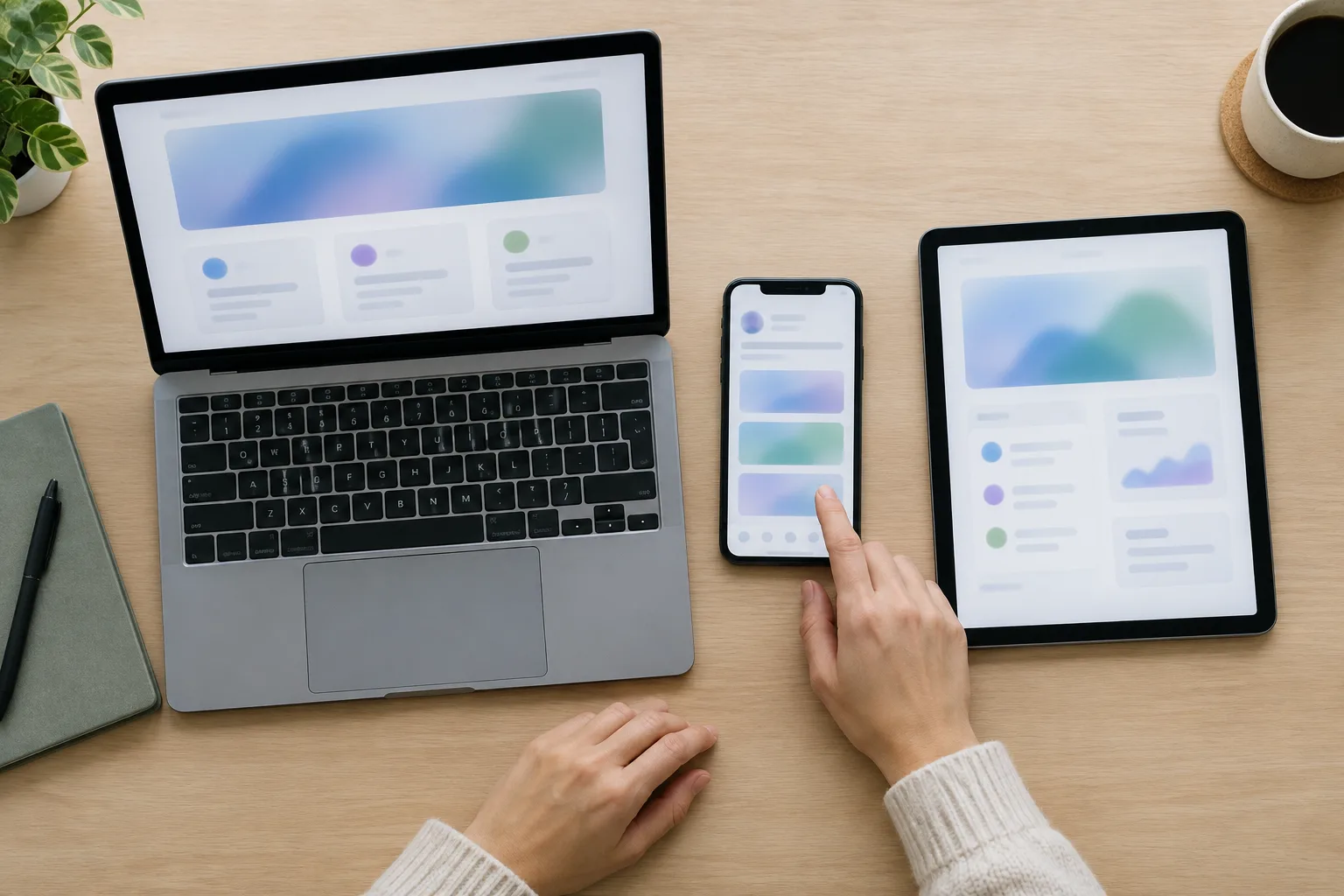
Avant de vous décider, vérifiez quelques points concrets :
- Compatibilité : l’outil fonctionne-t-il sur votre ordinateur et votre téléphone, et avec vos navigateurs habituels ?
- Synchronisation : les identifiants sont-ils disponibles sur les appareils que vous utilisez réellement ?
- Déverrouillage : pouvez-vous protéger le coffre par une phrase secrète, un code ou une méthode biométrique, selon vos appareils ?
- Récupération : les consignes en cas de perte du mot de passe principal sont-elles compréhensibles ?
- Partage : si vous partagez certains comptes, l’outil permet-il de le faire sans envoyer les mots de passe en clair ?
Un gestionnaire intégré peut suffire si vous utilisez surtout un même navigateur et souhaitez une prise en main simple. Une application dédiée peut convenir si vous alternez entre plusieurs navigateurs ou plateformes, ou si vous avez besoin de fonctions de partage plus développées. Dans les deux cas, regardez les paramètres de confidentialité, les options de sécurité et les conditions de synchronisation.
Évitez de multiplier les coffres sans raison. Si vous en utilisez plusieurs, vous risquez de ne plus savoir où se trouve le bon identifiant, ou d’enregistrer des versions différentes du même mot de passe. Choisissez un outil principal, puis désactivez progressivement les propositions d’enregistrement en double si votre navigateur et une application dédiée se concurrencent.
Créer un accès principal solide et prévoir la récupération
Le mot de passe principal, parfois appelé mot de passe maître, protège l’accès au coffre. Il doit être unique : ne reprenez pas celui de votre messagerie, de votre banque ou d’un autre service. Si un ancien mot de passe a déjà été utilisé ailleurs, ne le transformez pas simplement en ajoutant un chiffre ou un signe. Choisissez une nouvelle combinaison que vous n’employez nulle part.
Une phrase facile à retenir, difficile à deviner
Une phrase de plusieurs mots sans lien évident avec vos informations personnelles peut être plus facile à mémoriser qu’une suite courte de caractères compliqués. Évitez les citations connues, les dates de naissance et les éléments visibles sur vos profils publics. Si le gestionnaire propose un indicateur de robustesse, utilisez-le comme un repère, sans considérer qu’il remplace votre jugement.
Lors de la première configuration, activez le verrouillage automatique du coffre après une période d’inactivité raisonnable. Sur un appareil personnel, le déverrouillage par empreinte ou reconnaissance faciale peut faciliter l’usage, si vous êtes à l’aise avec cette option. Il s’agit généralement d’un moyen d’ouvrir le coffre sur cet appareil, et non d’un remplacement de toutes les informations de récupération du compte.
La récupération mérite autant d’attention que le choix du mot de passe principal. Selon le service, la procédure peut s’appuyer sur une clé de récupération, un compte de secours, un appareil déjà connecté ou une méthode de récupération propre à l’outil. Lisez les instructions pendant que vous avez encore accès au coffre. Notez les éléments importants sur un support conservé dans un lieu sûr, séparé de l’appareil principal. Ne laissez pas une clé de récupération dans une note non protégée sur le téléphone qu’elle est censée aider à récupérer.
Certains services ne peuvent pas rétablir un mot de passe principal oublié. Cette règle peut faire partie de leur modèle de sécurité. Ne partez donc pas du principe que le service client pourra ouvrir le coffre à votre place : vérifiez ce qui se passe en cas d’oubli avant de lui confier vos identifiants.
Importer vos comptes sans perdre le fil
Il n’est pas nécessaire de migrer tous vos comptes le même jour. Commencez par installer l’outil officiel depuis le site ou la boutique d’applications de l’éditeur, puis créez et verrouillez votre coffre. Prenez ensuite le temps de vérifier les réglages avant d’importer des données. Si vous avez déjà des mots de passe enregistrés dans un navigateur, l’outil peut parfois proposer une importation guidée.
Une importation par fichier demande davantage de prudence. Certains formats exportés sont lisibles sans protection : une personne qui accède au fichier peut alors voir vos identifiants. Si vous en utilisez un, enregistrez-le dans un emplacement temporaire protégé, importez les données, vérifiez que les entrées sont présentes, puis supprimez le fichier et videz la corbeille. Ne l’envoyez pas par courriel et ne le déposez pas dans un dossier partagé.
Commencez par les comptes qui permettent de reprendre le contrôle d’autres services : votre adresse de messagerie principale, votre compte Apple ou Google, votre opérateur téléphonique et vos comptes administratifs. Ajoutez ensuite les services importants pour vous, comme la banque ou les achats en ligne. Cette progression donne la priorité aux accès les plus sensibles sans transformer le rangement en chantier interminable.
Pour chaque entrée, vérifiez le nom du service, l’adresse du site et l’identifiant associé. Si deux entrées semblent concerner le même compte, testez laquelle fonctionne avant d’en supprimer une. Un compte ancien peut encore servir à recevoir des factures ou à réinitialiser un autre accès. En cas de doute, conservez-le et ajoutez une note plutôt que de supprimer une information utile.
Utiliser le remplissage automatique avec discernement
Le remplissage automatique évite de recopier les mots de passe et limite les erreurs de saisie. Il est particulièrement pratique sur un téléphone, où le clavier est plus petit. Avant d’accepter une proposition, vérifiez que le gestionnaire reconnaît le bon site ou la bonne application. Si une page inattendue demande un identifiant, ne validez pas automatiquement : revenez à l’adresse du service en passant par vos favoris ou par une recherche fiable.
Le remplissage peut parfois proposer une entrée sur un site qui ressemble au bon, mais dont l’adresse diffère. Il peut aussi ne rien proposer sur une page légitime après une modification du site. Dans ce cas, ouvrez vous-même le coffre et recherchez le compte. Évitez de copier un mot de passe dans un document temporaire ou dans une conversation pour contourner un problème de remplissage.
Après une connexion, le gestionnaire peut proposer d’enregistrer un nouvel identifiant ou de remplacer un mot de passe. Vérifiez que vous êtes bien sur le bon compte avant de confirmer. Si vous venez de modifier le mot de passe sur le site, assurez-vous que la nouvelle valeur est enregistrée. Une entrée obsolète peut provoquer des échecs répétés et vous faire croire que le compte est inaccessible.
Sur un ordinateur partagé ou utilisé par plusieurs membres du foyer, ne laissez pas le coffre déverrouillé. Fermez la session ou verrouillez le gestionnaire après votre utilisation. Sur un appareil personnel, protégez aussi la session de l’appareil par un code. Le gestionnaire n’est qu’une partie de cette protection : une personne qui peut utiliser votre ordinateur déverrouillé peut parfois accéder à d’autres comptes déjà ouverts.
Protéger les comptes importants avec la double authentification
La double authentification ajoute une vérification lors de la connexion. Après le mot de passe, le service demande par exemple un code temporaire, une confirmation sur un appareil ou une clé de sécurité. Si un mot de passe est divulgué, cette deuxième étape peut empêcher une connexion non autorisée. Activez-la en priorité sur votre messagerie principale, votre gestionnaire de mots de passe et les comptes qui donnent accès à des données sensibles.
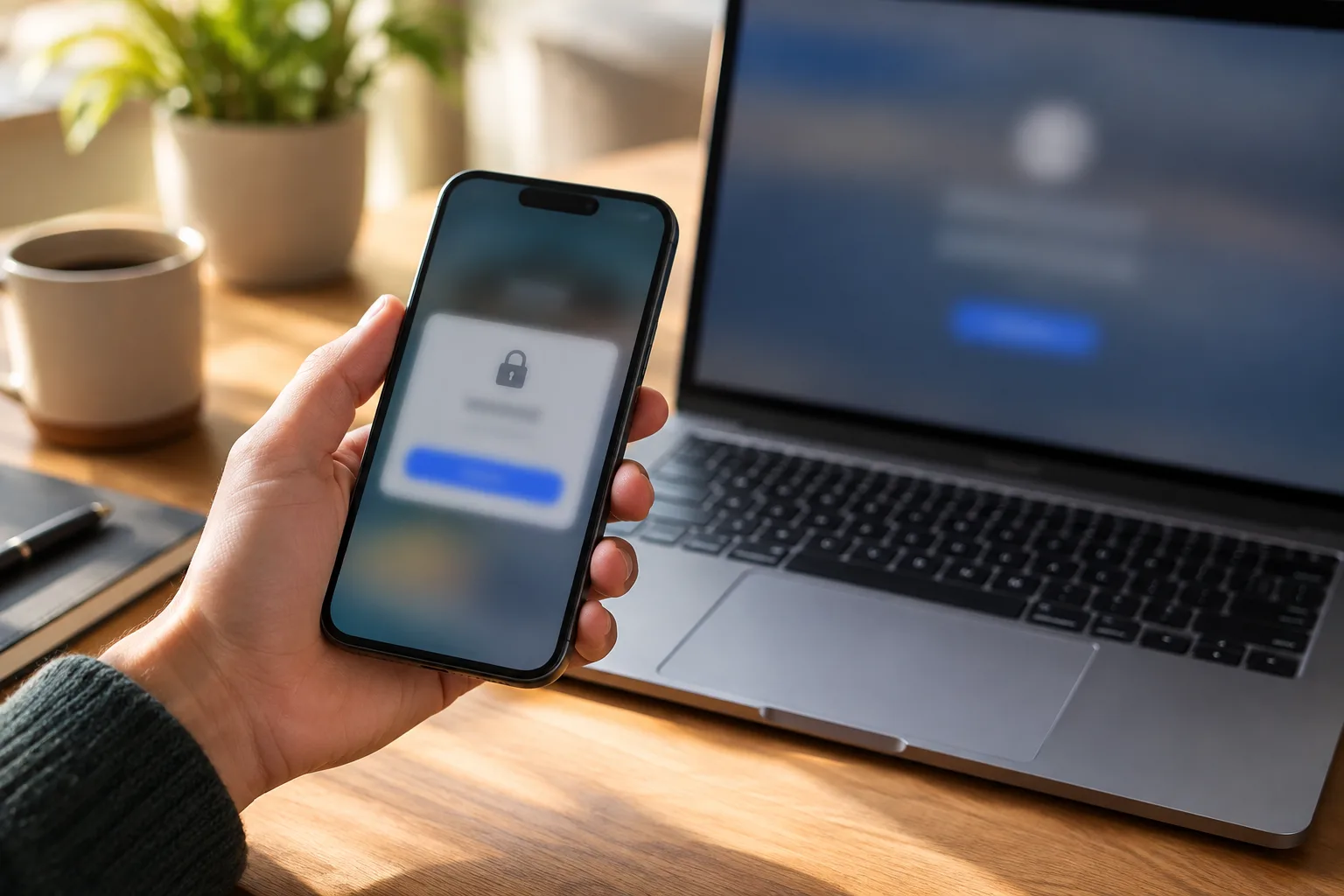
Les options varient selon les services. Un code reçu par SMS est souvent plus protecteur qu’un mot de passe seul, mais d’autres méthodes, comme une application d’authentification ou une clé de sécurité, peuvent être proposées. Choisissez une méthode que vous pourrez utiliser et récupérer. Si vous changez de téléphone, vérifiez à l’avance comment transférer ou rétablir les codes, plutôt que d’attendre de ne plus avoir accès à l’ancien appareil.
Lors de l’activation, le service peut fournir des codes de secours. Enregistrez-les dans le gestionnaire si celui-ci propose un emplacement adapté, ou conservez-les dans un endroit sûr séparé de votre téléphone. Un code de secours est généralement destiné à un usage limité : notez lequel a été utilisé et renouvelez les codes si le service le demande.
La double authentification du gestionnaire lui-même est particulièrement importante lorsque l’option existe. Elle complète le mot de passe principal, mais ne dispense pas de protéger ce dernier ni les appareils connectés. Si vous recevez une demande de validation que vous n’avez pas déclenchée, refusez-la et consultez les réglages de sécurité de votre compte.
Partager un accès et garder le coffre à jour
Pour un compte commun, comme un abonnement familial, évitez d’envoyer le mot de passe par message ou de le laisser dans un document partagé. Certains gestionnaires proposent un espace partagé ou un dossier partagé avec des droits précis. Vérifiez qui peut consulter ou modifier l’entrée, et retirez l’accès des personnes qui n’en ont plus besoin. Si votre outil ne propose pas de partage protégé, consultez les options officielles du service concerné : certains permettent d’ajouter un profil ou un membre sans transmettre le mot de passe principal.
Gardez une routine légère de vérification. Après un changement de mot de passe, confirmez que le coffre contient la nouvelle version. Si un service vous signale une connexion inhabituelle ou une fuite de données, changez le mot de passe concerné depuis le site officiel, puis mettez à jour l’entrée dans le gestionnaire. N’utilisez pas un lien reçu dans un message pour effectuer cette démarche sans vérifier son origine.
Certains outils proposent un contrôle des mots de passe faibles, réutilisés ou signalés dans une fuite connue. Ces alertes sont des indications pour hiérarchiser les changements, pas une raison de modifier tous vos accès à l’aveugle. Remplacez d’abord les mots de passe réutilisés sur plusieurs services, puis ceux des comptes sensibles. Utilisez un mot de passe différent pour chaque compte et laissez le gestionnaire le générer lorsque c’est possible.
Enfin, prenez le temps de revoir les appareils connectés et les sessions actives dans les paramètres du gestionnaire. Déconnectez un ancien téléphone ou un ordinateur que vous n’utilisez plus. Si vous cessez d’utiliser un gestionnaire, exportez vos informations uniquement si vous en avez besoin, protégez soigneusement le fichier obtenu et supprimez-le après la migration. Un coffre bien organisé reste utile lorsqu’il est compris, accessible et régulièrement vérifié : vous pouvez commencer par quelques comptes prioritaires, puis améliorer vos habitudes à mesure que vous prenez confiance.