
Comment créer un agenda partagé dans Google Agenda
Pour organiser les rendez-vous d’une famille, les activités d’une association ou les tâches d’un petit projet, un agenda partagé évite de multiplier les messages. Chacun consulte les mêmes événements et peut, selon les droits accordés, en ajouter ou les modifier. Dans Google Agenda, vous pouvez partager un calendrier existant, mais créer un calendrier distinct est souvent plus pratique : votre agenda personnel reste séparé et les informations communes sont plus faciles à retrouver.
Commencez par créer un calendrier séparé pour les activités communes. Depuis un navigateur, ouvrez Google Agenda et connectez-vous à votre compte. Dans la colonne de gauche, sélectionnez le bouton « + » à côté de « Autres agendas », puis « Créer un agenda ». Donnez-lui un nom explicite, comme « Rendez-vous de la famille » ou « Planning de l’association », et vérifiez le fuseau horaire. Vous pouvez aussi ajouter une courte description. Validez la création : le calendrier apparaît ensuite dans la liste de gauche, à côté de votre agenda personnel.
Pour le partager, ouvrez les paramètres du nouveau calendrier, puis la rubrique « Partager avec des personnes ou des groupes spécifiques ». Ajoutez l’adresse e-mail de chaque participant et choisissez son niveau d’accès. L’option qui permet de voir tous les détails convient à une personne qui doit simplement consulter les rendez-vous. Pour qu’elle puisse ajouter ou modifier des événements, choisissez le droit correspondant. Réservez la gestion des paramètres et du partage aux personnes qui en ont réellement besoin. Les intitulés peuvent légèrement varier selon l’affichage de Google Agenda.
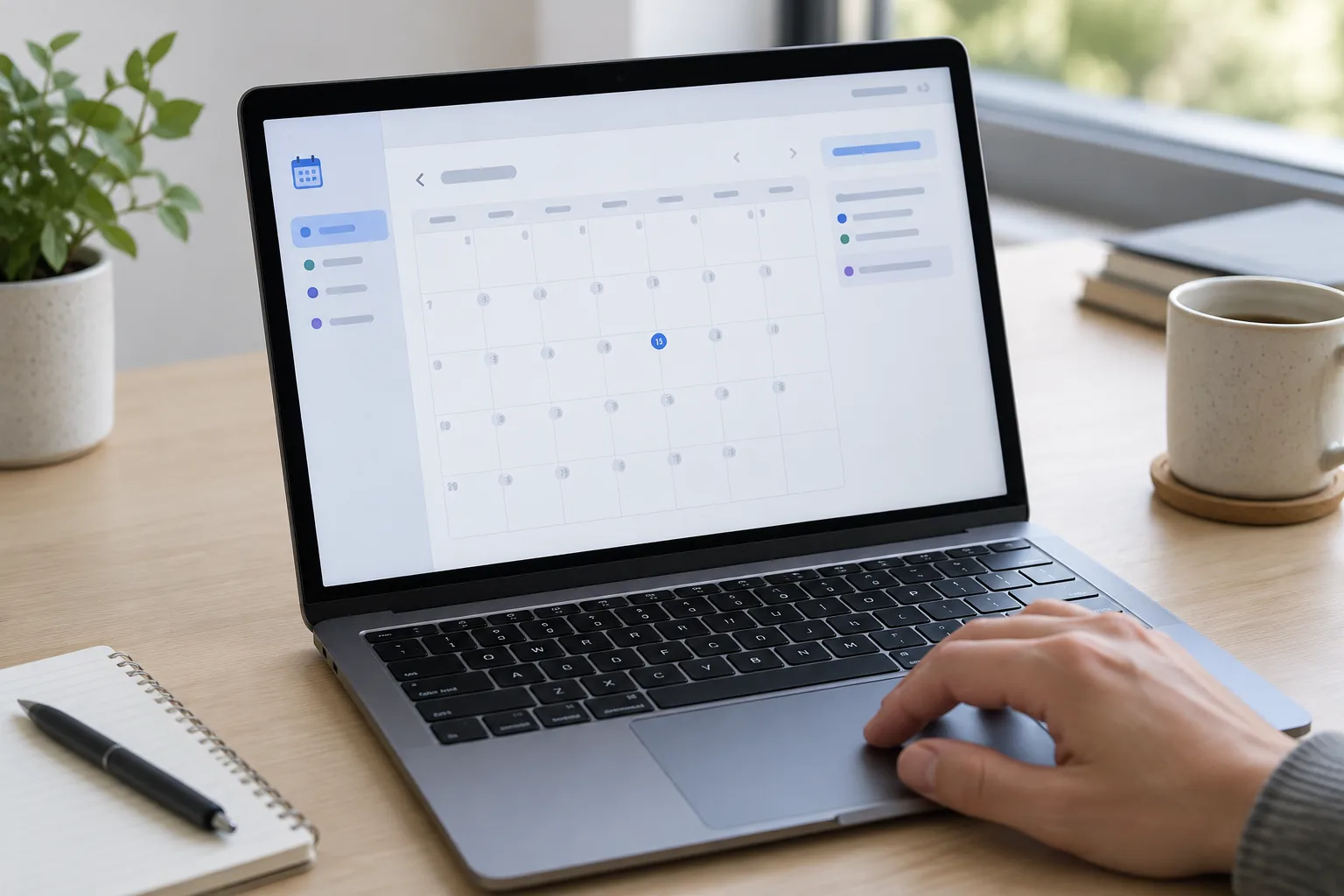
Commencez par créer un calendrier séparé pour les activités communes. Cette séparation rend plus simple le choix des informations à partager et limite les confusions avec vos rendez-vous personnels. Une vue de calendrier sur un ordinateur permet de visualiser les commandes de création et de partage.
Avant d’envoyer les invitations, vérifiez les paramètres de confidentialité. Évitez de rendre le calendrier public si seuls quelques proches ou collègues doivent le consulter : choisissez plutôt un partage nominatif, à l’aide des adresses e-mail. Pensez aussi aux événements eux-mêmes. Un rendez-vous médical, par exemple, peut rester privé même s’il figure dans le calendrier commun ; vous pouvez masquer ses détails ou le placer dans votre agenda personnel. Si vous partagez votre calendrier principal, ses événements et leurs informations peuvent être visibles selon les autorisations choisies : relisez donc les réglages avant de confirmer.
Après l’envoi des invitations, demandez aux participants de vérifier leur boîte de réception et d’accepter le partage si nécessaire. Ajoutez un événement test, avec une date et un horaire faciles à reconnaître, puis demandez à une autre personne de confirmer qu’elle le voit correctement. Convenez également d’une règle simple : qui ajoute les rendez-vous, comment les nommer et qui signale une modification. Sur téléphone, le calendrier partagé s’affiche dans l’application Google Agenda une fois le partage accepté ; la création et certains réglages sont toutefois plus faciles à effectuer depuis un navigateur.
Un agenda partagé fonctionne mieux lorsqu’il reste réservé aux informations utiles à tous. En créant un calendrier distinct, en attribuant des droits adaptés et en vérifiant les paramètres de confidentialité, vous gardez un espace lisible sans exposer inutilement vos rendez-vous personnels. Vous pourrez ensuite ajuster les accès si un participant change ou si le besoin évolue.