
Comment organiser et sauvegarder ses photos numériques
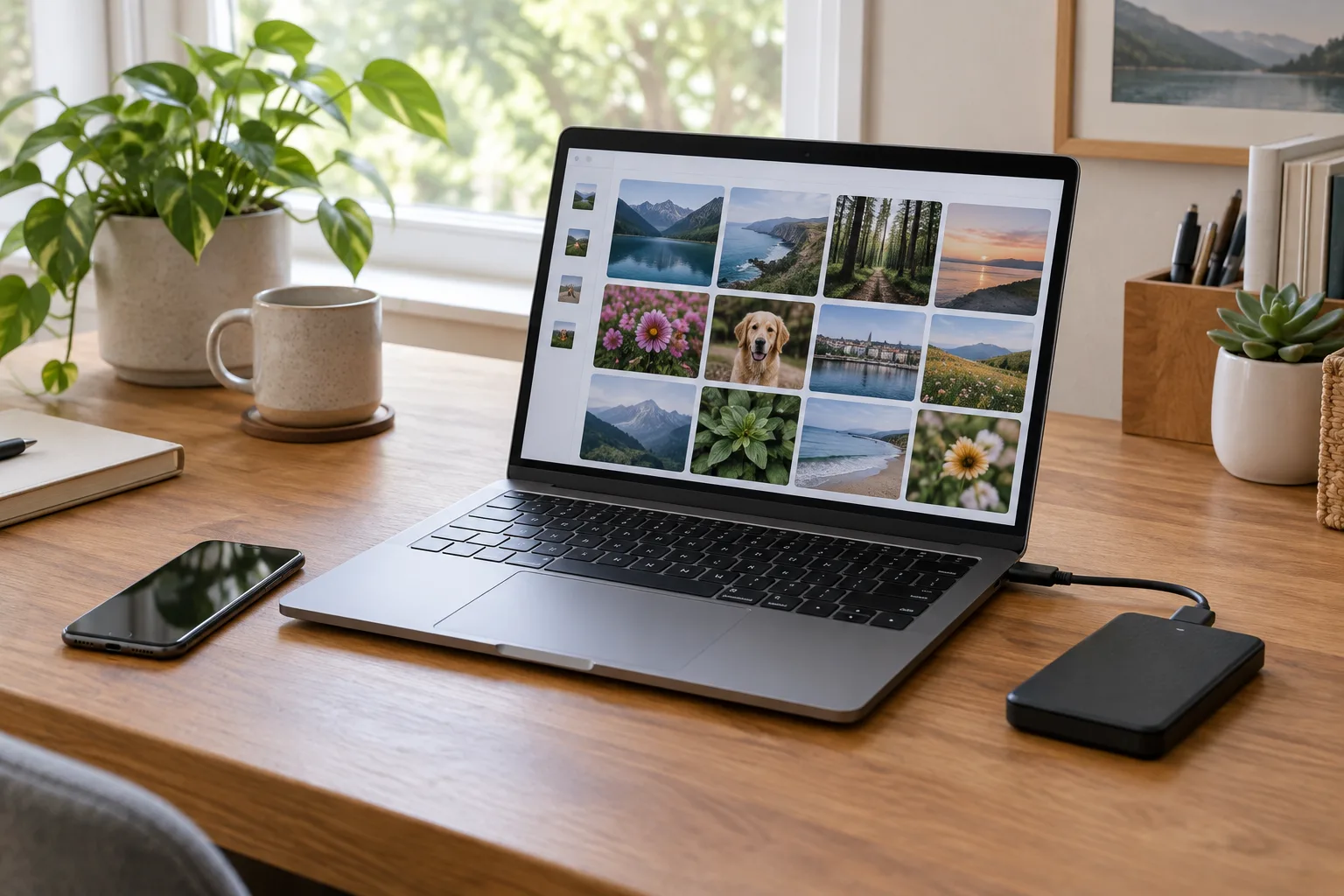
Les photos s’accumulent vite : images reçues dans une conversation, clichés pris avec un téléphone, fichiers téléchargés sur un ordinateur… On les retrouve parfois dans plusieurs applications, sans savoir quelle version conserver ni si elles sont réellement sauvegardées. Une organisation simple permet de retrouver plus facilement un souvenir et de limiter les mauvaises surprises en cas de perte ou de panne.
Vous n’avez pas besoin de modifier toutes vos photos ni de choisir une application compliquée. Le plus utile consiste à décider où se trouve votre collection principale, à adopter quelques règles de classement et à vérifier que vos sauvegardes sont indépendantes de la synchronisation. Vous pouvez ensuite avancer progressivement, en commençant par les images récentes.
Faire le point sur ses photos avant de les classer
Avant de déplacer des fichiers, repérez les endroits où vos photos se trouvent. Il peut s’agir de la pellicule de votre téléphone, du dossier Images sur un ordinateur, d’une carte mémoire, d’un espace de stockage en ligne ou de pièces jointes enregistrées depuis une messagerie. Cette étape sert à comprendre la situation, pas à tout rassembler immédiatement.
Repérer les différentes collections
Notez les appareils et services que vous utilisez régulièrement. Sur un téléphone, la galerie peut afficher à la fois les images enregistrées localement et celles accessibles depuis un service en ligne. Sur un ordinateur, certains dossiers peuvent être synchronisés avec un espace de stockage distant sans que cela soit évident au premier regard. Vérifiez les paramètres de synchronisation avant de déplacer ou supprimer des fichiers.
Faites aussi la différence entre une photo originale et une copie. Une même image peut se trouver dans le dossier de téléchargement, dans une conversation et dans une application photo. Les fichiers peuvent avoir des noms différents tout en montrant le même cliché. À ce stade, évitez de supprimer ce qui vous semble en double : vous ne savez pas encore si les deux fichiers sont stockés au même endroit ni si l’un est la seule copie conservée.
Choisir une collection principale
Décidez où vous souhaitez organiser votre collection de référence. Cela peut être un ordinateur, un espace de stockage en ligne ou un disque externe, selon vos habitudes et la place disponible. L’important est de savoir où se trouve la version que vous considérez comme principale, et où sont conservées ses sauvegardes.
Si vous utilisez un service en ligne, vérifiez son espace disponible, les appareils connectés et les dossiers concernés par la synchronisation. Si vous préférez un ordinateur, assurez-vous qu’il dispose d’assez d’espace et prévoyez un autre support pour la sauvegarde. Évitez de commencer en déplaçant toute votre collection en une fois : un petit essai avec quelques photos permet de vérifier que les fichiers s’ouvrent correctement et que le classement vous convient.
Créer un classement simple par année et par événement
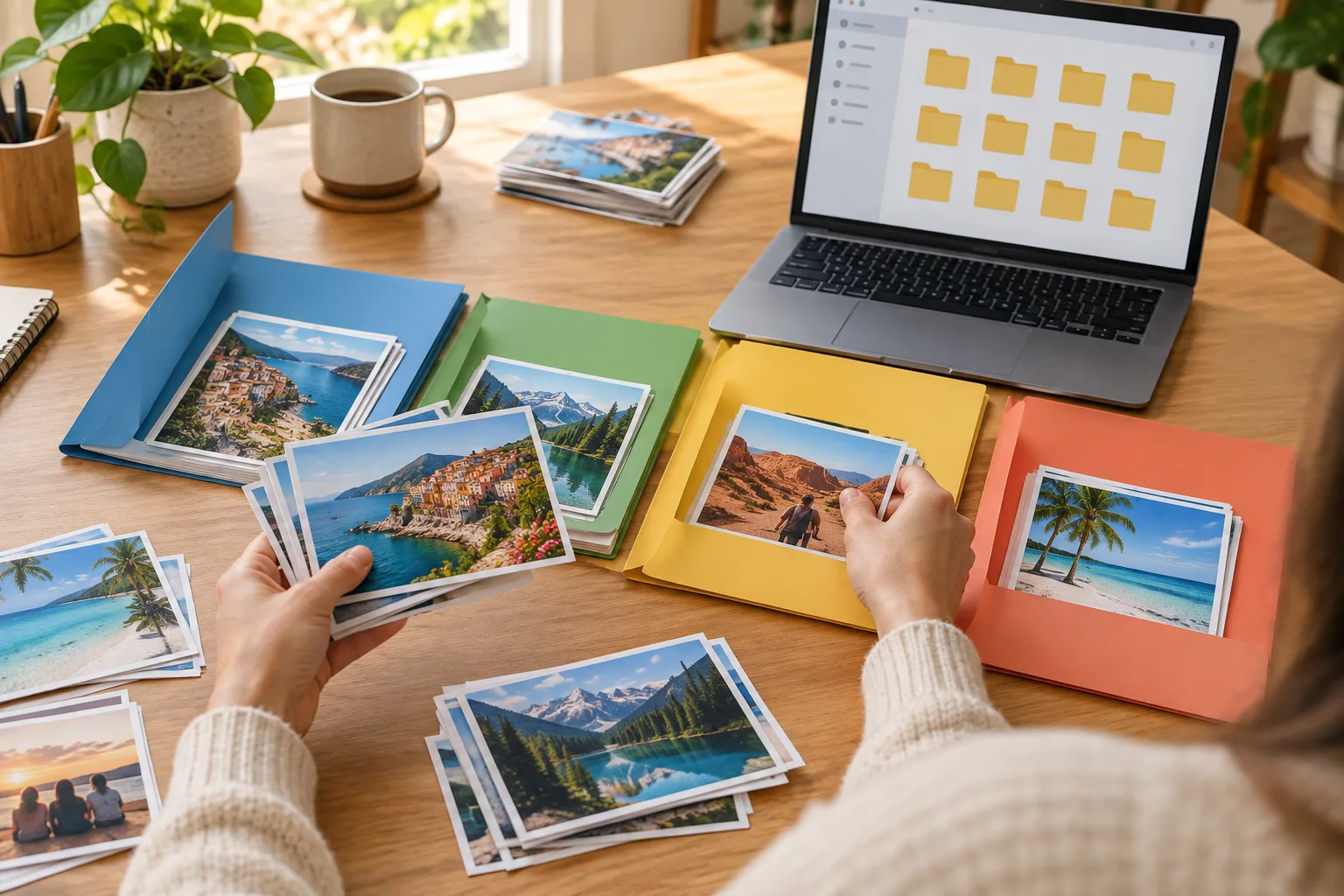
Une structure facile à comprendre reste souvent plus utile qu’un classement très détaillé. Dans votre collection principale, vous pouvez créer un dossier pour chaque année, puis un sous-dossier pour les mois ou les événements importants. Par exemple, un dossier nommé 2025 peut contenir 2025-03 Week-end à Lyon et 2025-07 Anniversaire de Léa. Le début numérique aide à garder les dossiers dans l’ordre chronologique.
Choisir le bon niveau de détail
Vous n’êtes pas obligé de créer un dossier pour chaque sortie. Si vous prenez peu de photos, des dossiers par année peuvent suffire. Si vous en prenez beaucoup, ajoutez des dossiers par mois ou par événement. Le bon niveau de détail est celui qui vous permet de retrouver une image sans vous demander où vous l’avez rangée.
Gardez une règle de nommage cohérente. Une date au format année-mois, suivie d’un intitulé court, fonctionne bien : 2025-08 Vacances en Bretagne ou 2025-11 Fête de famille. Si vous ne connaissez pas le jour exact, le mois et l’année suffisent. Évitez les noms trop vagues comme Divers ou À trier, qui deviennent difficiles à parcourir lorsqu’ils s’accumulent.
Ne pas renommer tous les fichiers
Les appareils attribuent souvent des noms de fichiers automatiques, comme IMG suivi de chiffres. Vous pouvez les conserver : le dossier et sa date donnent déjà un contexte. Renommer chaque image prend du temps et n’est pas nécessaire pour retrouver les photos dans une galerie. Pour quelques clichés importants, un nom descriptif peut toutefois être pratique si vous les recherchez souvent depuis le gestionnaire de fichiers.
Les informations enregistrées avec une photo, comme sa date de prise de vue, sont parfois appelées métadonnées. Certains logiciels s’appuient dessus pour afficher les images dans l’ordre chronologique. Lors d’un transfert, la date du fichier peut changer alors que la date de prise de vue reste présente. Si les photos semblent se mélanger, regardez si l’application les trie par date d’ajout ou par date de capture avant de modifier les fichiers.
Pour une première mise en place, créez les dossiers des années qui comptent pour vous, puis classez seulement une période récente. Une organisation testée sur un petit ensemble est plus facile à ajuster. Elle vous évite aussi de consacrer une journée entière à un système que vous ne souhaitez finalement pas utiliser.
Importer les nouvelles photos sans créer de désordre
Le classement reste utile seulement si les nouvelles images trouvent régulièrement leur place. Choisissez une méthode d’importation que vous pourrez répéter : synchronisation automatique depuis le téléphone, copie manuelle par câble, transfert depuis une carte mémoire ou téléchargement depuis un service en ligne. Il n’existe pas une seule méthode adaptée à tout le monde ; l’essentiel est de comprendre où arrivent les fichiers.
Prévoir un dossier temporaire
Vous pouvez envoyer les nouvelles photos dans un dossier temporaire nommé À classer, puis les déplacer dans leur dossier définitif à un moment qui vous convient. Ce dossier sert de zone de passage, pas d’archive permanente. Si vous préférez éviter cette étape, classez les photos au moment de l’importation, en choisissant directement l’année et l’événement concernés.
Lors d’une copie depuis un téléphone ou une carte mémoire, vérifiez le résultat avant d’effacer la source. Ouvrez quelques fichiers, regardez si les vidéos sont présentes et comparez le nombre d’éléments lorsque c’est possible. Une copie peut être incomplète si la connexion se coupe ou si l’espace de stockage est insuffisant. Garder la source jusqu’à cette vérification évite de supprimer trop tôt la seule version disponible.
Traiter les doublons avec prudence
Deux fichiers presque identiques ne sont pas toujours des doublons. L’un peut avoir une résolution différente, une retouche ou un recadrage. Avant d’en supprimer un, ouvrez les images et comparez leur taille ou leurs détails. Les outils de détection automatique peuvent aider, mais ils ne remplacent pas toujours une vérification : une rafale de photos contient parfois des images très proches que vous souhaitez conserver.
Si vous trouvez des doublons évidents, procédez par petits lots et conservez temporairement les éléments supprimés dans la corbeille. Vérifiez ensuite que la photo restante est bien accessible depuis votre collection principale. Ne lancez pas un nettoyage massif en même temps qu’un déplacement ou qu’une synchronisation : en cas d’erreur, il devient plus difficile de savoir quelle action a affecté les fichiers.
Les captures d’écran, les images reçues et les photos personnelles n’ont pas forcément besoin d’être rangées ensemble. Vous pouvez créer des dossiers séparés pour les captures d’écran ou les documents photographiés, à condition de garder une structure facile à retenir. Pour les informations sensibles, comme une pièce d’identité, privilégiez un emplacement protégé plutôt qu’un album partagé par défaut.
Comprendre la différence entre synchronisation et sauvegarde
La synchronisation maintient des fichiers à jour entre plusieurs appareils ou un appareil et un service en ligne. Elle est pratique pour consulter les mêmes photos depuis un téléphone et un ordinateur. Mais une suppression peut aussi se répercuter sur les appareils synchronisés. Si vous effacez une image par erreur, elle peut disparaître de plusieurs endroits, selon les réglages du service.
Une copie synchronisée ne suffit pas toujours
Une sauvegarde est une copie conservée pour pouvoir récupérer des fichiers après une suppression, une panne ou un problème sur l’appareil principal. Elle doit rester accessible même si la collection de référence est endommagée. Un disque externe débranché après la copie ou une sauvegarde gérée par un service dédié peuvent jouer ce rôle, selon les réglages et les possibilités offertes.
Pour faire la différence, posez-vous une question simple : si je supprime cette photo sur mon téléphone, est-ce qu’une autre copie reste disponible ailleurs ? Si la réponse dépend uniquement d’un dossier synchronisé, vous ne disposez peut-être pas d’une sauvegarde indépendante. Consultez l’aide et les paramètres du service utilisé pour comprendre la durée de conservation des éléments supprimés et le fonctionnement de la récupération.
Mettre en place une sauvegarde vérifiable
Vous pouvez conserver votre collection principale sur un ordinateur et en faire une copie sur un disque externe. Une autre possibilité consiste à utiliser un service en ligne qui propose une fonction de sauvegarde. Le choix dépend de votre connexion, de l’espace disponible, du coût éventuel et de votre préférence pour un support que vous contrôlez directement.
Après une première sauvegarde, ouvrez quelques photos depuis la copie. Il ne suffit pas de voir un message indiquant que l’opération est terminée : une vérification concrète confirme que les fichiers sont présents et lisibles. Recommencez cette vérification après un changement important, comme le remplacement d’un ordinateur ou la modification du dossier synchronisé.
Un disque externe branché en permanence reste exposé aux mêmes erreurs que l’ordinateur, notamment à une suppression accidentelle ou à un logiciel malveillant. Lorsque cela correspond à votre usage, débranchez-le après la sauvegarde et rangez-le dans un endroit sûr. Si vos photos comptent beaucoup pour vous, vous pouvez aussi conserver une autre copie dans un emplacement différent. Veillez à ne pas laisser toutes les copies au même endroit.
Partager ses photos en protégeant sa vie privée
Envoyer une photo à un proche ou partager un album facilite les échanges, mais le mode de partage détermine qui peut consulter les images. Un album privé envoyé à quelques personnes n’a pas le même fonctionnement qu’un lien accessible à toute personne qui le reçoit. Avant de transmettre un lien, regardez les paramètres de confidentialité et le niveau d’accès proposé.

Vérifier les personnes et les autorisations
Selon l’application, les personnes invitées peuvent uniquement consulter les photos ou aussi en ajouter, les modifier et les supprimer. Choisissez l’accès le plus limité qui répond à votre besoin. Pour un album familial, par exemple, vous pouvez autoriser les proches à consulter les images sans leur donner la gestion complète de l’album.
Si un lien de partage a été envoyé dans une conversation de groupe, gardez en tête que ses destinataires peuvent parfois le transférer. Quand l’application le permet, préférez une invitation nominative ou une date d’expiration. Vous pouvez aussi désactiver le partage après l’événement. Prenez l’habitude de revoir les albums partagés qui ne servent plus, en particulier ceux créés pour un voyage ou une fête.
Réfléchir aux informations visibles
Une photo peut révéler davantage que ce que vous souhaitez partager : visages d’enfants, adresse reconnaissable, document posé sur une table ou lieu associé à l’image. Avant de publier un cliché sur un espace public, vérifiez ce qui apparaît dans le cadre. Certaines photos contiennent aussi des informations de localisation. Les options pour les conserver ou les retirer varient selon l’appareil et l’application ; consultez les paramètres de confidentialité si vous souhaitez limiter leur partage.
Pour envoyer quelques images, une sélection courte est souvent plus simple qu’un album ouvert à toute votre photothèque. Vérifiez également si l’application envoie les fichiers originaux ou des versions compressées, surtout si le destinataire doit les imprimer ou les archiver. Pour des images sensibles, choisissez un moyen de partage adapté et évitez de transmettre un lien public sans en comprendre la portée.
Adopter une routine légère et savoir récupérer ses photos
Une organisation durable repose sur de petites habitudes. Après un événement important, vous pouvez transférer les photos, les placer dans le bon dossier et vérifier la sauvegarde. Si votre téléphone importe automatiquement les images, prévoyez plutôt un moment régulier pour parcourir les nouveaux fichiers, écarter les captures inutiles et renommer les dossiers. Il n’est pas nécessaire de tout faire chaque jour.
Garder une trace des réglages importants
Notez pour vous-même où se trouve la collection principale, quel service ou quel disque contient la sauvegarde et comment accéder aux comptes concernés. Cette information peut tenir dans un document conservé dans un endroit sûr. N’y inscrivez pas votre mot de passe en clair. Utilisez plutôt un gestionnaire de mots de passe et protégez vos comptes importants avec la double authentification lorsque cette option est disponible.
Vérifiez de temps en temps l’espace de stockage restant. Un compte plein ou un disque presque saturé peut interrompre les nouvelles copies. Si vous manquez de place, commencez par repérer les vidéos volumineuses et les éléments dont vous n’avez plus besoin, sans supprimer les originaux avant d’avoir confirmé qu’ils sont sauvegardés. Vous pouvez aussi déplacer une ancienne période vers un support d’archive, en gardant une organisation compréhensible.
Tester la récupération avant d’en avoir besoin
Choisissez une photo peu importante et essayez de la récupérer depuis votre sauvegarde. Cette vérification vous familiarise avec les étapes à suivre et montre si vous savez retrouver les fichiers au bon endroit. Vous pouvez ensuite remettre la photo dans son dossier principal. Si vous ne parvenez pas à la restaurer, prenez le temps de corriger les réglages ou de choisir une autre méthode avant que le problème concerne toute votre collection.
Quand vous changez de téléphone ou d’ordinateur, ne vous fiez pas seulement à la présence des images dans une galerie. Confirmez qu’elles sont téléchargées ou récupérables, puis testez quelques fichiers sur le nouvel appareil. Certaines applications affichent des vignettes alors que les originaux restent dans le cloud. Comprendre cette différence vous aide à éviter de croire que toutes les photos sont déjà copiées localement.
Vous pouvez commencer avec les photos de l’année en cours, puis étendre votre méthode aux anciennes collections lorsque vous avez du temps. Un classement simple, une sauvegarde indépendante et des paramètres de partage vérifiés forment une base solide. À mesure que vos habitudes évoluent, ajustez vos dossiers et vos outils sans perdre de vue l’objectif : retrouver vos images et savoir où se trouvent leurs copies.