
Comment organiser et sauvegarder ses photos numériques
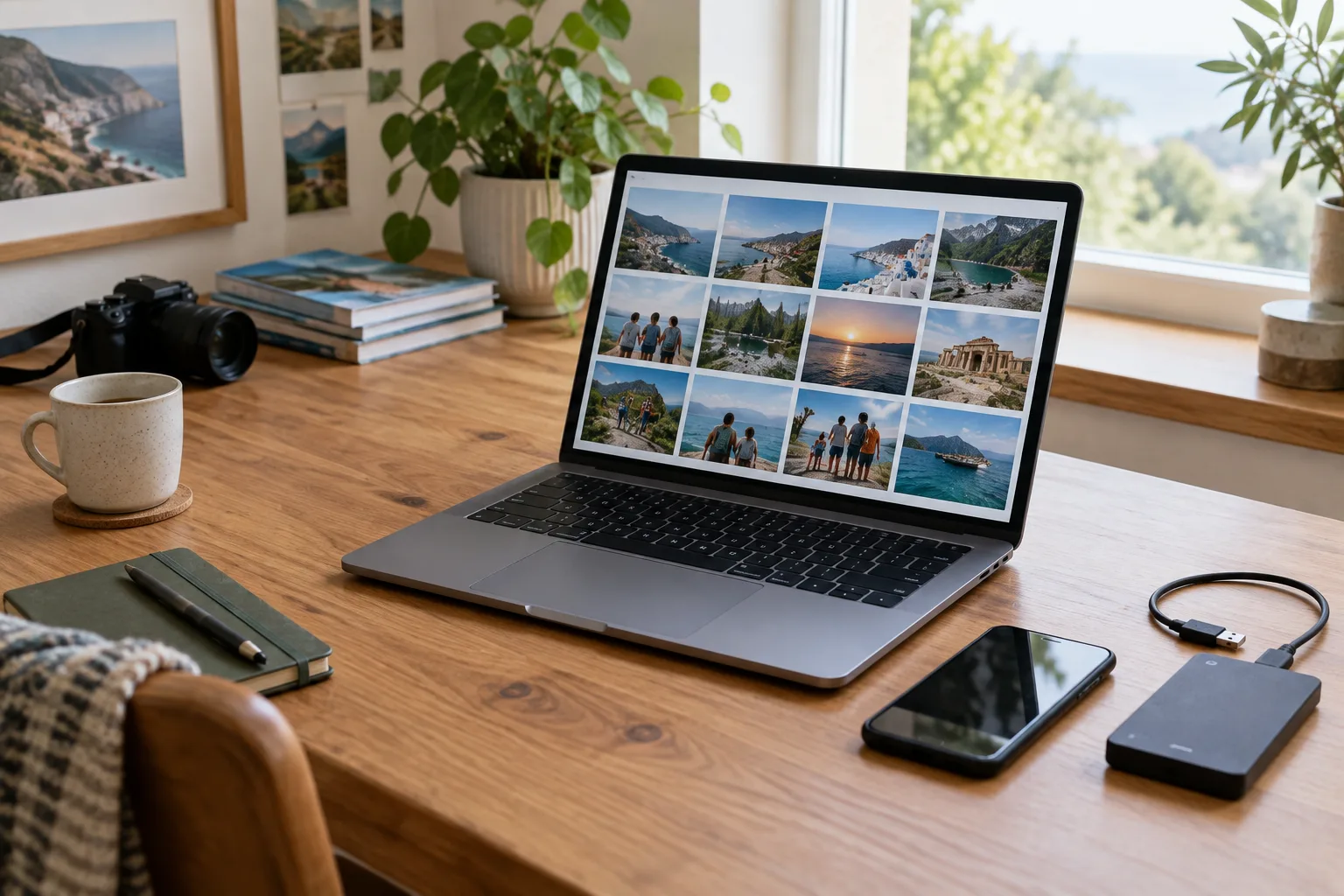
Les photos s’accumulent vite : images prises avec le téléphone, pièces jointes reçues, fichiers importés depuis un appareil photo ou copies envoyées par des proches. Quand elles se trouvent à la fois dans plusieurs applications et dossiers, retrouver un souvenir précis devient parfois plus difficile que de le prendre. Une organisation simple permet de parcourir sa collection, de partager les bons fichiers et de limiter le risque de perdre des images importantes.
Le plus utile n’est pas de ranger chaque photo à la main. Il s’agit plutôt de décider où se trouve votre collection principale, d’adopter quelques règles de classement et de prévoir une sauvegarde distincte de la synchronisation. Vous pouvez mettre en place cette méthode progressivement, même si votre photothèque contient déjà des années de clichés.
Commencez par choisir une photothèque principale
Avant de déplacer des fichiers, repérez où se trouvent vos photos aujourd’hui. Elles peuvent être enregistrées sur votre téléphone, dans une application de photos, sur un ordinateur, dans un espace de stockage en ligne ou sur un disque externe. Prenez quelques minutes pour dresser une liste de ces emplacements. Cela évite de prendre une copie pour l’original ou d’oublier un dossier lors du rangement.
Choisissez un point de référence
Décidez ensuite quel emplacement servira de référence pour votre collection. Il peut s’agir d’une application de photos qui rassemble les images de plusieurs appareils, ou d’un dossier organisé sur l’ordinateur. Le bon choix dépend de vos habitudes : si vous consultez surtout vos photos sur téléphone, une application synchronisée peut être pratique. Si vous préférez classer des dossiers depuis un ordinateur, une arborescence de fichiers peut être plus lisible.
Un point de référence ne signifie pas que toutes les photos doivent rester à un seul endroit. Il indique simplement où vous vérifiez qu’une image est bien conservée et où vous faites le tri. Les autres appareils et services peuvent contenir des copies synchronisées ou des sauvegardes. L’essentiel est de savoir quelle copie vous gérez et de ne pas multiplier les dossiers dont le rôle est flou.
Faites l’inventaire avant le grand ménage
Ouvrez chaque emplacement repéré et notez les dossiers qui contiennent des photos. Vérifiez aussi les cartes mémoire, les anciens téléphones et les téléchargements de votre ordinateur si vous les utilisez encore. Vous n’avez pas besoin d’inspecter chaque image tout de suite : commencez par identifier les grandes collections et leur période approximative.
Si vous trouvez plusieurs copies d’un même dossier, ne supprimez rien avant d’avoir vérifié que les fichiers sont complets. Comparez quelques photos, leurs dates et leur nombre. Une copie peut contenir des images absentes de l’autre. Pour une collection importante, procédez par petits groupes, par exemple une année à la fois, et conservez temporairement les dossiers d’origine jusqu’à ce que le nouveau classement soit contrôlé.
Construisez un classement qui reste lisible
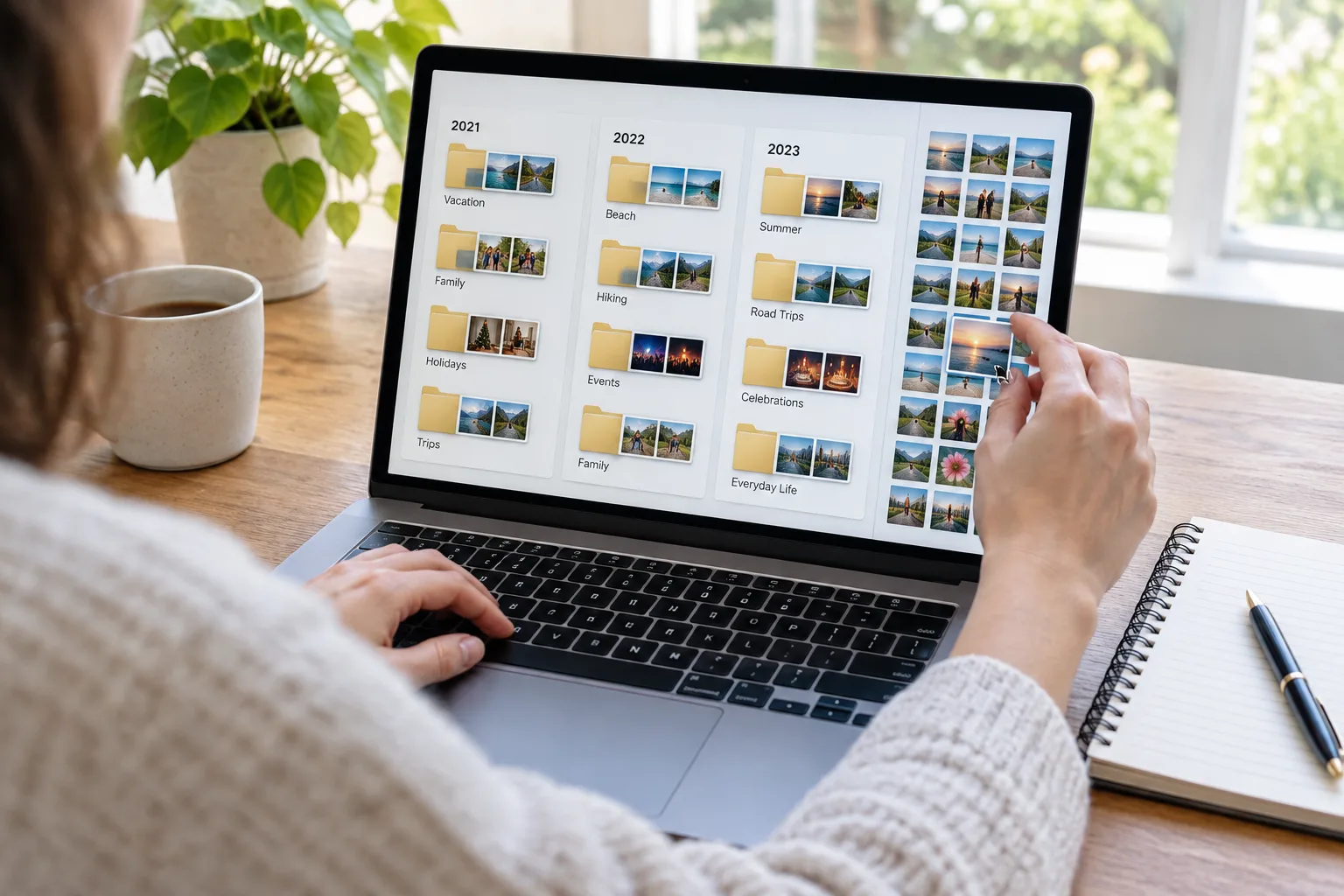
Un classement utile doit être compréhensible lorsque vous le retrouvez plusieurs mois plus tard. Une structure par année, puis par événement ou période, convient à de nombreuses photothèques. Elle évite de créer une longue liste de dossiers sans lien entre eux, tout en laissant assez de liberté pour retrouver une sortie, des vacances ou un événement familial.
Adoptez une règle de nommage simple
Vous pouvez, par exemple, créer un dossier principal nommé Photos, puis des sous-dossiers comme 2023, 2024 et 2025. À l’intérieur, utilisez un nom qui commence par la date au format année-mois-jour, suivi d’une description courte : 2025-04-12 – Balade au bord du lac. Les dates placées au début facilitent le classement chronologique et les recherches dans la liste des dossiers.
Il n’est pas nécessaire de renommer chaque fichier. Les appareils enregistrent généralement une date dans les informations de la photo, même si le nom du fichier reste composé de chiffres et de lettres. Renommez plutôt les dossiers pour décrire les événements, et conservez les noms d’origine des fichiers si vous ne savez pas comment une application les utilise. Si vous renommez des images, gardez une méthode cohérente et vérifiez que l’application de photos les reconnaît encore correctement.
Choisissez le bon niveau de détail
Un dossier par journée peut être pratique pour un voyage riche en photos, mais devenir excessif pour une année ordinaire. À l’inverse, ranger tous les clichés d’une année dans un seul dossier peut rendre le parcours fastidieux. Adaptez le niveau de détail à votre usage : un dossier pour une sortie importante, un séjour ou une fête suffit souvent. Pour le reste, un dossier mensuel peut faire l’affaire.
Évitez de créer trop de catégories thématiques qui se recoupent, comme Famille, Vacances, Été et Voyages. Une même image pourrait entrer dans plusieurs dossiers, ce qui complique les mises à jour. Si votre application propose des albums ou des étiquettes, utilisez-les pour les regroupements transversaux. Un album peut réunir des photos de plusieurs années sans qu’il soit nécessaire de déplacer les fichiers originaux.
- Gardez un dossier principal facile à reconnaître, comme Photos.
- Placez les dossiers datés dans un ordre stable, avec l’année en premier.
- Choisissez des noms courts et descriptifs, plutôt que des intitulés vagues comme Divers.
- Utilisez les albums pour les sélections qui recoupent plusieurs périodes.
- Notez votre règle dans un fichier texte si plusieurs personnes contribuent au classement.
Faites le tri sans supprimer trop vite
Le tri est souvent l’étape la plus longue. Il est tentant de vouloir supprimer toutes les images floues, les doublons et les captures d’écran avant de classer. Pour avancer sans vous épuiser, séparez le rangement du tri fin. Commencez par rassembler les photos dans une structure compréhensible, puis traitez les catégories qui prennent le plus de place ou qui vous gênent le plus.
Commencez par les éléments faciles à reconnaître
Les captures d’écran, les images téléchargées et les photos de documents ne servent pas toujours le même usage que les souvenirs personnels. Si votre application le permet, repérez-les dans une catégorie séparée. Vous pouvez aussi créer un dossier temporaire à examiner, plutôt que de les mélanger à votre classement principal. Pensez toutefois à vérifier son contenu avant de le vider : une capture peut contenir une information utile ou une preuve que vous souhaitez conserver.
Pour les photos prises en rafale, gardez les images qui racontent le mieux le moment. Comparez les expressions, la netteté et le cadrage, puis conservez une ou plusieurs variantes si elles ont un intérêt. Il n’est pas nécessaire d’appliquer une règle stricte à toute la collection. Le but est de réduire les répétitions évidentes, pas de transformer le tri en examen détaillé de chaque image.
Traitez les doublons avec prudence
Deux fichiers qui semblent identiques peuvent avoir des formats, des tailles ou des retouches différentes. Avant d’en supprimer un, ouvrez les versions et vérifiez leur résolution ainsi que leur emplacement. Les outils de détection de doublons peuvent aider, mais ils ne comprennent pas toujours pourquoi une version a été modifiée ou conservée dans un dossier particulier. Lisez les propositions avant de valider une suppression groupée.
Quand vous doutez, déplacez d’abord les fichiers à supprimer dans un dossier temporaire au lieu de les effacer définitivement. Après une période de vérification, vous pouvez décider de les retirer. Si vous utilisez une corbeille sur l’ordinateur ou dans un service en ligne, vérifiez aussi sa durée de conservation : une suppression peut finir par devenir définitive, et une suppression synchronisée peut se répercuter sur plusieurs appareils.
Comprenez la différence entre synchronisation et sauvegarde
La synchronisation maintient des fichiers à jour entre plusieurs appareils ou avec un espace de stockage en ligne. Si vous ajoutez une photo sur un appareil, elle peut apparaître sur les autres. Si vous modifiez ou supprimez un fichier, ce changement peut aussi être transmis. C’est pratique pour consulter les mêmes images partout, mais cette copie synchronisée ne constitue pas toujours une sauvegarde indépendante.
Une sauvegarde est une copie destinée à vous permettre de retrouver vos fichiers en cas de problème : panne d’un appareil, erreur de manipulation ou perte d’accès à un compte. Pour jouer ce rôle, elle doit être distincte de la photothèque utilisée au quotidien. Si la suppression d’une image se répercute immédiatement sur toutes les copies, celles-ci ne vous protègent pas contre une erreur de suppression.
Combinez plusieurs types de copies
Une organisation accessible peut associer la photothèque principale, une copie sur un disque externe et, si cela correspond à vos besoins, une copie dans un espace en ligne. Le disque externe n’a pas besoin de rester branché en permanence. Une fois la sauvegarde terminée, déconnectez-le et rangez-le dans un endroit sûr. Cette séparation limite les conséquences d’une panne ou d’un incident qui toucherait l’ordinateur et le disque branché dessus en même temps.
Les services en ligne proposent parfois une corbeille ou un historique permettant de restaurer des éléments supprimés ou modifiés. Renseignez-vous sur le fonctionnement de votre service et sur la durée de conservation de ces versions. Ces options sont utiles, mais elles ne remplacent pas nécessairement une copie indépendante que vous contrôlez. Les possibilités varient selon l’application, le type de compte et les paramètres choisis.
Vérifiez que la sauvegarde fonctionne
Une sauvegarde dont on n’a jamais contrôlé le contenu peut réserver une mauvaise surprise. Après la première copie, ouvrez le disque ou l’espace de sauvegarde et vérifiez que les dossiers attendus sont présents. Essayez aussi de récupérer quelques photos dans un emplacement temporaire. Cette vérification vous confirme que les fichiers sont lisibles et que vous savez où les retrouver.
Fixez une fréquence réaliste selon la quantité de nouvelles photos que vous prenez. Vous pouvez lancer une sauvegarde après un voyage, à la fin d’un mois chargé ou à intervalles réguliers dans votre agenda. L’important est de choisir un rythme que vous pourrez suivre. Si le logiciel propose une sauvegarde automatique, vérifiez de temps en temps son état et la date de la dernière copie complète.
Protégez et partagez vos photos avec méthode
Les photos personnelles peuvent révéler des détails sur votre famille, votre domicile, vos déplacements ou vos habitudes. Avant de les transmettre, demandez-vous à qui elles sont destinées et si le mode de partage correspond à cet usage. Envoyer quelques images par message n’a pas les mêmes conséquences que créer un album accessible par un lien que d’autres personnes peuvent transférer.
Réglez l’accès aux albums partagés
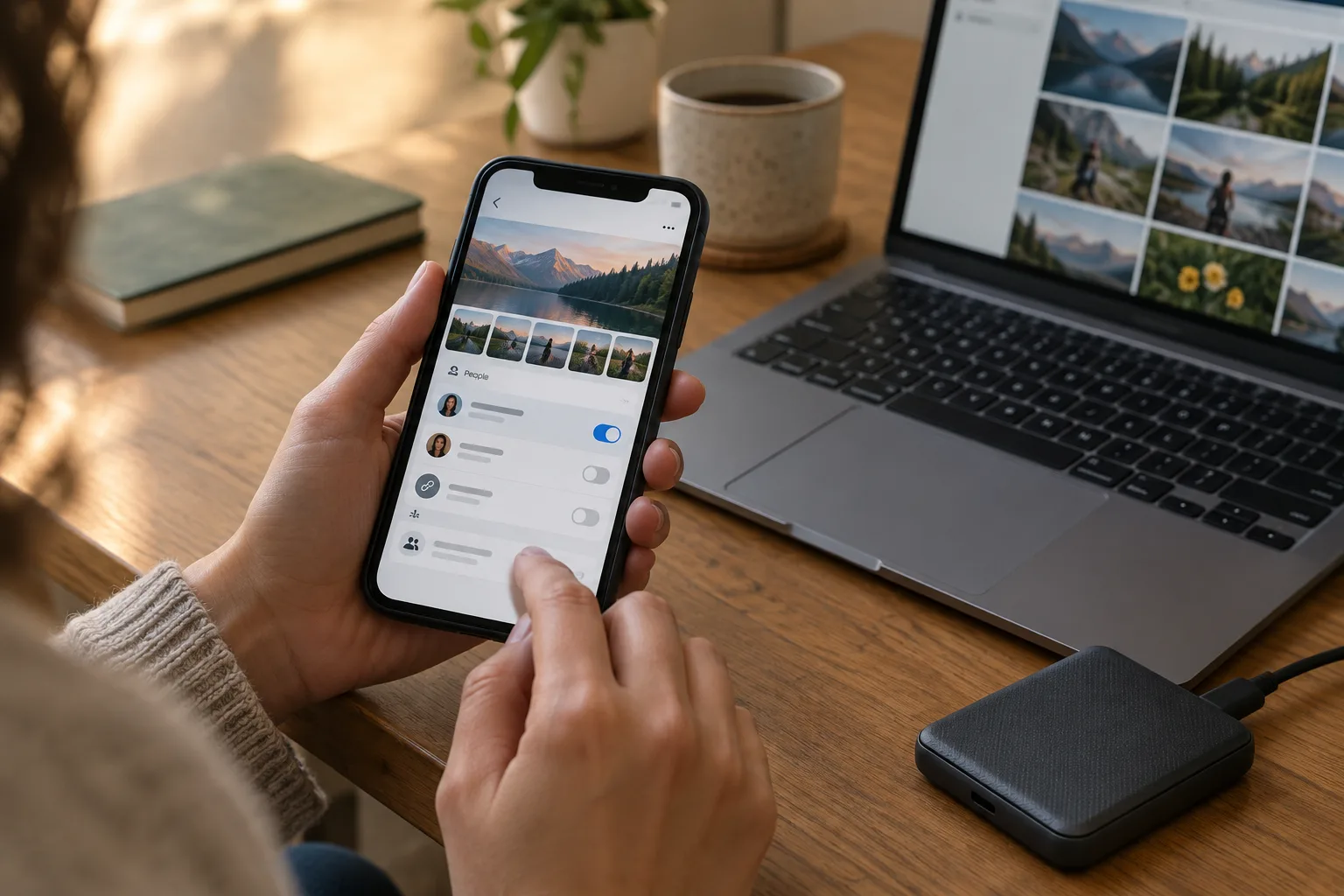
Lorsque vous créez un dossier partagé ou un album en ligne, vérifiez les paramètres de confidentialité. Selon le service, un lien peut être réservé à des personnes invitées ou accessible à toute personne qui le possède. Si vous partagez avec un groupe précis, privilégiez les invitations liées aux comptes concernés lorsque cette option existe. Contrôlez aussi si les personnes invitées peuvent seulement consulter les images ou également en ajouter et en supprimer.
Après un événement, pensez à retirer l’accès des personnes qui n’en ont plus besoin. Vérifiez les liens déjà envoyés et désactivez ceux qui ne sont plus utiles si le service le permet. Un lien pratique à transmettre ne signifie pas toujours que son accès est limité aux destinataires que vous aviez en tête. Pour les images sensibles, choisissez une méthode de partage plus contrôlée et évitez de les publier dans un espace public par inadvertance.
Gardez la maîtrise de vos comptes
Un service de stockage en ligne dépend de l’accès à votre compte. Utilisez un mot de passe unique, idéalement conservé dans un gestionnaire de mots de passe, et activez la double authentification si elle est proposée. Cette étape ajoute une vérification lors de certaines connexions et protège mieux le compte si le mot de passe est connu d’une autre personne. Gardez à jour les moyens de récupération du compte afin de pouvoir y accéder en cas de changement de téléphone.
Avant de confier l’ensemble de votre photothèque à une application, lisez les réglages qui concernent la synchronisation et la sauvegarde automatique. Vérifiez quels dossiers sont envoyés en ligne, quels appareils peuvent les consulter et comment supprimer une copie. Ces réglages peuvent évoluer lorsque vous installez une nouvelle application ou connectez un nouvel appareil. Un contrôle occasionnel aide à conserver une organisation conforme à vos préférences.
Installez une routine légère pour garder le cap
Un classement tient mieux dans le temps lorsqu’il demande peu d’efforts. Au lieu d’attendre d’avoir des milliers de photos à trier, choisissez un moment récurrent pour vider les images récentes du téléphone ou de l’appareil photo. Pendant cette étape, vous pouvez déplacer les clichés vers le bon dossier, créer un album pour un événement et lancer la sauvegarde prévue.
Traitez les nouvelles photos par petites étapes
Une routine simple peut suivre cet ordre : vérifiez que les images sont copiées dans la photothèque principale, classez les nouveaux événements, retirez les captures ou doublons manifestes, puis mettez à jour la sauvegarde. Cette séquence évite de supprimer une image avant de disposer d’une copie vérifiée. Si vous manquez de temps, contentez-vous d’importer les photos et de les placer dans un dossier daté. Le tri détaillé peut attendre.
Gardez également une marge de stockage sur les appareils et les services utilisés. Lorsque l’espace est presque plein, certaines synchronisations ou sauvegardes peuvent s’interrompre. Consultez les paramètres de stockage pour repérer les éléments qui occupent le plus de place : vidéos, fichiers temporaires ou copies présentes dans plusieurs dossiers. Avant de supprimer ou de déplacer des éléments, confirmez qu’une autre copie existe et qu’elle est accessible.
Prévoyez une vérification périodique
De temps en temps, ouvrez votre photothèque depuis un autre appareil ou connectez votre disque de sauvegarde. Vérifiez que les derniers dossiers apparaissent, que la date de la dernière copie est récente et que quelques fichiers s’ouvrent normalement. Si vous changez de téléphone ou de service, faites une copie complète avant de résilier un abonnement ou d’effacer l’ancien appareil.
Il est aussi utile de laisser une courte note expliquant votre classement : où se trouve la photothèque principale, quel disque contient la sauvegarde et comment les dossiers sont nommés. Cette note peut vous aider si vous reprenez le rangement après une longue pause. Si plusieurs membres du foyer ajoutent des images, mettez-vous d’accord sur le dossier partagé et les droits de chacun avant de modifier les fichiers communs.
Une photothèque bien organisée n’a pas besoin d’être parfaite. Un emplacement de référence, des dossiers nommés de façon cohérente et une sauvegarde vérifiée forment déjà une base solide. Vous pouvez commencer par une année récente, puis appliquer la même méthode aux anciennes collections. À mesure que vos usages changent, prenez le temps de réévaluer vos paramètres de confidentialité, votre espace de stockage et les appareils qui accèdent à vos photos.