
Comment organiser le dossier Téléchargements sans perdre vos fichiers

Le dossier Téléchargements se remplit vite : factures, billets de train, photos reçues et documents consultés une seule fois s’y accumulent. Quand vous cherchez un fichier, vous devez alors parcourir une longue liste, parfois composée de plusieurs versions du même document. Pour retrouver vos fichiers plus facilement, inutile de créer une arborescence complexe. Une organisation légère, avec quelques dossiers et des habitudes simples, suffit souvent. Elle vous aide aussi à distinguer ce qui doit être conservé de ce qui peut être supprimé.
Avant de déplacer quoi que ce soit, ouvrez le dossier et triez les éléments par date ou par type. Ce classement permet de repérer les fichiers récents, les doublons et les éléments que vous ne reconnaissez plus. Prenez-les un par un : ouvrez un document si son nom ne vous renseigne pas, puis décidez s’il faut le garder, le déplacer ou le supprimer. Ne videz pas tout le dossier en bloc. Un billet ou une facture téléchargé il y a plusieurs mois peut encore vous être utile, même si vous l’aviez oublié.
Commencez par repérer les dossiers qui reviennent dans votre quotidien. Vous pouvez créer quelques catégories simples, comme « Documents », « Images » et « À traiter », puis y ranger les fichiers concernés. Dans « Documents », ajoutez éventuellement un dossier pour les factures ou les démarches administratives si vous recevez régulièrement ce type de fichiers. Évitez toutefois de multiplier les niveaux : si vous devez ouvrir plusieurs sous-dossiers pour retrouver un justificatif, votre classement est sans doute trop détaillé. Gardez dans « À traiter » les éléments dont vous devez encore vérifier le contenu ou effectuer une action, puis pensez à les déplacer une fois cette étape terminée.
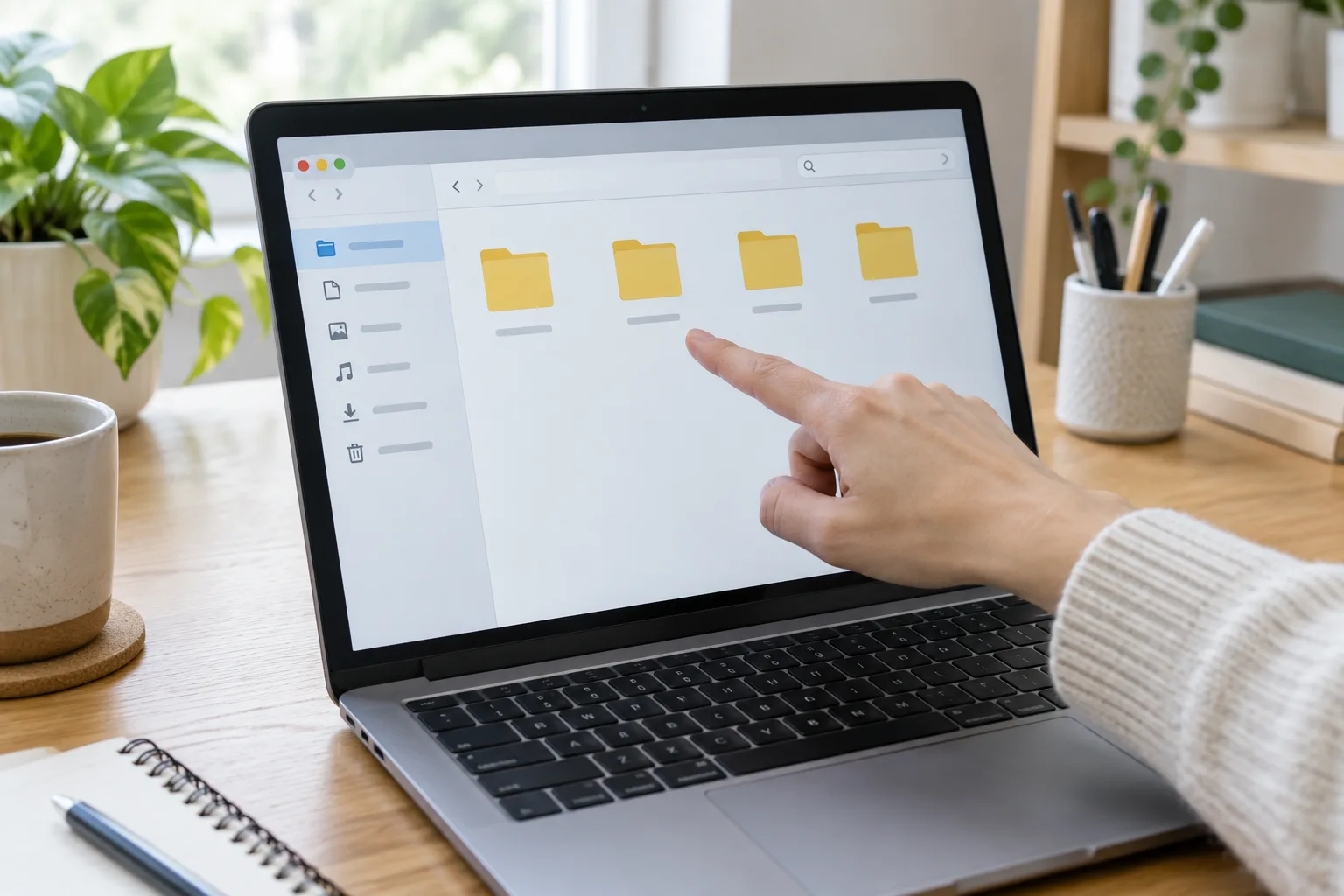
Renommez les fichiers importants avec des mots qui vous aideront à les retrouver. Par exemple, « facture-electricite-mars.pdf » est plus explicite que « document_final_2.pdf ». Vous pouvez ajouter une date au format année-mois-jour lorsque l’ordre chronologique compte, comme dans « 2025-03-12-confirmation-train.pdf ». Choisissez une règle facile à appliquer et gardez-la d’un fichier à l’autre. Il n’est pas nécessaire de renommer chaque image ou document temporaire : concentrez-vous d’abord sur les éléments administratifs, les contrats et les justificatifs que vous consultez ou conservez longtemps.
Si votre ordinateur synchronise le dossier Téléchargements avec un espace de stockage en ligne, vérifiez où se trouvent les fichiers avant de faire un grand ménage. Selon les réglages, déplacer ou supprimer un élément peut aussi modifier sa copie synchronisée sur d’autres appareils. Pour les documents importants, assurez-vous qu’une sauvegarde existe dans un emplacement adapté, par exemple dans un dossier dédié déjà inclus dans votre sauvegarde habituelle. La synchronisation facilite l’accès aux mêmes fichiers sur plusieurs appareils, mais elle ne remplace pas toujours une sauvegarde indépendante. En cas de doute, copiez d’abord un document important plutôt que de le supprimer.
Pour garder ce classement utile, consacrez quelques minutes à votre dossier Téléchargements lorsque vous y enregistrez plusieurs fichiers, plutôt que d’attendre qu’il déborde. Déplacez les documents à conserver, traitez les éléments en attente et supprimez seulement ceux dont vous n’avez plus besoin. Si vous ne savez pas encore quoi faire d’un fichier, laissez-le temporairement dans « À traiter » au lieu de le ranger au hasard. Avec quelques catégories stables et des noms explicites, vous retrouvez plus facilement vos documents sans transformer le tri en tâche compliquée.