
Comment organiser ses fichiers numériques pour les retrouver facilement
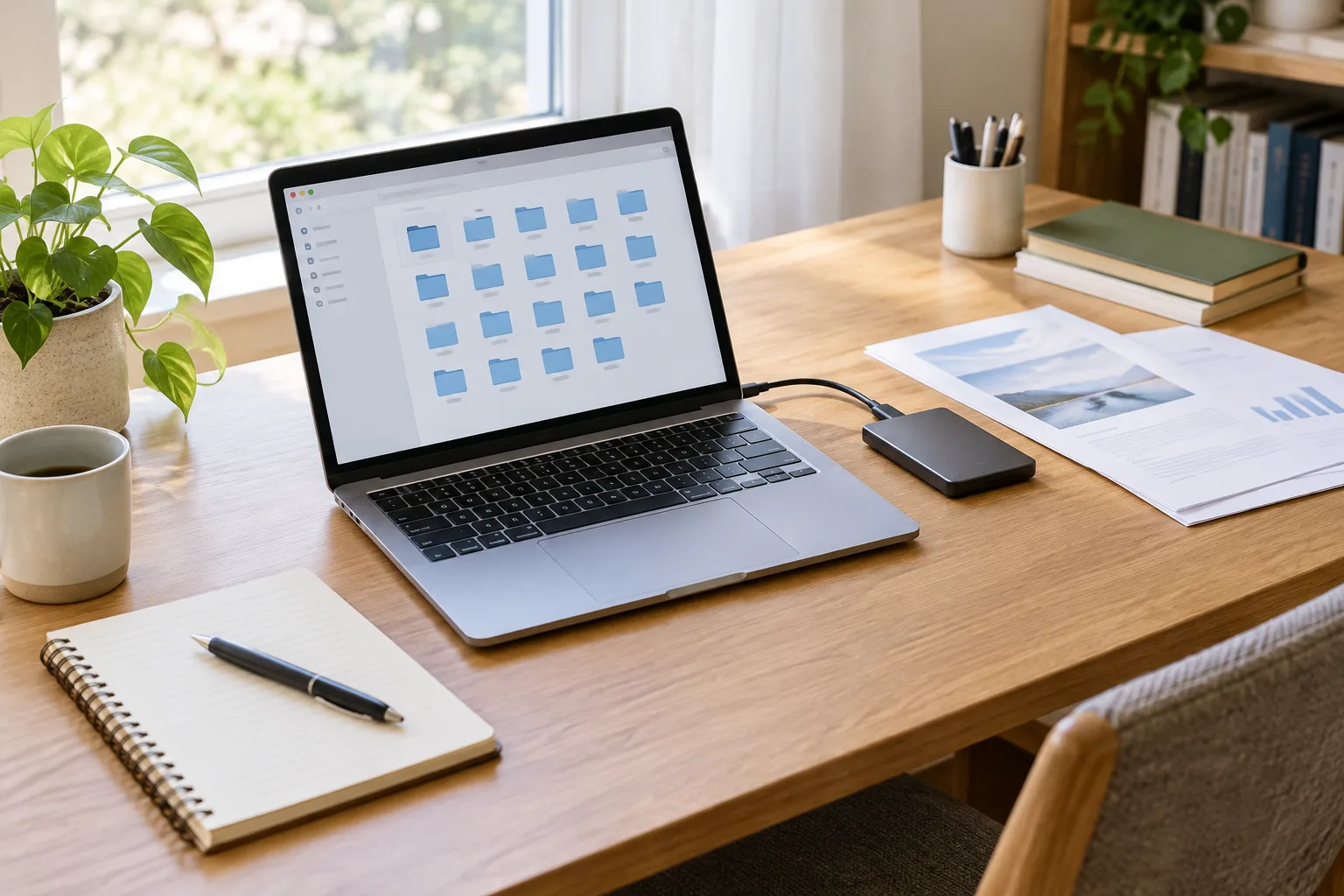
Factures, photos, documents administratifs, téléchargements : les fichiers s’accumulent vite sur un ordinateur ou dans un espace de stockage en ligne. Quand tout est rangé au même endroit, retrouver un document prend du temps et l’on finit parfois par en enregistrer plusieurs copies sans savoir laquelle est la bonne.
Un classement utile n’a pas besoin d’être sophistiqué. Il repose sur quelques dossiers faciles à comprendre, des noms de fichiers cohérents et une méthode régulière pour traiter les nouveaux documents. L’objectif n’est pas de tout ranger parfaitement, mais de retrouver l’essentiel sans hésiter et de limiter les pertes en cas de problème.
Avant de déplacer vos fichiers, prenez le temps de choisir une organisation qui correspond à vos usages. Vous pourrez ensuite l’appliquer progressivement, sur votre ordinateur comme dans vos espaces de stockage en ligne.
Faire l’inventaire avant de déplacer les fichiers
Commencez par repérer les endroits où vos documents sont déjà enregistrés. Ils peuvent se trouver dans les dossiers Documents, Images ou Téléchargements, sur le Bureau, dans une boîte de réception ou dans un service de stockage en ligne. Certains fichiers sont également conservés sur une clé USB ou sur un disque externe.
Cette étape sert à comprendre la situation, pas à tout réunir immédiatement. Ouvrez les principaux emplacements et repérez les catégories qui reviennent : démarches administratives, logement, santé, travail, études, photos ou loisirs. Notez aussi les contenus que vous consultez souvent et ceux que vous souhaitez conserver longtemps.
Commencer par les fichiers importants
Traitez en priorité les documents dont vous avez besoin dans la vie courante : justificatifs, contrats, factures récentes, courriers importants et documents de travail en cours. Les fichiers anciens ou les photos peuvent attendre. En procédant par petites étapes, vous évitez de bloquer votre ordinateur pendant une longue séance de tri.
Avant une grande réorganisation, vérifiez que les fichiers importants disposent d’une sauvegarde. Une copie sur un disque externe ou dans un espace en ligne peut aider si le déplacement se passe mal. Une synchronisation n’est toutefois pas toujours une sauvegarde : une suppression ou une modification peut parfois être répercutée sur les appareils connectés.
Éviter les déplacements précipités
Si vous ne savez pas à quoi correspond un fichier, ne le supprimez pas simplement parce qu’il est ancien ou mal nommé. Vous pouvez le placer temporairement dans un dossier à examiner, puis vérifier son contenu plus tard. En revanche, évitez d’y laisser indéfiniment des documents importants sans nom clair.
Repérez également les doublons avant de les effacer. Deux fichiers portant presque le même nom peuvent contenir des versions différentes. Comparez leur date, leur taille et, si nécessaire, ouvrez-les pour identifier la version à conserver.
Construire une arborescence simple et compréhensible
Une arborescence est l’organisation des dossiers et sous-dossiers. Pour qu’elle reste pratique, limitez le nombre de niveaux : si vous devez ouvrir une longue succession de dossiers pour atteindre un document, le classement devient fastidieux. À l’inverse, un dossier unique avec des centaines de fichiers est difficile à parcourir.
Vous pouvez partir d’un petit nombre de dossiers principaux, définis selon vos usages. Par exemple : Administratif, Travail, Maison, Photos et À classer. Adaptez ces intitulés à votre quotidien. Si vous utilisez l’ordinateur avec d’autres personnes, choisissez des noms que chacun peut comprendre.
Créer des sous-dossiers seulement quand ils sont utiles
Dans le dossier Administratif, vous pouvez ajouter des sous-dossiers comme Banque, Assurance, Impôts et Santé. Dans Travail, des dossiers par projet ou par année peuvent convenir. Ne créez pas un sous-dossier pour un seul fichier si vous savez que d’autres documents de la même catégorie ne suivront pas.
Une organisation par thème est souvent plus facile à maintenir qu’un classement qui change selon les circonstances. Par exemple, un document lié à une assurance habitation peut rester dans Maison, puis dans Assurance, même si vous l’avez reçu par courriel. Le canal de réception n’est pas nécessairement le meilleur critère pour le retrouver.
Prévoir un point d’arrivée pour les nouveaux documents
Un dossier appelé À classer peut accueillir provisoirement les fichiers que vous venez de télécharger ou de recevoir. Il sert de zone de passage, pas d’archive. Si vous le vérifiez régulièrement, il évite de disperser les nouveaux documents entre le Bureau, les téléchargements et plusieurs dossiers.
Pour ne pas le laisser se remplir, associez-lui un moment de tri, par exemple à la fin de la semaine ou après une démarche importante. Classez les fichiers à conserver, supprimez ce qui n’est plus utile et renommez ce qui est difficile à identifier. Quelques minutes de rangement régulier évitent une grande opération de nettoyage.
Nommer les fichiers pour les retrouver sans les ouvrir
Un nom de fichier descriptif fait gagner du temps lorsque vous utilisez la recherche de votre ordinateur ou de votre service en ligne. Des intitulés comme document-final, scan ou nouveau fichier donnent peu d’indices. Préférez un nom qui indique le sujet, la personne ou l’organisme concerné et, quand cela aide, la date.
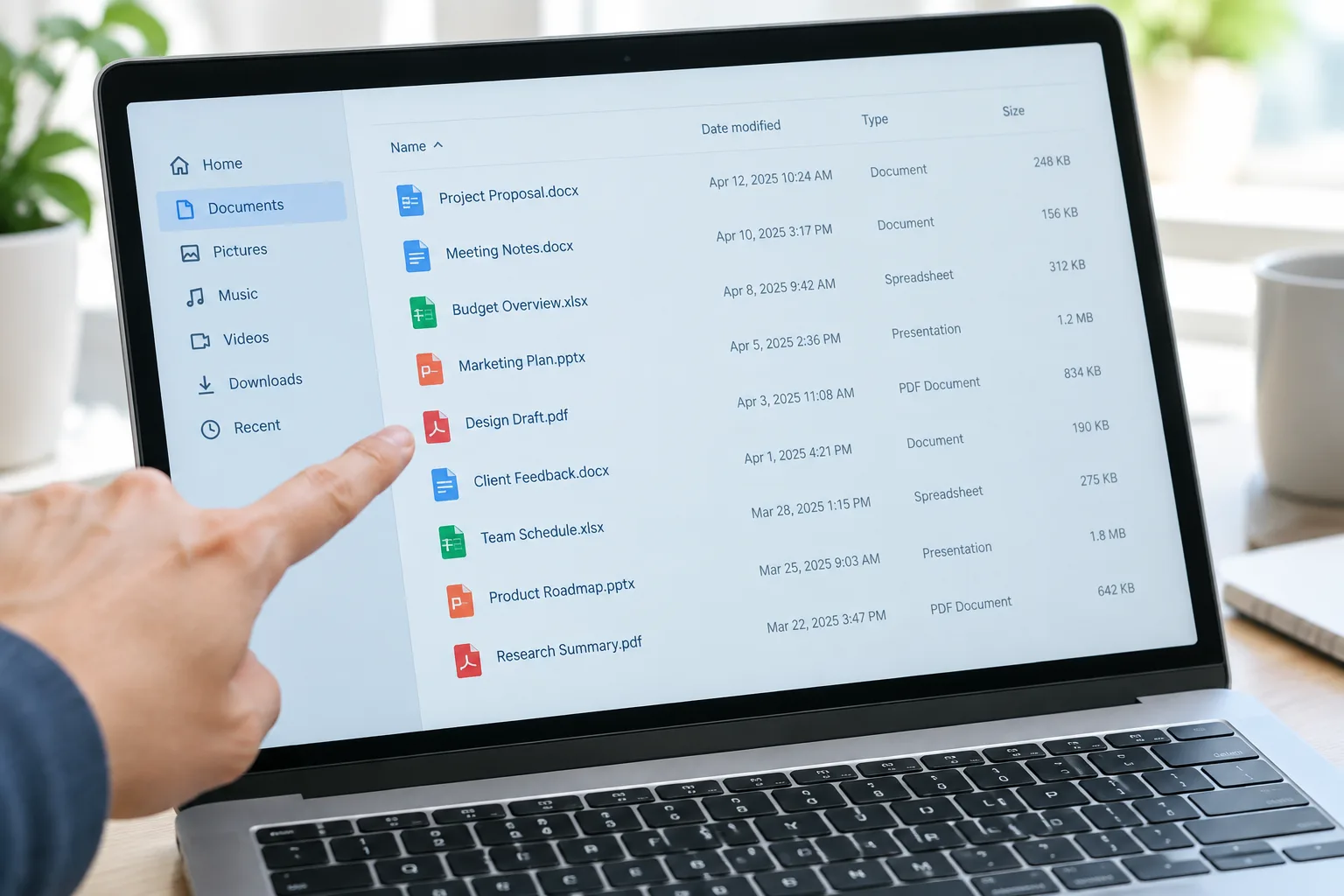
Par exemple, une facture peut s’appeler 2025-03-electricite-facture.pdf, tandis qu’un justificatif de domicile peut porter le nom 2025-03-justificatif-domicile.pdf. Placez l’année puis le mois sous la forme AAAA-MM : les fichiers se rangent alors dans un ordre chronologique naturel. Vous pouvez aussi choisir un format de date plus familier, à condition de l’utiliser de manière constante.
Adopter une règle que vous pourrez garder
Il n’existe pas de nom universel. Le plus important est de choisir une convention simple et de l’appliquer aux documents similaires. Pour un projet, vous pouvez utiliser le nom du projet, le sujet et la date. Pour les papiers administratifs, l’organisme, la nature du document et la période sont souvent de bons repères.
Évitez les intitulés trop longs, les suites de caractères incompréhensibles et les informations personnelles qui n’ont pas besoin d’apparaître dans le nom. Certains services acceptent mal des caractères particuliers, et un fichier peut être partagé avec d’autres personnes. Les mots simples et les tirets sont généralement faciles à lire.
Distinguer les versions d’un même document
Quand un document évolue, indiquez clairement quelle version est à jour. Un nom comme devis-cuisine-2025-03-12 est plus explicite que devis-cuisine-final-final. Pour un travail partagé, vous pouvez ajouter un mot tel que brouillon ou valide, puis supprimer les anciennes copies lorsque vous êtes certain de ne plus en avoir besoin.
Gardez toutefois à l’esprit qu’un nom de fichier ne remplace pas l’historique des versions proposé par certaines applications. Si plusieurs personnes modifient un même document, utilisez de préférence un dossier partagé ou une application qui gère les modifications. Évitez de multiplier les copies envoyées en pièces jointes : il devient alors difficile de savoir laquelle fait référence.
Gérer le Bureau et les téléchargements sans les laisser déborder
Le dossier Téléchargements accumule souvent des fichiers de passage : billets, notices, images, formulaires ou documents reçus par courriel. Certains sont à conserver, d’autres ne servent qu’une fois. Le Bureau, lui, est pratique pour accéder rapidement à quelques éléments, mais il devient vite confus lorsqu’il sert d’archive.
Choisissez une règle simple pour chacun. Par exemple, le Bureau ne contient que les raccourcis et les documents en cours, tandis que les fichiers téléchargés sont triés après utilisation. Un raccourci permet d’ouvrir un élément sans en créer une copie supplémentaire : il pointe vers le fichier original. Si vous déplacez ou supprimez cet original, le raccourci peut cesser de fonctionner.
Faire un tri prudent dans les téléchargements
Ouvrez le dossier et classez d’abord ce que vous souhaitez conserver. Un formulaire terminé peut rejoindre Administratif, un billet peut être déplacé dans Voyages et une notice dans Maison ou Appareils. Supprimez ensuite les fichiers temporaires qui ne vous sont plus utiles, après avoir vérifié leur contenu.
Vous pouvez aussi trier l’affichage par date ou par type de fichier. Cela aide à repérer les éléments récents sans les ouvrir un à un. Si votre système ou votre navigateur propose une option pour choisir le dossier de téléchargement, sélectionnez un emplacement facile à retrouver. Cette option ne dispense pas de faire le tri, mais réduit les recherches dispersées.
Vérifier les pièces jointes avant de les conserver
Une pièce jointe importante mérite un nom et un emplacement adaptés. Enregistrez-la dans le dossier qui correspond à son sujet plutôt que de compter uniquement sur le fait qu’elle reste dans votre messagerie. La boîte de réception n’est pas toujours un bon système d’archivage : retrouver un fichier peut demander de se souvenir de l’expéditeur, de la date ou de l’objet du message.
Si le fichier contient des informations personnelles, réfléchissez aussi à l’endroit où vous le stockez et aux personnes qui peuvent y accéder. Un dossier partagé n’est pas forcément privé. Vérifiez ses paramètres de partage avant d’y déposer un document sensible.
Choisir entre stockage local, synchronisation et sauvegarde
Le stockage local désigne les fichiers conservés sur votre ordinateur, téléphone ou disque externe. Le stockage en ligne les place sur un service accessible par Internet. La synchronisation met certains fichiers à jour sur plusieurs appareils. Ces solutions peuvent se compléter, mais elles ne répondent pas exactement au même besoin.
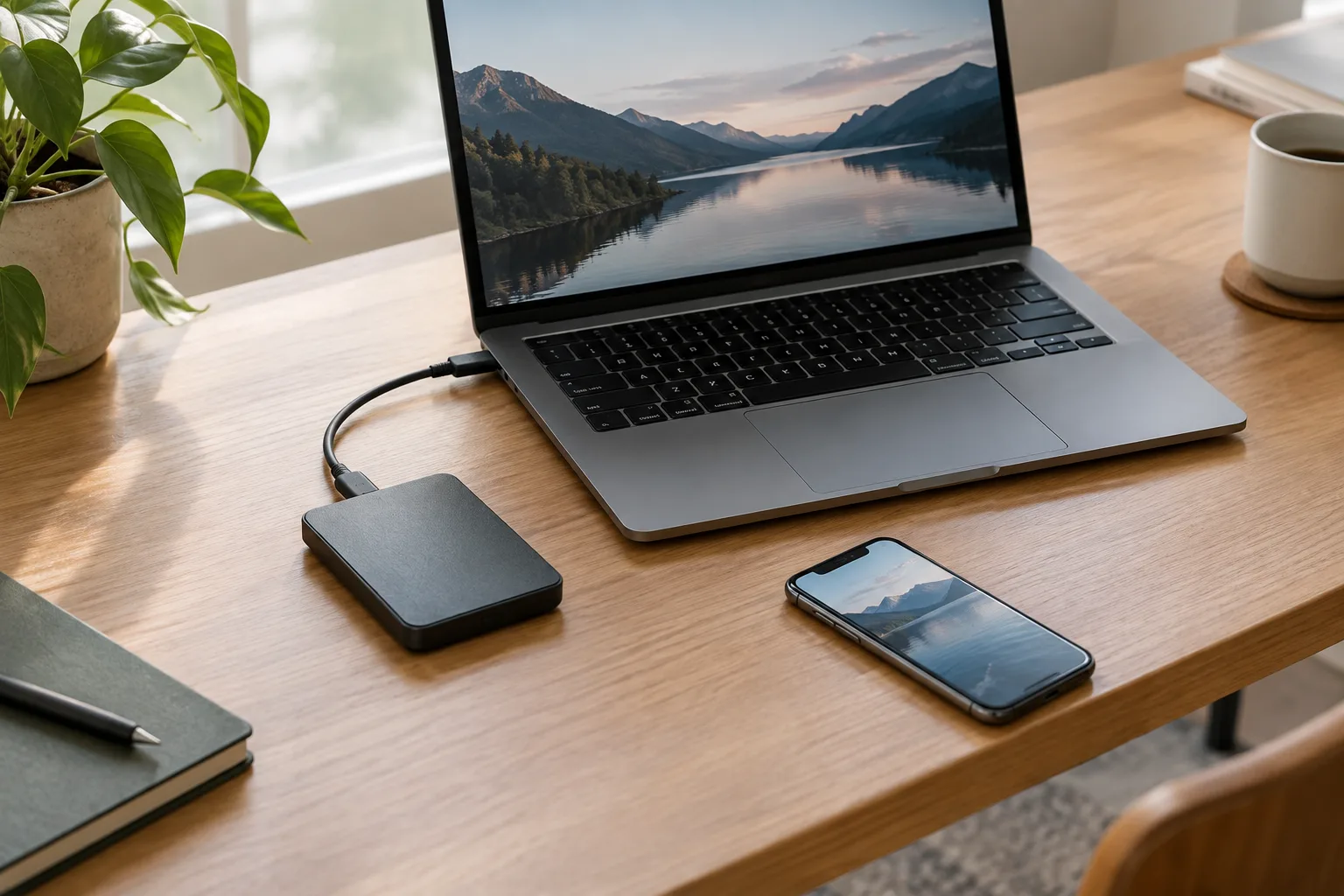
Un dossier synchronisé est pratique pour commencer un document sur un ordinateur et le retrouver ensuite sur un autre appareil. Il facilite aussi le partage avec des proches ou des collègues. En revanche, si un fichier est supprimé dans le dossier synchronisé, la suppression peut se répercuter ailleurs. Vérifiez les options de corbeille et d’historique proposées par le service, sans les considérer comme votre unique copie de sécurité.
Garder une sauvegarde distincte
Une sauvegarde est une copie destinée à retrouver des données si l’original devient inaccessible, disparaît ou est endommagé. Vous pouvez sauvegarder les fichiers importants sur un disque externe ou utiliser un autre service. L’essentiel est de pouvoir accéder à une copie qui ne dépend pas entièrement du même appareil ou du même compte.
Un disque externe débranché après la sauvegarde limite les risques liés à une panne qui touche l’ordinateur et le disque connecté au même moment. Si vous utilisez un service en ligne, protégez le compte associé et vérifiez que vos fichiers sont bien présents. Le simple fait d’avoir activé une synchronisation ne garantit pas que tout le contenu est sauvegardé.
Vérifier que les fichiers sont récupérables
Une sauvegarde n’est utile que si les fichiers peuvent être restaurés. Ouvrez de temps en temps quelques documents depuis la copie, et vérifiez que le disque ou le compte reste accessible. Pour un fichier important, ne vous contentez pas de constater qu’un dossier de sauvegarde existe : contrôlez qu’il contient bien les éléments attendus.
Si vous partagez un espace en ligne, vérifiez les droits d’accès. Certaines personnes peuvent seulement consulter les documents, tandis que d’autres peuvent les modifier ou les supprimer. Utilisez les droits les plus adaptés au besoin, et retirez l’accès d’une personne lorsque le partage n’a plus de raison d’être.
Entretenir le classement sans tout recommencer
Un système de classement reste utile s’il s’adapte à vos usages. Après quelques semaines, observez les difficultés que vous rencontrez : un dossier est-il trop large, un nom est-il ambigu, les fichiers récents restent-ils souvent dans À classer ? Ajustez la règle qui pose problème plutôt que de refaire toute l’arborescence.
Vous pouvez vous appuyer sur une courte routine : traiter les téléchargements, ranger les documents importants reçus par courriel, vider les fichiers temporaires et vérifier les éléments du Bureau. À intervalles réguliers, examinez aussi les dossiers devenus inutiles et les anciennes versions que vous pouvez supprimer sans risque.
Garder une organisation cohérente entre les appareils
Si vous utilisez plusieurs appareils, donnez des noms proches aux dossiers et choisissez un emplacement principal pour les documents courants. Évitez de créer une organisation entièrement différente sur chaque appareil : vous devrez vous souvenir de plusieurs chemins pour retrouver le même type de fichier.
Les applications ne synchronisent pas toujours tous les dossiers par défaut. Consultez leurs paramètres avant de supposer qu’un document enregistré sur l’ordinateur est également présent sur votre téléphone. En voyage ou sans connexion, certains services ne rendent disponibles que les fichiers ouverts récemment ou marqués pour un accès hors ligne.
Faire évoluer les règles avec votre quotidien
De nouveaux besoins peuvent justifier un dossier supplémentaire : un projet de rénovation, une formation ou un déménagement. Ajoutez-le lorsque vous savez quels documents vont s’y trouver. Si un dossier n’a plus d’utilité, vous pouvez le déplacer dans une archive clairement nommée plutôt que de laisser des éléments importants se mêler aux fichiers actuels.
Pour vous y retrouver dans quelques années, préférez des catégories explicites et des dates complètes. Un dossier intitulé Ancien peut perdre son sens avec le temps ; une année ou un sujet précis fournit un repère plus fiable. Si vous archivez des documents sur plusieurs années, conservez la même logique d’une période à l’autre.
Enfin, ne cherchez pas à appliquer toutes ces règles en une journée. Commencez par les fichiers que vous consultez souvent, adoptez une convention de nommage et prévoyez un point d’arrivée pour les nouveaux documents. Une organisation numérique simple se construit par petites décisions répétées. Une fois vos repères en place, vous pourrez les étendre à vos photos, à vos dossiers partagés et à vos espaces de stockage, en gardant toujours une sauvegarde distincte des fichiers auxquels vous tenez.