
Comment organiser ses fichiers numériques pour les retrouver facilement
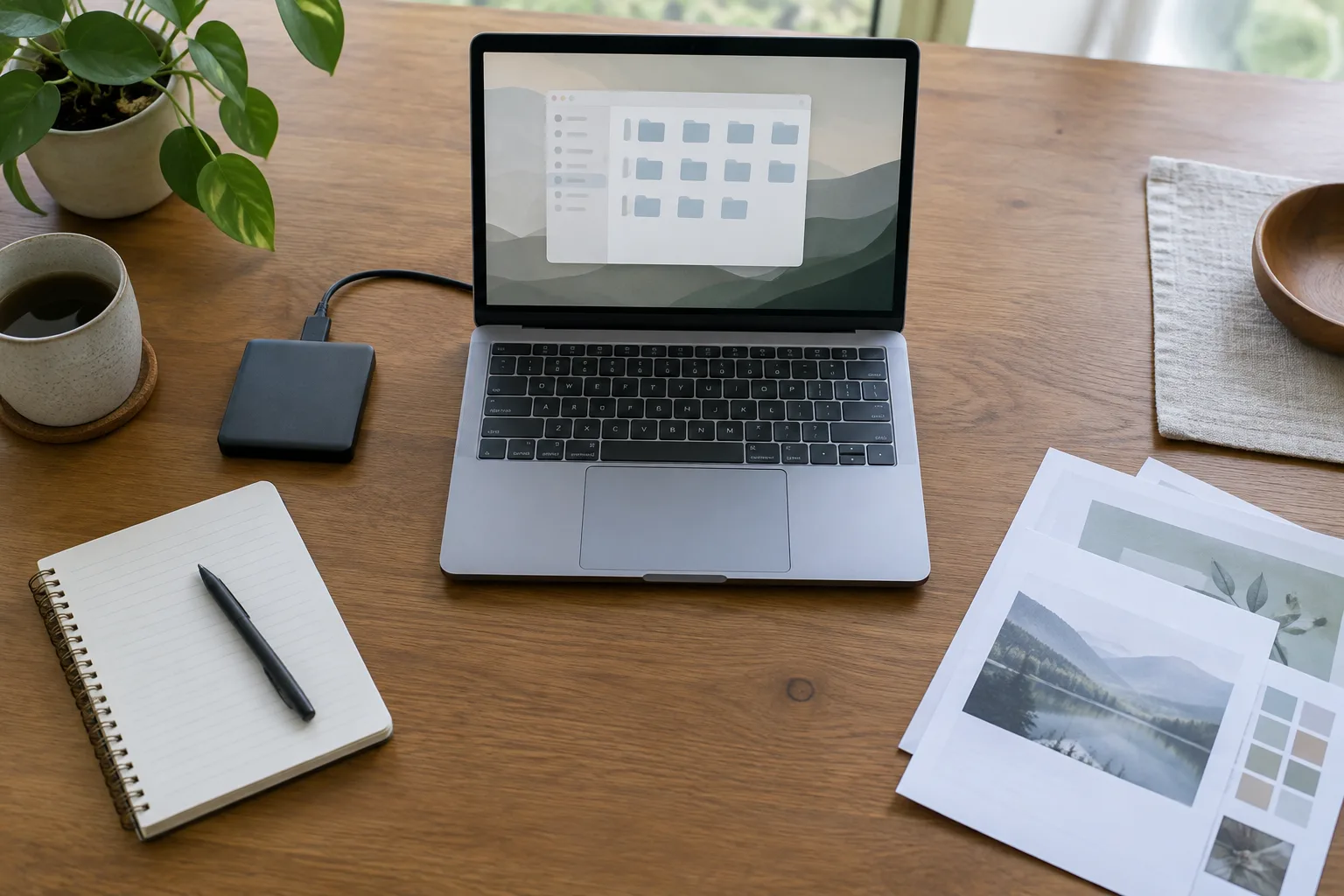
Une facture enregistrée sur le bureau, une photo copiée dans plusieurs dossiers, un document important enfoui dans les téléchargements : le désordre numérique s’installe souvent sans qu’on s’en rende compte. Il ne vient pas forcément d’un trop grand nombre de fichiers, mais du manque de repères communs pour les classer et les retrouver.
Une organisation efficace reste simple à appliquer. Elle repose sur quelques dossiers bien choisis, des noms de fichiers compréhensibles et une routine légère pour traiter les nouveaux documents. Le principe est le même sur un ordinateur, un téléphone ou un espace de stockage en ligne : vous devez savoir où enregistrer un fichier et où le chercher plus tard.
Il n’est pas nécessaire de tout ranger en une fois ni de créer une arborescence parfaite. Commencez par les fichiers que vous utilisez régulièrement, puis améliorez votre classement au fil de l’eau.
Choisissez un emplacement principal pour vos fichiers
Avant de créer des dossiers, déterminez où se trouvent vos documents de référence. Ils peuvent être stockés sur l’ordinateur, dans un service en ligne ou sur un disque externe. L’important est de distinguer l’emplacement principal des copies et des sauvegardes.
Un seul endroit de référence
Si vous enregistrez un document dans plusieurs espaces sans savoir lequel est à jour, vous risquez de modifier une ancienne version. Choisissez donc un emplacement principal, par exemple un dossier Documents sur votre ordinateur ou un espace de stockage synchronisé. Pour les fichiers que vous modifiez sur plusieurs appareils, un service de synchronisation peut simplifier l’accès. Vous retrouvez alors les mêmes dossiers sur l’ordinateur et le téléphone, sous réserve d’une connexion et des réglages du service.
La synchronisation répercute généralement les changements : une suppression sur un appareil peut aussi se répercuter ailleurs. Elle ne remplace donc pas une sauvegarde indépendante. Gardez cette différence en tête lorsque vous choisissez votre organisation.
Séparez les documents personnels et les fichiers temporaires
Le dossier Téléchargements sert souvent de zone de passage. Il reçoit des pièces jointes, des formulaires et des fichiers récupérés sur le web, mais ne constitue pas un bon classement à long terme. De la même façon, le bureau de l’ordinateur est plus pratique lorsqu’il reste réservé à quelques raccourcis et aux tâches en cours.
Créez un emplacement clair pour vos documents durables, puis considérez les téléchargements comme une boîte d’arrivée à vider. Si vous utilisez un ordinateur partagé, séparez aussi les fichiers personnels dans votre compte utilisateur plutôt que de les laisser dans un dossier accessible à tous.
Construisez une arborescence courte et facile à comprendre
Une arborescence est l’organisation des dossiers et des sous-dossiers. Elle doit vous aider à prendre une décision rapidement, pas vous obliger à parcourir une longue suite de niveaux. Pour commencer, créez quelques dossiers correspondant à vos grands domaines de vie, puis ajoutez des sous-dossiers seulement lorsque cela devient utile.
Classez par activité plutôt que par type de fichier
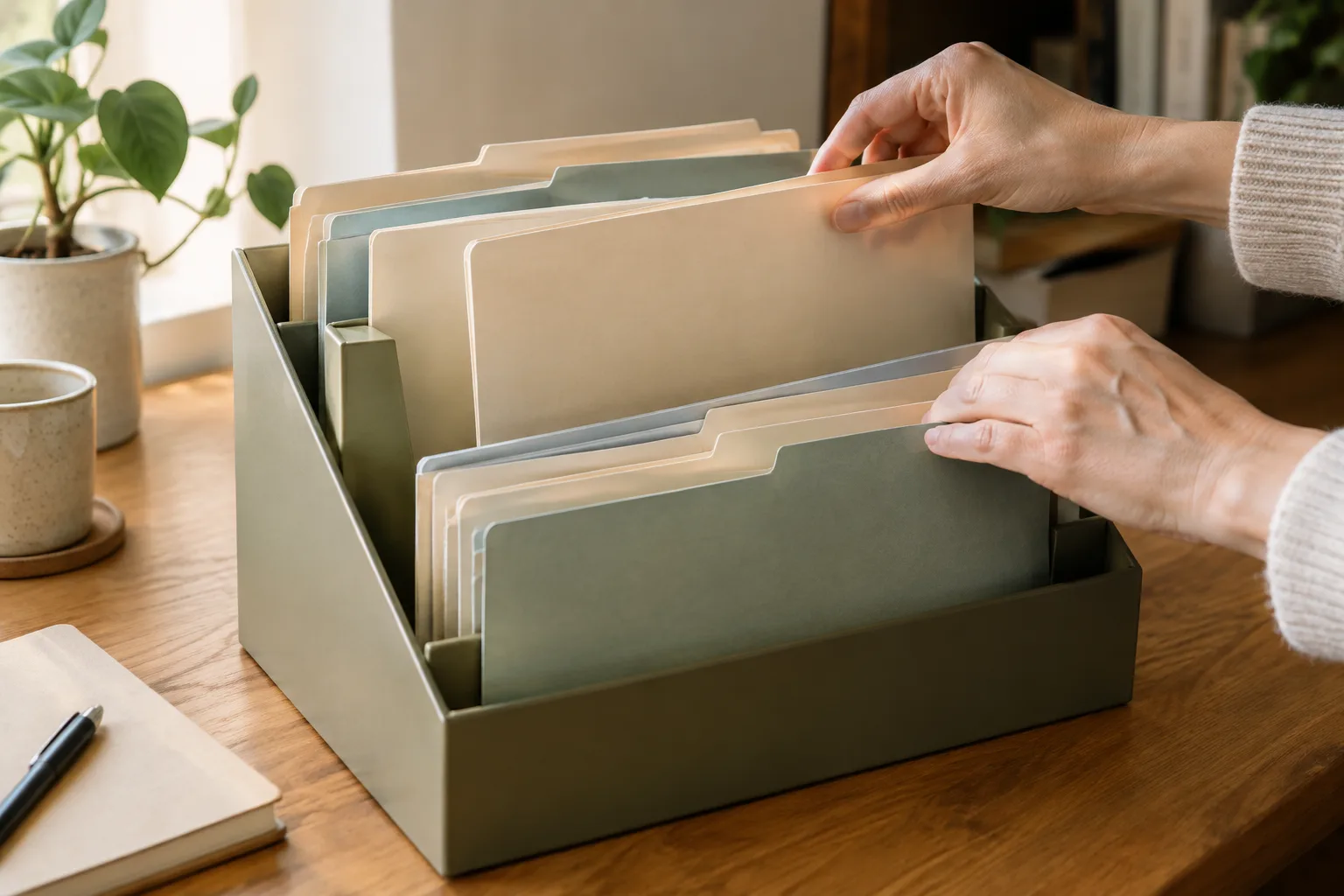
Un classement uniquement fondé sur le format, avec un dossier pour les PDF, un autre pour les images et un troisième pour les feuilles de calcul, disperse les documents d’un même sujet. Il est souvent plus intuitif de regrouper ce qui concerne une même activité : logement, santé, travail, démarches administratives ou loisirs.
Par exemple, vous pouvez partir de cette structure :
- Personnel : identité, santé, finances et démarches ;
- Maison : logement, énergie, travaux et équipements ;
- Projets : un dossier par projet actif ;
- Photos et vidéos : souvenirs classés par année ou événement ;
- À classer : une zone temporaire à vider régulièrement.
Adaptez ces catégories à votre quotidien. Si vous gérez des documents pour un proche, vous pouvez lui réserver un dossier distinct, en vérifiant que son nom ne rend pas visibles des informations sensibles à d’autres personnes utilisant l’appareil.
Limitez les niveaux de sous-dossiers
Évitez de placer un document dans une suite de dossiers trop longue. Un chemin comme Personnel, Administratif, Année, Organisme, Démarche peut devenir pénible à parcourir. Une organisation plus directe, par exemple Personnel, Impôts, puis les documents classés par année, est souvent suffisante.
Créez un sous-dossier quand vous avez plusieurs fichiers qui vont ensemble ou quand un dossier devient difficile à parcourir. Si un dossier contient seulement un ou deux documents, il n’a peut-être pas besoin d’être subdivisé. Le but est de réduire les hésitations au moment d’enregistrer, et non de ranger chaque fichier dans une case unique et très précise.
Faites la différence entre les fichiers actifs et les archives
Les documents utiles au quotidien doivent rester faciles d’accès. Les anciens dossiers terminés peuvent rejoindre un espace Archives, lui-même organisé par thème ou par année. Cette séparation allège les dossiers courants sans imposer de supprimer des fichiers que vous souhaitez conserver.
Avant d’archiver ou d’effacer un document, vérifiez si vous en avez encore besoin et si vous en possédez une copie fiable. Pour les justificatifs administratifs, les durées de conservation varient selon la nature du document et la situation. En cas de doute, consultez les recommandations officielles plutôt que de vous fier à une règle générale.
Donnez des noms explicites aux fichiers
Un nom comme document-final-2 ou scan001 ne vous indique pas ce que le fichier contient. Un bon nom fournit assez d’informations pour reconnaître le document sans devoir l’ouvrir. Il reste court, lisible et cohérent avec les autres noms du dossier.
Adoptez une formule simple
Vous pouvez combiner une date, un sujet et, si nécessaire, un organisme ou un destinataire. Par exemple : 2025-03-12-facture-electricite ou 2025-06-devis-fenetre-entreprise. Pour un compte rendu, le nom peut indiquer le projet et la date : reunion-association-2025-04-08.
La date au format année-mois-jour facilite le tri chronologique lorsque le nom commence par cette date. Si le jour n’est pas utile, l’année et le mois suffisent. Choisissez une formule que vous pouvez appliquer sans y réfléchir, puis gardez-la dans le dossier concerné.
Évitez les noms ambigus et les versions en cascade
Les noms comme nouveau, final, final-bis ou dernière-version finissent par créer de la confusion. Si vous travaillez sur plusieurs versions, ajoutez une date ou un numéro de version lisible, par exemple budget-2025-04-15 ou affiche-v03. Lorsque plusieurs personnes contribuent au même document, indiquez éventuellement le nom du responsable ou l’état du fichier, comme brouillon ou validé.
Ne renommez pas un fichier avec une extension que vous ne connaissez pas. L’extension, souvent située après le point, indique son format, comme PDF ou JPG. Changer cette partie du nom ne convertit pas le contenu et peut empêcher certaines applications de l’ouvrir correctement.
Enfin, évitez les caractères qui compliquent parfois la recherche ou le partage entre appareils, comme les barres obliques. Les espaces et les tirets conviennent à la plupart des usages. Inutile de supprimer tous les accents si votre système les gère correctement.
Traitez les nouveaux fichiers avant qu’ils ne s’accumulent
Le désordre se forme surtout lorsque les nouveaux fichiers restent dans les téléchargements, les pièces jointes ou le bureau. Une courte routine évite de repousser indéfiniment le classement. L’objectif n’est pas de ranger chaque document à l’instant où il arrive, mais de lui attribuer rapidement une destination.
Utilisez une boîte d’arrivée temporaire
Vous pouvez créer un dossier À classer dans votre espace principal. Enregistrez-y provisoirement les documents dont vous ne pouvez pas vous occuper tout de suite. Une fois par semaine, ou au rythme qui vous convient, ouvrez ce dossier et posez-vous trois questions : est-ce un fichier à conserver, à quelle activité se rattache-t-il, et son nom est-il assez explicite ?
Un document à conserver rejoint son dossier définitif et reçoit un nom adapté. Un fichier devenu inutile peut être supprimé après vérification. Un élément qui demande une action, comme un formulaire à remplir, peut rester dans un dossier En cours avec une date ou un rappel associé. Évitez toutefois de transformer À classer en archive permanente : cette zone doit rester temporaire.
Enregistrez les pièces jointes au bon moment
Une pièce jointe importante ne doit pas dépendre uniquement de votre boîte mail. Téléchargez-la dans le dossier correspondant, puis donnez-lui un nom qui rappelle son contenu. Par exemple, une facture d’assurance reçue par courriel peut être enregistrée dans Maison, Assurance, avec l’année et le nom de l’organisme.
Vérifiez ensuite que le fichier s’ouvre et que le téléchargement est complet avant de supprimer le message ou de considérer le classement terminé. Pour les documents que vous devez conserver, la boîte mail peut rester une copie supplémentaire, mais elle ne remplace pas une organisation de fichiers facile à consulter.
Recherchez avant de créer un doublon
Avant d’enregistrer une deuxième copie, utilisez la recherche de votre ordinateur ou de votre espace de stockage. Essayez un mot du nom, celui de l’organisme ou une partie du sujet. Les outils de recherche reconnaissent parfois le contenu des documents, mais ne comptez pas toujours sur cette fonction, notamment pour les images ou les fichiers numérisés.
Si plusieurs copies existent déjà, comparez leur date de modification et leur contenu avant d’en supprimer une. Des fichiers portant le même nom peuvent contenir des informations différentes. Lorsque vous conservez plusieurs versions pour une raison précise, rangez-les ensemble et indiquez clairement leur date ou leur statut.
Protégez vos documents avec une synchronisation et une sauvegarde
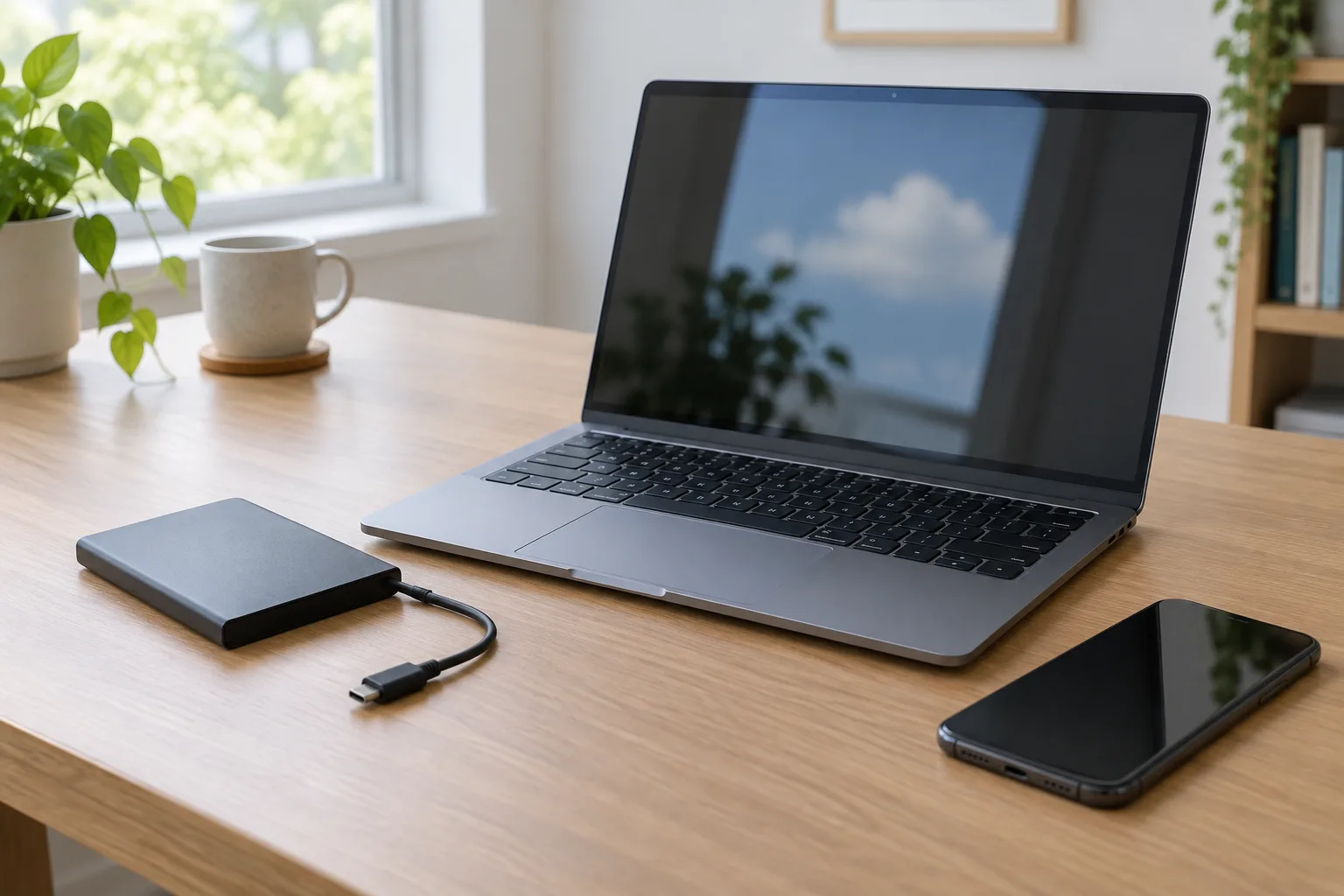
Un classement bien conçu facilite l’accès aux fichiers, mais ne les protège pas à lui seul contre une panne, une perte ou une suppression accidentelle. La synchronisation et la sauvegarde répondent à des besoins différents : la première rend les fichiers accessibles sur plusieurs appareils, tandis que la seconde permet de retrouver des données à partir d’une copie conservée séparément.
Vérifiez ce que synchronise votre service
Si vous utilisez un espace de stockage en ligne, vérifiez quels dossiers sont inclus dans la synchronisation. Certains services ne prennent en charge qu’un dossier dédié, tandis que d’autres permettent d’en ajouter plusieurs. Consultez aussi les paramètres pour savoir si les fichiers sont disponibles hors connexion et comment le service gère les suppressions.
La synchronisation est utile pour poursuivre un travail sur plusieurs appareils ou partager un dossier. Elle ne constitue toutefois pas une copie indépendante si une modification ou une suppression est répercutée partout. Familiarisez-vous avec la corbeille et l’historique des versions proposés par votre service, sans supposer qu’ils conservent les fichiers indéfiniment.
Conservez une sauvegarde séparée
Une sauvegarde peut être réalisée sur un disque externe ou au moyen d’un service conçu pour conserver une copie des données. Si vous utilisez un disque externe, débranchez-le après la sauvegarde lorsque c’est possible : un appareil connecté en permanence peut être concerné par certains incidents qui touchent l’ordinateur.
Définissez une fréquence réaliste selon l’importance et la quantité de vos nouveaux fichiers. Pensez aussi à vérifier de temps en temps que la sauvegarde s’est bien effectuée et que vous pouvez ouvrir quelques fichiers restaurés. Une copie dont le fonctionnement n’a jamais été contrôlé est plus difficile à évaluer lorsqu’un problème survient.
Partagez uniquement les dossiers nécessaires
Pour transmettre des fichiers, privilégiez un dossier partagé plutôt qu’un partage général de tout votre espace. Vérifiez les droits attribués : certaines options autorisent seulement la consultation, d’autres permettent aussi de modifier ou supprimer les fichiers. Un lien de partage peut être accessible à toute personne qui le reçoit ou réservé à des comptes précis, selon le service.
Avant de partager, vérifiez le contenu du dossier et retirez les informations qui ne concernent pas les destinataires. Après le projet, supprimez les accès qui ne sont plus utiles. Ces quelques vérifications limitent les erreurs et vous aident à garder la maîtrise de vos documents.
Entretenez votre classement sans tout recommencer
Une organisation numérique évolue avec vos activités. Un nouveau projet apparaît, un ancien dossier se termine, un appareil change. Plutôt que de reconstruire entièrement votre classement, prévoyez de petites vérifications régulières. Une routine courte est plus facile à conserver qu’un grand ménage repoussé plusieurs fois.
Faites un contrôle rapide
À intervalles réguliers, videz les téléchargements, examinez le dossier À classer et rangez les projets terminés dans les archives. Recherchez aussi les dossiers vides et les copies manifestement inutiles, mais ne supprimez pas un fichier uniquement parce que son nom vous semble ancien. Vérifiez d’abord son contenu et son éventuelle utilité.
Si un dossier reste difficile à utiliser, changez une seule chose à la fois. Vous pouvez renommer un dossier, déplacer un groupe de documents ou simplifier une branche de l’arborescence. Après un déplacement important, vérifiez que les raccourcis et les partages pointent toujours vers les bons éléments.
Adaptez le système à vos outils
Sur un téléphone, les fichiers sont parfois répartis entre l’application de stockage, les photos et les téléchargements du navigateur. Choisissez où enregistrer les documents importants, puis vérifiez régulièrement que les photos et les fichiers utiles sont bien inclus dans votre dispositif de sauvegarde. Les menus et les intitulés varient selon les appareils : prenez le temps de repérer les réglages de synchronisation et de stockage de votre modèle.
Pour retrouver plus vite un dossier fréquent, créez un raccourci lorsque votre appareil le permet. Le raccourci ne crée pas une nouvelle copie du fichier : il ouvre l’emplacement d’origine. Cette solution est pratique pour un dossier en cours, à condition de conserver un classement compréhensible derrière le raccourci.
Un bon système de classement n’a pas besoin d’être identique d’une personne à l’autre. Il doit surtout vous permettre de savoir où enregistrer un fichier, de le retrouver sans multiplier les copies et de le récupérer si votre appareil rencontre un problème. Commencez par quelques dossiers utiles, gardez des noms cohérents et faites évoluer vos habitudes selon vos besoins. Avec ces repères, votre organisation numérique reste plus facile à maintenir, même lorsque vos outils changent.