
Comment organiser ses fichiers numériques pour les retrouver facilement
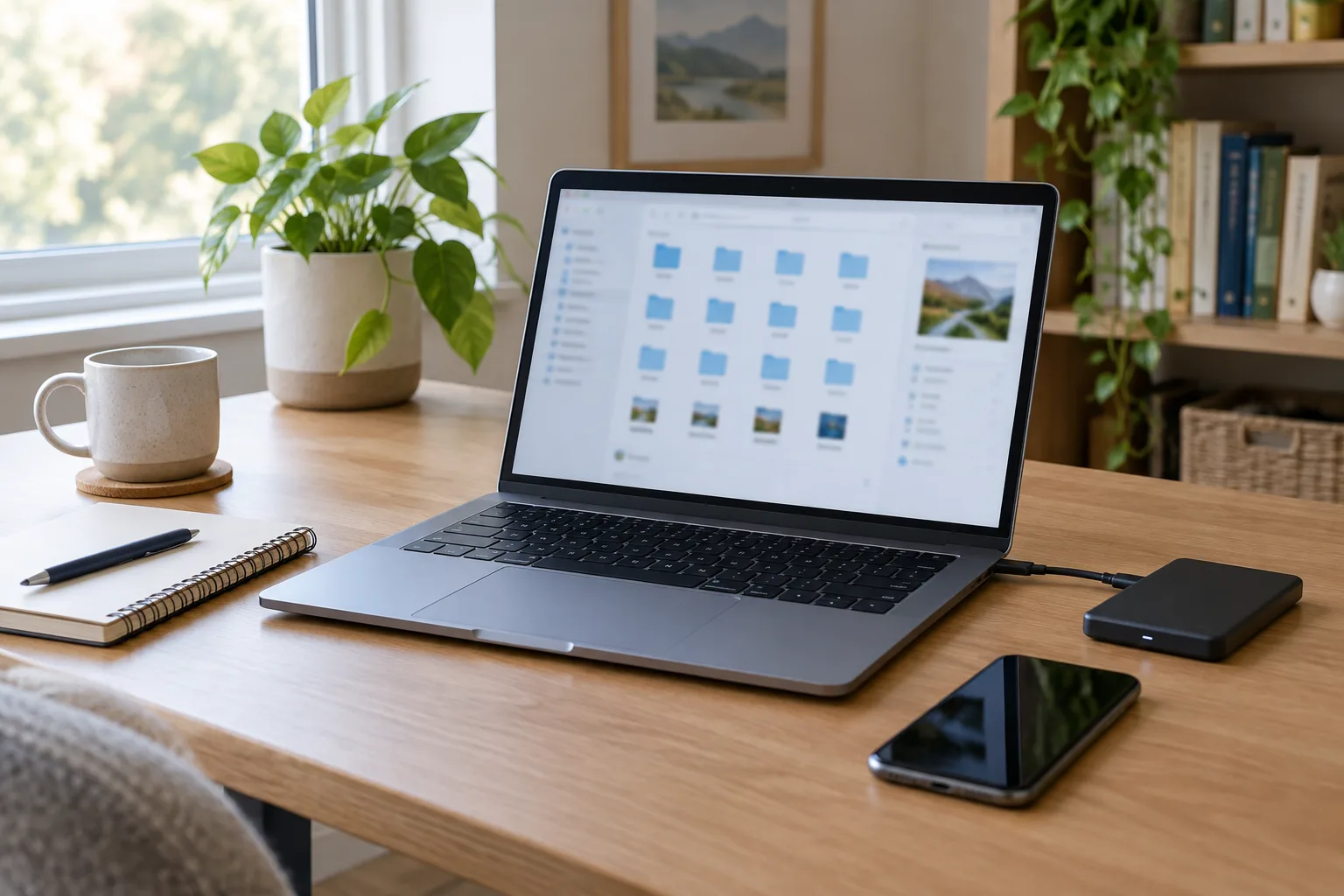
Un justificatif reçu par courriel, une photo téléchargée, un document partagé avec un proche : les fichiers s’accumulent vite sur un ordinateur ou dans un espace de stockage en ligne. Quand chacun se trouve dans un endroit différent, les recherches prennent du temps et les doublons se multiplient. Une organisation utile ne demande pourtant pas de classer chaque document au millimètre. Elle repose surtout sur quelques règles simples, appliquées de façon régulière.
Le bon système est celui que vous comprenez et que vous pouvez garder dans la durée. Il doit vous aider à retrouver un fichier, à savoir s’il est à jour et à le partager sans exposer le reste de vos documents. Vous pouvez le mettre en place progressivement, en commençant par les fichiers que vous utilisez le plus souvent.
Commencez par repérer où vos fichiers se trouvent
Avant de déplacer quoi que ce soit, prenez quelques minutes pour faire un état des lieux. Vos documents se trouvent peut-être dans le dossier Téléchargements, sur le bureau, dans la mémoire de votre téléphone, dans une pièce jointe de courriel ou dans un service de stockage en ligne. Cette dispersion est fréquente : chaque application enregistre parfois les fichiers à un endroit différent.
Sur votre ordinateur, ouvrez les principaux emplacements où vous enregistrez des documents. Sur votre téléphone, repérez les applications qui contiennent des fichiers importants, comme les photos, les notes ou les documents téléchargés. Regardez aussi les espaces de stockage en ligne déjà utilisés. L’objectif n’est pas de tout déplacer immédiatement, mais de savoir où chercher et quels types de fichiers vous possédez.
Vous pouvez faire une liste courte, sur papier ou dans une note, avec trois colonnes :
- Emplacement : ordinateur, téléphone, espace de stockage ou boîte mail.
- Contenu : documents administratifs, photos, factures ou fichiers de travail.
- Usage : consultation fréquente, conservation à long terme ou partage.
Cette étape fait aussi ressortir les fichiers qui existent à plusieurs endroits. Une même facture peut, par exemple, se trouver dans un courriel, dans les téléchargements et dans un dossier synchronisé. Ne supprimez pas encore les copies : vérifiez d’abord laquelle est la plus récente et si une autre personne y accède. Un fichier qui semble en double peut être la version de référence d’un dossier partagé.
Construisez une arborescence courte et compréhensible
Une arborescence est l’organisation des dossiers et sous-dossiers. Elle fonctionne comme un petit plan : vous partez d’un dossier principal, puis vous ouvrez des catégories de plus en plus précises. Pour rester facile à parcourir, limitez les niveaux. Si vous devez ouvrir six dossiers successifs pour atteindre un document, il devient plus difficile à retrouver et à enregistrer au bon endroit.
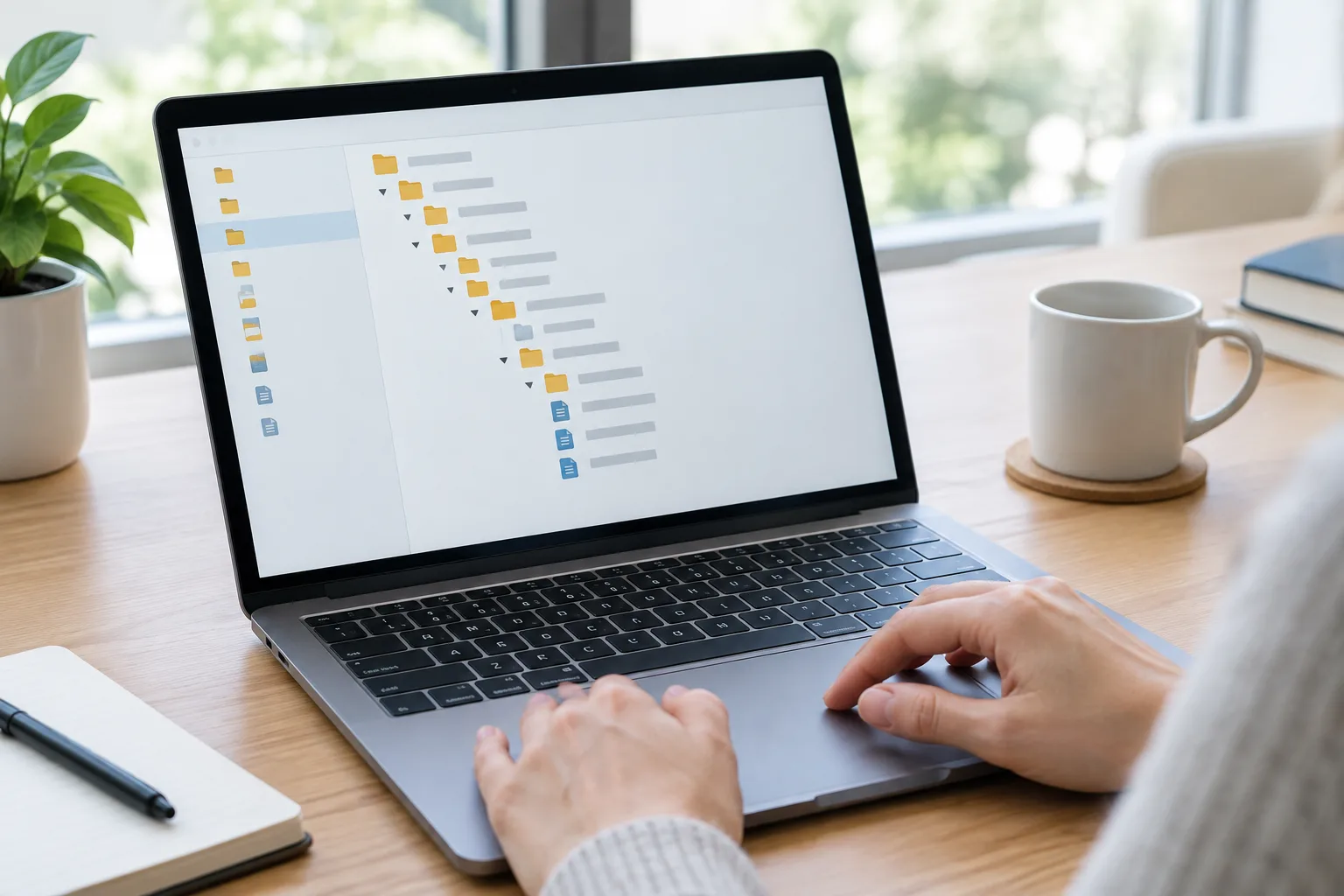
Vous pouvez créer un dossier principal nommé Mes fichiers ou Documents personnels, puis choisir quelques catégories correspondant à votre quotidien. Par exemple :
- Administratif, pour les justificatifs et les démarches ;
- Logement, pour les documents liés à votre habitation ;
- Santé, pour les documents que vous souhaitez conserver ;
- Projets, pour les activités ponctuelles ou en cours ;
- Photos et vidéos, si vous préférez les séparer des documents.
À l’intérieur de la catégorie Administratif, des sous-dossiers comme Impôts, Banque et Assurances peuvent suffire. Évitez de créer tout de suite un dossier pour chaque fichier ou chaque mois. Vous pourrez ajouter un niveau lorsqu’un dossier devient réellement difficile à parcourir. Une structure trop détaillée incite souvent à hésiter au moment d’enregistrer un nouveau document.
Un dossier À trier peut servir de point de dépôt temporaire, notamment pour les téléchargements ou les fichiers reçus sur votre téléphone. Il ne doit toutefois pas devenir un rangement définitif. Prévoyez un moment régulier pour déplacer son contenu vers les bons dossiers ou supprimer ce qui ne sert plus. Si vous partagez un ordinateur, veillez à garder les documents personnels dans un espace auquel les autres utilisateurs n’ont pas accès.
Pour un dossier de projet, choisissez une structure facile à expliquer à une autre personne : Documents, Images et Versions finales, par exemple. Ce principe est particulièrement utile si vous utilisez un dossier partagé. Chaque personne peut comprendre où déposer un fichier, sans multiplier les sous-dossiers aux noms différents.
Donnez aux fichiers des noms faciles à reconnaître
Un nom de fichier précis réduit le nombre de documents à ouvrir pour trouver le bon. Des noms comme document-final, scan ou nouveau fichier n’indiquent ni le sujet ni la date. Préférez un nom qui résume le contenu et vous aide à le distinguer des autres fichiers.
Une formule simple consiste à combiner la date, le sujet et, si nécessaire, le type de document. Par exemple : 2025-03-12_assurance_habitation_attestation.pdf. Pour un devis, vous pouvez préciser le nom du prestataire : 2025-04-08_plomberie_devis_EntrepriseMartin.pdf. Cette organisation place les documents dans l’ordre chronologique lorsqu’ils sont triés par nom.
Adoptez une seule convention pour les dates, comme année-mois-jour, et gardez-la dans tous vos dossiers. Évitez les noms trop longs, les caractères difficiles à saisir et les abréviations que vous risquez d’oublier. Le nom doit vous renseigner, pas contenir toute l’histoire du document. Si un détail compte, une sous-catégorie ou une note peut être plus appropriée.
Lorsque vous modifiez un document, utilisez un nom qui distingue clairement les étapes. Des mentions comme brouillon et à valider sont compréhensibles pendant un travail en cours. Une fois le document terminé, gardez une version finale clairement identifiée et archivez ou supprimez les variantes devenues inutiles. Évitez d’empiler des noms comme final2, final_vraiment_final et final_corrigé : ils ne permettent pas de savoir rapidement quelle version utiliser.
Le format du fichier reste aussi important. Conservez, si possible, le nom et l’extension qui indiquent son type, comme PDF, DOCX ou JPG. L’extension est la partie située après le point. La modifier manuellement ne convertit pas le contenu et peut empêcher certaines applications de l’ouvrir correctement. Pour changer de format, utilisez la fonction d’exportation ou d’enregistrement de l’application concernée.
Choisissez où conserver et sauvegarder vos fichiers
Un espace de stockage en ligne facilite l’accès à un document depuis plusieurs appareils et peut permettre la synchronisation : une modification effectuée sur un appareil se répercute alors sur les autres. Cette fonction est pratique pour retrouver un fichier sur votre ordinateur et votre téléphone. Elle ne constitue toutefois pas toujours une sauvegarde indépendante. Si vous supprimez un fichier synchronisé, la suppression peut aussi apparaître sur les autres appareils.
Une sauvegarde sert à disposer d’une copie supplémentaire en cas de perte, de panne ou d’erreur. Selon le service et ses paramètres, l’historique des versions ou la corbeille peut aider à récupérer un fichier supprimé ou modifié. Mais ces fonctions ont des limites et ne remplacent pas forcément une copie séparée. Pour les documents importants, conservez une seconde copie dans un autre emplacement, par exemple sur un disque externe rangé séparément de l’ordinateur.
Avant de choisir un emplacement, posez-vous quelques questions concrètes :
- Dois-je accéder à ces fichiers depuis plusieurs appareils ?
- Est-ce que je les partage avec d’autres personnes ?
- Contiennent-ils des informations personnelles ou sensibles ?
- Ai-je une copie en cas de panne ou de suppression accidentelle ?
Vous pouvez garder les fichiers consultés tous les jours dans un dossier synchronisé et conserver une sauvegarde périodique de vos documents importants sur un support distinct. Vérifiez le fonctionnement de la sauvegarde : le support est-il bien connecté au moment prévu ? Le service confirme-t-il que la copie est terminée ? Une sauvegarde oubliée ou interrompue ne protège pas les fichiers récents.
Surveillez également l’espace de stockage disponible. Quand il est presque plein, la synchronisation peut s’interrompre ou l’envoi de nouveaux fichiers échouer. Supprimer des doublons ou déplacer des archives volumineuses peut libérer de la place, mais vérifiez d’abord qu’il existe une copie sûre de ce que vous retirez. Ne confondez pas une miniature affichée dans une application avec le fichier original conservé sur votre appareil.
Gardez un rangement simple au quotidien
Le classement fonctionne mieux lorsqu’il accompagne vos habitudes. Quand vous recevez un document important, enregistrez-le directement dans le dossier correspondant et donnez-lui un nom compréhensible. Si vous ne savez pas encore où le ranger, placez-le dans votre dossier temporaire, puis revenez-y lors de votre prochain tri. L’essentiel est de ne pas laisser les téléchargements devenir un second bureau désordonné.
Pour les fichiers reçus par courriel, demandez-vous s’ils doivent vraiment être conservés comme pièces jointes. Si oui, enregistrez-les dans le dossier adapté. Si le message contient des informations nécessaires pour comprendre le document, gardez aussi le courriel ou ajoutez un élément de contexte au nom du fichier. Vous évitez ainsi de devoir retrouver un échange ancien pour savoir à quoi correspond une facture.
Un rendez-vous régulier aide à maintenir le système sans y consacrer trop de temps. À cette occasion, vous pouvez :
- vider ou classer les fichiers du dossier temporaire ;
- supprimer les doublons dont vous avez vérifié le contenu ;
- renommer les documents importants qui portent un nom vague ;
- contrôler que la synchronisation et la sauvegarde fonctionnent ;
- archiver les projets terminés qui encombrent les dossiers actifs.
Une archive est un dossier où vous gardez des documents peu consultés, mais que vous ne souhaitez pas supprimer. Vous pouvez créer un dossier Archives avec des sous-dossiers par année ou par sujet. L’archive ne doit pas remplacer une sauvegarde : elle classe les documents, tandis que la sauvegarde en conserve une copie supplémentaire.
Si vous utilisez un dossier partagé, convenez d’une règle avec les autres personnes. Par exemple, chacune peut ajouter ses initiales au nom d’un brouillon, tandis que les versions validées vont dans un dossier séparé. Vérifiez aussi les droits d’accès : une personne qui peut modifier ou supprimer des fichiers n’a pas les mêmes possibilités qu’une personne autorisée uniquement à les consulter.
Protégez les documents et les accès partagés
Le rangement ne concerne pas seulement la facilité de recherche. Il aide aussi à mieux contrôler qui peut consulter un fichier. Les documents contenant une adresse, des informations bancaires ou des données de santé méritent une attention particulière. Évitez de les déposer dans un dossier partagé avec des personnes qui n’en ont pas besoin, même si le lien vers ce dossier est pratique à transmettre.
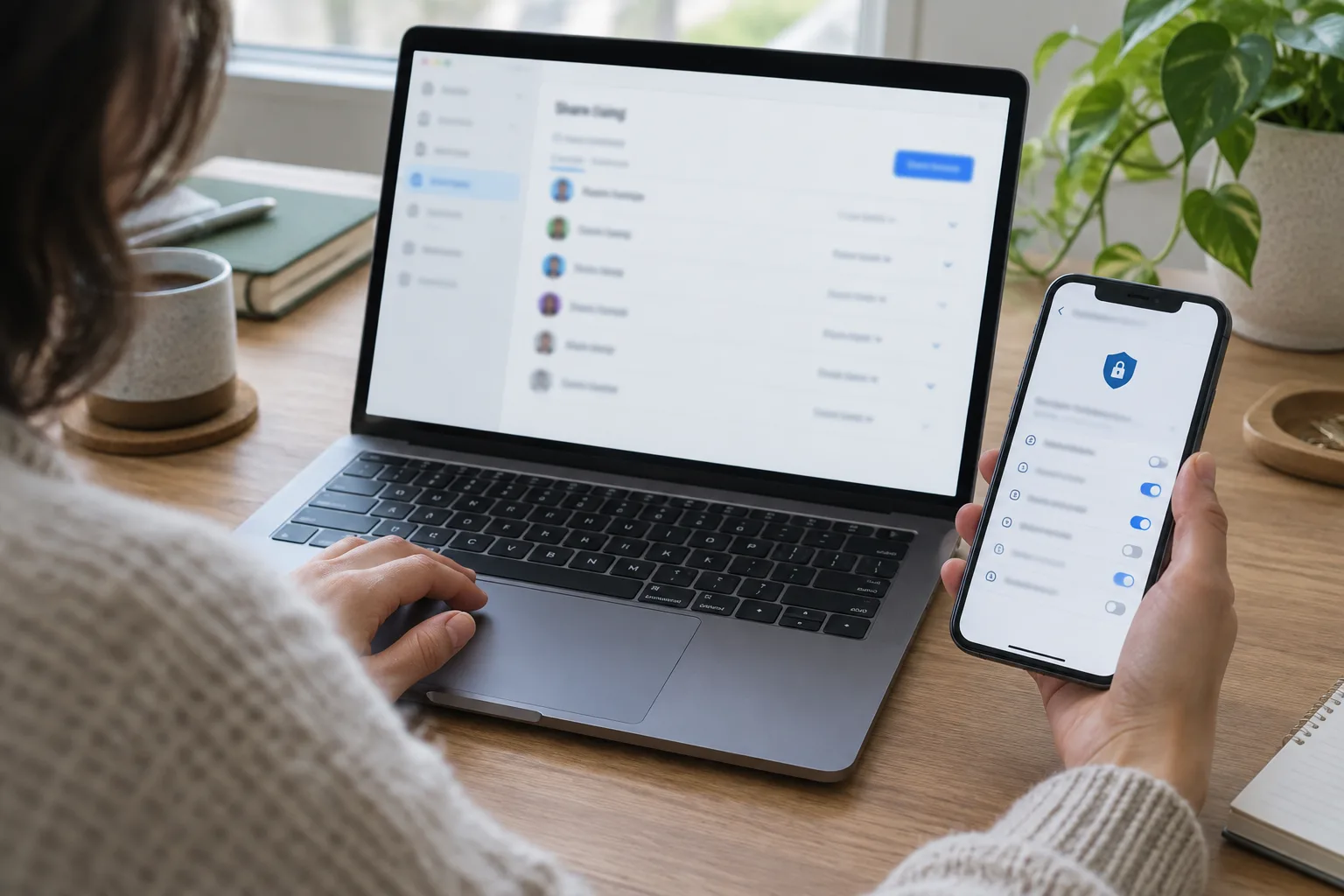
Avant d’envoyer un lien, vérifiez les paramètres de confidentialité. Certains services permettent de choisir entre un accès réservé à des personnes précises et un lien accessible à toute personne qui le possède. Pour un document privé, privilégiez l’accès nominatif lorsque cette option existe. Vérifiez également si les personnes autorisées peuvent modifier le fichier ou seulement le consulter.
Lorsque le partage n’est plus nécessaire, retirez les accès accordés ou désactivez le lien si le service le permet. Prenez aussi le temps de vérifier les anciens dossiers partagés : un projet terminé peut encore être accessible à plusieurs personnes. Cette vérification est particulièrement utile lorsque vous réorganisez vos fichiers ou changez de service de stockage.
Protégez enfin le compte qui donne accès à vos documents. Utilisez un mot de passe solide, idéalement conservé dans un gestionnaire de mots de passe, et activez la double authentification quand elle est disponible. Cette protection ajoute une étape de vérification lors de la connexion. Elle ne remplace pas le contrôle des partages, mais elle limite le risque qu’une personne accède à vos fichiers en connaissant seulement votre mot de passe.
Si vous partagez un ordinateur ou un appareil, créez des comptes utilisateurs séparés lorsque c’est possible. Vous évitez de mélanger les documents personnels et ceux des autres personnes. Sur un téléphone, vérifiez aussi les paramètres des applications qui sauvegardent automatiquement des photos ou des documents : elles peuvent envoyer des fichiers vers un espace en ligne sans que vous les classiez manuellement.
Une organisation de fichiers efficace n’est pas figée. Commencez avec quelques dossiers, choisissez des noms explicites et vérifiez régulièrement vos sauvegardes. Au fil de vos usages, vous pouvez ajuster les catégories, déplacer les anciens projets vers une archive ou revoir les personnes qui ont accès à un dossier partagé. Le bon repère reste simple : vous savez où enregistrer un nouveau fichier, où retrouver un ancien document et comment en conserver une copie sûre.