
Comment organiser ses fichiers numériques pour les retrouver facilement
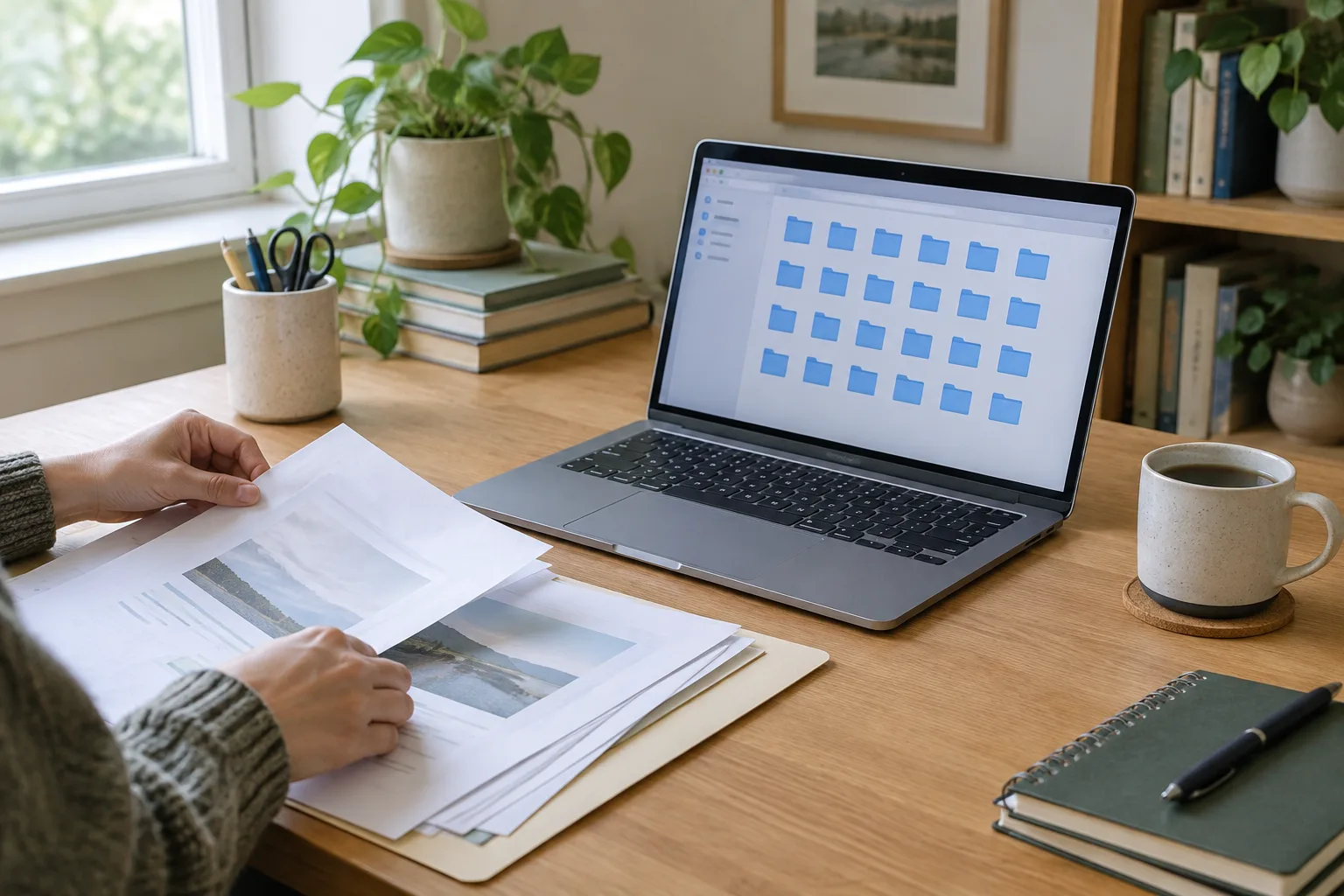
Factures, photos, documents administratifs, fichiers reçus par e-mail : avec le temps, les éléments utiles se dispersent entre l’ordinateur, le téléphone et les espaces de stockage en ligne. Le problème ne vient pas forcément du nombre de fichiers, mais de l’absence de règles simples pour les ranger et les retrouver.
Une organisation efficace n’a pas besoin d’être sophistiquée. Elle repose sur quelques habitudes cohérentes : choisir des dossiers principaux, nommer les fichiers de façon explicite et décider où les documents importants doivent être conservés. Vous pouvez mettre en place ces repères progressivement, sans déplacer tout votre contenu en une seule fois.
Commencez par repérer où se trouvent vos fichiers
Avant de créer de nouveaux dossiers, observez les endroits où vos fichiers s’accumulent déjà. Ils se trouvent souvent dans le dossier Téléchargements, sur le bureau, dans les pièces jointes des e-mails ou dans une application de stockage en ligne. Les photos peuvent, elles, être réparties entre le téléphone, l’ordinateur et un service de synchronisation.
Faites un état des lieux sans tout déplacer
Ouvrez les principaux emplacements et repérez les catégories qui reviennent. Vous pouvez noter, par exemple, que vos documents administratifs sont sur l’ordinateur, que vos factures sont parfois dans les e-mails et que vos photos se trouvent dans deux services différents. Cette étape permet de définir une organisation réaliste, à partir de vos usages.
Ne cherchez pas à trier chaque fichier dès le départ. Concentrez-vous d’abord sur les éléments que vous consultez régulièrement ou qui seraient difficiles à remplacer : justificatifs, documents de santé, dossiers de logement, contrats et photos personnelles. Les anciens fichiers moins utiles pourront attendre.
Choisissez un emplacement principal
Décidez où se trouve la version de référence de vos documents. Il peut s’agir d’un dossier sur votre ordinateur, d’un espace de stockage en ligne ou d’un dossier partagé si plusieurs personnes doivent accéder aux mêmes fichiers. L’essentiel est de savoir où enregistrer un nouveau document et où chercher sa version à jour.
Évitez de conserver plusieurs copies sans savoir laquelle est la bonne. Une copie peut être utile pour une sauvegarde, mais elle ne doit pas créer de doute au moment de modifier un fichier. Si vous utilisez un service en ligne, vérifiez également quels dossiers sont synchronisés avec vos appareils et quels fichiers restent uniquement sur l’un d’eux.
Construisez une arborescence simple, adaptée à vos usages
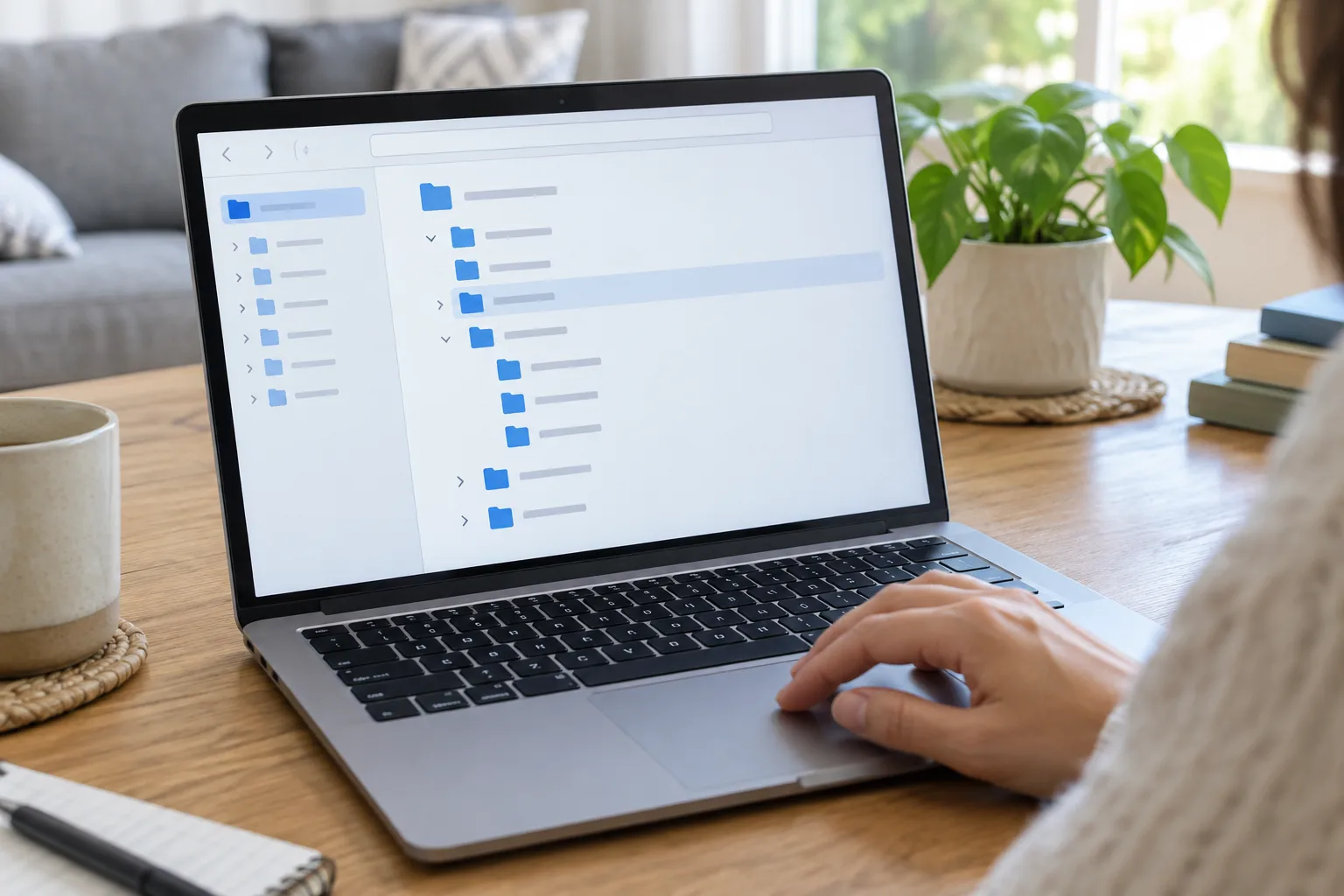
Une arborescence est l’organisation des dossiers et sous-dossiers. Elle sert à classer les fichiers par grands sujets, puis à préciser leur contenu. Pour rester facile à parcourir, elle doit refléter les catégories auxquelles vous pensez naturellement lorsque vous cherchez un document.
Créez quelques dossiers de premier niveau
Commencez par un petit nombre de dossiers principaux. Par exemple, dans un dossier nommé Documents, vous pouvez créer :
- Administratif pour les contrats, les justificatifs et les démarches ;
- Logement pour les documents liés au domicile et aux travaux ;
- Finances pour les relevés et les factures ;
- Projets pour les dossiers temporaires ou les activités en cours ;
- Personnel pour les documents qui ne correspondent pas aux autres catégories.
Adaptez ces intitulés à votre quotidien. Si vous gérez les documents d’un foyer, un dossier par personne peut être utile. Si vous avez peu de fichiers, quelques dossiers bien choisis suffisent. Il n’est pas nécessaire de reproduire exactement une organisation trouvée en ligne.
Limitez les niveaux de sous-dossiers
Dans Administratif, vous pouvez ajouter des sous-dossiers comme Impôts, Assurance et Identité. Dans Logement, des catégories comme Bail, Énergie et Travaux peuvent être plus pratiques. Évitez toutefois d’imbriquer trop de dossiers. Si vous devez ouvrir une longue suite de répertoires pour atteindre un fichier courant, la structure est probablement trop détaillée.
Un bon test consiste à vous demander où vous chercheriez un document sans réfléchir longtemps. Si une facture d’électricité peut aller dans Logement ou dans Finances, choisissez une règle et appliquez-la à toutes les factures similaires. La cohérence compte davantage que la catégorie parfaite.
Gardez un espace pour les fichiers en cours
Un dossier nommé À classer peut accueillir temporairement les documents dont vous ne savez pas encore où les ranger. Il évite de laisser les fichiers s’éparpiller sur le bureau ou dans Téléchargements. Ce dossier reste cependant une zone de passage : prévoyez de le vider régulièrement et de déplacer son contenu vers les emplacements définitifs.
Vous pouvez aussi créer un dossier En cours pour un projet actif, comme un déménagement ou une formation. Une fois le projet terminé, archivez-le dans la catégorie appropriée. Cette séparation entre les dossiers actifs et les archives rend la consultation quotidienne plus claire.
Adoptez des noms de fichiers faciles à comprendre
Un nom comme document-final-2 ou scan001 ne donne pas beaucoup d’indications. Un intitulé précis permet de reconnaître le fichier dans une liste, une recherche ou une pièce jointe. Il évite aussi d’ouvrir plusieurs documents pour vérifier lequel contient la bonne information.
Utilisez une formule régulière
Pour les documents datés, commencez par la date au format année-mois-jour, puis ajoutez le sujet et, si cela aide, le nom de l’organisme. Par exemple : 2025-03-12_Facture-electricite_Fournisseur. Avec l’année placée en premier, les fichiers se classent dans l’ordre chronologique dans la plupart des listes.
Vous pouvez ajuster la formule selon le type de fichier. Pour un compte rendu, le nom du projet peut précéder la date. Pour une photo, indiquez un lieu ou un événement si cela vous aide à la retrouver. Le plus important est de garder une convention compréhensible et de l’utiliser de manière régulière.
Évitez les intitulés ambigus
Des termes comme nouveau, final ou récent perdent leur sens avec le temps. Si vous devez conserver plusieurs versions, ajoutez une date ou un numéro clair : par exemple, 2025-03-12_Budget_v02. Lorsque vous partagez un document, indiquez éventuellement la version à jour dans le dossier concerné plutôt que de multiplier les fichiers nommés final-final.
Pour faciliter le tri, évitez les caractères spéciaux qui peuvent être mal interprétés par certains systèmes. Les espaces et les traits d’union conviennent généralement. Les noms restent aussi plus faciles à lire lorsqu’ils sont courts, mais assez précis pour distinguer le fichier des autres.
Renommez au moment du classement
Lorsque vous téléchargez une facture ou enregistrez un document reçu par e-mail, renommez-le avant de le ranger. Cette petite étape évite d’accumuler des fichiers dont le nom d’origine ne vous dit rien. Si un document doit être modifié, conservez le format qui permet encore de l’éditer et créez un PDF seulement si une version fixe est nécessaire pour l’envoi ou l’archivage.
Installez une routine de tri pour éviter l’accumulation
Un système de classement reste utile seulement si les nouveaux fichiers y trouvent leur place. Plutôt que d’attendre un grand rangement, ajoutez quelques gestes au moment où vous recevez ou créez un document. Ils réduisent les oublis sans transformer le tri en tâche lourde.
Traitez le dossier Téléchargements comme une boîte d’arrivée
Les fichiers téléchargés s’y accumulent souvent parce qu’ils sont faciles à enregistrer et faciles à oublier. Utilisez ce dossier comme un point de passage : ouvrez les fichiers utiles, renommez-les, puis déplacez-les vers le bon emplacement. Supprimez les doublons et les éléments que vous n’avez aucune raison de conserver.
Vous pouvez associer cette vérification à un moment régulier de votre semaine ou du mois. L’objectif n’est pas de respecter un calendrier rigide, mais d’éviter que le dossier devienne le seul endroit où se trouvent des documents importants. Si un fichier doit rester facilement accessible, classez-le plutôt dans le dossier correspondant à son sujet.
Décidez quoi conserver avant de supprimer
Avant d’effacer un fichier, vérifiez s’il s’agit de la seule copie d’un document utile. Un brouillon temporaire et un justificatif administratif n’ont pas la même importance. En cas de doute, rangez provisoirement le fichier dans une catégorie à examiner, puis prenez le temps de décider si vous en avez encore besoin.
Les e-mails avec des pièces jointes importantes méritent la même attention. Vous pouvez enregistrer la pièce jointe dans votre arborescence et garder le message si son contenu apporte un contexte utile, comme une confirmation ou un échange avec un organisme. Cela rend le document plus simple à retrouver sans dépendre d’une recherche dans votre boîte de réception.
Utilisez la recherche comme un complément
La recherche de votre ordinateur ou de votre espace de stockage peut retrouver un fichier à partir d’un mot présent dans son nom. Elle dépanne lorsque vous ne vous rappelez plus du dossier exact, mais elle ne remplace pas un rangement lisible. Des noms précis et des catégories stables améliorent aussi les résultats de recherche.
Si vous avez du mal à retrouver un document, notez les mots que vous avez essayés et l’endroit où vous l’avez finalement trouvé. Cela peut révéler une règle de classement à ajuster. Par exemple, si vous cherchez souvent les factures dans Finances alors qu’elles sont rangées dans Logement, choisissez une catégorie unique pour les factures et appliquez-la à l’avenir.
Séparez synchronisation, sauvegarde et partage
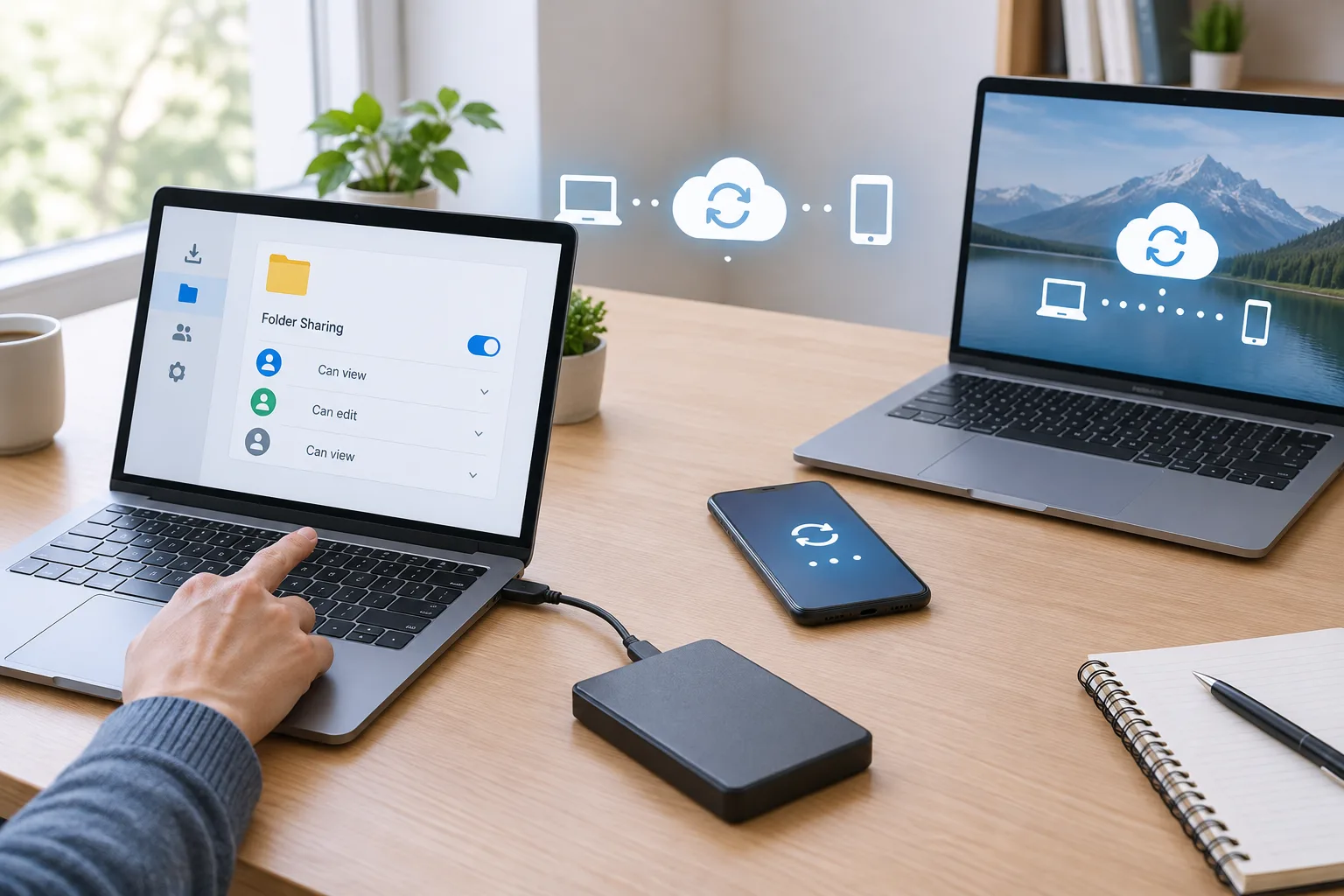
Ces trois usages peuvent se compléter, mais ils ne répondent pas au même besoin. La synchronisation met à jour des fichiers entre plusieurs appareils. La sauvegarde conserve une copie supplémentaire pour pouvoir récupérer des données. Le partage permet à d’autres personnes d’accéder à certains fichiers ou de les modifier.
Vérifiez ce que la synchronisation conserve
Un dossier synchronisé peut apparaître sur plusieurs appareils et dans un espace en ligne. Si vous modifiez un document sur votre ordinateur, la modification se répercute ensuite sur les autres appareils connectés. C’est pratique pour retrouver le même fichier au bureau et à la maison, mais une suppression ou une modification erronée peut aussi être répercutée.
Consultez les paramètres du service pour savoir quels dossiers sont synchronisés, comment les suppressions sont traitées et si certains fichiers sont accessibles hors connexion. Si vous ne souhaitez pas synchroniser tous les documents, choisissez seulement les dossiers utiles sur chaque appareil et vérifiez l’espace de stockage disponible.
Gardez une sauvegarde indépendante
La synchronisation n’est pas toujours une sauvegarde suffisante : elle peut reproduire une suppression ou une erreur sur plusieurs appareils. Pour les documents importants, prévoyez une copie distincte, par exemple sur un disque externe ou dans un service de sauvegarde adapté. Une copie déconnectée de l’ordinateur après son utilisation limite le risque qu’un incident touche en même temps les fichiers et leur copie.
Une sauvegarde n’est utile que si les fichiers peuvent être récupérés. Vérifiez de temps en temps que le support fonctionne et que quelques documents s’ouvrent correctement. Évitez de considérer comme une sauvegarde deux dossiers qui se mettent automatiquement à jour l’un à partir de l’autre : ils peuvent contenir les mêmes erreurs.
Partagez seulement les dossiers nécessaires
Pour collaborer, créez un dossier partagé consacré au projet plutôt que de donner accès à l’ensemble de votre espace de stockage. Regardez si les personnes invitées peuvent seulement consulter les fichiers ou aussi les modifier. Lorsque le partage n’est plus utile, retirez les accès concernés depuis les paramètres du service.
Avant de déposer un document sensible, vérifiez les paramètres de confidentialité et la liste des personnes qui y ont accès. Un lien de partage peut parfois être ouvert par toute personne qui le possède. Préférez, lorsque c’est possible, un accès limité à des comptes précis, et évitez de mélanger dans un même dossier les documents destinés au partage et ceux qui restent personnels.
Protégez les documents importants et entretenez votre système
Un rangement pratique doit aussi tenir compte de la confidentialité. Les documents d’identité, les relevés et certains justificatifs contiennent des informations personnelles. Les enregistrer dans un endroit connu et maîtrisé réduit le risque de les envoyer ou de les partager par erreur.
Limitez les copies sensibles
Conservez seulement les documents dont vous avez réellement besoin, et évitez de télécharger plusieurs fois la même pièce d’identité dans différents dossiers. Si un document n’a plus d’utilité, supprimez-le en vérifiant qu’il ne s’agit pas de votre seule copie nécessaire. Lorsque vous utilisez un espace en ligne, consultez ses paramètres de confidentialité et protégez votre compte avec un mot de passe solide et la double authentification si elle est proposée.
Sur un appareil utilisé par plusieurs personnes, utilisez des comptes distincts lorsque c’est possible. Verrouillez l’écran quand vous vous éloignez et vérifiez que les dossiers personnels ne sont pas partagés par défaut. Ces précautions simples évitent d’exposer des fichiers lors d’un usage courant.
Prévoyez un entretien léger
Une fois votre organisation en place, prenez occasionnellement un moment pour vérifier les dossiers À classer et Téléchargements, supprimer les doublons évidents et archiver les projets terminés. N’essayez pas de rendre chaque dossier parfait : l’objectif est de retrouver les fichiers utiles et de savoir où ranger les nouveaux.
Si une catégorie devient trop encombrée, créez un sous-dossier seulement quand il répond à un besoin réel. Si vous oubliez régulièrement une règle, simplifiez-la. Une organisation adaptée à vos habitudes reste plus facile à maintenir qu’un système complexe que vous devez consulter à chaque classement.
Vous pouvez commencer par un seul ensemble de documents, comme les factures ou les papiers du logement. Une structure claire, des noms explicites et une sauvegarde vérifiée forment déjà une base solide. Avec le temps, ces mêmes repères peuvent s’étendre aux photos, aux projets et aux autres fichiers du quotidien, sans vous obliger à tout réorganiser d’un coup.