
Comment organiser ses fichiers numériques pour les retrouver facilement
Facture téléchargée à la hâte, photo reçue par message, document de travail enregistré sur le bureau : les fichiers s’accumulent vite, parfois au même endroit et sous des noms difficiles à reconnaître. Quand vous cherchez une pièce précise, vous finissez alors par ouvrir plusieurs dossiers ou par télécharger une nouvelle copie.
Une organisation efficace ne demande pas de tout classer parfaitement. Elle repose sur quelques repères simples : un emplacement principal, des dossiers cohérents, des noms compréhensibles et une sauvegarde distincte de la synchronisation. Vous pouvez mettre ces habitudes en place progressivement, sur l’ordinateur comme dans un espace de stockage en ligne.
Faire un état des lieux avant de déplacer vos fichiers
Avant de créer une nouvelle arborescence, repérez les endroits où vos fichiers se trouvent déjà. Sur un ordinateur, ils sont souvent répartis entre les dossiers « Téléchargements », « Documents », « Images » et le bureau. Certains sont aussi conservés dans une application de stockage en ligne, une messagerie ou un dossier partagé.
Commencez par ouvrir ces emplacements sans rien déplacer. Cette première vérification vous aide à comprendre vos habitudes et à éviter de chercher plus tard un document dans un dossier que vous avez oublié. Pour les comptes en ligne, vérifiez également quel compte est connecté : un document peut se trouver dans un espace personnel plutôt que dans votre espace professionnel, ou l’inverse.
Repérer les fichiers vraiment utiles
Ne cherchez pas à examiner chaque fichier un par un. Concentrez-vous d’abord sur les éléments importants ou récents : documents administratifs, dossiers en cours, photos à conserver et fichiers que vous utilisez régulièrement. Les anciens installateurs d’applications, doublons manifestes et téléchargements temporaires pourront être traités plus tard.
Vous pouvez noter sur une feuille les emplacements qui contiennent des fichiers à garder. Si plusieurs appareils sont concernés, ajoutez-les à votre liste. Cette vue d’ensemble aide à décider où se trouve votre emplacement principal, c’est-à-dire le lieu où vous rangez normalement les fichiers, même si vous y accédez depuis plusieurs appareils.
Choisir un emplacement principal
Pour éviter de disperser vos documents, choisissez un emplacement de référence. Il peut s’agir du dossier « Documents » de votre ordinateur ou d’un espace de stockage en ligne, selon votre manière de travailler. L’essentiel est de savoir où enregistrer un nouveau fichier et où chercher en premier.
Si vous utilisez un service en ligne, vérifiez son espace disponible et les paramètres de synchronisation. Une synchronisation répercute les changements entre appareils connectés au même espace : elle ne remplace pas, à elle seule, une sauvegarde indépendante. Gardez cette distinction en tête avant de supprimer ou de déplacer de nombreux fichiers.
Créer une arborescence simple et prévisible
Une arborescence est l’organisation des dossiers et sous-dossiers. Elle fonctionne bien quand vous pouvez deviner le chemin d’un fichier sans réfléchir longtemps. Pour la plupart des usages personnels, quelques dossiers principaux suffisent : par exemple « Administratif », « Maison », « Travail », « Photos » et « À traiter ». Adaptez ces noms à votre quotidien plutôt que de reprendre une structure compliquée trouvée en ligne.
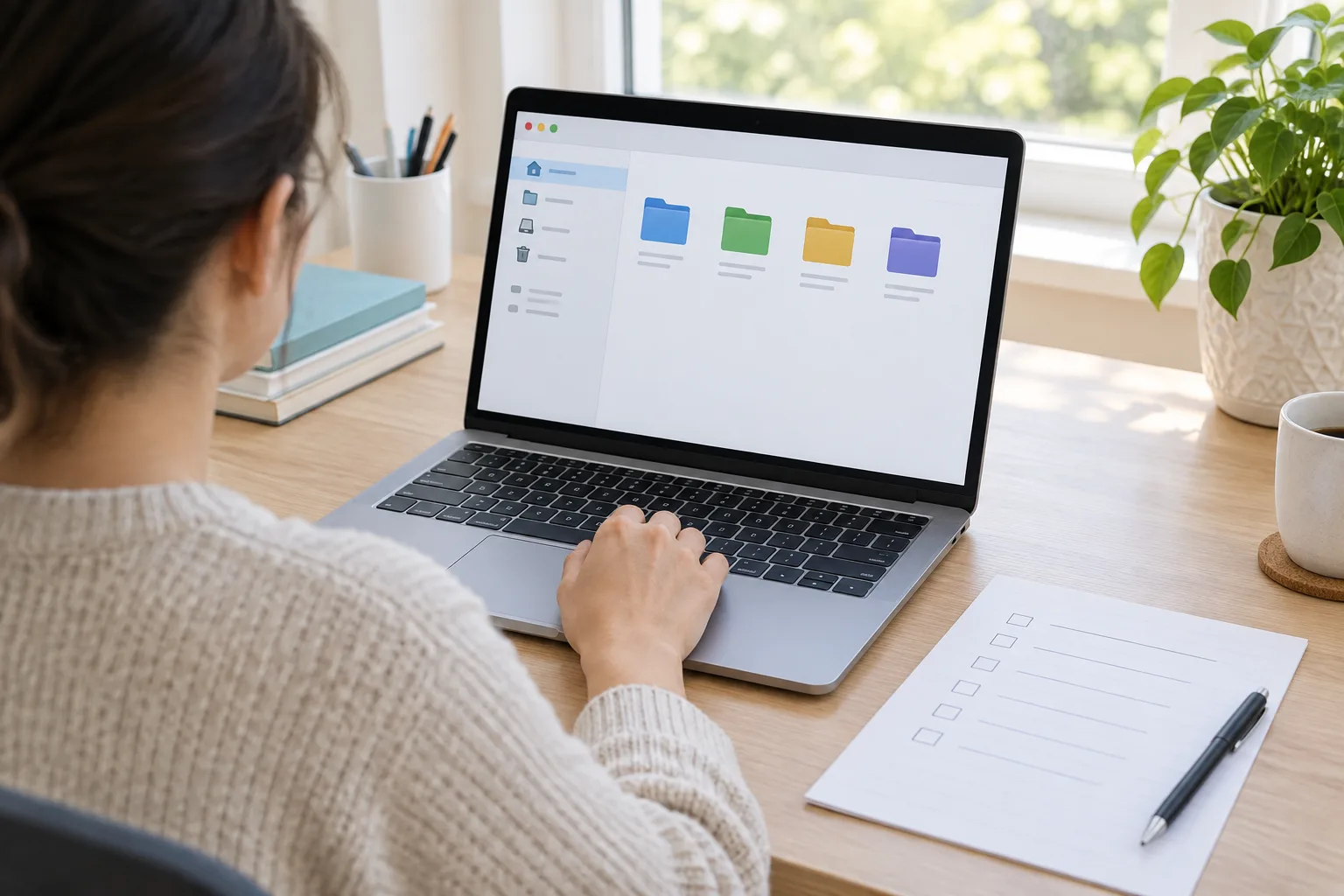
Dans « Administratif », vous pouvez créer des sous-dossiers comme « Banque », « Santé », « Logement » et « Impôts ». Dans « Maison », vous pouvez séparer « Travaux », « Garanties » et « Équipements ». Essayez de vous limiter à deux ou trois niveaux : une structure trop profonde oblige à parcourir une succession de dossiers et rend l’enregistrement plus laborieux.
Classer selon une logique qui vous parle
Il existe plusieurs façons de ranger les fichiers : par sujet, par personne, par projet ou par année. Choisissez celle qui correspond à la question que vous vous posez lorsque vous recherchez un document. Si vous pensez d’abord à l’année d’un achat, un dossier « Achats » divisé par année peut être utile. Si vous pensez d’abord au type de document, des sous-dossiers « Factures » et « Garanties » seront plus naturels.
Évitez toutefois de créer plusieurs copies du même document dans différents dossiers uniquement pour le retrouver par plusieurs chemins. Cela complique les mises à jour et augmente le risque de ne plus savoir quelle version est la bonne. Rangez l’original dans un seul endroit et utilisez, si votre système le permet, un raccourci vers ce fichier depuis un autre emplacement.
Prévoir un dossier temporaire, sans en faire un rangement permanent
Un dossier « À traiter » peut accueillir les fichiers que vous n’avez pas encore le temps de classer : une facture à vérifier, un document reçu par courriel ou une photo à trier. Il sert de zone de passage, pas de second bureau. Pensez à le vider à intervalles réguliers, par exemple au moment où vous traitez vos messages ou vos papiers administratifs.
Pour les téléchargements, vous pouvez conserver le dossier proposé par défaut, puis déplacer les fichiers importants dès que vous les identifiez. Les fichiers temporaires ou faciles à retrouver en ligne n’ont pas nécessairement besoin d’être archivés. Cette petite distinction limite l’encombrement sans exiger un tri immédiat de chaque élément.
Donner aux fichiers des noms faciles à comprendre
Un nom comme « document_final2.pdf » ne vous dit pas toujours ce qu’il contient. Un nom descriptif permet de reconnaître le fichier dans une liste, dans les résultats d’une recherche ou sur un téléphone. Pour un document administratif, vous pouvez associer le sujet, l’organisme et la date : « Assurance-habitation_avis-echeance_2025-03.pdf ». Pour une photo d’un événement, un nom comme « 2025-06-anniversaire-jardin » est souvent plus parlant que le nom attribué automatiquement par l’appareil.
Adoptez une règle simple et gardez-la dans le temps. Par exemple, commencez par la date au format année-mois-jour lorsque l’ordre chronologique compte : « 2025-04-12_devis-plombier.pdf ». Les dates écrites de cette manière restent classées dans l’ordre dans la plupart des listes de fichiers. Pour un document dont le mois suffit, « 2025-04 » peut être assez précis.
Ajouter une version seulement quand elle a un sens
Les mentions « final », « final-v2 » ou « final-definitif » deviennent vite difficiles à interpréter. Lorsque vous modifiez un document, utilisez si possible l’historique des versions proposé par votre logiciel ou votre espace de stockage. Si vous devez garder plusieurs exemplaires, indiquez clairement leur rôle : « devis-accepte » et « devis-initial » sont plus explicites que « version1 » et « version2 ».
Pour les dossiers partagés, convenez d’une règle avec les autres personnes. Si plusieurs membres d’une famille ajoutent des documents, une date suivie d’un sujet commun facilite les recherches de tous. Évitez cependant de mettre des informations sensibles dans le nom d’un fichier si celui-ci est partagé ou visible dans une liste accessible à d’autres personnes.
Rester lisible sur tous vos appareils
Les noms courts et explicites s’affichent mieux sur un petit écran. Vous pouvez utiliser des tirets ou des traits de soulignement pour séparer les mots et éviter les noms très longs. Certains caractères sont également moins pratiques dans les noms de fichiers, notamment lorsqu’un document doit être transféré entre plusieurs systèmes. En cas de doute, préférez des lettres, des chiffres et des séparateurs simples.
Un nommage régulier aide aussi la recherche. Si vous utilisez toujours le mot « facture » pour ce type de document, une recherche sur ce terme retrouvera plus facilement vos fichiers que si vous employez alternativement « reçu », « paiement » et « justificatif » pour désigner la même chose.
Trier les fichiers sans supprimer par précipitation
Le tri sert à rendre votre espace plus lisible, mais une suppression mal réfléchie peut faire perdre un document utile. Avancez par petites catégories : commencez par les téléchargements, puis les documents personnels, puis les photos. Vous pouvez également procéder par période, en traitant d’abord les fichiers récents. Il est plus facile de prendre de bonnes décisions sur un groupe limité que devant plusieurs années de fichiers mélangés.
Avant d’effacer un document, vérifiez s’il s’agit d’un original ou d’une copie. Comparez le nom, la date de modification, la taille et, si nécessaire, ouvrez les fichiers. Deux documents qui se ressemblent peuvent correspondre à deux versions différentes. Si vous hésitez, placez temporairement le fichier dans un dossier « À vérifier » plutôt que de le supprimer.
Gérer les doublons et les anciens documents
Les doublons apparaissent souvent après un téléchargement répété, une pièce jointe enregistrée plusieurs fois ou une importation de photos. Supprimez uniquement les copies dont vous avez confirmé l’identité et dont l’original est conservé à l’endroit prévu. Certains outils proposent de repérer les doublons, mais vérifiez leur sélection avant toute suppression : deux photos proches peuvent être des prises de vue distinctes.
Pour les documents anciens, demandez-vous s’ils ont une utilité pratique, administrative ou personnelle. Les durées de conservation peuvent dépendre du type de document et de votre situation ; ne supprimez donc pas un justificatif uniquement parce qu’il date. Si vous avez un doute sur une obligation de conservation, consultez une source officielle ou demandez conseil à un professionnel compétent.
Vider la corbeille au bon moment
La corbeille offre souvent une possibilité de récupérer un fichier effacé, mais son fonctionnement et sa durée de conservation varient selon l’appareil et le service. Avant de la vider, vérifiez son contenu, surtout après un grand tri. Dans un espace partagé ou synchronisé, une suppression peut aussi se répercuter sur les autres appareils et les personnes qui y ont accès.
Si vous rangez des fichiers dans un dossier partagé, vérifiez qui peut consulter ou modifier son contenu. Les paramètres de confidentialité et les droits d’accès sont importants lorsque le dossier contient des documents personnels. Réservez le partage aux fichiers concernés, plutôt que de rendre accessible toute votre arborescence.
Protéger votre classement avec une sauvegarde
Un rangement bien organisé facilite l’usage des fichiers, mais ne les protège pas à lui seul. Une panne, une erreur de manipulation, la perte d’un appareil ou un problème d’accès à un compte peut rendre des documents indisponibles. Une sauvegarde consiste à conserver une copie supplémentaire que vous pouvez récupérer si l’original disparaît ou devient inutilisable.
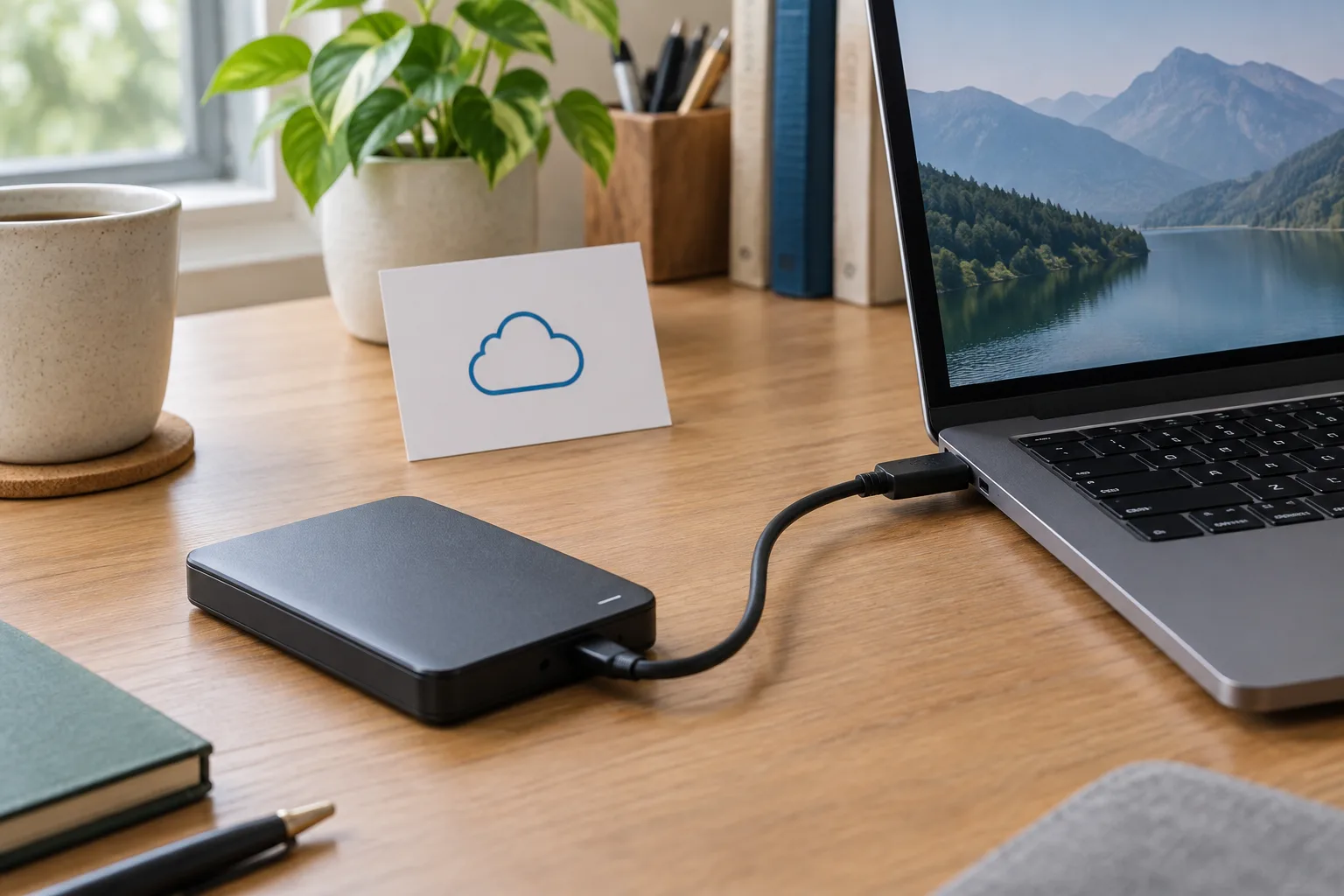
La synchronisation et la sauvegarde ne remplissent pas toujours le même rôle. Avec la synchronisation, une suppression ou une modification peut être reproduite sur les appareils connectés. Une sauvegarde conçue pour conserver des versions ou des copies à part offre une possibilité de récupération différente. Avant de vous appuyer sur un service, consultez les options de restauration et vérifiez ce qui est réellement conservé.
Choisir une méthode adaptée à vos fichiers
Vous pouvez utiliser un disque externe, un service de sauvegarde en ligne ou une combinaison des deux. Un disque externe se branche à l’ordinateur pour copier vos fichiers ; il peut être rangé séparément lorsqu’il n’est pas utilisé. Un service en ligne permet de conserver une copie à distance, mais nécessite un compte, une connexion et une bonne compréhension de ses paramètres. Le choix dépend de vos appareils, de votre connexion et du volume à protéger.
Commencez par sauvegarder les fichiers difficiles ou impossibles à remplacer : documents administratifs, photos personnelles, projets en cours et créations. Vérifiez que la copie s’est terminée correctement et que vous savez comment récupérer un fichier. Une sauvegarde dont la restauration n’a jamais été vérifiée peut donner une impression de sécurité sans répondre à votre besoin au moment utile.
Éviter de confondre copie et partage
Envoyer un document à un proche ou le placer dans un dossier partagé ne constitue pas nécessairement une sauvegarde. Le fichier peut être modifié ou supprimé par une personne autorisée, et le compte qui l’héberge peut rencontrer un problème d’accès. Conservez une copie indépendante des documents importants, avec des accès protégés.
Protégez également vos comptes. Un mot de passe unique et un gestionnaire de mots de passe réduisent le risque de réutiliser la même combinaison sur plusieurs services. Lorsque le service le propose, activez la double authentification, qui ajoute une étape de vérification à la connexion. Gardez vos moyens de récupération à jour afin de ne pas perdre l’accès à votre espace de stockage.
Entretenir votre organisation avec une routine légère
Un classement reste utile quand il évolue avec vos besoins. Prévoyez un moment régulier pour vider les téléchargements, ranger les fichiers du dossier « À traiter » et vérifier les documents récents. Une courte routine est plus facile à maintenir qu’une grande opération de rangement entreprise seulement lorsque l’espace est saturé.
Vous pouvez associer ce point de contrôle à une habitude existante : fin de semaine, début de mois ou période de traitement des factures. L’objectif n’est pas de classer immédiatement chaque photo ou chaque pièce jointe, mais de ne pas laisser s’accumuler les éléments importants sans emplacement défini.
Vérifier que vos habitudes sont toujours adaptées
Après quelques semaines, observez les endroits où vous cherchez le plus souvent. Si vous ouvrez régulièrement le mauvais dossier, le nom ou l’organisation mérite peut-être d’être ajusté. Si vous enregistrez toujours les mêmes documents au même endroit, créez un raccourci vers ce dossier sur votre ordinateur ou dans l’application utilisée. Un raccourci facilite l’accès sans multiplier les copies.
Quand vous changez d’ordinateur ou de téléphone, profitez-en pour vérifier les dossiers synchronisés et les sauvegardes. Identifiez le compte utilisé sur chaque appareil et assurez-vous que les fichiers importants sont bien accessibles. Dans le cas d’un appareil partagé, protégez votre session et évitez de laisser des documents personnels dans un espace consultable par d’autres personnes.
Faire évoluer le classement sans tout recommencer
Vous n’avez pas besoin de déplacer toute votre collection pour améliorer votre organisation. Gardez la structure existante si elle vous convient et appliquez vos nouvelles règles aux fichiers à venir. Vous pouvez ensuite traiter les anciens dossiers par priorité, en commençant par ceux que vous utilisez souvent ou ceux qui contiennent des documents importants.
Un système utile est celui que vous comprenez et que vous pouvez conserver. Quelques dossiers bien choisis, des noms cohérents et une sauvegarde vérifiée apportent déjà des repères solides. À mesure que vos usages changent, ajustez la structure par petites étapes plutôt que de viser un classement parfait.
Vos fichiers deviennent plus faciles à retrouver lorsque chaque nouveau document rejoint un emplacement prévisible et porte un nom clair. En prenant aussi le temps de vérifier la synchronisation, les accès partagés et la sauvegarde, vous rendez votre organisation plus pratique et plus fiable. Vous pouvez ensuite appliquer les mêmes principes à vos courriels, à vos photos ou aux documents conservés dans vos applications.