
Comment organiser ses fichiers numériques sans créer une usine à gaz
Entre les documents téléchargés, les photos, les factures et les fichiers reçus par courriel, le rangement numérique peut vite devenir difficile à suivre. On enregistre un document sur le bureau pour le retrouver facilement, puis on le déplace ailleurs sans toujours se souvenir où. Quelques mois plus tard, plusieurs versions portent presque le même nom.
Pour retrouver ses fichiers plus facilement, il n’est pas nécessaire de créer une arborescence compliquée ni de tout classer dès le premier jour. Une méthode simple repose sur des dossiers peu nombreux, des noms explicites et un moment régulier pour trier. Elle fonctionne sur un ordinateur, dans un espace de stockage en ligne ou sur les deux, à condition de distinguer la synchronisation de la sauvegarde.
Commencez par repérer où se trouvent vos fichiers
Avant de réorganiser vos documents, prenez le temps d’identifier leurs emplacements. Sur un ordinateur, ils peuvent se trouver dans les dossiers Documents, Images et Téléchargements, sur le bureau ou dans un dossier créé pour une démarche précise. Certains fichiers sont aussi conservés dans un espace de stockage en ligne ou uniquement sur un téléphone.
Cette première étape évite de déplacer des éléments sans savoir s’ils existent ailleurs. Elle vous aide également à repérer les doublons et les zones qui débordent. Vous n’avez pas besoin d’examiner chaque fichier un par un : commencez par les emplacements que vous utilisez le plus souvent.
Faites un état des lieux sans tout déplacer
Ouvrez les principaux dossiers et notez les types de documents qu’ils contiennent : papiers administratifs, projets en cours, photos, téléchargements temporaires ou archives. Si vous utilisez plusieurs appareils, regardez aussi les applications qui enregistrent automatiquement des fichiers, comme un outil de numérisation ou un service de stockage de photos.
À ce stade, contentez-vous de comprendre la situation. Déplacer plusieurs centaines de fichiers d’un seul coup peut rendre leur suivi difficile, surtout si un dossier est synchronisé avec d’autres appareils. Repérez plutôt les catégories qui reviennent dans votre quotidien et celles que vous souhaitez retrouver rapidement.
Définissez ce qui mérite d’être conservé
Un fichier ancien n’est pas forcément inutile, mais tout n’a pas besoin de rester à portée de main. Séparez mentalement les documents utiles actuellement, ceux qui doivent être conservés pour référence et les fichiers temporaires que vous pouvez supprimer après vérification. Pour les papiers importants, tenez compte de vos besoins personnels et des éventuelles obligations de conservation applicables à votre situation.
Si vous hésitez, ne supprimez pas immédiatement. Créez un dossier temporaire nommé, par exemple, « À vérifier » et fixez-vous un moment pour le revoir. Vous évitez ainsi une suppression précipitée tout en isolant les éléments qui n’ont pas encore de place définie.
Choisissez une structure de dossiers que vous comprenez
Une bonne organisation doit vous permettre de deviner où ranger un document sans consulter un mode d’emploi. Commencez avec quelques grands dossiers correspondant à des usages stables : « Administratif », « Maison », « Travail » ou « Projets personnels ». Ces catégories peuvent varier selon votre quotidien ; l’essentiel est que leur sens soit évident pour vous.
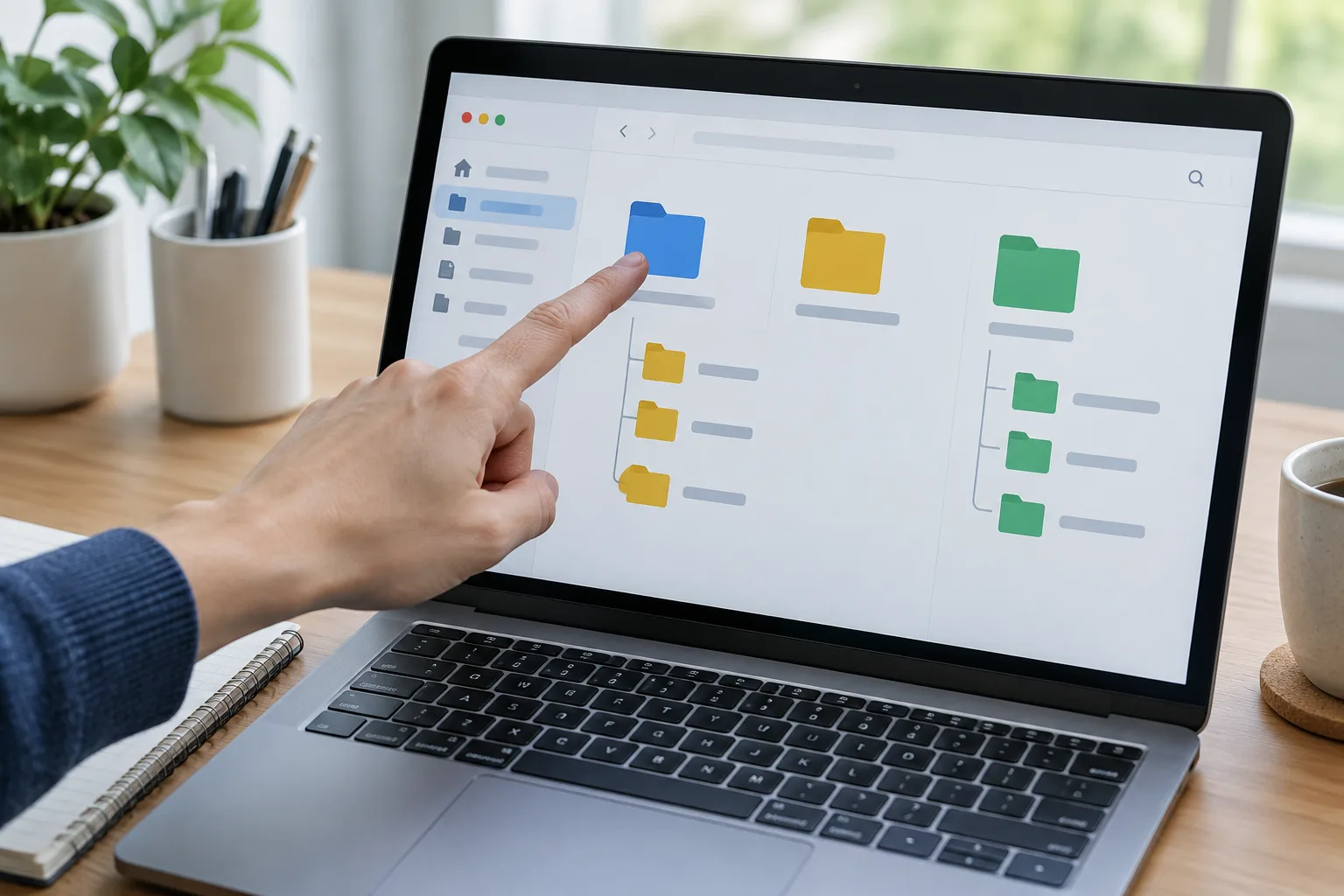
À l’intérieur, ajoutez des sous-dossiers seulement lorsqu’ils répondent à un besoin réel. Un dossier « Administratif » peut contenir « Banque », « Santé » et « Impôts ». En revanche, créer une série de niveaux pour ranger un document unique risque de rendre son emplacement plus difficile à mémoriser que le document lui-même.
Limitez les niveaux et évitez les catégories ambiguës
Lorsque vous hésitez entre deux dossiers, demandez-vous dans quel contexte vous chercherez le fichier. Une facture de réparation liée à votre logement peut aller dans « Maison », même si elle concerne aussi un achat. Vous pouvez vous appuyer sur l’usage principal du document plutôt que chercher une classification parfaite.
Évitez les dossiers fourre-tout qui deviennent impossibles à parcourir : « Divers », « À ranger » ou « Nouveau dossier » ne donnent aucune indication sur le contenu. Un dossier temporaire reste toutefois utile s’il a un rôle précis et si vous prévoyez de le vider régulièrement.
Adaptez le classement à vos habitudes
Vous gérez souvent des démarches par année ? Des sous-dossiers comme « 2024 », « 2025 » ou « 2026 » peuvent être pratiques à l’intérieur d’une catégorie. Vous consultez plutôt vos documents par projet ? Créez un dossier par projet, avec les devis, échanges et versions utiles regroupés au même endroit.
Il n’existe pas de modèle universel. Un classement pertinent est celui que vous pouvez appliquer sans hésiter et maintenir dans le temps. Commencez modestement : vous pourrez ajouter une catégorie plus tard si un dossier devient trop chargé. Privilégiez une arborescence courte et familière à une structure exhaustive que vous n’utilisez pas.
- Créez quelques dossiers principaux avec des noms concrets.
- Ajoutez un sous-dossier seulement si le volume ou la fréquence de recherche le justifie.
- Rangez chaque fichier selon l’usage pour lequel vous le retrouverez.
- Réservez une place temporaire aux éléments à examiner, avec une date de tri prévue.
Utilisez des noms de fichiers faciles à comprendre
Un nom comme « document final » ou « scan001 » ne vous aide pas beaucoup lorsque vous le retrouvez dans une liste. Un nom explicite indique ce que contient le fichier, et parfois la date ou la version. Par exemple : « Assurance-habitation_attestation_2025.pdf » ou « Recette-gateau-aux-pommes.pdf ».
Choisissez un format que vous pouvez reprendre facilement. Si vous classez des factures, utilisez le même ordre pour chacune : nom du fournisseur, type de document, date. Des noms cohérents permettent de repérer plus vite les éléments liés et de trier une liste par ordre alphabétique.
Ajoutez une date quand elle aide à distinguer les documents
Pour des documents qui reviennent régulièrement, la date est souvent utile : comptes rendus, factures, justificatifs ou versions d’un projet. Un format comme « 2025-03-12 » place les dates dans un ordre chronologique lorsqu’elles apparaissent dans une liste. Si le jour n’a pas d’importance, l’année et le mois peuvent suffire.
Le nom doit rester lisible. Inutile d’y recopier toutes les informations déjà présentes dans le document ou d’accumuler des abréviations que vous oublierez. Utilisez des termes que vous comprendrez encore dans plusieurs mois, même sans vous rappeler le contexte du téléchargement.
Évitez les versions concurrentes
Lorsque vous modifiez un fichier, les noms « final », « final2 » et « final-vraiment-final » finissent par créer de la confusion. Si vous travaillez seul, conservez une version clairement identifiée comme actuelle et déplacez les anciennes dans un dossier « Archives » si vous devez les garder. Pour un document partagé, vérifiez d’abord si l’application dispose d’un historique des versions : cette fonction peut éviter de multiplier les copies.
Ne remplacez pas un fichier important sans savoir comment revenir en arrière. Pour un document sensible ou un projet conséquent, conservez une copie antérieure dans un emplacement distinct ou utilisez l’historique proposé par votre logiciel. Les habitudes de nommage ne remplacent pas une sauvegarde.
Créez un circuit simple pour les nouveaux fichiers
Les fichiers arrivent de plusieurs façons : pièce jointe, téléchargement, photo de document ou export d’une application. Si chacun reste dans son emplacement d’origine, il devient difficile de savoir lequel consulter. Définissez un circuit court : repérer le fichier, décider s’il est utile, puis le ranger ou le supprimer après vérification.
Le dossier « Téléchargements » peut servir de zone de passage, pas de rangement permanent. Quand vous téléchargez une facture, ouvrez-la pour vérifier qu’il s’agit du bon document, puis déplacez-la dans son dossier. Pour un fichier temporaire, supprimez-le une fois qu’il ne sert plus. Garder ce dossier visible dans le gestionnaire de fichiers facilite ce petit tri.
Prévoyez une boîte d’entrée pour les cas incertains
Si vous ne savez pas encore où classer un fichier, utilisez une boîte d’entrée unique plutôt que de le laisser au hasard sur le bureau. Elle peut s’appeler « À classer ». L’objectif n’est pas d’y accumuler les documents, mais de disposer d’un emplacement facile à vider pendant une courte session de rangement.
Pour chaque élément, choisissez ensuite entre trois actions : le classer dans un dossier existant, le supprimer s’il est inutile ou le conserver temporairement dans un dossier de projet. Si un fichier revient souvent dans la boîte d’entrée, c’est peut-être le signe qu’il manque une catégorie claire ou que votre circuit doit être simplifié.
Privilégiez un rendez-vous de tri régulier
Un créneau récurrent, même bref, suffit à empêcher les zones temporaires de devenir permanentes. Profitez-en pour vider les téléchargements devenus inutiles, déplacer les pièces jointes à conserver et renommer les scans importants. Vous pouvez aussi vérifier que les fichiers d’un projet terminé ont trouvé leur place.
Le rythme dépend de votre activité. Une personne qui reçoit peu de documents peut trier moins souvent qu’une personne qui suit plusieurs démarches en parallèle. Choisissez un repère facile à mémoriser, comme la fin d’une semaine de travail ou le moment où vous consultez vos factures.
Distinguez synchronisation et sauvegarde
Un service de stockage en ligne peut synchroniser des fichiers entre votre ordinateur, votre téléphone et un espace distant. La synchronisation signifie que les changements se répercutent entre les emplacements associés : modifier ou supprimer un fichier sur un appareil peut donc modifier ou supprimer sa version synchronisée ailleurs.
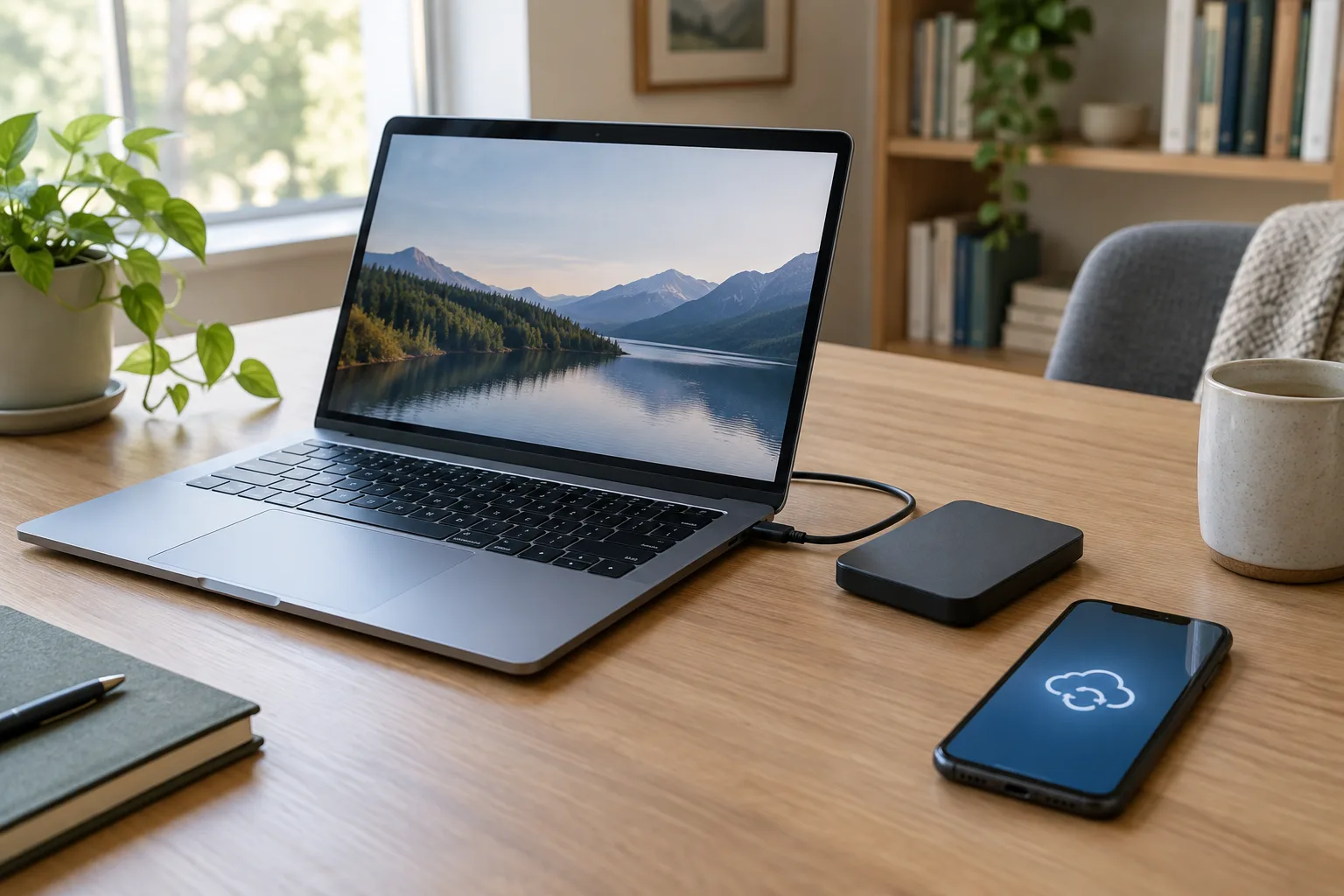
Une sauvegarde sert plutôt à disposer d’une copie que vous pourrez récupérer si un fichier est perdu, si un appareil tombe en panne ou si une modification pose problème. Selon le service et ses réglages, un historique ou une corbeille peut aider à restaurer un élément, mais il ne faut pas supposer que chaque fichier supprimé restera disponible indéfiniment.
Choisissez ce que vous synchronisez
La synchronisation est pratique pour poursuivre un travail sur plusieurs appareils ou accéder à un document en déplacement. Avant de l’activer, vérifiez quels dossiers sont concernés, quel compte est utilisé et si l’espace de stockage disponible suffit. Un dossier partagé peut également être visible par d’autres personnes : contrôlez les droits d’accès avant d’y placer des documents personnels.
Si vous utilisez plusieurs comptes, par exemple un compte personnel et un compte professionnel, vérifiez l’emplacement affiché par l’application. Un fichier peut sembler absent simplement parce qu’il est enregistré dans un autre espace. Des noms de dossiers distincts et des raccourcis clairement identifiés aident à éviter cette confusion.
Conservez une copie de sécurité adaptée
Pour les fichiers auxquels vous tenez, prévoyez une copie de sauvegarde séparée de l’emplacement de travail. Elle peut être réalisée sur un support externe ou au moyen d’un service conçu pour la sauvegarde. L’important est de savoir quels dossiers sont copiés, à quelle fréquence et comment restaurer un fichier si nécessaire.
Une copie n’est utile que si vous pouvez la récupérer. Vérifiez de temps en temps que la sauvegarde contient bien les dossiers attendus et que quelques fichiers s’ouvrent. Gardez aussi à l’esprit qu’un support connecté en permanence peut être touché par certains incidents affectant l’ordinateur. Pour les documents importants, une copie distincte et protégée apporte une sécurité supplémentaire.
Retrouvez et partagez les fichiers sans perdre le fil
Un bon rangement ne repose pas uniquement sur les dossiers. La recherche intégrée à l’ordinateur ou au service de stockage peut retrouver un document à partir de son nom, de son type ou parfois de son contenu. Des noms de fichiers descriptifs améliorent donc autant le classement que la recherche.
Commencez par un terme précis, comme le nom d’un organisme ou le sujet du document. Si les résultats sont nombreux, ajoutez une année ou cherchez dans un dossier particulier. Sur certains appareils, les filtres permettent de limiter les résultats aux PDF, aux images ou aux fichiers modifiés récemment.
Partagez un lien plutôt qu’une série de copies
Pour travailler à plusieurs sur un document, un dossier partagé ou un lien de partage évite parfois d’échanger plusieurs pièces jointes qui portent des noms proches. Avant d’envoyer le lien, vérifiez les paramètres de confidentialité : certaines options autorisent uniquement des personnes précises, tandis que d’autres rendent le lien accessible à toute personne qui le possède.
Accordez le niveau d’accès nécessaire. Une personne qui doit seulement consulter un fichier n’a pas toujours besoin de pouvoir le modifier. Vérifiez également si le dossier contient d’autres documents qui ne sont pas destinés aux destinataires. Quand le partage n’est plus utile, retirez les accès ou désactivez le lien depuis les paramètres du service.
Gardez une trace des emplacements importants
Si vous utilisez souvent un dossier, créez un raccourci plutôt que de déplacer son contenu pour le rendre plus accessible. Un raccourci pointe vers l’emplacement d’origine : il ne constitue pas une copie de sauvegarde. Cette distinction aide à comprendre pourquoi un document reste au même endroit même s’il apparaît dans plusieurs vues de votre ordinateur.
Enfin, évitez de renommer ou déplacer un dossier partagé sans prévenir les personnes qui l’utilisent. Selon le service, ce changement peut modifier les liens ou perturber les habitudes de l’équipe. Pour un dossier commun, convenez d’une structure compréhensible par tous et indiquez clairement où déposer les nouveaux fichiers.
Entretenez votre classement sans chercher la perfection
Une organisation utile évolue avec vos besoins. Un dossier temporaire peut devenir une catégorie à part entière si vous y rangez régulièrement des documents. À l’inverse, deux dossiers presque vides peuvent parfois être regroupés. Faites ces ajustements progressivement, en vérifiant les conséquences sur les raccourcis, les dossiers partagés et la synchronisation.
Évitez de lancer un grand nettoyage lorsque vous manquez de temps. Choisissez un périmètre limité, comme les téléchargements ou les documents d’une année, et terminez-le avant de passer au suivant. Une méthode régulière est plus facile à maintenir qu’une réorganisation complète qui laisse des fichiers déplacés à moitié.
Faites un contrôle périodique
À intervalles réguliers, vérifiez que les catégories principales sont toujours compréhensibles, que la boîte d’entrée ne déborde pas et que vos fichiers importants sont bien sauvegardés. Profitez-en pour supprimer les copies temporaires inutiles et archiver les projets achevés. Avant une suppression définitive, ouvrez le dossier concerné et assurez-vous qu’il ne contient pas de document à conserver.
Si vous retrouvez difficilement un fichier, observez ce qui vous a manqué : un nom plus précis, une catégorie plus évidente ou un emplacement mieux choisi. Corrigez cette règle pour les prochains documents, sans forcément reprendre tout votre classement. Les recherches récurrentes donnent souvent de bons indices sur les améliorations à apporter.
Construisez une méthode facile à reprendre
Une organisation durable doit fonctionner même après une période chargée. Gardez peu de règles, utilisez les mêmes termes et évitez de dépendre d’un système que vous seul pouvez comprendre. Si vous partagez certains documents avec votre famille ou des collègues, expliquez simplement où les déposer et comment reconnaître la version à jour.
Vous pouvez commencer par un seul dossier et une seule habitude, comme renommer les factures au moment de les enregistrer. Une fois ce geste installé, ajoutez une boîte d’entrée ou un rendez-vous de tri. Cette progression permet de créer un système adapté à votre usage plutôt que de copier une organisation trop complexe.
Ranger ses fichiers numériques consiste surtout à savoir où chercher, quoi conserver et comment retrouver la bonne version. Quelques dossiers familiers, des noms explicites et un tri régulier apportent déjà des repères solides. En gardant la synchronisation distincte de la sauvegarde et en contrôlant les accès aux dossiers partagés, vous pouvez faire évoluer votre méthode sans perdre de vue vos documents importants.
La prochaine étape peut être de choisir un seul espace à remettre en ordre, puis d’appliquer les mêmes règles à vos autres appareils. Avec le temps, cette organisation peut aussi s’étendre aux photos, aux courriels et aux comptes en ligne : autant d’occasions de rendre vos usages numériques plus faciles à suivre au quotidien.