
Comment organiser ses fichiers numériques sans les éparpiller
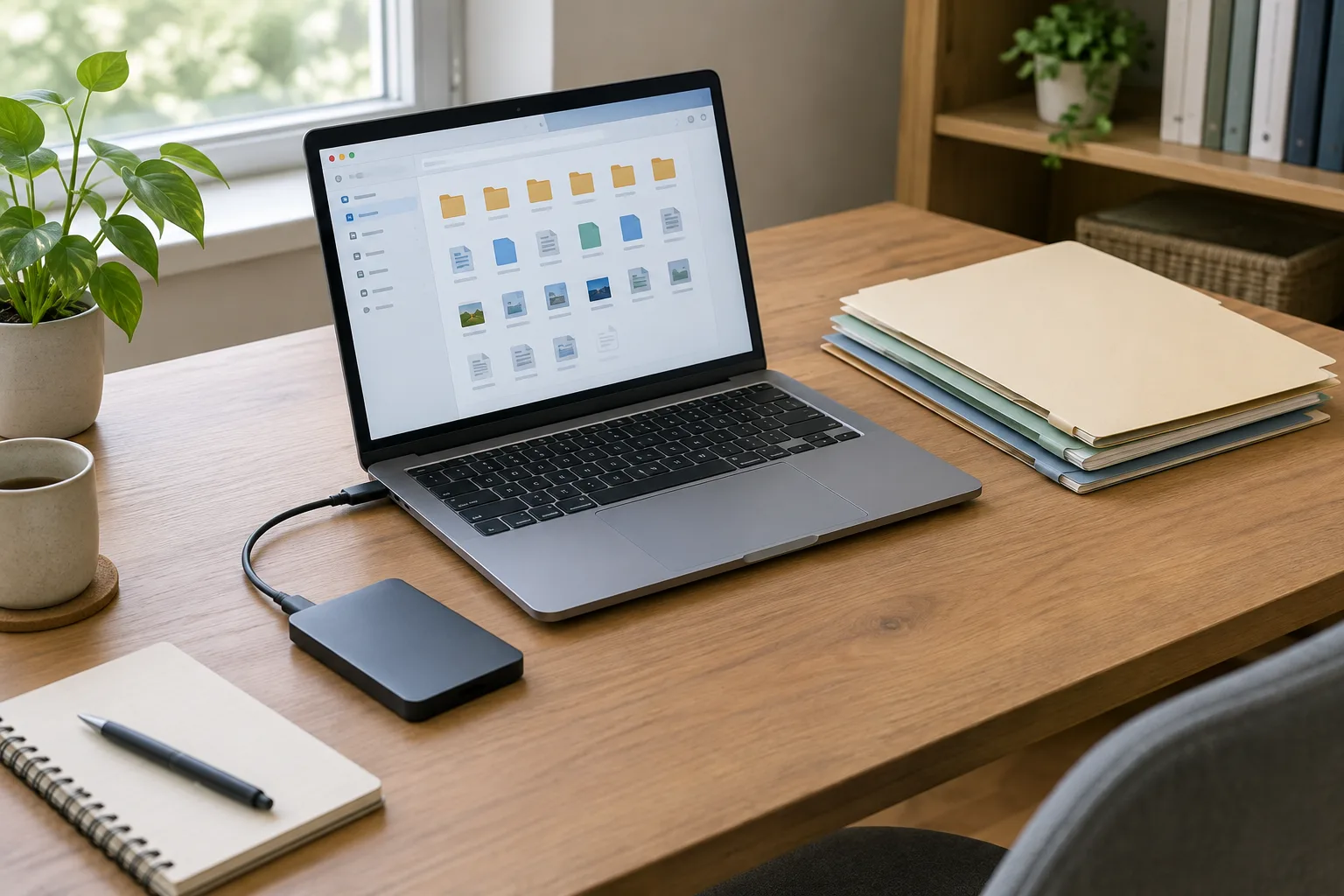
Un document téléchargé dans le dossier prévu, une photo conservée dans le téléphone, une facture reçue par courriel et une copie déposée dans un espace de stockage : les fichiers numériques finissent facilement à plusieurs endroits. Quand il faut retrouver un justificatif ou la dernière version d’un document, cette dispersion fait perdre du temps et crée des doutes.
Pour remettre de l’ordre, il n’est pas nécessaire de tout classer au millimètre. Une organisation efficace repose surtout sur quelques repères stables : un emplacement principal, des dossiers compréhensibles, des noms de fichiers faciles à reconnaître et une méthode de sauvegarde distincte de la synchronisation. Vous pouvez mettre ces repères en place progressivement, sans déplacer toute votre vie numérique en une seule fois.
Faire le point avant de déplacer vos fichiers
Commencez par repérer les lieux où vos fichiers sont déjà stockés. Sur un ordinateur, regardez notamment les dossiers Documents, Téléchargements, Images et Bureau. Ajoutez les espaces de stockage en ligne que vous utilisez, ainsi que les applications qui conservent des documents dans leur propre bibliothèque. Le but n’est pas encore de trier : il s’agit de comprendre où chercher aujourd’hui.
Repérer les zones qui se chevauchent
Un même document peut exister sur l’ordinateur, dans un dossier synchronisé et dans une pièce jointe de courriel. Il peut aussi y avoir plusieurs versions dont le nom indique mal laquelle est la plus récente. Notez les emplacements qui contiennent le plus de fichiers et ceux que vous consultez réellement. Cette courte observation vous évite de créer une structure théorique que vous n’utiliserez pas.
Vous pouvez aussi repérer les fichiers qui reviennent souvent dans vos recherches : papiers administratifs, documents liés au logement, photos de famille, projets personnels ou manuels d’appareils. Ces exemples donnent une première idée des catégories qui vous sont utiles. En revanche, évitez de créer une catégorie pour chaque document isolé. Un dossier qui ne contient qu’un fichier n’est pas forcément nécessaire.
Éviter le grand déplacement précipité
Avant toute réorganisation importante, ne supprimez pas les fichiers en double à l’aveugle. Deux fichiers qui portent le même nom peuvent avoir un contenu différent, et une copie peut être la seule version complète. Si vous hésitez, conservez les deux dans un dossier temporaire et comparez-les plus tard.
Choisissez une période calme et avancez par lots : les documents administratifs, puis les photos, puis les téléchargements, par exemple. Si un dossier contient des fichiers importants, faites une copie de sauvegarde avant de le déplacer. Vous pouvez ainsi vérifier le résultat sans dépendre d’une opération unique et difficile à annuler.
Choisir un emplacement principal pour vos documents
Une fois les emplacements repérés, décidez où se trouve votre version de référence. Pour beaucoup de personnes, il s’agit soit du dossier Documents de l’ordinateur, soit d’un dossier principal dans un espace de stockage en ligne. Le bon choix dépend de vos appareils, de votre connexion et de la façon dont vous travaillez. L’essentiel est de savoir où enregistrer un nouveau fichier et où chercher en premier.
Comparer stockage local et espace en ligne
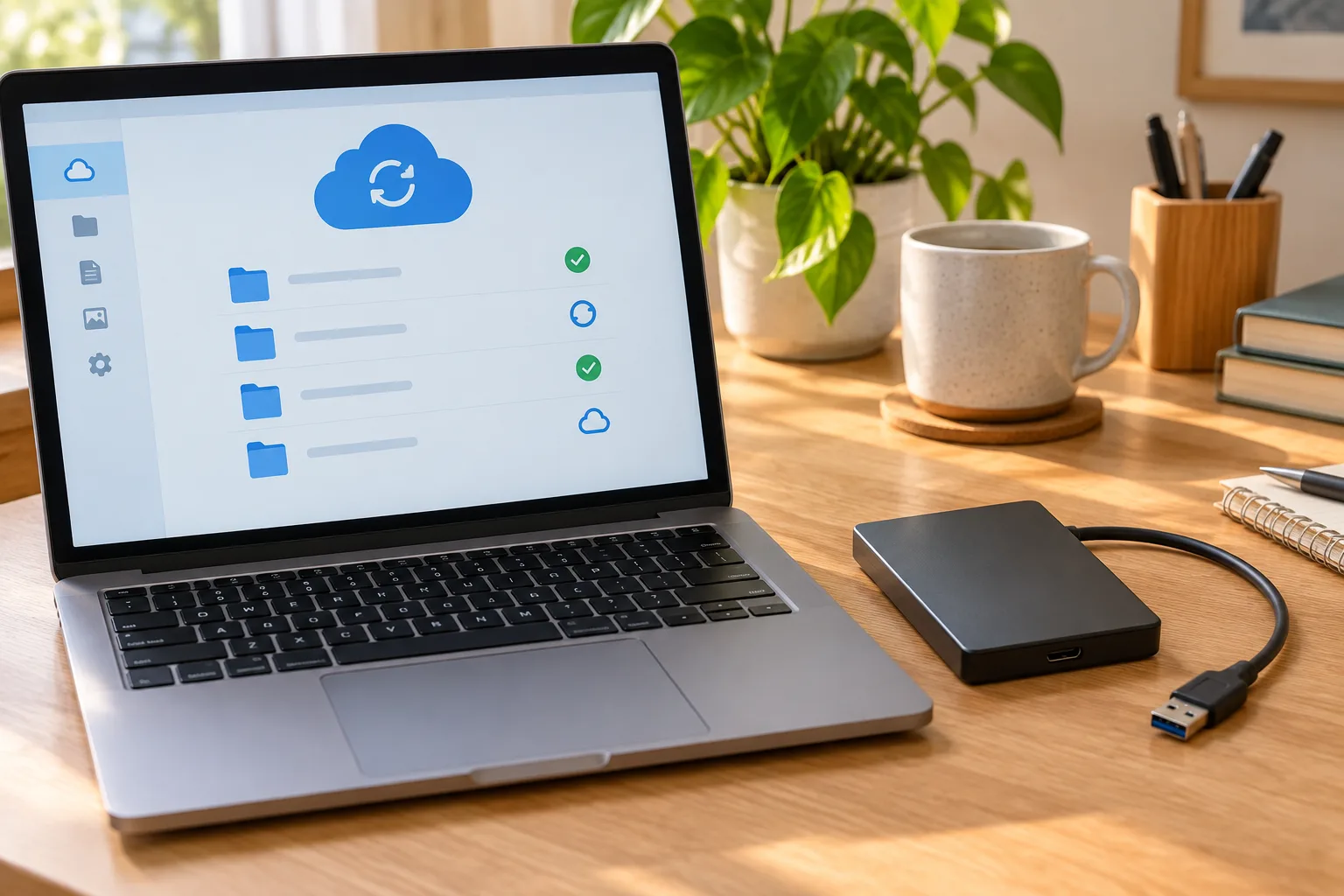
Le stockage local désigne les fichiers enregistrés sur l’ordinateur ou sur un disque connecté. Il reste accessible sans connexion Internet, mais un problème matériel peut rendre l’appareil indisponible. Un espace en ligne permet généralement de consulter les fichiers depuis plusieurs appareils et de les partager plus facilement. Il dépend toutefois du compte utilisé, de la connexion et des réglages du service.
Vous pouvez combiner les deux. Par exemple, un dossier synchronisé dans votre espace en ligne peut servir de point de départ pour vos documents courants, tandis qu’un disque externe accueille une copie de sauvegarde. Vérifiez les conditions du service choisi, notamment l’espace disponible, les options de récupération et les paramètres de partage. Les noms des menus varient selon les applications, mais les principes restent comparables.
Comprendre la différence entre synchronisation et sauvegarde
La synchronisation répercute les changements entre plusieurs emplacements liés. Si vous modifiez un document sur un appareil, la mise à jour peut apparaître sur les autres. Selon les réglages, une suppression peut également être synchronisée. La synchronisation facilite donc l’accès aux fichiers, mais elle ne constitue pas à elle seule une sauvegarde indépendante.
Une sauvegarde est une copie destinée à vous permettre de récupérer des données après une suppression, une panne ou une erreur. Pour être utile, elle doit être conservée de façon suffisamment distincte des fichiers d’origine. Vous pouvez, par exemple, copier régulièrement vos dossiers importants sur un disque externe que vous déconnectez ensuite, ou utiliser une fonction de sauvegarde dédiée. Vérifiez de temps en temps que les fichiers copiés s’ouvrent correctement.
Avant de déplacer un dossier vers un service en ligne, vérifiez si l’application propose de le synchroniser ou de le sauvegarder, et ce que chaque option implique. Attendez la fin de la synchronisation avant de considérer le transfert comme terminé. Un indicateur d’état ou un message de l’application permet souvent de repérer si certains fichiers sont encore en cours de transfert.
Créer une arborescence simple et facile à parcourir
Une arborescence est l’organisation des dossiers les uns dans les autres. Elle doit vous aider à répondre à une question concrète : où ranger ce fichier pour le retrouver plus tard ? Commencez par quelques grandes catégories adaptées à votre quotidien. Par exemple, un dossier Documents peut contenir des dossiers comme Administratif, Logement, Santé, Travail ou Projets personnels. Ces catégories ne sont que des repères à adapter à vos usages.
Limiter les niveaux et choisir des catégories parlantes
Une structure trop profonde oblige à ouvrir de nombreux dossiers avant d’arriver au bon fichier. Une structure trop plate, où tous les documents sont placés au même niveau, devient vite difficile à parcourir. Visez un équilibre : quelques catégories principales, puis des sous-dossiers seulement lorsque leur contenu le justifie.
Un classement de documents liés à un logement peut, par exemple, ressembler à ceci : Documents, puis Logement, puis Assurance ou Travaux. Si vous gérez plusieurs logements ou plusieurs projets, un niveau supplémentaire peut être utile. Mais n’ajoutez pas systématiquement un dossier par année, personne et type de papier si vous ne vous en servez pas pour retrouver vos documents.
Utilisez des noms explicites et compréhensibles dans plusieurs mois. Administratif est plus clair qu’un nom de dossier abrégé que vous risquez d’oublier. Si deux catégories sont proches, choisissez une règle stable : par exemple, ranger les contrats avec le sujet concerné plutôt que tantôt dans Contrats et tantôt dans un dossier thématique. La cohérence compte davantage que la structure parfaite.
Séparer les documents actifs des archives
Les dossiers utilisés régulièrement peuvent rester visibles dans la structure principale. Les documents anciens mais à conserver peuvent être regroupés dans un dossier Archives, avec quelques sous-dossiers si le volume le demande. Cette séparation réduit l’encombrement sans vous obliger à supprimer des pièces importantes.
Les fichiers temporaires, comme une notice téléchargée pour une installation ou un formulaire en cours de remplissage, n’ont pas toujours besoin d’un classement définitif. Vous pouvez les garder dans un dossier À traiter, à condition de le consulter régulièrement. Si vous accumulez des éléments dans cette zone pendant des années, elle devient simplement un autre dossier de rangement difficile à parcourir.
Nommer les fichiers pour les retrouver avec une recherche
Le nom du fichier complète le classement par dossiers. Quand vous utilisez la recherche de l’ordinateur ou de l’espace de stockage, un nom précis peut faire gagner du temps. Évitez les noms comme document final, scan ou nouveau fichier, qui ne donnent pas assez de contexte. Choisissez plutôt quelques informations permettant d’identifier le contenu d’un coup d’œil.
Adopter une convention de nommage constante
Pour un document daté, vous pouvez placer la date au début sous la forme année-mois-jour, suivie du sujet et, si nécessaire, du type de document. Un nom comme 2025-03-14 assurance habitation échéancier est plus facile à distinguer de scan final. Le format année-mois-jour aide aussi à classer les fichiers par ordre chronologique dans de nombreux affichages.
Vous n’avez pas besoin d’appliquer cette règle à tous les fichiers anciens. Commencez par les nouveaux documents, puis renommez les fichiers importants quand vous les ouvrez. Gardez des noms raisonnablement courts et évitez les informations sensibles inutiles dans le nom, en particulier si le fichier se trouve dans un dossier partagé. Le nom peut être visible à d’autres personnes selon les paramètres de partage.
Gérer les versions sans multiplier les faux doublons
Si plusieurs personnes travaillent sur un même document, privilégiez une version commune dans un dossier partagé plutôt que des copies envoyées en pièces jointes à répétition. Avant de modifier un fichier important, vérifiez que vous ouvrez bien la version de référence. Certaines applications conservent un historique des versions, mais sa disponibilité et sa durée de conservation dépendent du service et des paramètres.
Pour un document que vous devez finaliser vous-même, une mention comme brouillon peut être utile pendant le travail. Une fois le document terminé, adoptez un nom définitif clair et archivez ou supprimez les versions intermédiaires après vérification. Évitez les suites de fichiers nommés final, final 2 et final définitif : elles ne disent pas toujours lequel fait foi.
Trier progressivement les anciens fichiers et les téléchargements
Le dossier Téléchargements se remplit souvent de factures, de formulaires, d’images et de fichiers installés pour un besoin ponctuel. Il est utile comme zone d’arrivée, mais rarement comme classement durable. Ouvrez-le par périodes ou par types de fichiers et demandez-vous, pour chaque élément, s’il doit être conservé, déplacé ou supprimé.
Appliquer trois décisions simples
- À conserver : déplacez le fichier dans le dossier correspondant à son sujet et donnez-lui un nom identifiable.
- À vérifier : placez-le temporairement dans un dossier À traiter, puis revenez-y à un moment prévu.
- À supprimer : retirez les copies inutiles ou les fichiers temporaires seulement après avoir vérifié qu’ils ne contiennent rien à garder.
Ne vous fiez pas uniquement à l’extension ou à la miniature pour décider. Ouvrez le fichier si son nom est ambigu. Pour les documents administratifs, vérifiez les règles de conservation qui s’appliquent à votre situation avant de supprimer un justificatif. Si vous n’êtes pas certain de la valeur d’un fichier, mieux vaut le ranger dans une archive temporaire que le supprimer dans la précipitation.
Traiter les doublons avec prudence
Les outils de recherche de doublons peuvent signaler des fichiers au nom similaire ou au contenu identique, mais examinez le résultat avant de supprimer quoi que ce soit. Des photos presque identiques peuvent correspondre à des moments différents, et deux documents au même nom peuvent contenir des modifications distinctes. Comparez la taille, la date de modification et, si nécessaire, le contenu.
Lorsque vous supprimez des fichiers, vérifiez aussi la corbeille et les options de récupération de votre application. Certains services conservent les éléments supprimés pendant une durée limitée, d’autres appliquent des règles différentes. Ne considérez pas la corbeille comme une archive permanente. Si un document doit être gardé, rangez-le dans un emplacement prévu et sauvegardé.
Protéger vos fichiers et maîtriser les dossiers partagés
Une organisation pratique doit aussi tenir compte de la confidentialité et de la récupération des données. Les fichiers importants ne devraient pas dépendre uniquement d’un appareil ou d’un compte auquel vous pourriez perdre l’accès. Gardez une copie de sauvegarde des documents essentiels et assurez-vous de pouvoir vous connecter au compte qui héberge vos fichiers.

Vérifier les accès et les paramètres de confidentialité
Dans un espace de stockage en ligne, repérez les fichiers et dossiers partagés. Vérifiez qui peut les consulter ou les modifier, et retirez les accès devenus inutiles. Un lien de partage peut parfois être accessible à toute personne qui le reçoit, selon le réglage choisi. Pour des documents personnels, préférez un partage limité aux personnes concernées et évitez de transmettre un lien dans un canal inadapté.
Protégez également le compte qui donne accès à vos fichiers avec un mot de passe unique et robuste, conservé dans un gestionnaire de mots de passe si vous en utilisez un. La double authentification ajoute une vérification lors de certaines connexions. Gardez vos options de récupération à jour afin de pouvoir retrouver l’accès au compte si vous perdez votre téléphone ou oubliez votre mot de passe.
Mettre en place une routine légère
Une organisation reste utile si elle ne demande pas un grand chantier chaque fois que vous recevez un fichier. Après avoir téléchargé un document important, déplacez-le vers son emplacement de référence et renommez-le pendant que son sujet est encore frais dans votre esprit. Vous pouvez aussi consacrer un court moment régulier à vider le dossier À traiter et à vérifier que la sauvegarde a bien été effectuée.
Voici une routine simple à adapter :
- enregistrer les nouveaux documents dans le dossier principal choisi ;
- renommer les fichiers importants avec une règle constante ;
- ranger les téléchargements utiles et supprimer les éléments devenus inutiles ;
- contrôler de temps en temps les dossiers partagés et les accès ;
- vérifier que les sauvegardes récentes sont présentes et lisibles.
Vous pouvez commencer par une seule catégorie, comme les papiers du logement, puis étendre la méthode aux autres dossiers. Si votre façon de travailler change, ajustez l’arborescence au lieu de conserver une règle devenue contraignante. Un rangement réussi n’est pas celui qui prévoit tous les cas : c’est celui qui vous aide à retrouver vos fichiers et que vous avez envie de continuer à utiliser.
Faire évoluer votre classement au fil de vos usages
Une fois vos repères en place, testez-les avec les prochains documents que vous recevez. Si vous hésitez souvent entre deux dossiers, le nom des catégories ou la règle de classement mérite peut-être d’être clarifié. Si vous ne retrouvez pas un fichier avec la recherche, ajoutez un mot utile à son nom plutôt que de multiplier immédiatement les sous-dossiers.
Vous pouvez également adapter la structure lorsque vous ajoutez un appareil ou un service. Avant de déplacer des fichiers, vérifiez où se trouve la version de référence, si la synchronisation est terminée et si une sauvegarde existe. Pour un dossier partagé, informez les personnes concernées avant de changer son emplacement ou ses droits d’accès : un déplacement peut perturber leurs habitudes ou leur accès.
En avançant par petites étapes, vous construisez un système assez simple pour le quotidien et assez souple pour évoluer. Un emplacement principal, des noms explicites et une sauvegarde distincte forment déjà une base solide. À mesure que vous repérez les recherches qui reviennent, votre classement peut s’affiner sans transformer le rangement numérique en tâche permanente.