
Comment organiser ses fichiers numériques sans tout recommencer
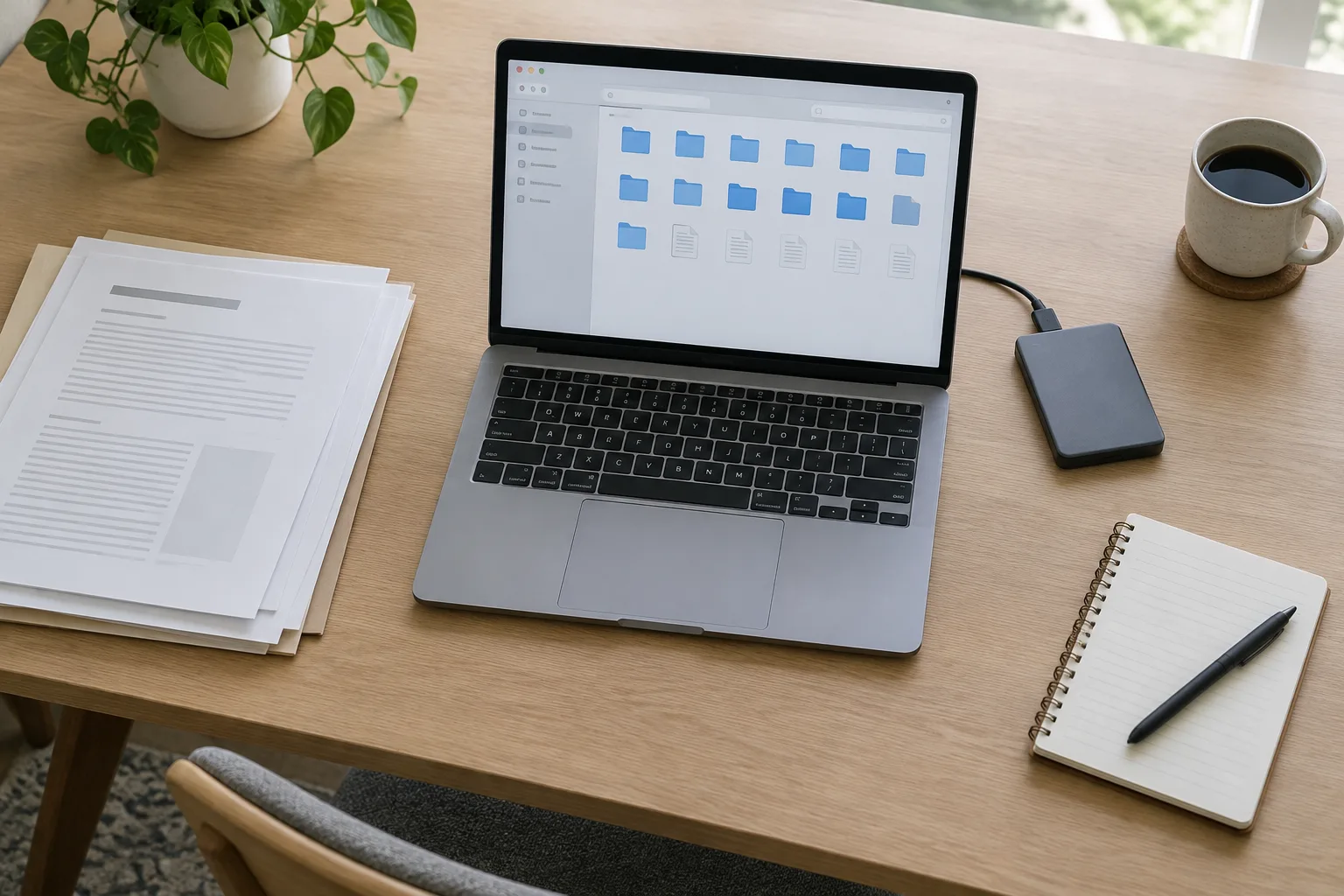
Des documents enregistrés sur le bureau, des photos dans plusieurs dossiers, des factures dans la boîte de réception : il suffit de quelques mois pour ne plus savoir où chercher. Pourtant, organiser ses fichiers ne demande pas de tout classer parfaitement ni de repartir de zéro. Une méthode simple, adaptée à vos habitudes, suffit souvent à retrouver plus facilement ce qui compte.
L’objectif est de créer des repères stables et faciles à retenir. Vous pouvez commencer avec les fichiers que vous utilisez le plus, puis améliorer votre organisation au fil du temps. Il est également utile de distinguer le classement, la synchronisation et la sauvegarde : ces trois notions répondent à des besoins différents et se complètent.
Partir de vos usages avant de créer des dossiers
Avant de déplacer des fichiers, prenez quelques minutes pour repérer ce que vous cherchez le plus souvent. Il peut s’agir de documents administratifs, de photos, de fichiers liés à votre travail ou de pièces jointes reçues par courriel. Votre classement doit refléter ces usages, et non une organisation théorique qui vous obligerait à réfléchir chaque fois que vous enregistrez un document.
Repérer les grandes familles de fichiers
Parcourez le bureau, le dossier Téléchargements, les documents récents et les espaces de stockage que vous utilisez. Ne cherchez pas encore à examiner chaque fichier. Notez simplement les catégories qui reviennent : logement, santé, finances, projets personnels, loisirs ou travail, par exemple. Limitez-vous à quelques grandes familles pour garder un classement lisible.
La bonne catégorie est celle qui vous vient spontanément à l’esprit lorsque vous cherchez un document. Une facture d’électricité peut aller dans un dossier dédié aux factures, ou dans un dossier logement si c’est ainsi que vous la retrouveriez. Les deux logiques peuvent fonctionner, mais les mélanger au hasard complique les recherches.
Choisir un emplacement principal
Décidez où se trouve votre référence principale : sur l’ordinateur, dans un espace de stockage en ligne ou sur un disque externe. Vous pouvez utiliser plusieurs supports, mais sachez lequel contient le classement que vous mettez à jour. Sinon, vous risquez de modifier une copie et de chercher ensuite la dernière version ailleurs.
Un espace de stockage en ligne est pratique pour accéder aux fichiers depuis plusieurs appareils. Un dossier local peut convenir si vous travaillez surtout sur un seul ordinateur. Dans les deux cas, gardez une structure compréhensible et évitez de créer des dossiers parallèles sans raison, par exemple un classement presque identique sur le bureau et dans le cloud.
Construire une arborescence courte et facile à parcourir
Une arborescence est l’ensemble des dossiers et sous-dossiers dans lesquels vous rangez vos fichiers. Pour qu’elle reste pratique, commencez par quelques dossiers principaux, puis ajoutez des sous-dossiers seulement lorsqu’un besoin apparaît. Une organisation trop profonde oblige à ouvrir plusieurs niveaux avant d’accéder au document recherché.
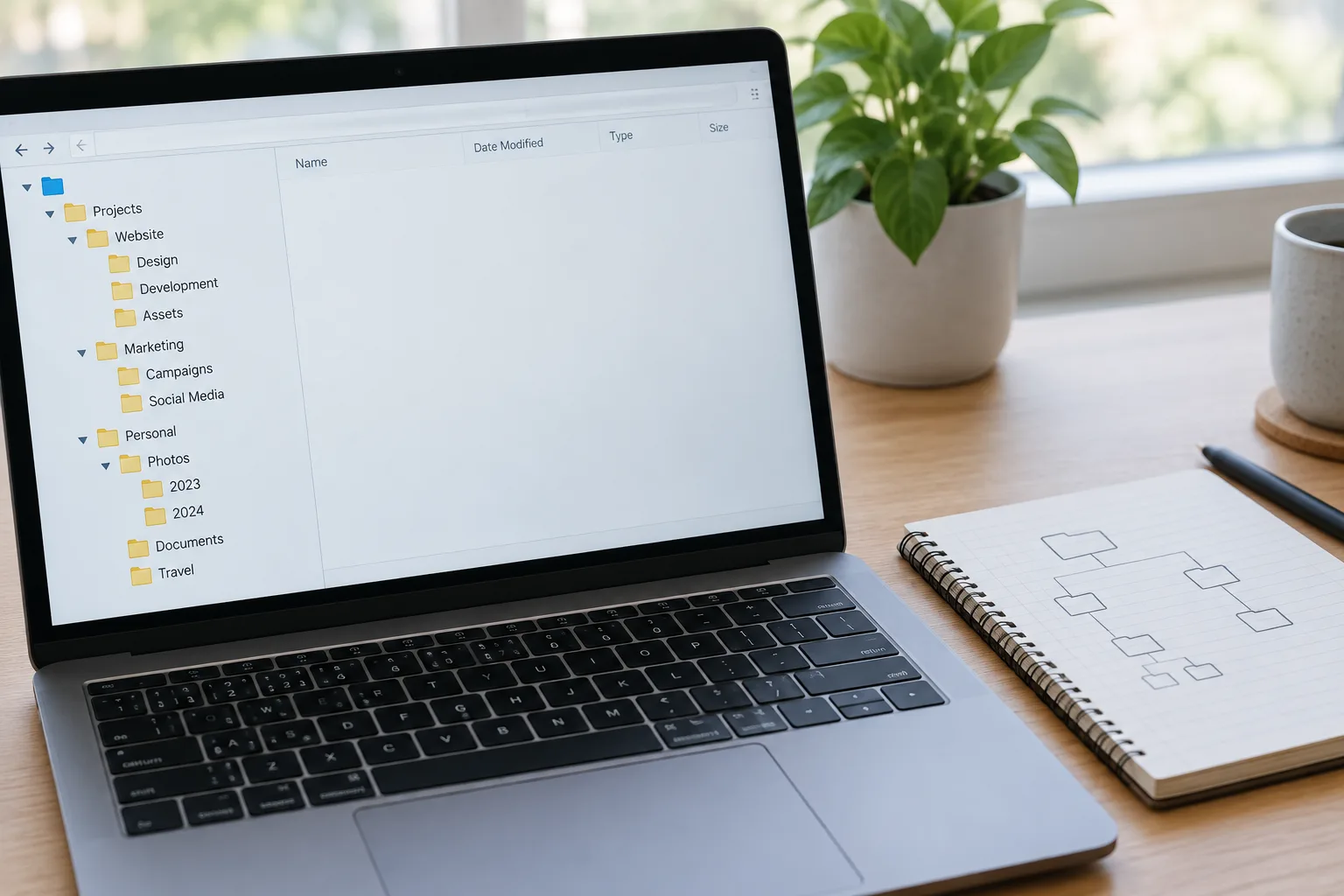
Par exemple, un dossier Documents peut contenir Administratif, Maison, Travail et Projets personnels. Dans Administratif, vous pouvez créer Impôts, Banque et Santé. Si un dossier contient encore peu de fichiers, inutile de lui ajouter des niveaux. Vous pourrez affiner le classement plus tard si le volume augmente.
Organiser par sujet plutôt que par appareil
Classez vos fichiers selon leur contenu ou leur usage, et non selon l’appareil qui les a créés. Des dossiers nommés Ordinateur, Téléphone ou Ancien portable semblent pratiques au début, mais ils dispersent les documents liés au même sujet. Un relevé téléchargé sur votre téléphone et une facture reçue sur votre ordinateur peuvent se trouver ensemble dans le dossier Banque ou Logement.
Pour les photos, vous pouvez préférer des dossiers par année, puis par événement ou par période. Pour les projets, un dossier par projet rassemble les documents utiles, les images et les versions de travail. Choisissez une règle que vous pourrez appliquer sans hésitation à vos prochains fichiers.
Garder des noms cohérents
Des intitulés courts et explicites facilitent le repérage. Les dossiers importants peuvent apparaître en premier si vous les faites commencer par un numéro, comme 01 Administratif ou 02 Maison. Cette astuce est surtout utile lorsque vous avez plusieurs catégories et souhaitez conserver le même ordre sur différents appareils.
Évitez de multiplier les dossiers nommés Divers, À trier ou Nouveau dossier. Ils peuvent servir temporairement, mais deviennent vite des lieux où les fichiers disparaissent. Si vous en avez besoin, indiquez clairement qu’ils sont provisoires et prévoyez un moment pour les vider.
Nommer les fichiers pour les retrouver avec une recherche
Le nom d’un fichier peut vous éviter de parcourir plusieurs dossiers. Un nom comme document-final2.pdf donne peu d’indices. Un nom descriptif permet de comprendre le contenu avant même de l’ouvrir. Vous pouvez utiliser une structure régulière composée d’une date, d’un sujet et, si nécessaire, d’un type de document.
Par exemple : 2025-03-12_assurance-habitation_echeancier.pdf. La date au format année-mois-jour garde les documents dans l’ordre chronologique lorsqu’ils sont triés par nom. Pour un document sans date importante, un intitulé comme notice-machine-a-laver.pdf reste déjà plus utile qu’un nom générique.
Définir une règle simple pour les dates et les versions
Vous n’avez pas besoin d’appliquer une convention complexe à chaque fichier. Choisissez seulement quelques règles que vous pouvez retenir : date au début pour les documents datés, mots-clés compréhensibles, et version clairement signalée lorsqu’elle compte. Par exemple, budget-vacances_version-validee.xlsx distingue un fichier final d’un brouillon.
Évitez les suites comme final, final2, final-vraiment-final. Elles ne permettent pas de savoir quelle version est la plus récente. Pour un document partagé ou modifié à plusieurs, privilégiez une seule copie de référence et utilisez l’historique des versions proposé par le service, si cette fonction est disponible. Pour vos propres fichiers, supprimez les versions inutiles après avoir vérifié leur contenu.
Utiliser les mots que vous chercherez
Un nom de fichier est aussi un moyen de recherche. Demandez-vous quels mots vous saisiriez pour le retrouver : nom d’un organisme, type de document, personne concernée ou année. Un document intitulé 2025-01-08_mutuelle_remboursement-dentaire.pdf sera plus facile à identifier qu’un fichier appelé scan_004.pdf.
Si vous numérisez un document, prenez quelques secondes pour le renommer et le déplacer tout de suite. Certains outils ajoutent automatiquement des noms peu parlants. Vous pouvez les conserver pendant une courte période dans un dossier de réception, mais évitez de laisser des scans anonymes s’accumuler pendant des mois.
Trier progressivement sans déplacer tous vos fichiers
Un grand ménage peut sembler décourageant, surtout si vos fichiers sont éparpillés depuis longtemps. Vous pouvez avancer par petites zones : le bureau aujourd’hui, les téléchargements ensuite, puis un dossier de documents. Cette approche limite les erreurs et vous permet de tester votre classement avant de l’étendre à l’ensemble de vos fichiers.
Commencez par créer la structure de dossiers choisie. Ensuite, déplacez les fichiers évidents et laissez de côté ceux qui vous posent question. Il vaut mieux conserver temporairement un fichier dans un dossier À classer que le ranger au mauvais endroit pour respecter une règle trop stricte. Fixez cependant une limite à ce dossier et revenez-y à un moment prévu.
Traiter les téléchargements et le bureau comme des zones de passage
Le dossier Téléchargements sert souvent de point d’arrivée pour les pièces jointes, les formulaires et les documents récupérés sur le web. Il ne s’agit pas forcément d’un bon emplacement de conservation à long terme. Après avoir vérifié un fichier, renommez-le si nécessaire et déplacez-le dans son dossier définitif.
Le bureau, lui aussi, peut devenir encombré parce qu’il reste visible. Gardez-y seulement les raccourcis et les documents en cours d’utilisation. Un raccourci renvoie vers un fichier sans en créer une nouvelle copie : il permet d’accéder rapidement à un document rangé ailleurs. Pour créer ou utiliser ce type d’accès, vérifiez les options proposées par votre ordinateur, car les gestes varient selon le système.
Vérifier avant de supprimer
Quand deux fichiers semblent identiques, comparez leur nom, leur emplacement et leur date de modification avant d’en supprimer un. Deux documents portant le même titre peuvent contenir des informations différentes. Si vous hésitez, déplacez provisoirement l’un des fichiers dans un dossier À vérifier plutôt que de le supprimer immédiatement.
Pour les fichiers anciens, demandez-vous s’ils sont encore utiles, s’ils doivent être conservés pour une démarche ou s’ils contiennent des informations personnelles. La durée de conservation peut dépendre du type de document et de votre situation. En cas de doute sur une obligation administrative, renseignez-vous auprès d’une source officielle avant de jeter l’original numérique.
Bien distinguer synchronisation, partage et sauvegarde
Ces termes se ressemblent, mais ils ne désignent pas la même chose. La synchronisation met à jour des fichiers entre plusieurs appareils ou un appareil et un espace en ligne. Le partage donne accès à un dossier ou à un fichier à d’autres personnes. La sauvegarde conserve une copie supplémentaire pour pouvoir récupérer des données en cas de problème.

Un dossier synchronisé est pratique pour retrouver le même document sur un ordinateur et un téléphone. En revanche, une suppression ou une modification erronée peut aussi se répercuter sur les appareils synchronisés. La synchronisation ne remplace donc pas automatiquement une sauvegarde indépendante. Vérifiez ce que votre service conserve et pendant combien de temps, sans supposer qu’il garde toutes les anciennes versions.
Partager seulement ce qui est nécessaire
Avant d’envoyer un lien, vérifiez quels fichiers sont inclus et qui peut y accéder. Un dossier partagé peut contenir d’autres documents que ceux que vous souhaitez transmettre. Si une seule pièce est nécessaire, partagez cette pièce plutôt que tout le dossier. Contrôlez également les paramètres de confidentialité : certains liens autorisent une consultation, d’autres une modification, et certains peuvent être accessibles à toute personne qui les reçoit.
Pour des documents personnels, choisissez les accès les plus limités compatibles avec votre besoin. Retirez les droits devenus inutiles, par exemple après la fin d’un projet. Si plusieurs personnes travaillent sur un document, convenez d’un emplacement commun et évitez de créer plusieurs copies envoyées en pièces jointes. Cela réduit les risques de modifier une version qui n’est plus à jour.
Prévoir une copie de sauvegarde
Une sauvegarde utile est une copie conservée séparément de l’emplacement principal. Selon vos outils, elle peut se trouver sur un disque externe ou dans un autre service. Une copie séparée limite les conséquences d’une panne, d’une perte d’appareil ou d’une mauvaise manipulation. Pour les documents importants, vérifiez de temps en temps que la copie existe et que vous pouvez ouvrir quelques fichiers.
Vous n’êtes pas obligé de sauvegarder chaque fichier de la même manière. Commencez par identifier ce qui serait difficile ou impossible à recréer : documents personnels, photos, travaux en cours. Pensez aussi aux éléments qui ne se trouvent pas dans vos dossiers, comme les contacts ou certains réglages de compte. Une méthode simple, que vous appliquez régulièrement, est plus utile qu’un système complexe que vous abandonnez.
Installer un rituel léger pour garder le classement utile
Un rangement fonctionne mieux lorsqu’il accompagne vos usages au lieu de devenir un grand chantier occasionnel. Après avoir téléchargé ou reçu un document, vous pouvez le renommer et le ranger immédiatement si son emplacement est évident. Si vous êtes pressé, placez-le dans une zone temporaire que vous consultez régulièrement, plutôt que de le laisser se disperser sur plusieurs appareils.
Choisissez une fréquence réaliste pour revoir cette zone : une fois par semaine, après une période chargée ou à la fin d’un projet. Ce rendez-vous n’a pas besoin d’être long. L’essentiel est de décider pour chaque fichier s’il faut le conserver, le classer, le partager, le sauvegarder ou le supprimer.
Faire évoluer les dossiers sans tout reconstruire
Vos besoins changent. Un dossier Projet peut devenir trop volumineux, ou une catégorie rarement utilisée peut ne plus être utile. Vous pouvez ajuster l’arborescence lorsque vous remarquez une difficulté répétée. Si vous cherchez souvent un document au mauvais endroit, c’est un signe que le nom ou la structure mérite d’être revu.
Avant de renommer ou de déplacer des dossiers synchronisés, vérifiez que les changements sont terminés sur vos appareils. Si un dossier est partagé, informez les personnes concernées afin qu’elles retrouvent les fichiers. Pour éviter les confusions, conservez les mêmes noms et la même organisation sur vos appareils principaux.
Garder une organisation suffisamment bonne
Le but n’est pas de classer chaque fichier à la perfection. Il est de pouvoir retrouver les éléments importants et de savoir où enregistrer les nouveaux. Une arborescence courte, des noms explicites et une zone temporaire régulièrement vidée couvrent déjà une grande partie des besoins courants.
Commencez par un dossier ou une catégorie, puis observez ce qui vous facilite réellement la recherche. En prenant l’habitude de ranger au bon endroit, de vérifier les partages et de conserver une sauvegarde séparée, vous construisez une organisation qui peut évoluer avec vos outils. Vous pourrez ensuite appliquer les mêmes repères à vos photos, à vos comptes et aux documents conservés dans vos applications.