
Comment organiser ses fichiers numériques sans tout recommencer
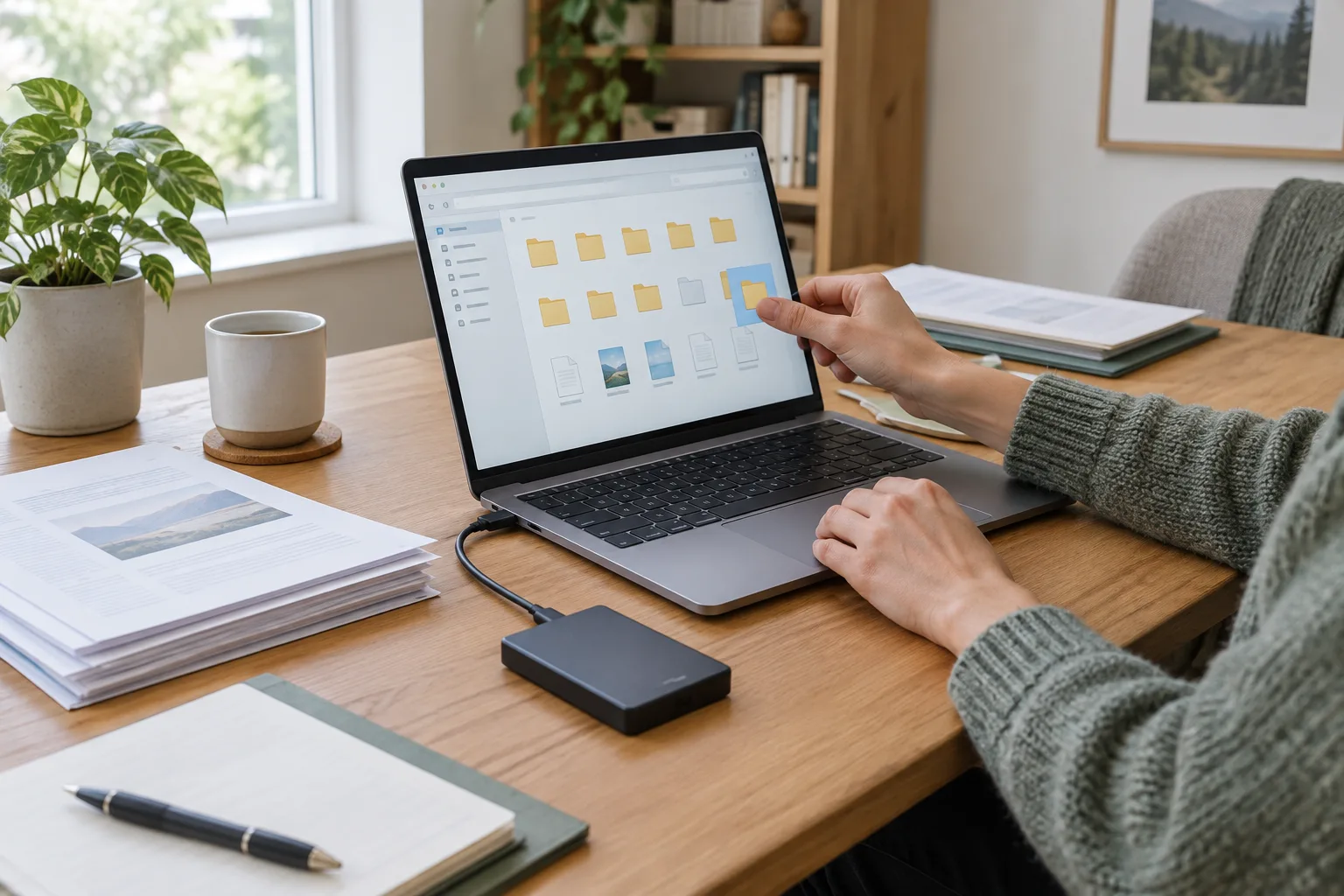
Factures, photos, documents de travail, billets de train : les fichiers s’accumulent vite entre l’ordinateur, le téléphone et l’espace de stockage en ligne. Quand tout se trouve dans des dossiers différents, retrouver un document précis peut devenir pénible. La solution ne consiste pas à créer une arborescence compliquée ni à tout ranger en une seule fois. Une organisation utile repose plutôt sur quelques règles simples, faciles à conserver dans la durée.
Vous pouvez avancer progressivement : repérer où se trouvent vos fichiers, créer des dossiers compréhensibles, adopter une façon cohérente de nommer les documents et vérifier que vos sauvegardes sont adaptées. La méthode ci-dessous fonctionne avec les dossiers de votre ordinateur comme avec la plupart des espaces de stockage en ligne. Vous pouvez l’ajuster à vos usages, sans déplacer immédiatement l’ensemble de vos fichiers.
Faites le point sur vos fichiers avant de les déplacer
Avant de créer de nouveaux dossiers, identifiez les endroits où vos documents sont déjà enregistrés. Sur un ordinateur, ils peuvent se trouver dans les dossiers Documents, Images ou Téléchargements, mais aussi sur le bureau ou dans un dossier créé pour un logiciel. Sur un téléphone, les photos et les pièces jointes téléchargées ne sont pas toujours au même endroit. Enfin, un service en ligne peut contenir une copie de certains fichiers, sans que vous sachiez forcément si elle est à jour.
Cette première étape sert à comprendre la situation, pas à tout nettoyer immédiatement. Ouvrez les principaux emplacements et notez mentalement ce qu’ils contiennent. Si vous avez plusieurs comptes ou appareils, repérez aussi lesquels sont synchronisés. La synchronisation signifie que des changements effectués dans un espace peuvent être répercutés sur les autres appareils connectés. Elle facilite l’accès aux fichiers, mais ne garantit pas, à elle seule, leur conservation.
Pour ne pas vous disperser, commencez par les documents que vous cherchez souvent : papiers administratifs, dossiers liés à un logement, documents professionnels ou photos importantes. Demandez-vous où vous vous attendriez à les trouver. Cette réponse vous aidera à choisir une organisation familière plutôt qu’un système théorique difficile à retenir.
Vous pouvez également repérer les fichiers en double. Deux documents portant des noms proches ne sont pas nécessairement identiques : l’un peut être une version corrigée ou contenir une signature. Avant d’en supprimer un, ouvrez les deux fichiers et vérifiez leur contenu, leur date et leur emplacement. En cas de doute, déplacez la copie dans un dossier temporaire au lieu de la supprimer directement.
Enfin, choisissez un emplacement principal pour les documents actifs. Il peut s’agir du dossier Documents de votre ordinateur ou d’un dossier principal dans un service en ligne. Évitez de répartir les versions courantes entre plusieurs endroits sans règle claire. Vous saurez ainsi où enregistrer un nouveau fichier et où chercher la prochaine fois.
Construisez une arborescence courte et facile à comprendre
Une arborescence est simplement l’organisation des dossiers et sous-dossiers. Elle doit vous aider à choisir rapidement un emplacement, sans vous obliger à traverser une longue série de niveaux. Pour commencer, créez quelques grands dossiers correspondant à vos activités réelles, par exemple Administration, Maison, Travail, Photos et Voyages. Il n’existe pas de classement universel : les noms doivent évoquer votre quotidien et rester évidents dans plusieurs mois.
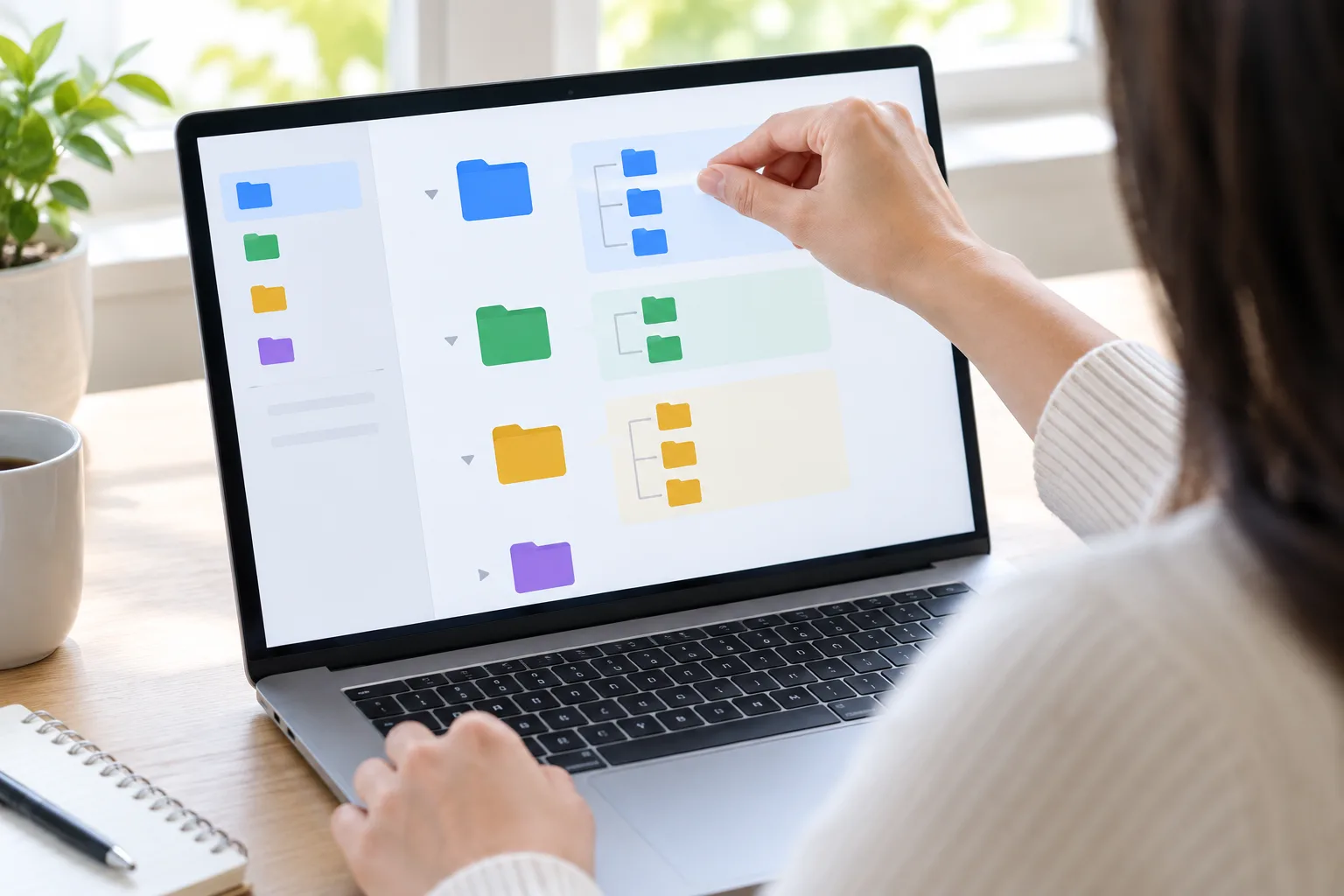
À l’intérieur, ajoutez un sous-dossier seulement si vous en avez besoin. Le dossier Administration peut contenir Impôts, Santé et Banque. Le dossier Maison peut regrouper Logement, Travaux et Garanties. Si un dossier contient peu de documents, le diviser davantage ne vous apporte pas forcément de bénéfice. À l’inverse, un dossier rempli de fichiers très différents peut gagner à être séparé.
Une organisation simple permet également de savoir où enregistrer un document qui concerne plusieurs sujets. Pour une facture de réparation liée à votre logement, choisissez par exemple le dossier Maison, puis Travaux, plutôt que de conserver plusieurs copies dans des dossiers différents. Si vous avez besoin de retrouver le document depuis plusieurs contextes, utilisez la recherche ou créez un raccourci lorsque votre appareil le permet. Un raccourci donne accès au fichier sans en créer une deuxième version.
Voici un exemple de structure de départ, à adapter selon vos besoins :
- Administration : impôts, santé, banque et assurances ;
- Maison : logement, travaux, notices et garanties ;
- Travail : dossiers en cours et documents de référence ;
- Photos : événements ou années, si cela vous aide à vous repérer ;
- À classer : zone temporaire à vider régulièrement.
Le dossier À classer ne doit pas devenir un nouvel espace de stockage permanent. Il sert de zone de passage pour les fichiers que vous ne pouvez pas ranger au moment de leur arrivée. Placez-y les documents téléchargés ou reçus que vous devez vérifier, puis prévoyez un moment régulier pour les déplacer vers leur emplacement définitif. Si vous préférez, vous pouvez aussi créer un dossier distinct pour les documents à traiter, afin de ne pas confondre une tâche en attente avec une archive.
Évitez de mélanger dans un même dossier les documents personnels et les fichiers professionnels si vous utilisez un appareil ou un compte partagé. Cette séparation rend le rangement plus lisible et limite les erreurs de partage. Elle vous aide aussi à vérifier plus facilement quels documents sont accessibles à d’autres personnes.
Choisissez des noms de fichiers qui restent utiles
Un nom tel que document-final ou nouveau fichier ne donne pas assez d’informations pour retrouver un élément plusieurs mois après. Un bon nom indique rapidement le sujet, la date ou la version utile, sans devenir une phrase complète. Par exemple, une facture peut s’appeler Facture-electricite-2025-03.pdf. Pour un compte rendu de réunion, vous pouvez utiliser Reunion-equipe-2025-03-12.docx.
Adoptez une règle que vous pouvez répéter. Pour les documents qui changent souvent, placez la date au format année-mois-jour : 2025-03-12. Ce format facilite le classement chronologique, car l’année vient en premier. Pour un document mensuel, année et mois suffisent. Si la date n’est pas importante, précisez plutôt le sujet, le nom du projet ou l’organisme concerné.
Il est utile de conserver des noms courts et explicites. Vous pouvez suivre ce modèle : type de document, sujet, date. Par exemple : Contrat-location-2025-02.pdf ou Devis-fenetre-Entreprise-2025-03.pdf. Choisissez des termes que vous aurez envie de saisir dans la barre de recherche. Si vous utilisez des abréviations, gardez toujours les mêmes : une abréviation personnelle oubliée devient vite moins parlante qu’un nom complet.
Pour les versions successives, évitez de multiplier les fichiers appelés final, final-bis et final-corrige. Si vous devez garder un historique, ajoutez une date ou un numéro de version clair, puis désignez explicitement la version en cours. Par exemple : Budget-v1-2025-01.xlsx et Budget-v2-2025-02.xlsx. Pour un document collaboratif, vérifiez si votre service en ligne conserve déjà un historique des modifications avant de créer de nombreuses copies manuelles.
Les caractères accentués et les espaces fonctionnent généralement avec les appareils actuels, mais une écriture simple peut être plus pratique lorsqu’un fichier est partagé ou utilisé avec différents logiciels. Vous pouvez remplacer les espaces par des tirets et éviter les noms très longs. L’essentiel est de garder une convention stable, pas de suivre une règle technique compliquée.
La recherche de votre ordinateur ou de votre espace de stockage peut aussi vous aider à retrouver un document dont vous avez oublié le dossier. Essayez un mot distinctif du nom, le nom d’un organisme ou un type de fichier comme PDF. Des noms précis rendent cette recherche plus efficace, même si vous ne vous rappelez plus exactement où vous avez rangé le document.
Traitez les téléchargements et les archives avec une règle claire
Le dossier Téléchargements sert souvent de zone d’arrivée pour des documents provenant du web, des pièces jointes ou des installateurs. Il est pratique pour retrouver un fichier tout juste récupéré, mais il n’est pas toujours adapté à la conservation à long terme. Un document important laissé parmi des dizaines d’autres peut être difficile à repérer, surtout si plusieurs fichiers ont des noms génériques comme telechargement.pdf.
Après avoir téléchargé un fichier utile, ouvrez-le pour vérifier qu’il correspond bien à ce que vous attendiez. Renommez-le si nécessaire, puis déplacez-le dans le dossier approprié. Si vous ne savez pas encore s’il doit être conservé, placez-le dans votre dossier À classer. Pour un fichier temporaire dont vous n’aurez plus besoin, supprimez-le après vérification. La corbeille permet souvent de récupérer un élément supprimé par erreur, mais sa durée de conservation varie selon l’appareil ou le service.
Les archives, comme les anciens contrats ou les justificatifs, ne demandent pas la même attention que les documents en cours. Vous pouvez créer un dossier Archives et le diviser par année ou par thème. Cette séparation évite de confondre une ancienne version avec un document actuel. Avant d’archiver, vérifiez si le fichier contient des informations confidentielles et si vous devez le garder. Les règles de conservation peuvent dépendre du type de document et de votre situation ; ne supprimez pas un justificatif important uniquement parce qu’il est ancien.
Pour les photos, choisissez une organisation que vous pouvez maintenir : par année, par événement ou par grande période. Ajouter un nom à chaque image n’est pas indispensable. En revanche, un dossier intitulé 2025-07-Vacances aide davantage qu’un ensemble de fichiers éparpillés entre plusieurs appareils. Si vous utilisez un service qui classe automatiquement les photos, vérifiez où se trouvent les originaux et si la synchronisation est activée.
Vous pouvez faire le tri par petites sessions plutôt que de vouloir examiner tous vos fichiers d’un coup. Prenez un dossier à la fois, commencez par les éléments récents et laissez de côté les cas qui demandent une vérification. Un tri prudent consiste à identifier, comparer et déplacer avant de supprimer. Cette approche réduit les risques d’effacer une version utile ou un document dont vous aurez besoin plus tard.
Organisez la synchronisation et les sauvegardes séparément
La synchronisation et la sauvegarde répondent à deux besoins différents. La synchronisation permet de retrouver des fichiers sur plusieurs appareils ou de partager un dossier avec d’autres personnes. Une sauvegarde conserve une copie supplémentaire pour pouvoir récupérer des données en cas de panne, de perte ou de suppression. Un même service peut proposer les deux fonctions, mais la synchronisation seule ne protège pas toujours contre toutes les erreurs.
Par exemple, si vous supprimez par inadvertance un fichier dans un dossier synchronisé, cette suppression peut se répercuter sur les autres appareils. Certains services proposent une corbeille ou un historique de versions, mais la durée de récupération et les options disponibles varient. Vérifiez les paramètres de votre service plutôt que de supposer qu’une copie sera conservée indéfiniment.
Pour organiser vos espaces, décidez quels dossiers doivent être synchronisés. Vous pouvez choisir les documents auxquels vous souhaitez accéder depuis plusieurs appareils, sans nécessairement synchroniser l’ensemble du contenu de l’ordinateur. Cette sélection est utile si votre espace de stockage est limité ou si certains fichiers doivent rester sur un appareil précis. Avant de partager un dossier, contrôlez les personnes qui y ont accès et les droits accordés : consultation ou modification.
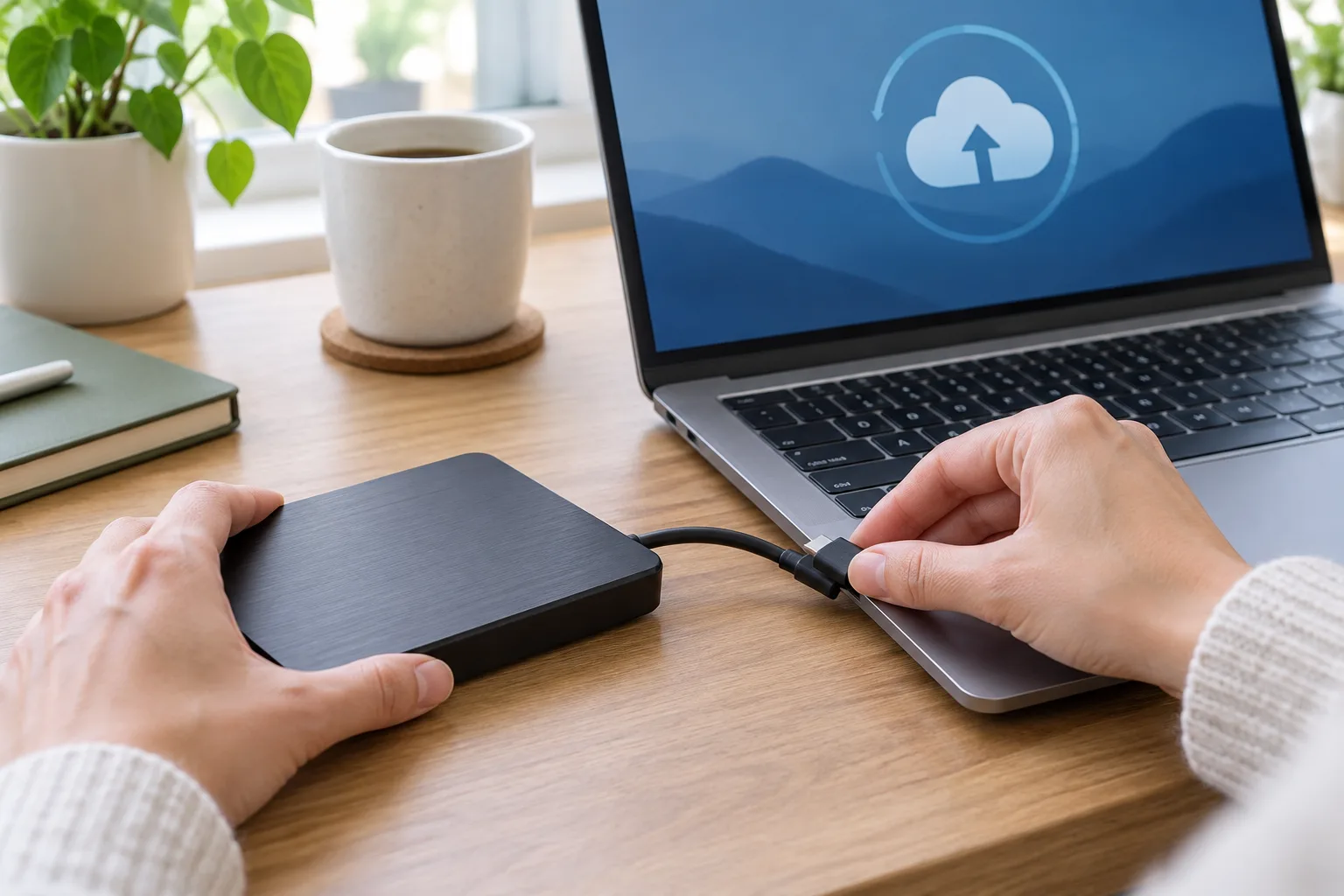
Une sauvegarde indépendante peut compléter la synchronisation. Selon vos habitudes, elle peut prendre la forme d’une copie sur un disque externe ou d’un autre service de sauvegarde. Si vous utilisez un disque externe, branchez-le pour effectuer la copie, vérifiez que les dossiers attendus sont présents, puis déconnectez-le lorsqu’il n’est pas utilisé. Une copie constamment branchée peut être exposée aux mêmes incidents que l’ordinateur auquel elle est reliée.
Avant de choisir une méthode, faites l’inventaire des éléments irremplaçables : photos personnelles, documents importants, projets en cours. Vérifiez qu’ils sont bien inclus dans la sauvegarde et que celle-ci se termine correctement. Un indicateur de progression peut signaler une erreur ou un espace insuffisant. Pour les fichiers très importants, une deuxième copie placée dans un emplacement différent apporte une protection supplémentaire, à condition de savoir comment la mettre à jour.
Gardez aussi à l’esprit que les services en ligne utilisent des comptes protégés par un mot de passe. Un gestionnaire de mots de passe peut vous aider à créer et conserver un mot de passe distinct pour chaque service. Lorsque l’option existe, activez la double authentification, qui demande une vérification supplémentaire lors de certaines connexions. Ces réglages complètent l’organisation des fichiers : ils contribuent à protéger l’accès à vos documents et à votre espace de stockage.
Enfin, testez de temps en temps la récupération d’un fichier non essentiel. Cherchez comment restaurer une version précédente ou télécharger une copie depuis votre sauvegarde. Cette vérification vous permet de repérer à l’avance une étape mal comprise ou un dossier oublié. Une sauvegarde que vous ne savez pas restaurer est difficile à utiliser au moment où vous en avez besoin.
Faites vivre votre classement sans en faire une corvée
Une organisation reste utile si vous l’adoptez au quotidien. Quand vous créez ou recevez un document, prenez quelques secondes pour lui donner un nom clair et choisir son emplacement. Si vous n’avez pas le temps de le ranger, placez-le dans le dossier temporaire prévu à cet effet plutôt que de le laisser à plusieurs endroits. Ce petit réflexe évite que le désordre ne se reconstitue immédiatement.
Prévoyez un rendez-vous régulier avec vos fichiers, par exemple au moment où vous vérifiez vos documents administratifs. Pendant cette courte séance, videz une partie du dossier À classer, examinez les téléchargements récents et contrôlez les fichiers en double qui vous semblent inutiles. Il n’est pas nécessaire de revoir tous les dossiers à chaque fois. Vous pouvez traiter une catégorie différente selon vos besoins.
Si vous découvrez qu’un dossier est souvent difficile à utiliser, modifiez-le. Un système n’est pas définitif : vous pouvez renommer un dossier, déplacer une catégorie ou simplifier les sous-dossiers. Faites toutefois les changements progressivement, surtout si le dossier est synchronisé ou partagé. Prévenez les personnes concernées lorsque le déplacement risque de modifier un lien partagé ou une habitude commune.
Avant de supprimer un ensemble de fichiers ou de déplacer une grande quantité de documents, vérifiez si une sauvegarde récente existe. Faites une étape à la fois et contrôlez le résultat. Si vous travaillez dans un dossier partagé, assurez-vous que vous ne retirez pas des fichiers dont une autre personne dépend. La prudence est particulièrement utile avec les documents administratifs et les dossiers collaboratifs.
Vous pouvez commencer dès maintenant par choisir un seul emplacement, créer trois ou quatre dossiers principaux et y ranger quelques documents importants. Une organisation numérique bien pensée n’a pas besoin d’être parfaite : elle doit surtout vous aider à retrouver vos fichiers, à savoir lesquels sont à jour et à disposer d’une copie récupérable. En faisant évoluer cette méthode avec vos usages, vous construisez un classement qui reste pratique lorsque vos appareils, vos comptes et vos besoins changent.