
Comment organiser ses fichiers numériques sans tout recommencer

Factures, photos, documents administratifs et fichiers téléchargés finissent souvent par se disperser entre l’ordinateur, le téléphone et un espace de stockage en ligne. Quand un document devient difficile à retrouver, le réflexe est parfois de créer encore un dossier ou de déplacer tout son contenu. Pourtant, une organisation utile ne demande pas de tout trier en une journée : elle repose surtout sur quelques règles faciles à garder.
Le principe consiste à savoir où ranger un fichier, comment le nommer et comment le protéger. Vous pouvez commencer avec les documents que vous utilisez le plus souvent, puis avancer par petites étapes. La méthode ci-dessous s’adapte à Windows, macOS et aux services de stockage en ligne, même si le nom de certains menus varie selon les outils.
Faire l’état des lieux avant de déplacer vos fichiers
Repérer les endroits où ils s’accumulent
Avant de créer une nouvelle arborescence, regardez où se trouvent réellement vos fichiers. Sur un ordinateur, les emplacements les plus courants sont les dossiers Documents, Images, Bureau et Téléchargements. Ajoutez à cette liste les espaces de stockage en ligne que vous utilisez, les clés USB et, si nécessaire, le dossier de réception de votre téléphone.
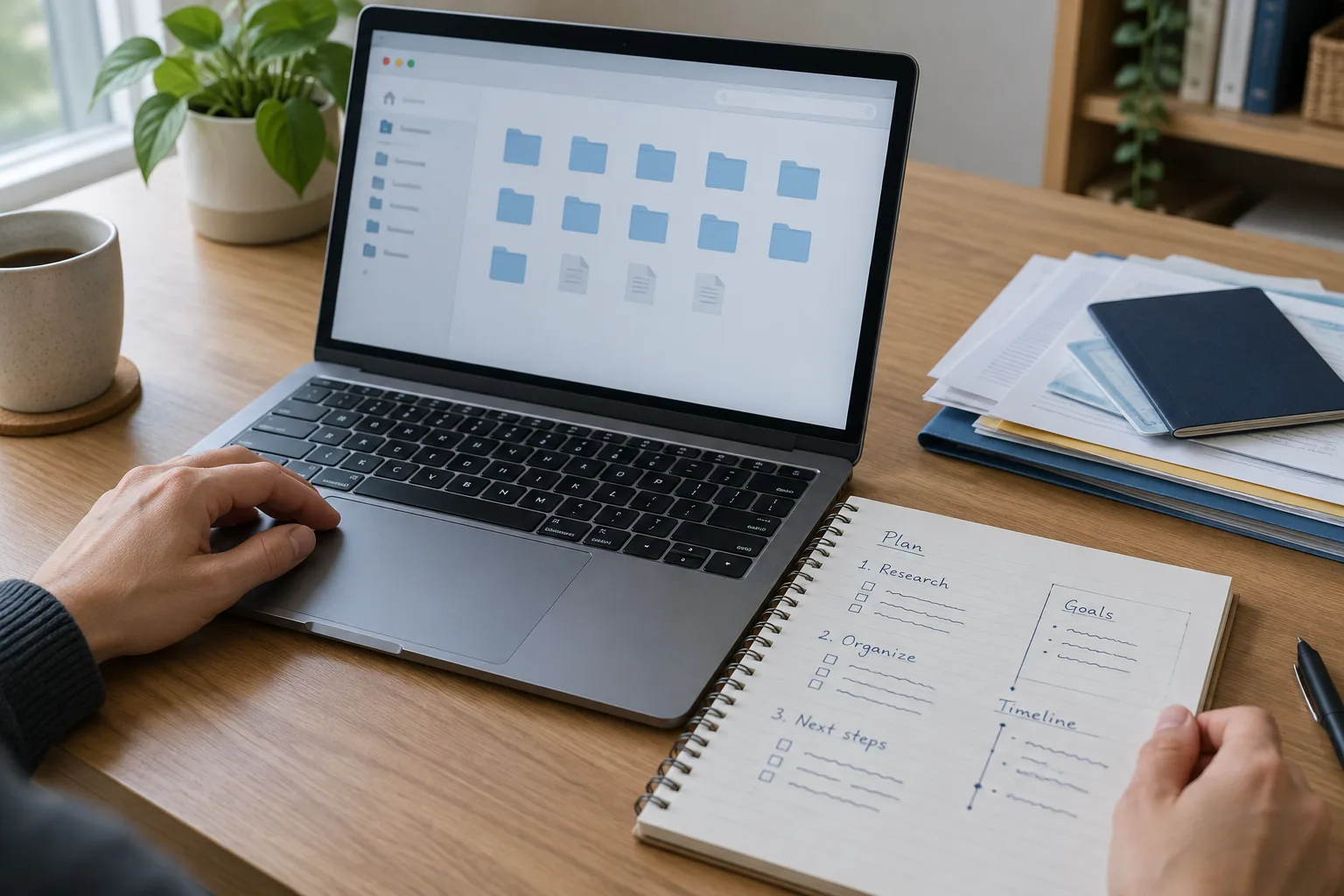
Le but n’est pas de parcourir chaque fichier un par un. Ouvrez les principaux emplacements et repérez les grandes catégories : papiers administratifs, travail, loisirs, photos ou projets personnels. Vous découvrirez peut-être que les mêmes documents sont présents à plusieurs endroits, ou que le Bureau sert de zone de stockage permanente. Cette observation aide à choisir une structure adaptée à vos habitudes, plutôt qu’à suivre un modèle compliqué.
Choisir un point de départ raisonnable
Commencez par un périmètre limité : par exemple, les documents administratifs de l’année en cours ou les fichiers de votre dossier Téléchargements. Évitez de déplacer en même temps vos photos, vos archives et les dossiers synchronisés avec un service en ligne. Une opération menée sur plusieurs emplacements peut vite rendre difficile le suivi des changements.
Avant un tri important, vérifiez que les fichiers importants sont déjà copiés dans un emplacement sûr. Si vous n’avez pas encore de sauvegarde, commencez par copier les documents essentiels sur un support distinct ou dans un espace de sauvegarde fiable. Une copie de travail et une copie de secours ne remplissent pas le même rôle, un point détaillé plus loin.
Pour faire un premier repérage, vous pouvez noter :
- les emplacements où vous enregistrez spontanément vos fichiers ;
- les dossiers que vous ouvrez chaque semaine ;
- les documents difficiles à retrouver ou présents en plusieurs exemplaires ;
- les données que vous ne voudriez pas perdre, comme des papiers ou des photos personnelles.
Cette liste suffit à définir une priorité. Vous n’avez pas besoin de résoudre tout le désordre avant de commencer à mieux ranger les nouveaux fichiers.
Créer une structure de dossiers facile à comprendre
Partir de quelques grandes catégories
Une structure claire commence par un petit nombre de dossiers de premier niveau. Vous pouvez, par exemple, créer dans Documents des dossiers nommés Administration, Maison, Travail, Projets personnels et À classer. Adaptez les intitulés à votre quotidien : si vous gérez des études, des activités associatives ou des démarches familiales, ces catégories peuvent avoir leur propre place.
À l’intérieur, créez des sous-dossiers uniquement lorsqu’ils vous aident à distinguer des ensembles qui reviennent souvent. Dans Administration, vous pouvez séparer Logement, Santé et Banque. Dans Logement, des sous-dossiers par année peuvent convenir si vous conservez de nombreux documents. Si un dossier ne contient que quelques fichiers, une subdivision supplémentaire risque de vous obliger à chercher dans plusieurs niveaux.
Une règle simple est de garder un chemin de rangement que vous pouvez expliquer en quelques mots : Administration, puis Logement, puis année concernée. Si vous hésitez entre plusieurs destinations, le dossier À classer peut servir de zone temporaire. Prenez toutefois l’habitude de le vider régulièrement ; sinon, il devient une seconde boîte de réception difficile à parcourir.
Garder une logique cohérente entre les appareils
Si vous utilisez à la fois un ordinateur et un espace de stockage en ligne, choisissez une organisation compréhensible dans les deux endroits. Vous pouvez réserver le stockage en ligne aux fichiers que vous souhaitez retrouver sur plusieurs appareils, et conserver ailleurs des archives moins consultées. Vérifiez les limites de stockage et les paramètres de synchronisation avant de déplacer un grand volume de données.
Une structure de dossiers n’a pas besoin de refléter les fonctions de votre ordinateur. Évitez, par exemple, de mélanger des raccourcis vers des applications et vos propres documents dans un même dossier. Les fichiers personnels doivent rester dans des emplacements que vous identifiez et maîtrisez. Pour un dossier partagé, précisez aussi qui y a accès et ce que les autres personnes peuvent y modifier.
Enfin, résistez à l’envie de créer une arborescence parfaite avant de ranger quoi que ce soit. Essayez d’abord vos grandes catégories avec quelques documents récents. Si vous cherchez encore longtemps où enregistrer un fichier, ajustez les noms ou les sous-dossiers. Une structure pratique est celle que vous utilisez réellement, pas celle qui comporte le plus de niveaux.
Choisir des noms de fichiers qui restent lisibles
Ajouter les informations utiles dès l’enregistrement
Un nom de fichier explicite permet souvent de reconnaître un document sans l’ouvrir. Au lieu de conserver des noms comme scan001 ou document-final, indiquez le sujet, l’organisme ou la personne concernée, ainsi que la date si elle aide à distinguer plusieurs versions. Par exemple : Facture-electricite-2025-04 ou Assurance-habitation-contrat.
Pour les dates, le format année-mois-jour, comme 2025-04-18, a l’avantage de se classer naturellement dans l’ordre chronologique. Vous pouvez aussi commencer par l’année pour les dossiers contenant des documents similaires : 2025-04-18-Releve-bancaire. Il ne s’agit pas d’une obligation, mais d’une convention simple à appliquer de manière constante.
Évitez les noms trop longs, les suites de mots vagues et les indications qui ne vous aideront pas plus tard, comme nouveau ou à jour. Si plusieurs versions sont nécessaires, vous pouvez préciser leur statut : Brouillon, À-valider ou Signé. Une fois le document final conservé, supprimez les versions de travail devenues inutiles après avoir vérifié leur contenu.
Prévoir une règle pour les photos et les scans
Les photos reçues par messagerie ou transférées depuis un téléphone portent souvent des noms attribués automatiquement. Si vous souhaitez les retrouver par événement, vous pouvez les regrouper dans un dossier comme 2025-06-Vacances ou 2025-09-Rentrée. Pour quelques images importantes, un nom décrivant la scène peut aussi être utile. Il n’est pas nécessaire de renommer chaque photo si le dossier, la date et la recherche intégrée à votre appareil suffisent.
Pour un document numérisé, nommez le fichier d’après ce qu’il contient plutôt que d’après la façon dont vous l’avez obtenu. Par exemple, un justificatif reçu en pièce jointe peut devenir Justificatif-domicile-2025-05. Vérifiez le scan avant de supprimer le papier, lorsque vous devez respecter une obligation de conservation ou que l’original possède une valeur particulière.
Trier progressivement sans risquer de perdre un document
Traiter un dossier à la fois
Choisissez un dossier, puis classez ses fichiers dans les catégories que vous avez définies. Vous pouvez commencer par les éléments récents et laisser les anciennes archives pour plus tard. Après chaque petit lot, ouvrez quelques documents déplacés afin de vérifier qu’ils restent lisibles et que vous les retrouvez au bon endroit.
Lorsque vous ne savez pas si un fichier est inutile, ne le supprimez pas sur un simple coup d’œil à son nom. Vérifiez son contenu, sa date et son éventuel lien avec une démarche en cours. Si vous hésitez, créez un dossier Archives à examiner et fixez-vous un moment pour y revenir. Cette précaution est plus sûre qu’une suppression précipitée, surtout pour les documents administratifs et les photos personnelles.
Repérer les doublons avec prudence
Un doublon est une copie d’un fichier qui existe déjà ailleurs. Certains outils repèrent des fichiers de même nom ou de même taille, mais cela ne prouve pas toujours qu’ils sont identiques. Deux documents appelés Reçu peuvent concerner des achats différents. À l’inverse, un même fichier peut avoir un nom différent après un téléchargement ou un transfert.
Avant de supprimer une copie, comparez le contenu et vérifiez où se trouve l’original. Assurez-vous également que le document n’est pas utilisé par une application ou partagé avec une autre personne. Si votre service synchronise les fichiers, une suppression peut se répercuter sur les autres appareils connectés. Regardez si une corbeille ou un historique de versions est disponible, sans compter dessus comme unique protection.
Pour un tri plus sûr, procédez par étapes :
- sélectionnez une seule catégorie ou un seul dossier ;
- déplacez les fichiers plutôt que de les supprimer immédiatement ;
- ouvrez les documents importants après le déplacement ;
- conservez temporairement les éléments incertains dans une archive ;
- vérifiez la sauvegarde avant toute suppression définitive.
Cette méthode évite qu’un grand nettoyage ne devienne difficile à annuler. Si vous utilisez une application de nettoyage automatique, lisez la liste des fichiers proposés avant de confirmer : les catégories indiquées comme temporaires ne sont pas toujours évidentes pour tout le monde.
Synchronisation et sauvegarde : distinguer les deux
Comprendre ce que fait la synchronisation
La synchronisation met à jour des fichiers entre plusieurs appareils ou avec un espace en ligne. Elle est pratique pour retrouver un document depuis votre ordinateur et votre téléphone, ou pour collaborer dans un dossier partagé. Selon les réglages du service, une modification ou une suppression effectuée sur un appareil peut aussi être reproduite ailleurs.
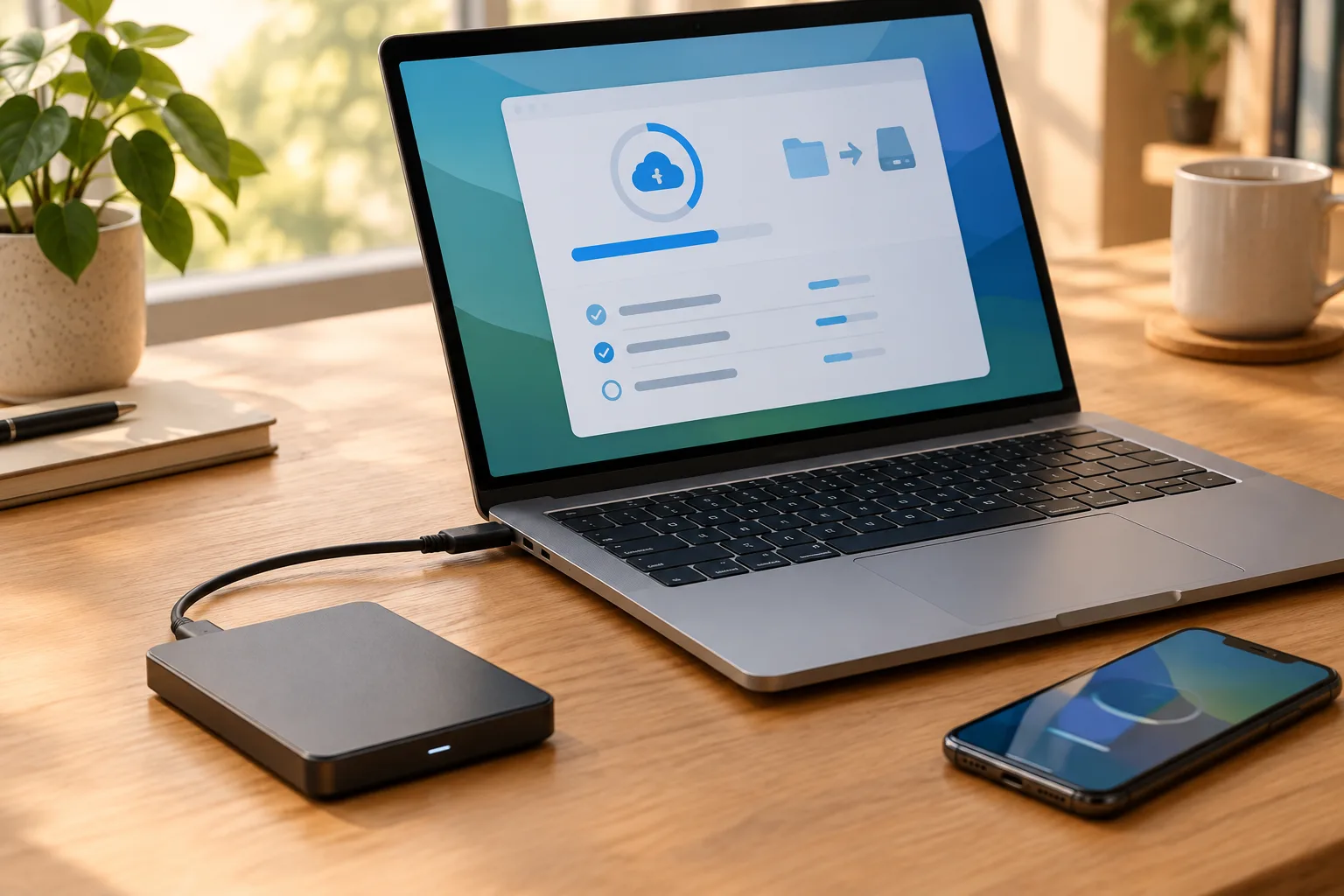
La synchronisation ne constitue donc pas toujours une sauvegarde indépendante. Si vous effacez un fichier par erreur, cette suppression peut se propager. Certains services proposent une corbeille, un historique ou une restauration de versions, mais leur fonctionnement et leur durée de conservation dépendent des paramètres et de l’offre utilisée. Vérifiez ces options directement dans votre compte.
Prévoir une copie de secours séparée
Une sauvegarde est une copie destinée à récupérer vos données si le fichier original devient inaccessible, si un appareil tombe en panne ou si une erreur se propage. Elle doit être suffisamment distincte de l’emplacement de travail pour ne pas disparaître en même temps que lui. Un disque externe que vous connectez pour effectuer des copies peut être une solution ; un service de sauvegarde en ligne peut en être une autre, selon vos besoins et vos paramètres.
La fréquence dépend de la valeur et du rythme de modification de vos fichiers. Si vous ajoutez souvent des documents importants, une sauvegarde régulière limite la quantité de données que vous risquez de devoir reconstituer. Pour des fichiers que vous modifiez rarement, un rythme différent peut suffire. Dans tous les cas, il est utile de savoir où se trouve la copie et comment restaurer un fichier.
Quelques vérifications rendent cette protection plus concrète :
- confirmez que les dossiers importants sont inclus dans la sauvegarde ;
- regardez la date de la dernière copie et vérifiez qu’elle s’est terminée ;
- protégez l’accès au compte de sauvegarde avec un mot de passe unique et la double authentification si elle est proposée ;
- testez de temps en temps la restauration d’un fichier non essentiel ;
- gardez à l’esprit qu’un support externe peut être perdu, endommagé ou oublié.
Dans un espace de stockage en ligne, examinez aussi les paramètres de confidentialité et les personnes autorisées à consulter un dossier partagé. Un lien accessible à toute personne qui le possède n’offre pas la même maîtrise qu’un partage réservé à des comptes précis. Évitez de placer des informations sensibles dans un dossier partagé sans vérifier les accès.
Installer une routine qui maintient l’ordre
Ranger au moment où le fichier arrive
Le meilleur moment pour nommer un document est souvent celui où vous le téléchargez ou l’enregistrez. Avant de valider, choisissez le dossier de destination et remplacez le nom automatique si celui-ci ne vous renseigne pas. Ce petit réflexe réduit l’accumulation dans Téléchargements et sur le Bureau.
Vous pouvez également créer un raccourci vers le dossier que vous utilisez le plus souvent. Un raccourci facilite l’accès sans créer une nouvelle copie du fichier. Il est important de ne pas le confondre avec le document original : supprimer un raccourci ne supprime généralement pas le fichier visé, mais le comportement peut varier selon le système et l’application. Si vous avez un doute, vérifiez l’emplacement avant de supprimer.
Prévoir un rendez-vous de classement réaliste
Une courte vérification régulière suffit souvent à garder le contrôle : videz le dossier À classer, traitez quelques téléchargements et vérifiez que la sauvegarde récente s’est bien effectuée. Choisissez une fréquence qui correspond à votre usage, par exemple chaque semaine ou chaque mois. Si vous manquez une session, reprenez simplement au prochain moment prévu au lieu de tout recommencer.
Lorsque vos habitudes changent, modifiez la structure au fur et à mesure. Un nouveau travail, un déménagement ou une activité familiale peut rendre certaines catégories moins utiles et en faire apparaître d’autres. Renommez ou fusionnez les dossiers avec prudence, surtout s’ils sont synchronisés ou partagés. Prévenez les autres personnes concernées avant de déplacer des fichiers communs.
Une organisation numérique efficace n’est pas un rangement figé. Elle évolue avec vos usages, tout en gardant trois repères stables : un endroit évident pour chaque type de fichier, des noms assez précis pour les retrouver et une sauvegarde que vous savez vérifier. En commençant par un dossier et en gardant une routine modeste, vous construisez progressivement un espace plus simple à utiliser. La même logique peut ensuite s’appliquer à vos courriels, à vos photos et aux comptes qui donnent accès à vos documents.