
Comment organiser ses fichiers numériques sans y passer des heures
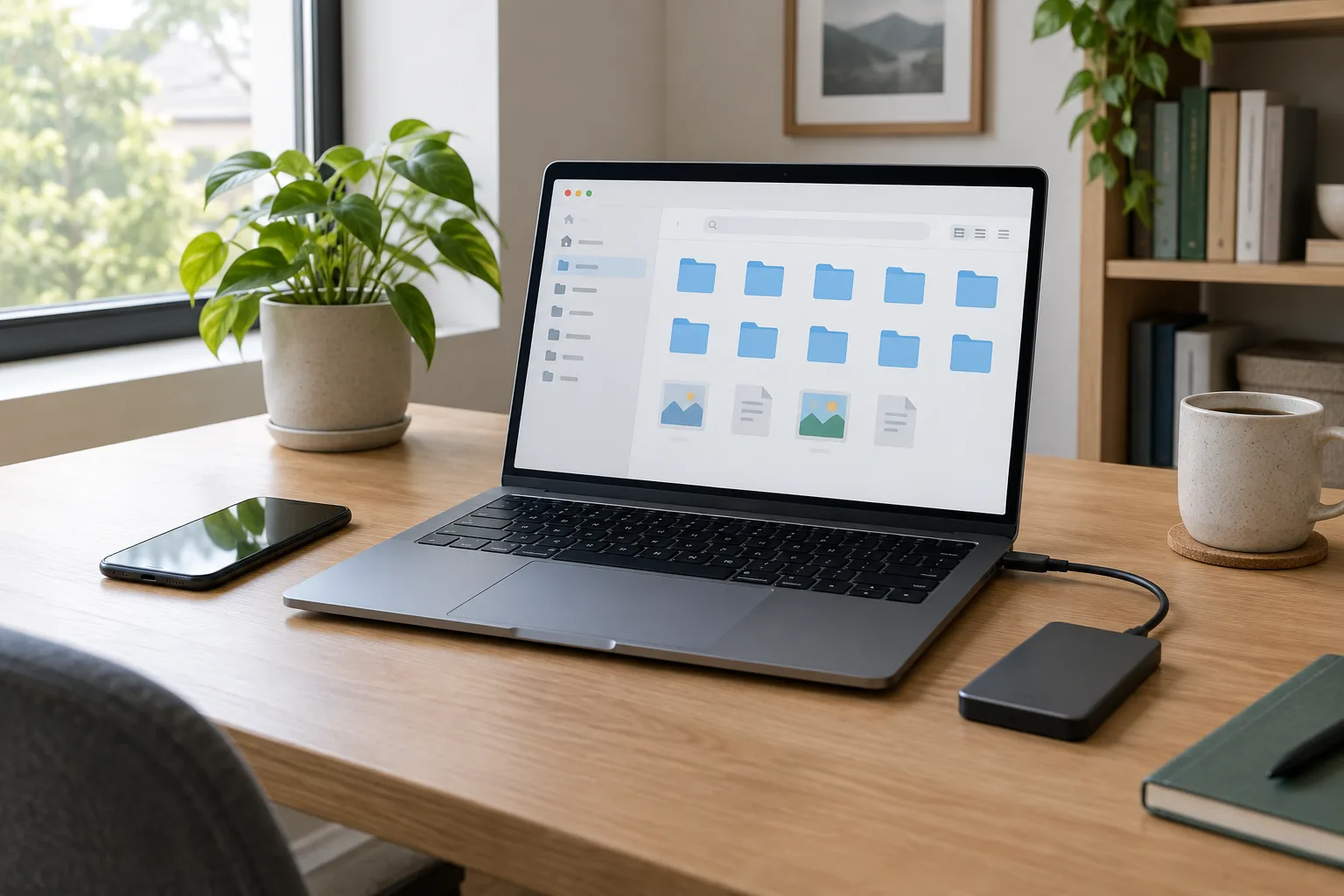
Retrouver une facture, une photo ou un document administratif devrait prendre moins de temps que le chercher dans plusieurs dossiers, boîtes mail et espaces de stockage. Pourtant, à force d’enregistrer des fichiers sur l’ordinateur, le téléphone et le cloud, on finit souvent par ne plus savoir quelle version est la bonne ni où se trouve l’original.
Une organisation utile ne repose pas sur un classement compliqué. Elle s’appuie sur quelques repères stables : une structure de dossiers facile à comprendre, des noms de fichiers explicites et une méthode simple pour traiter les nouveaux documents. Vous pouvez commencer progressivement, sans déplacer toute votre vie numérique en une seule fois.
Commencez par repérer où se trouvent vos fichiers
Avant de créer de nouveaux dossiers, faites un état des lieux. Vos documents peuvent être répartis entre le dossier Téléchargements, le bureau de l’ordinateur, une application de stockage en ligne, la mémoire du téléphone et des pièces jointes reçues par courriel. Cette dispersion explique souvent pourquoi une recherche prend du temps.
Faites une carte simple de vos espaces
Notez les emplacements que vous utilisez réellement. Il ne s’agit pas de dresser un inventaire technique, mais de savoir où chercher en premier. Par exemple : les documents actifs sont sur l’ordinateur et synchronisés avec un espace cloud ; les photos du téléphone sont dans une application dédiée ; les anciennes archives sont sur un disque externe.
Vérifiez aussi si plusieurs services contiennent les mêmes fichiers. Une synchronisation automatique peut déposer une copie dans un dossier précis, tandis qu’un téléchargement manuel en crée une autre ailleurs. Pour identifier les doublons, comparez le nom, la date et le contenu avant de supprimer quoi que ce soit. Deux fichiers qui se ressemblent peuvent correspondre à des versions différentes.
Choisissez un emplacement principal
Pour chaque grande catégorie, décidez quel emplacement fait référence. Vous pouvez, par exemple, conserver vos documents courants dans un dossier principal sur l’ordinateur, synchronisé avec un service en ligne. L’important est de savoir où se trouve la version à modifier. Si vous changez le même document dans deux emplacements indépendants, vous risquez de ne plus savoir lequel est à jour.
Ne cherchez pas à tout réorganiser dès ce premier passage. Commencez par repérer les fichiers dont vous avez besoin régulièrement et ceux qui occupent beaucoup d’espace. Les éléments anciens ou rarement consultés peuvent rester en attente le temps que vous établissiez votre méthode.
Créez une structure de dossiers courte et prévisible
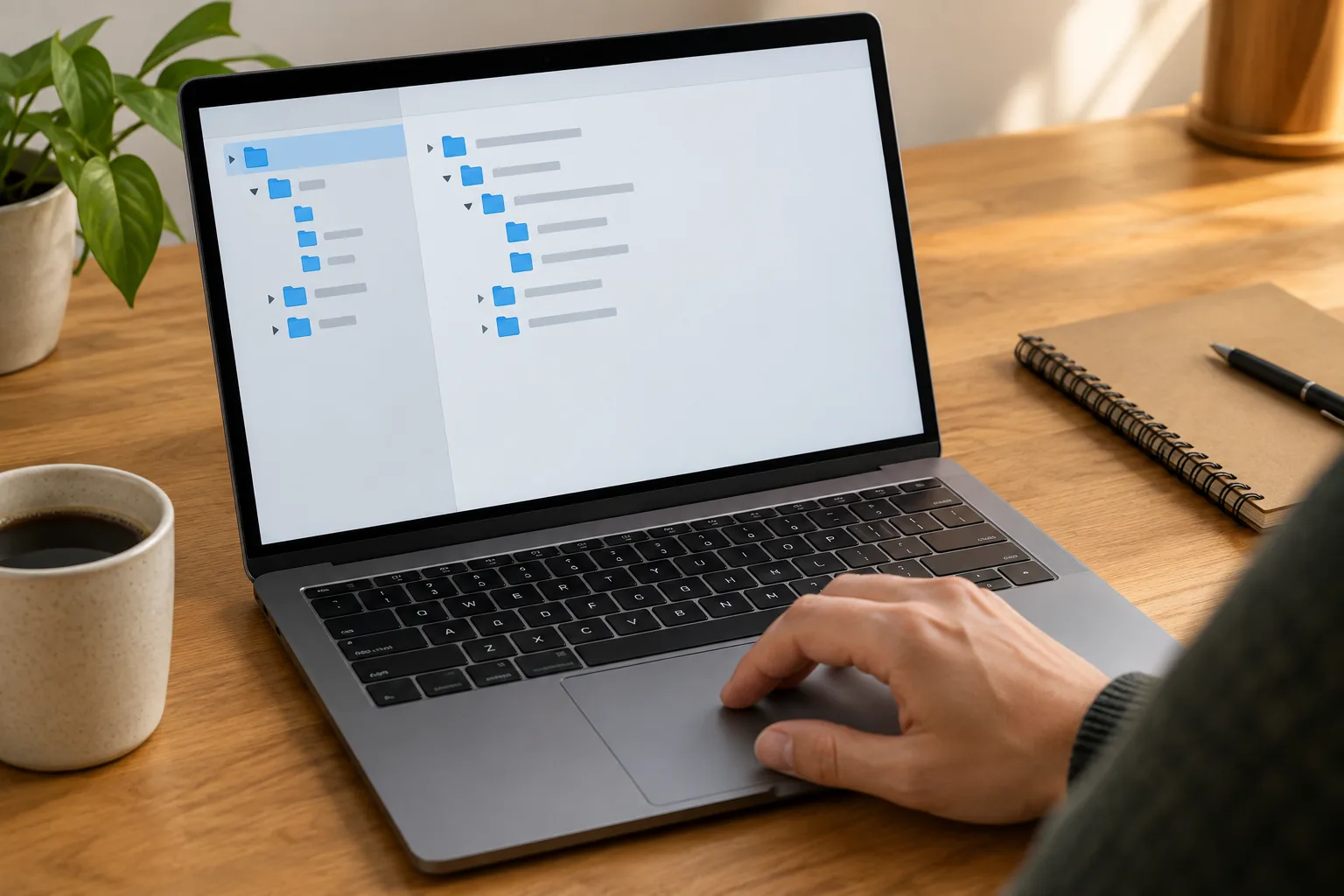
Un bon classement répond à une question simple : dans quel dossier iriez-vous chercher ce document sans réfléchir ? Pour un usage personnel, les grandes rubriques peuvent correspondre à des domaines de la vie quotidienne : administratif, logement, santé, travail, loisirs et photos. Adaptez les noms à votre situation, plutôt que de reprendre une arborescence trouvée en ligne.
Limitez le nombre de niveaux
Une arborescence trop profonde devient difficile à parcourir. Évitez, par exemple, d’empiler une dizaine de dossiers imbriqués pour atteindre une facture. Trois niveaux suffisent souvent : une rubrique, une année, puis éventuellement un sous-dossier lié à un projet. Dans Administratif > 2025, vous pouvez ainsi ranger les documents de l’année sans multiplier les catégories.
Voici une base que vous pouvez adapter :
- Administratif : impôts, banque, assurances et factures importantes ;
- Maison : logement, travaux, équipements et contrats ;
- Travail ou études : projets, formations et documents professionnels ;
- Photos et vidéos : souvenirs classés par année ou événement ;
- À trier : zone temporaire pour les nouveaux fichiers ;
- Archives : documents conservés, mais peu consultés.
Classez selon une logique que vous pouvez garder
Vous pouvez classer par type de document, par année ou par projet. Une facture de téléphone peut aller dans Administratif > Factures, tandis qu’un ensemble de documents concernant un déménagement peut être regroupé dans un dossier de projet. Il n’existe pas une seule bonne méthode : choisissez celle qui correspond à votre façon de chercher.
Évitez toutefois de créer un dossier pour chaque fichier. Un dossier vide ou presque vide ajoute une étape inutile. Si une catégorie ne contient qu’un seul document, gardez-le dans le dossier parent jusqu’à ce que d’autres éléments justifient une sous-rubrique.
Si vous hésitez entre deux emplacements, choisissez-en un comme emplacement principal et utilisez éventuellement un raccourci ou un favori pour y accéder rapidement. Copier le même fichier dans plusieurs dossiers donne l’impression de le classer deux fois, mais complique ensuite les mises à jour et la suppression des anciennes versions.
Adoptez des noms de fichiers qui facilitent la recherche
Un nom comme « document final », « scan001 » ou « facture nouvelle » ne vous renseigne pas longtemps. Quelques mots précis permettent de comprendre le contenu avant même d’ouvrir le fichier. Une formule régulière aide aussi à trier les documents par ordre chronologique.
Utilisez une formule simple
Pour un document administratif, vous pouvez adopter l’ordre suivant : date, sujet, organisme ou personne. Par exemple : 2025-03-14_Facture_Electricite. Pour un projet, le nom du projet peut venir en premier : Renovation_Cuisine_Devis_Plombier_2025-03-14. Gardez une formule que vous pouvez appliquer sans devoir y réfléchir à chaque fois.
Le format année-mois-jour, comme 2025-03-14, facilite le classement chronologique dans la plupart des dossiers. Si le jour n’est pas utile, vous pouvez vous limiter à l’année et au mois. L’essentiel est de conserver le même ordre dans les noms d’une même catégorie.
Distinguez les versions sans multiplier les mots vagues
Quand un document évolue, évitez les suites « final », « final2 » et « final définitif ». Ajoutez plutôt une indication compréhensible : Budget_Voyage_2025-04-10, puis Budget_Voyage_2025-04-18. Pour un fichier partagé ou un document de travail, un numéro de version peut aussi convenir, à condition de savoir quelle version est la plus récente.
Pour les photos, un nom précis peut être utile si vous sélectionnez quelques images importantes, mais il n’est pas nécessaire de renommer chaque cliché. Des albums ou dossiers par année et événement peuvent suffire. Évitez également les caractères qui posent parfois problème dans certains services ou systèmes : les noms courts, sans ponctuation complexe, sont généralement plus faciles à utiliser.
Ne renommez pas tout votre historique en une seule séance. Appliquez votre règle aux nouveaux fichiers, puis corrigez les anciens documents lorsque vous les consultez. Cette transition progressive rend la méthode plus facile à maintenir.
Installez une routine légère pour les nouveaux documents
Un système de classement reste efficace seulement si les nouveaux fichiers ne s’accumulent pas dans des endroits temporaires. Le dossier Téléchargements est pratique pour recevoir un fichier, mais moins adapté comme archive permanente. De même, une pièce jointe gardée uniquement dans une boîte mail est plus difficile à retrouver si vous ne vous souvenez plus de l’expéditeur ou du sujet du message.
Traitez les fichiers à un moment régulier
Créez un dossier À trier dans votre emplacement principal. Enregistrez-y les documents que vous ne pouvez pas classer immédiatement, puis prenez un moment à intervalles réguliers pour les traiter. Pour chaque fichier, posez-vous trois questions : est-il utile de le conserver ? Où le chercherais-je ? Quel nom me permettra de le reconnaître ?
Vous pouvez alors le classer, le renommer si nécessaire, le supprimer s’il ne sert plus ou le laisser temporairement en attente si une décision manque. Si vous supprimez un document important, vérifiez d’abord qu’il existe une autre copie fiable lorsque c’est nécessaire.
Enregistrez les pièces jointes importantes
Quand un courriel contient une facture, un contrat ou une confirmation à conserver, téléchargez la pièce jointe dans le dossier prévu. Vous pouvez garder le message comme contexte, mais le fichier reste ainsi accessible depuis votre classement habituel. Donnez-lui un nom qui indique son contenu plutôt que de conserver un nom générique comme « pièce jointe.pdf ».
Pour les documents papier que vous numérisez avec un téléphone, vérifiez que le fichier est lisible et complet avant de supprimer ou de ranger l’original. Les applications de numérisation peuvent enregistrer automatiquement dans un espace en ligne ou dans un dossier du téléphone : prenez quelques instants pour vérifier la destination, puis déplacez le fichier si nécessaire.
La routine n’a pas besoin d’être longue. L’objectif est surtout d’éviter que les dossiers temporaires deviennent des archives par défaut. Si le rangement d’un document prend trop de décisions, simplifiez vos catégories au lieu d’ajouter de nouvelles règles.
Utilisez la synchronisation et le partage avec méthode
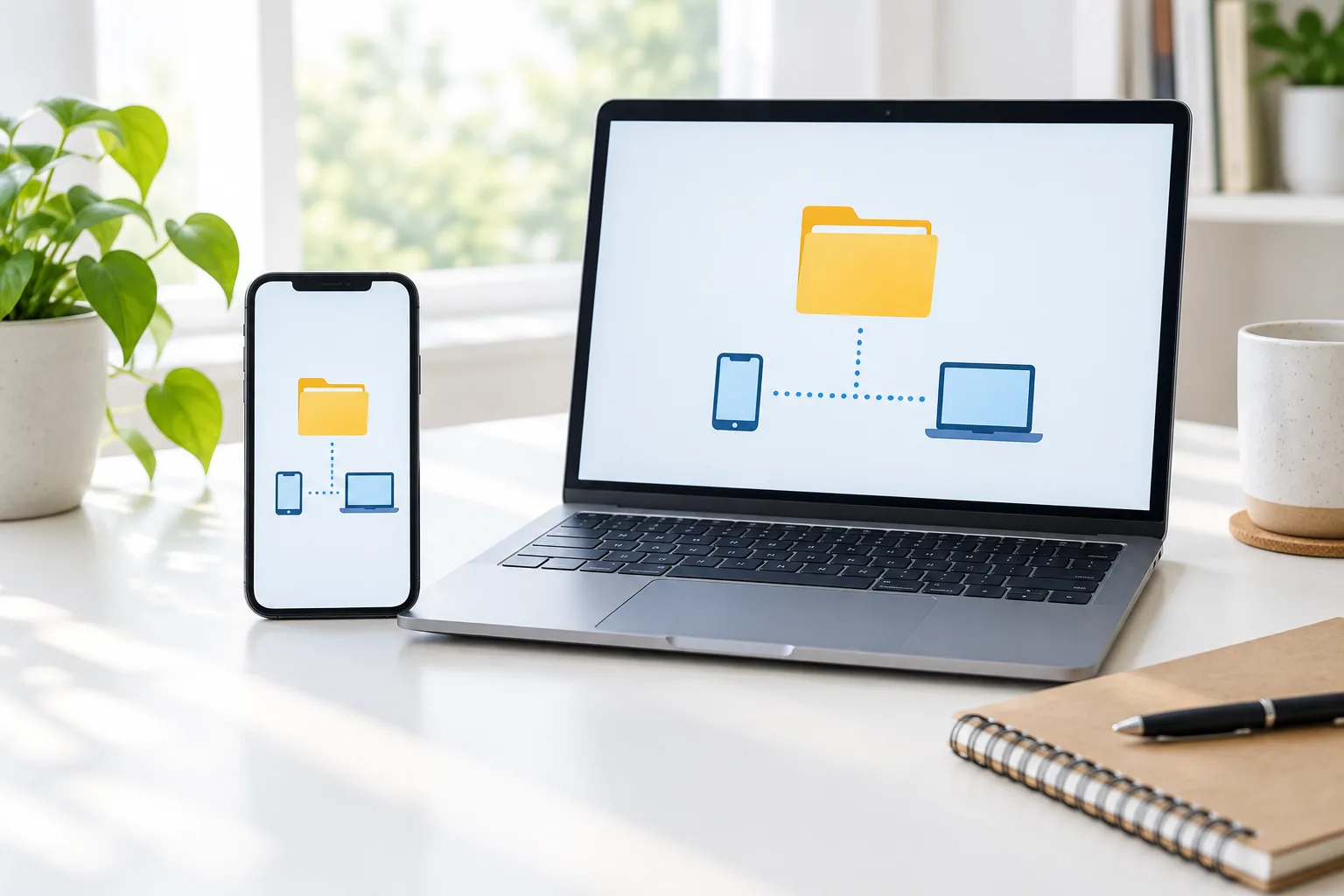
Un service de stockage en ligne peut rendre un dossier accessible depuis plusieurs appareils. La synchronisation recopie les changements entre les emplacements connectés : un document modifié sur l’ordinateur peut ensuite apparaître à jour sur le téléphone. C’est pratique, mais cela ne remplace pas une sauvegarde indépendante.
Choisissez ce que vous synchronisez
Selon le service et l’appareil, vous pouvez synchroniser l’ensemble d’un dossier ou seulement certains éléments. Vérifiez quels fichiers sont concernés et si le stockage disponible suffit. Les vidéos et les grandes collections de photos peuvent occuper beaucoup d’espace. Il est parfois préférable de garder certains contenus volumineux sur un support externe ou dans une bibliothèque photo dédiée.
Lorsque vous utilisez plusieurs appareils, repérez le dossier de travail commun et évitez de créer une seconde version locale dans un autre emplacement. Si un service signale un conflit de synchronisation, ne supprimez pas immédiatement l’un des fichiers. Ouvrez les versions concernées, comparez-les et conservez celle qui contient les bonnes modifications.
Gardez le contrôle des dossiers partagés
Un dossier partagé permet à plusieurs personnes de consulter ou modifier les mêmes fichiers. Avant d’y déposer des documents personnels, vérifiez qui peut y accéder et quels droits sont accordés. Certaines personnes peuvent uniquement lire les fichiers ; d’autres peuvent les modifier, les déplacer ou les supprimer.
Pour un dossier familial, créez une structure facile à comprendre et convenez d’un emplacement commun pour les nouveaux documents. Pour un partage ponctuel, envoyez plutôt le fichier ou un lien limité à la personne concernée, si le service le permet. Vérifiez les paramètres de confidentialité, surtout lorsque le lien peut être transféré à d’autres personnes.
Les documents sensibles ne doivent pas être déposés dans un espace partagé simplement parce qu’il est commode. Avant d’y ranger une pièce d’identité, un relevé ou un dossier médical, assurez-vous que les personnes autorisées sont bien celles qui en ont besoin. Lorsque le partage n’est plus utile, retirez les accès ou supprimez le lien selon les options proposées par le service.
Archivez et sauvegardez sans confondre les deux
Les fichiers anciens que vous souhaitez conserver peuvent être déplacés dans un dossier d’archives. Cela allège les rubriques utilisées au quotidien et permet de garder les documents importants. Une archive n’est toutefois pas forcément une sauvegarde : si elle se trouve uniquement sur le même ordinateur, elle peut disparaître avec celui-ci.
Déplacez les anciens documents dans des archives lisibles
Vous pouvez créer un dossier par année, par exemple Archives > 2022, ou regrouper les documents par domaine si vous les retrouvez ainsi plus facilement. Conservez des noms explicites et évitez de transformer l’archive en un grand dossier sans classement. Un document que vous ne consultez plus souvent doit rester compréhensible lorsque vous le retrouvez plusieurs années après.
Avant de supprimer un fichier, vérifiez si vous avez une obligation de le conserver ou une raison pratique de le garder. Les besoins varient selon le document et votre situation ; en cas de doute sur une durée de conservation administrative, consultez une source officielle adaptée. Pour les fichiers sans utilité et les copies clairement superflues, une suppression régulière libère de l’espace de stockage.
Préparez une sauvegarde séparée
Une sauvegarde est une copie destinée à vous aider à récupérer vos fichiers en cas de panne, de perte ou de suppression accidentelle. Elle doit être distincte de l’emplacement de travail. Vous pouvez utiliser un disque externe, un autre service de sauvegarde ou une combinaison de solutions. Si votre seul exemplaire se trouve dans un dossier synchronisé, une suppression peut parfois se répercuter sur les autres appareils.
Vérifiez périodiquement que la sauvegarde contient bien les dossiers importants et que vous savez comment retrouver un fichier. Une copie que vous n’avez jamais vérifiée peut être incomplète ou difficile à restaurer. Pour les documents sensibles, protégez aussi l’accès à l’appareil ou au compte qui les contient, avec un mot de passe robuste et la double authentification lorsqu’elle est disponible.
Les supports externes ne doivent pas rester branchés en permanence si vous souhaitez qu’ils constituent une copie à part. Rangez-les dans un endroit sûr et reconnectez-les selon la fréquence qui correspond à vos nouveaux fichiers. Le bon rythme dépend de la fréquence de vos changements : l’essentiel est de choisir une habitude réaliste et de la respecter.
Faites évoluer votre classement sans chercher la perfection
Une organisation numérique peut changer avec vos besoins. Un nouveau logement, une activité professionnelle ou un projet important peut justifier une rubrique supplémentaire. Avant de créer un dossier de plus, demandez-vous si une catégorie existante peut accueillir les fichiers concernés. Cette vérification évite de construire une arborescence qui se complique au fil des mois.
Pour démarrer, choisissez une seule zone : les documents administratifs, les téléchargements ou les fichiers d’un projet en cours. Créez quelques dossiers, définissez une règle de nommage et classez les nouveaux éléments selon cette méthode. Vous pourrez ensuite reprendre une autre zone lorsque la première est plus claire.
Enfin, gardez à l’esprit que le classement doit vous aider, pas vous ralentir. Si vous hésitez souvent sur l’endroit où enregistrer un fichier, simplifiez les rubriques ou ajoutez un exemple dans le nom du dossier. Une structure courte, une routine de tri et une sauvegarde distincte forment une base solide. Avec le temps, vous pouvez l’adapter à vos appareils, à vos espaces de stockage et aux personnes avec lesquelles vous partagez certains documents.