
Comment organiser ses fichiers numériques sans y passer des heures
Factures, photos, documents administratifs, fichiers téléchargés… les fichiers numériques s’accumulent souvent à plusieurs endroits : sur l’ordinateur, dans le téléphone, dans un espace de stockage en ligne ou dans une boîte mail. Quand le classement dépend uniquement de la mémoire, retrouver le bon document devient vite laborieux.
Un système utile n’a pas besoin d’être parfait ni très détaillé. Il doit surtout vous aider à savoir où enregistrer un fichier et comment le retrouver plus tard. En procédant par étapes, vous pouvez mettre en place une organisation simple, adaptée à vos habitudes, puis la faire évoluer sans tout recommencer.
Pourquoi un classement simple vaut mieux qu’une arborescence parfaite
Une arborescence est l’ensemble des dossiers et sous-dossiers dans lesquels vous rangez vos fichiers. Elle ressemble à une série de chemins : vous ouvrez un dossier, puis un autre, jusqu’au document recherché. Plus ce chemin est long, plus il devient difficile de se rappeler où vous avez placé un fichier.
Un classement trop précis peut aussi décourager. Si vous devez hésiter entre plusieurs catégories à chaque enregistrement, vous risquez de laisser les documents dans le dossier proposé par l’application, souvent « Téléchargements » ou « Bureau ». À l’inverse, un seul dossier général finit par contenir tant de fichiers qu’il devient peu pratique.
Commencez par vos usages réels
Les catégories doivent correspondre aux documents que vous utilisez, pas à une méthode théorique. Si vous gérez régulièrement des papiers liés au logement, au travail et à la santé, ces grands ensembles peuvent devenir des dossiers. Si vous consultez rarement des recettes enregistrées, elles n’ont peut-être pas besoin d’une place au même niveau.
Avant de créer votre classement, demandez-vous quels fichiers vous recherchez souvent et lesquels vous devez conserver. Vous pouvez aussi repérer les activités qui produisent des documents : démarches administratives, projets personnels, études, photos ou échanges avec une association.
Choisissez une règle facile à retenir
Une règle simple est plus solide qu’un système qui exige de se souvenir d’exceptions. Par exemple, vous pouvez ranger les documents administratifs dans un dossier principal, puis créer un sous-dossier par sujet. Vos photos peuvent rester séparées de vos documents. L’essentiel est de savoir où se trouve chaque catégorie sans devoir explorer plusieurs chemins possibles.
Il n’est pas nécessaire de classer immédiatement chaque ancien fichier. Commencez par appliquer votre méthode aux nouveaux documents. Vous réduisez ainsi l’accumulation future, tout en gardant la possibilité de traiter l’existant progressivement.
Faire l’inventaire avant de déplacer vos fichiers
Avant de réorganiser, prenez un moment pour repérer les endroits où vos fichiers sont stockés. Sur un ordinateur, regardez notamment les dossiers « Documents », « Bureau » et « Téléchargements ». Vérifiez aussi les dossiers de photos, les clés USB et les espaces de stockage en ligne que vous utilisez. Sur un téléphone, les images et les fichiers téléchargés peuvent être gérés par des applications différentes.
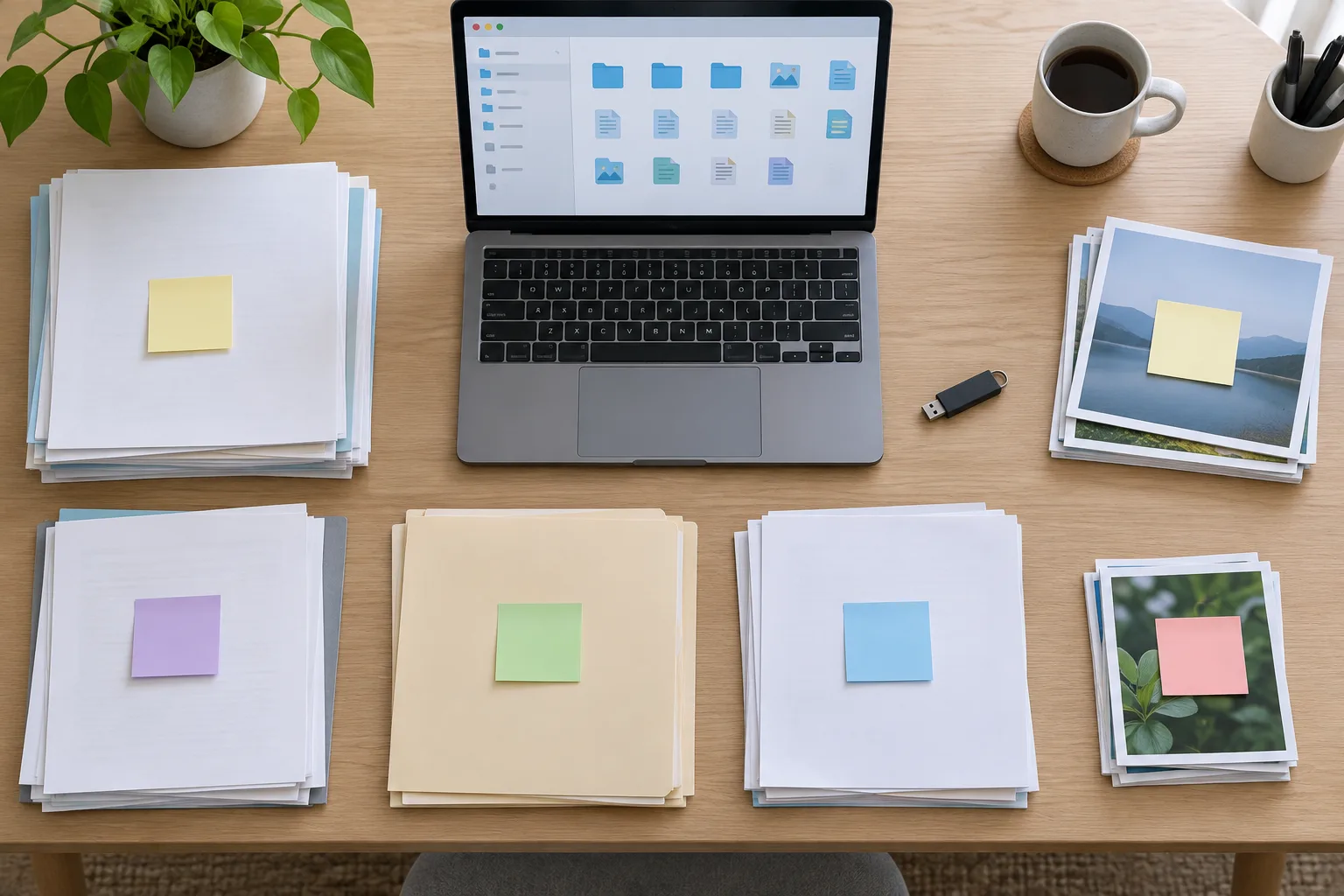
Cette étape sert à comprendre la situation, pas à tout déplacer en une fois. Les fichiers peuvent exister en plusieurs exemplaires, ou être accessibles depuis un dossier partagé. Un déplacement précipité risque de rendre un élément plus difficile à retrouver pour vous ou pour les personnes avec qui vous le partagez.
Faites un premier tri sans chercher la perfection
Parcourez les principaux emplacements et repérez les ensembles évidents : documents administratifs, photos, projets terminés, fichiers à traiter et éléments manifestement inutiles. Vous pouvez créer un dossier temporaire nommé « À trier » pour les éléments dont la destination n’est pas claire. Évitez toutefois d’en faire un nouveau lieu de stockage permanent.
Ne supprimez pas un fichier uniquement parce que son nom vous paraît étrange. Ouvrez-le si vous pouvez le faire sans risque, vérifiez sa date et son contexte, puis décidez s’il est encore utile. En cas de doute sur un document important, conservez-le provisoirement dans un emplacement identifié plutôt que de le supprimer.
Repérez les doublons avec prudence
Deux fichiers portant des noms proches ne sont pas forcément identiques : l’un peut contenir une version corrigée, une signature ou une pièce jointe différente. Comparez leur contenu et leur date de modification avant d’en supprimer un. Certains outils proposent une détection des doublons, mais prenez le temps de vérifier les résultats avant toute suppression en série.
Si vous vous apprêtez à déplacer un grand volume de documents, commencez par un petit groupe et vérifiez que les fichiers restent accessibles depuis les applications utilisées. Cette précaution est particulièrement utile pour les documents conservés dans un dossier partagé ou synchronisé.
Construire une arborescence courte et compréhensible
Une structure de départ peut s’appuyer sur quelques dossiers principaux, par exemple « Administratif », « Projets », « Photos » et « À classer ». Adaptez ces noms à votre quotidien. Le dossier « Administratif » peut ensuite contenir « Logement », « Santé » et « Impôts », tandis que chaque projet peut avoir son propre dossier.
Essayez de limiter le nombre de niveaux. Si vous devez ouvrir cinq dossiers successifs pour atteindre un document courant, votre classement est probablement trop détaillé. Les noms des dossiers doivent aussi rester explicites : « Assurance habitation » renseigne davantage que « Divers » ou « Dossier 2 ».
Une structure à adapter, pas à copier
Voici un exemple de classement pour une personne qui veut séparer ses documents personnels de ses projets :
- Administratif : logement, banque, santé et impôts ;
- Projets : un dossier par activité en cours ;
- Photos : albums ou périodes qui ont du sens pour vous ;
- Références : notices, documents utiles et informations à conserver ;
- À classer : une zone temporaire à vider régulièrement.
Vous pouvez utiliser les mêmes catégories sur votre ordinateur et dans votre espace de stockage en ligne, si cela correspond à votre usage. Cela ne signifie pas qu’il faut copier tous les fichiers partout. L’objectif est plutôt de retrouver des repères cohérents entre vos appareils.
Évitez les catégories fourre-tout
Un dossier « Divers » peut dépanner au début, mais il devient vite difficile à parcourir. Si vous y rangez plusieurs types de fichiers, créez une catégorie plus précise à partir des éléments qui reviennent. Par exemple, un dossier « Garanties et notices » est plus facile à exploiter qu’un mélange de modes d’emploi, de factures et de documents de voyage.
Gardez aussi une distinction claire entre les fichiers actifs et ceux que vous conservez pour référence. Un projet terminé peut être déplacé dans un dossier « Archives » à l’intérieur de sa catégorie. Cette séparation libère l’espace de travail courant sans vous obliger à effacer un document utile.
Nommer les fichiers pour les retrouver facilement
Le nom d’un fichier est une information de classement à part entière. « Document final.pdf » ne permet pas de savoir de quoi il s’agit, surtout lorsque plusieurs versions portent le même nom. Un nom descriptif indique le sujet et, lorsque c’est utile, la date ou la nature du document.
Pour une facture, vous pouvez adopter un format comme « 2025-03-facture-electricite.pdf ». Pour un compte rendu, « 2025-03-12-reunion-association.pdf » donne immédiatement le contexte. Ces exemples illustrent une méthode, mais les éléments à inclure dépendent de vos besoins : choisissez une convention que vous pourrez réutiliser.
Utilisez une convention stable
Décidez dans quel ordre vous inscrivez les informations. Si vous utilisez une date, le format année-mois-jour facilite le tri chronologique dans de nombreux gestionnaires de fichiers. Pensez aussi à employer les mêmes termes d’un document à l’autre. Une recherche sur « logement » sera moins complète si certains noms utilisent « appartement » et d’autres « maison » sans logique commune.
Pour les versions d’un même fichier, évitez d’accumuler « final », « final2 » et « final-corrigé ». Vous pouvez indiquer la date de mise à jour ou un numéro de version, puis garder une seule version clairement désignée comme la version en cours. Si plusieurs personnes modifient le document, vérifiez les règles de l’application utilisée avant de créer des copies concurrentes.
Gardez les noms lisibles
Un nom utile reste court, compréhensible et facile à rechercher. Évitez d’y inscrire des informations personnelles qui ne sont pas nécessaires, en particulier si le fichier est partagé ou synchronisé dans un espace accessible à d’autres personnes. Pour les documents sensibles, le nom du fichier ne doit pas révéler davantage que nécessaire.
Enfin, ne renommez pas les fichiers système ou les éléments gérés par une application si vous ne savez pas à quoi ils servent. Pour les documents personnels, en revanche, vous pouvez améliorer les noms au moment où vous les classez, plutôt que de prévoir une grande séance de renommage qui risque d’être repoussée.
Ranger les téléchargements et les documents reçus
Les téléchargements forment souvent un point d’entrée désordonné : formulaires, billets, images et documents de travail y arrivent sans être classés. Pour éviter que ce dossier ne devienne un second espace d’archives, utilisez-le comme une zone de passage. Après avoir ouvert un fichier, décidez s’il faut le conserver, le déplacer ou le supprimer.
Les pièces jointes reçues par courriel méritent la même attention. Si un document doit rester disponible, enregistrez-le dans le dossier correspondant plutôt que de compter uniquement sur la recherche dans votre boîte mail. Vérifiez toutefois si le message contient des informations ou un échange que vous devez également conserver.
Créez une courte routine de traitement
Quand vous téléchargez un document, prenez quelques instants pour effectuer trois actions : vérifier son contenu, lui donner un nom reconnaissable si nécessaire, puis le déplacer vers son emplacement final. Si vous ne pouvez pas décider tout de suite, placez-le dans « À classer » et ajoutez-le à votre prochaine séance de rangement.
Vous pouvez aussi épingler un raccourci vers les dossiers utilisés souvent, si votre ordinateur ou votre application le permet. Un raccourci donne accès à un emplacement sans créer une seconde copie du fichier. C’est pratique pour les dossiers de projets actifs, mais vérifiez que vous créez bien un raccourci et non une duplication.
Faites attention aux fichiers partagés
Un document conservé dans un dossier partagé peut être visible ou modifiable par d’autres personnes selon les paramètres de partage. Avant de le déplacer ou de le supprimer, vérifiez qui utilise cet emplacement et quel accès lui est associé. Un changement de dossier peut affecter la façon dont les autres retrouvent le fichier, selon le service employé.
Pour les documents personnels, privilégiez un espace privé et vérifiez les paramètres de confidentialité. Pour un dossier de famille ou de projet, choisissez des droits adaptés : certaines personnes peuvent avoir besoin de consulter les fichiers sans pouvoir les modifier. Prenez le temps de confirmer les réglages dans le service concerné, car leur fonctionnement varie d’une application à l’autre.
Synchronisation, partage et sauvegarde : distinguer les usages
La synchronisation met à jour des fichiers entre plusieurs appareils ou un espace en ligne. Elle facilite l’accès au même document depuis un ordinateur et un téléphone. Mais elle ne remplace pas toujours une sauvegarde : une suppression ou une modification indésirable peut aussi se répercuter sur les appareils synchronisés, selon le service et ses options.
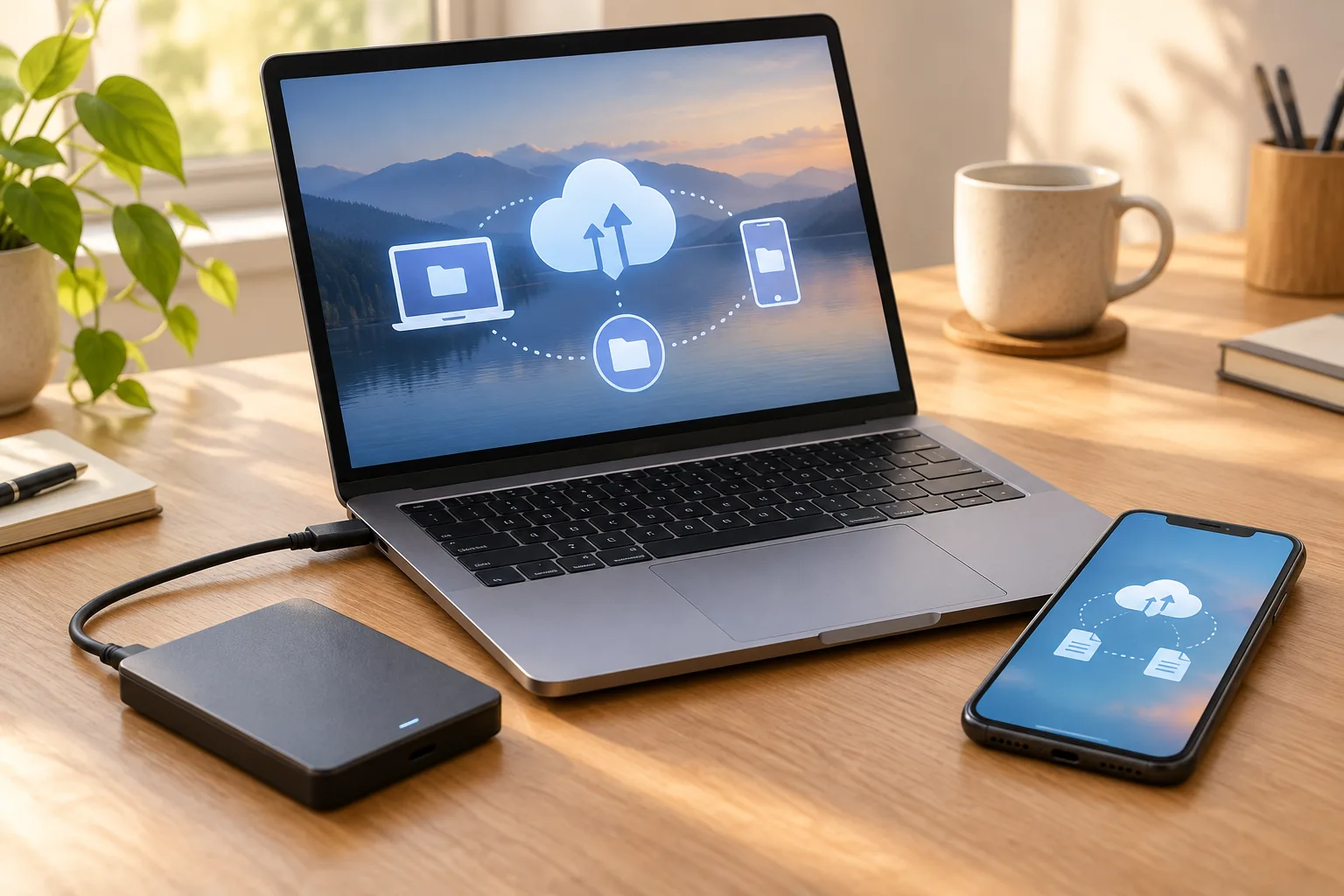
Une sauvegarde est une copie destinée à permettre de récupérer des fichiers en cas de perte, de panne ou d’erreur. Elle peut se trouver sur un disque externe, dans un service en ligne ou dans une autre solution adaptée à votre situation. L’important est de savoir ce qui est copié, à quelle fréquence et comment restaurer un fichier si nécessaire.
Décidez où se trouve la version de référence
Pour éviter les confusions, déterminez quel emplacement fait foi pour chaque type de document. Vous pouvez, par exemple, conserver les documents actifs dans un espace synchronisé et réaliser une sauvegarde séparée des dossiers importants. Évitez de modifier plusieurs copies du même fichier sans règle, car il devient alors difficile d’identifier la version la plus récente.
Avant de déplacer un dossier vers un service en ligne, vérifiez la capacité de stockage disponible, les paramètres de synchronisation et les conditions de partage. Si vous utilisez plusieurs appareils, attendez que la synchronisation soit terminée avant de supposer qu’un fichier est accessible partout. Les indications de l’application vous aident généralement à repérer les éléments encore en cours de transfert.
Vérifiez que la sauvegarde peut être utilisée
Une sauvegarde est plus rassurante lorsque vous savez retrouver ses fichiers. De temps à autre, vérifiez qu’elle contient bien les dossiers importants et essayez de récupérer un document non sensible. Cette vérification vous permet de repérer un disque déconnecté, un espace saturé ou un dossier oublié avant d’en avoir besoin.
Pour les fichiers importants ou confidentiels, renseignez-vous sur les options de sécurité proposées par votre service. Protégez vos comptes avec un mot de passe robuste et, lorsque l’option existe, activez la double authentification. Un gestionnaire de mots de passe peut vous aider à conserver des identifiants différents sans devoir les mémoriser tous.
Installer une routine légère et faire évoluer le système
Un classement fonctionne mieux lorsqu’il ne dépend pas d’une grande opération annuelle. Réservez plutôt un court moment régulier pour vider le dossier « À classer », supprimer les téléchargements devenus inutiles et replacer les documents importants. La fréquence dépend du volume de fichiers que vous recevez : l’essentiel est de choisir un rythme réaliste.
À la fin d’un projet, déplacez ses documents dans une zone d’archives clairement nommée. Vous pouvez conserver la structure du projet si elle vous aide à retrouver les éléments, sans laisser les dossiers terminés au même niveau que les activités en cours. Si vous ne savez pas si un fichier peut être supprimé, vérifiez d’abord les règles de conservation applicables à son contenu.
Corrigez les points qui vous ralentissent
Après quelques semaines, observez les hésitations qui reviennent. Si vous ne savez jamais où enregistrer les factures, ajoutez une catégorie explicite. Si vous créez souvent des dossiers temporaires identiques, intégrez-les à votre méthode. Si un sous-dossier ne contient qu’un document, il n’est peut-être pas utile de conserver plusieurs niveaux de classement.
Faites évoluer votre structure par petites corrections. Renommer tous les dossiers ou déplacer toute votre bibliothèque à la fois peut compliquer l’accès pendant la transition. Modifiez plutôt une catégorie, testez le changement dans vos usages quotidiens, puis ajustez si nécessaire.
Gardez des repères communs entre vos appareils
Lorsque plusieurs personnes utilisent un même dossier ou que vous passez souvent de l’ordinateur au téléphone, des noms cohérents simplifient les échanges. Expliquez brièvement votre logique aux personnes concernées, surtout si vous créez un dossier partagé. Pour les documents qui doivent rester accessibles hors connexion, vérifiez les options proposées par l’application avant de partir sans accès à Internet.
Un bon système de rangement n’est pas celui qui prévoit toutes les situations. C’est celui qui vous aide à déposer un fichier au bon endroit, à le retrouver sans tâtonner et à conserver une copie récupérable des documents importants. En commençant par quelques dossiers clairs, des noms cohérents et une routine courte, vous construisez une organisation numérique qui peut suivre vos habitudes au lieu de les compliquer.
Vous pouvez commencer dès maintenant par un seul emplacement : votre dossier « Téléchargements » ou les documents d’un projet en cours. Une fois cette méthode adoptée, appliquez-la progressivement aux autres espaces de stockage, en gardant toujours un œil sur la synchronisation, les partages et les sauvegardes.