
Comment organiser ses fichiers numériques sans y passer des heures
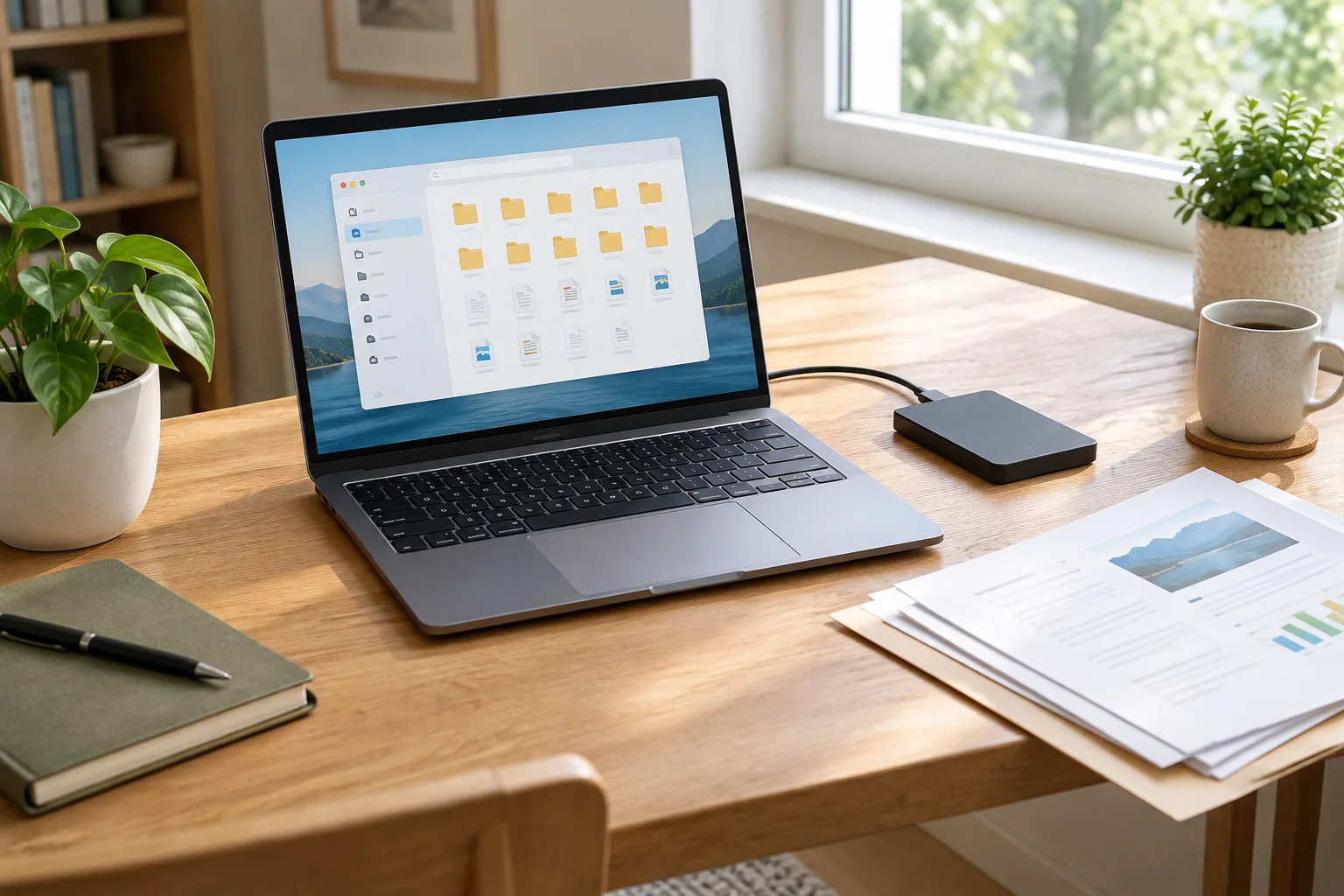
Des documents enregistrés sur le bureau, des photos réparties entre plusieurs appareils, des téléchargements oubliés : le désordre numérique s’installe souvent petit à petit. Il devient alors difficile de retrouver un justificatif, de savoir quelle version d’un fichier est la bonne ou de vérifier si une copie importante existe ailleurs.
Pour remettre de l’ordre, inutile de tout trier en une seule fois. Une organisation efficace repose surtout sur quelques repères stables : des dossiers faciles à comprendre, des noms de fichiers cohérents et une sauvegarde distincte de la synchronisation. Vous pouvez commencer avec les documents que vous utilisez le plus, puis avancer progressivement.
Définir où se trouvent vos fichiers importants
Avant de créer de nouveaux dossiers, repérez les endroits où vos fichiers sont déjà enregistrés. Ils peuvent se trouver sur l’ordinateur, dans la mémoire d’un téléphone, sur un disque externe ou dans un service de stockage en ligne. Cette étape évite de construire une organisation qui ne tient compte que d’une partie de vos documents.
Faire un état des lieux sans tout déplacer
Parcourez les emplacements habituels : le bureau, le dossier Documents, les Téléchargements, les dossiers de photos et l’espace de stockage en ligne. Vous n’avez pas besoin d’ouvrir chaque fichier. L’objectif est de repérer les grands ensembles et les éventuels doublons, pas de faire un inventaire exhaustif.
Notez, par exemple, que vos factures sont sur l’ordinateur, que les photos récentes sont sur le téléphone et que certains documents sont dans un dossier partagé. Cette vue d’ensemble vous aide à décider quel emplacement devient votre point de référence pour chaque type de fichier. Un document important ne devrait pas exister dans plusieurs endroits sans que vous sachiez lequel est à jour.
Choisir un emplacement principal
Pour chaque catégorie, choisissez un emplacement de travail principal : par exemple, un dossier Documents sur votre ordinateur ou un espace de stockage en ligne. Le bon choix dépend de vos usages. Si vous travaillez sur plusieurs appareils, un service en ligne peut faciliter la synchronisation. Si vous utilisez surtout un ordinateur, un dossier local bien organisé peut suffire, à condition de prévoir une sauvegarde.
Gardez en tête que l’emplacement principal n’est pas forcément une sauvegarde. Une synchronisation répercute souvent les changements entre appareils : si un fichier est supprimé ou modifié par erreur, la modification peut se propager. La sauvegarde répond à un autre besoin : conserver une copie que vous pouvez récupérer en cas de problème.
Créer une arborescence simple et facile à parcourir
Une arborescence est l’organisation des dossiers et sous-dossiers. Elle fonctionne bien lorsqu’elle suit des catégories évidentes pour vous, plutôt qu’un classement très détaillé qu’il faut mémoriser. Commencez par quelques dossiers de premier niveau, puis ajoutez des sous-dossiers seulement quand ils facilitent vraiment la recherche.
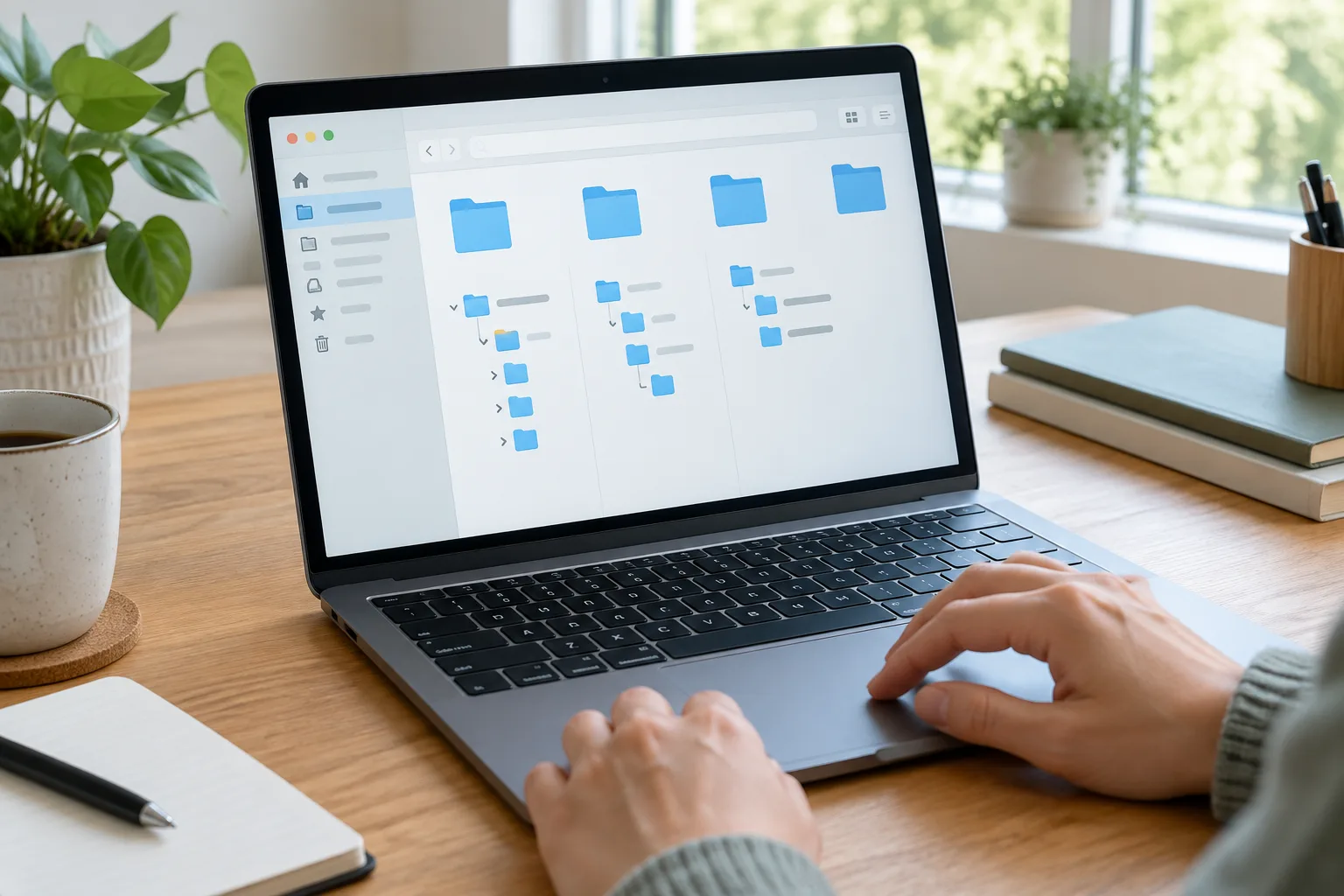
Vous pouvez, par exemple, partir de cette structure :
- Administratif : logement, santé, assurances et impôts ;
- Travail : projets, contrats et documents à transmettre ;
- Personnel : loisirs, formations et projets privés ;
- Photos et vidéos : images à conserver ou à classer ;
- À trier : fichiers récents dont la destination n’est pas encore claire.
Ces catégories sont un point de départ, pas un modèle obligatoire. Si vous gérez des documents pour plusieurs membres du foyer, un dossier par personne peut être plus pratique. Si vous préparez souvent des voyages, vous pouvez regrouper les réservations et justificatifs dans un dossier Voyages, avec un sous-dossier par séjour.
Limiter les niveaux de dossiers
Un classement trop profond rend la navigation laborieuse. Si vous devez ouvrir six dossiers pour trouver une facture, simplifiez le parcours. Par exemple, au lieu de Documents / Personnel / Logement / Appartement / Travaux / Plomberie, vous pouvez utiliser Administratif / Logement / Travaux et distinguer les dossiers par année ou par projet.
Les noms doivent aussi rester compréhensibles lorsque vous revenez sur un dossier plusieurs mois plus tard. Préférez « Contrat électricité » à « Divers », et « Photos jardin » à « Nouveau dossier ». Évitez de multiplier les catégories qui se recoupent : un fichier ne devrait pas hésiter entre trois dossiers presque identiques.
Avant de déplacer un grand nombre de documents, testez votre structure avec quelques fichiers courants. Vérifiez que vous retrouvez facilement une facture, une photo et un document de travail. Si une catégorie vous paraît difficile à choisir, changez l’organisation avant de généraliser le classement.
Donner aux fichiers des noms qui facilitent la recherche
Un bon nom de fichier indique rapidement ce qu’il contient, sans qu’il soit nécessaire de l’ouvrir. Pour les documents qui reviennent souvent, une formule régulière est plus utile qu’un nom inventé au cas par cas. Vous pouvez associer une date, un sujet et, si nécessaire, le nom de l’organisme.
Par exemple, une facture peut s’appeler 2025-03-12_Facture_Electricite.pdf. Un compte rendu de réunion peut suivre la forme 2025-03-12_Reunion_Association.docx. La date au format année-mois-jour facilite le classement chronologique dans de nombreux gestionnaires de fichiers.
Choisir une règle que vous pouvez garder
Vous n’avez pas besoin d’appliquer une convention complexe à chaque document. Définissez plutôt quelques règles utiles :
- placez la date au début lorsque l’ordre chronologique compte ;
- utilisez des mots précis, comme « Assurance habitation » plutôt que « Papier » ;
- gardez une écriture uniforme, par exemple avec des tirets ou des traits de soulignement ;
- indiquez « signé » ou « à envoyer » seulement si cette précision vous aide à agir ;
- évitez les noms vagues comme « final », « final2 » ou « nouveau ».
Si plusieurs versions d’un document sont nécessaires, ajoutez une indication de date ou d’étape, par exemple Devis_cuisine_2025-03-12 et Devis_cuisine_2025-03-18. Lorsque vous partagez le document, précisez laquelle est à jour plutôt que de laisser plusieurs fichiers presque identiques côte à côte.
Retrouver un fichier avec la recherche
La recherche intégrée à l’ordinateur ou au service de stockage peut compléter le classement. Elle retrouve souvent un document grâce à une partie de son nom. Certains outils recherchent aussi des mots présents dans les documents, selon leur format et leurs réglages. Un nom descriptif reste cependant utile si vous changez d’appareil ou si la recherche ne donne pas le résultat attendu.
Évitez de renommer trop vite des fichiers dont le nom a une fonction particulière, comme certaines photos importées ou des documents liés à une application. Si vous hésitez, copiez d’abord un fichier test et vérifiez que son ouverture et son partage fonctionnent toujours.
Traiter les téléchargements et les fichiers en attente
Le dossier Téléchargements sert souvent de point d’arrivée temporaire. On y retrouve des formulaires, des billets, des notices et des pièces jointes enregistrées depuis un navigateur. Comme tout s’y accumule, il devient difficile de savoir ce qui doit être conservé. Donnez-vous une règle simple : chaque fichier téléchargé est soit classé, soit supprimé s’il ne sert plus.
Faire un tri par petites sessions
Commencez par les fichiers les plus récents, puis avancez selon vos besoins. Ouvrez les documents qui ne sont pas identifiables, déplacez ceux que vous devez garder dans le dossier approprié et supprimez les copies inutiles. Un formulaire vierge peut rester dans un dossier Modèles ; une confirmation de réservation terminée n’a peut-être plus besoin d’être conservée, sauf si elle sert de justificatif.
Vous pouvez aussi créer un dossier « À trier » dans votre espace principal. Il accueille les fichiers dont vous ne pouvez pas décider tout de suite. Pour qu’il ne devienne pas un nouveau lieu d’accumulation, prévoyez de le revoir régulièrement et de déplacer les documents encore utiles.
Vérifier avant de supprimer
Avant d’effacer un fichier, vérifiez qu’il ne s’agit pas de l’unique exemplaire d’un document important. Regardez aussi la corbeille de l’ordinateur et celle du service en ligne : selon les outils, un fichier supprimé peut rester récupérable pendant un certain temps, mais cette durée et les options de récupération varient.
Pour les documents administratifs, médicaux ou financiers, gardez seulement ce qui est nécessaire à votre situation et aux démarches en cours. Si vous avez un doute sur une durée de conservation, consultez les consignes de l’organisme concerné. Il n’est pas utile de conserver chaque téléchargement par précaution, mais une suppression réfléchie vaut mieux qu’un grand nettoyage automatique.
Utiliser la synchronisation et les dossiers partagés avec méthode
La synchronisation met à jour des fichiers sur plusieurs appareils lorsqu’ils sont connectés au même service. Elle est pratique pour retrouver un document sur un ordinateur et un téléphone, ou pour reprendre un travail sur un autre appareil. Avant de déplacer toute votre collection, vérifiez toutefois quels dossiers sont synchronisés et quel espace de stockage est disponible.
Les réglages varient d’un service à l’autre. Certains synchronisent uniquement les dossiers sélectionnés ; d’autres proposent de conserver certains fichiers en ligne sans les télécharger sur l’appareil. Si vous utilisez un ordinateur partagé ou un appareil avec peu d’espace, consultez les paramètres de synchronisation pour comprendre ce qui est réellement stocké en local.
Organiser les dossiers partagés
Un dossier partagé permet à plusieurs personnes de consulter ou de modifier des fichiers. Il peut servir à préparer un voyage, à gérer des documents familiaux ou à travailler sur un projet. Pour éviter les confusions, convenez d’un emplacement unique et d’une manière de nommer les documents. Indiquez clairement les fichiers en cours et ceux qui sont prêts à être utilisés.
Vérifiez les autorisations avant de partager. Une personne peut parfois recevoir un droit de consultation ou un droit de modification. Donnez uniquement l’accès utile et retirez-le lorsque le partage n’a plus de raison d’être. Un lien accessible à toute personne qui le possède n’offre pas le même contrôle qu’un partage limité à des comptes précis.
Éviter les copies concurrentes
Lorsque plusieurs personnes téléchargent puis modifient chacune leur copie, des versions différentes peuvent apparaître. Pour limiter ce risque, travaillez autant que possible dans le fichier partagé lui-même et convenez d’un nom commun. Si une copie locale est nécessaire, remplacez-la par la version à jour à la fin du travail ou indiquez clairement qu’il s’agit d’un brouillon.
Prévoir une sauvegarde séparée de la synchronisation
La sauvegarde est une copie de secours destinée à retrouver des fichiers après une panne, une suppression accidentelle ou un problème sur un appareil. La synchronisation, elle, répercute généralement les changements entre plusieurs emplacements. Ces deux fonctions sont complémentaires, mais elles ne se remplacent pas automatiquement.
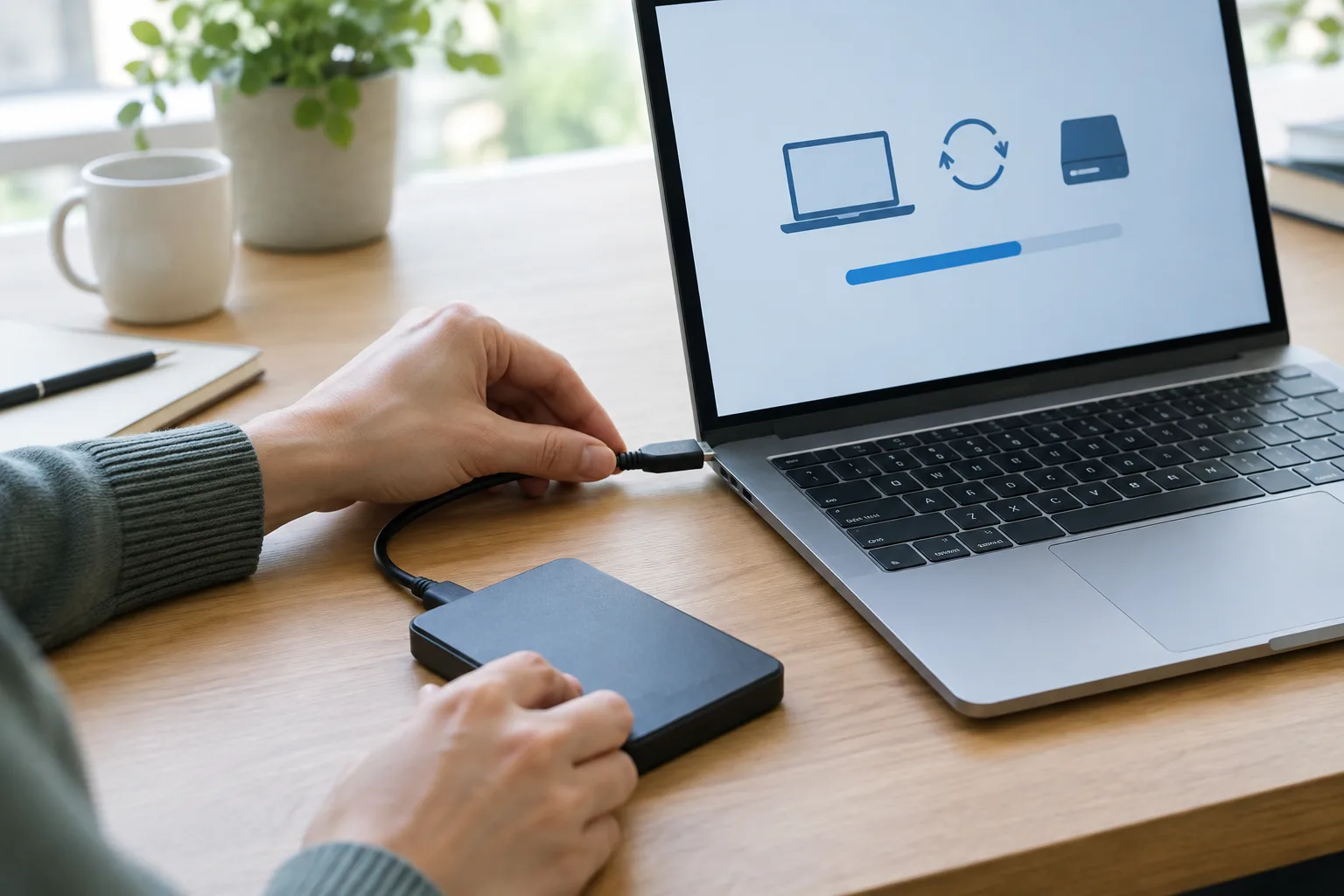
Vous pouvez sauvegarder vos fichiers sur un disque externe, dans un service prévu à cet effet ou grâce à l’outil de sauvegarde de votre appareil. Selon la solution, la sauvegarde peut être automatique ou demander une action de votre part. Prenez le temps de vérifier quels dossiers sont inclus : un outil configuré pour sauvegarder uniquement les documents ne protège pas nécessairement les photos ou les fichiers enregistrés ailleurs.
Choisir une méthode adaptée à vos usages
Si vous utilisez surtout un ordinateur, un disque externe peut accueillir une copie régulière de vos dossiers importants. Pour des fichiers accessibles depuis plusieurs appareils, une sauvegarde en ligne peut être plus pratique. Vous pouvez aussi combiner les deux, en fonction de l’importance des documents et des options dont vous disposez.
Une copie de sauvegarde ne doit pas rester en permanence exposée aux mêmes risques que l’original. Par exemple, si un disque externe est branché tout le temps, un incident touchant l’ordinateur peut également affecter ce disque. Rangez-le dans un endroit sûr et branchez-le lorsque vous effectuez ou vérifiez la sauvegarde, si votre méthode le permet.
Contrôler que la récupération fonctionne
Une sauvegarde est utile si vous pouvez récupérer les fichiers. De temps en temps, essayez de restaurer un document non essentiel ou consultez les options de récupération de votre outil. Vérifiez également que le disque est reconnu, que le compte en ligne reste accessible et que vous connaissez les étapes nécessaires pour retrouver vos données.
Protégez l’accès à votre espace de stockage avec un mot de passe solide et, si l’option existe, la double authentification. Conservez aussi les informations permettant de récupérer votre compte dans un endroit sûr. Une sauvegarde en ligne ne vous aide pas si vous ne pouvez plus accéder au compte qui la contient.
Garder une organisation légère dans le temps
Une organisation utile n’exige pas de refaire tout le classement chaque semaine. L’essentiel est d’éviter que les fichiers s’accumulent durablement dans les emplacements temporaires et de corriger les problèmes qui compliquent la recherche. Choisissez un rythme réaliste : un petit tri après une démarche importante, ou une vérification régulière du dossier Téléchargements et de la sauvegarde.
Quand un nouveau type de document apparaît, demandez-vous où vous chercheriez naturellement ce fichier dans quelques mois. Si la réponse est évidente, utilisez le dossier existant. Si vous devez créer une catégorie, choisissez un nom qui décrit son contenu et vérifiez qu’elle ne fait pas doublon avec une autre.
Vous pouvez aussi ajouter un raccourci vers les dossiers utilisés souvent, plutôt que de multiplier leurs copies. Un raccourci facilite l’accès sans créer un deuxième fichier indépendant. Cette distinction est utile lorsque vous rangez un document de travail ou un dossier de photos : mieux vaut retrouver le même emplacement que modifier une copie dont le statut n’est pas clair.
Enfin, gardez une courte note de vos règles si vous partagez l’organisation avec d’autres personnes. Précisez où se trouvent les documents de référence, comment nommer les fichiers et qui peut modifier les dossiers partagés. Quelques repères communs suffisent souvent à éviter les doublons et les recherches répétées.
Un classement bien pensé évolue avec vos usages : il n’a pas besoin d’être parfait pour être utile. Commencez par vos documents les plus importants, vérifiez leur sauvegarde, puis ajustez les dossiers à mesure que de nouveaux besoins apparaissent. Cette base vous aide aussi à mieux gérer vos photos, vos comptes de stockage et les accès que vous partagez au quotidien.