
Comment organiser ses fichiers numériques sans y passer des heures
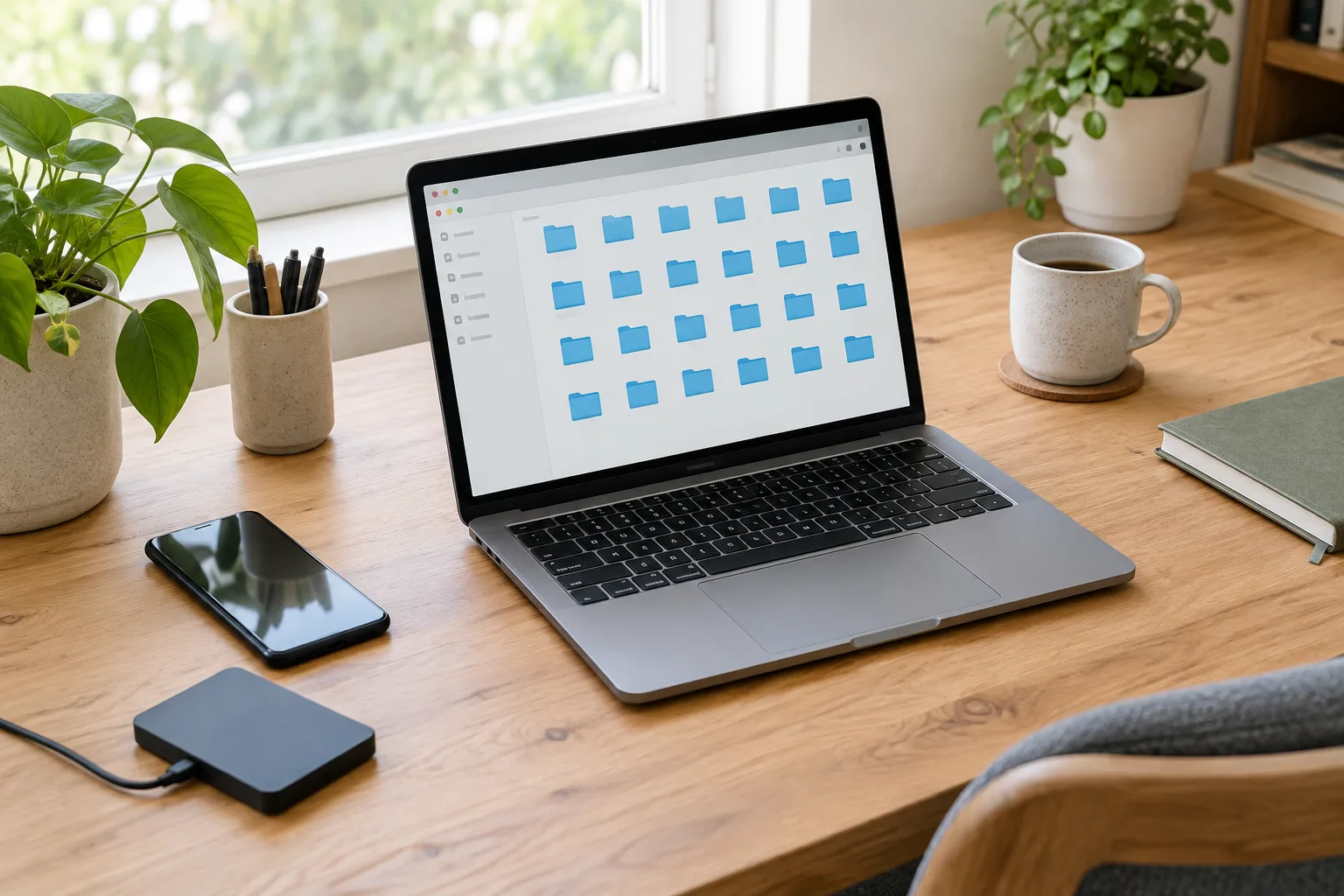
Retrouver une facture, la dernière version d’un document ou les photos d’un événement devient compliqué lorsque les fichiers sont éparpillés entre l’ordinateur, le téléphone et plusieurs espaces de stockage en ligne. Le problème ne vient pas forcément d’un manque de place : chacun enregistre parfois au plus vite, dans le premier dossier disponible, puis oublie où se trouve le document.
Une organisation utile n’a pas besoin d’être parfaite ni très détaillée. Elle doit surtout vous aider à retrouver vos fichiers et à comprendre où ils sont conservés. Quelques repères simples, des noms cohérents et une routine légère suffisent souvent à remettre de l’ordre sans devoir tout classer en une seule fois.
Commencez par repérer où vos fichiers sont réellement enregistrés
Avant de déplacer des documents, faites un état des lieux. Vos fichiers peuvent se trouver dans le dossier Documents de l’ordinateur, sur le Bureau, dans les téléchargements, dans une application de notes, sur un téléphone ou dans un espace de stockage en ligne. Il est également possible qu’un même dossier soit synchronisé entre plusieurs appareils.
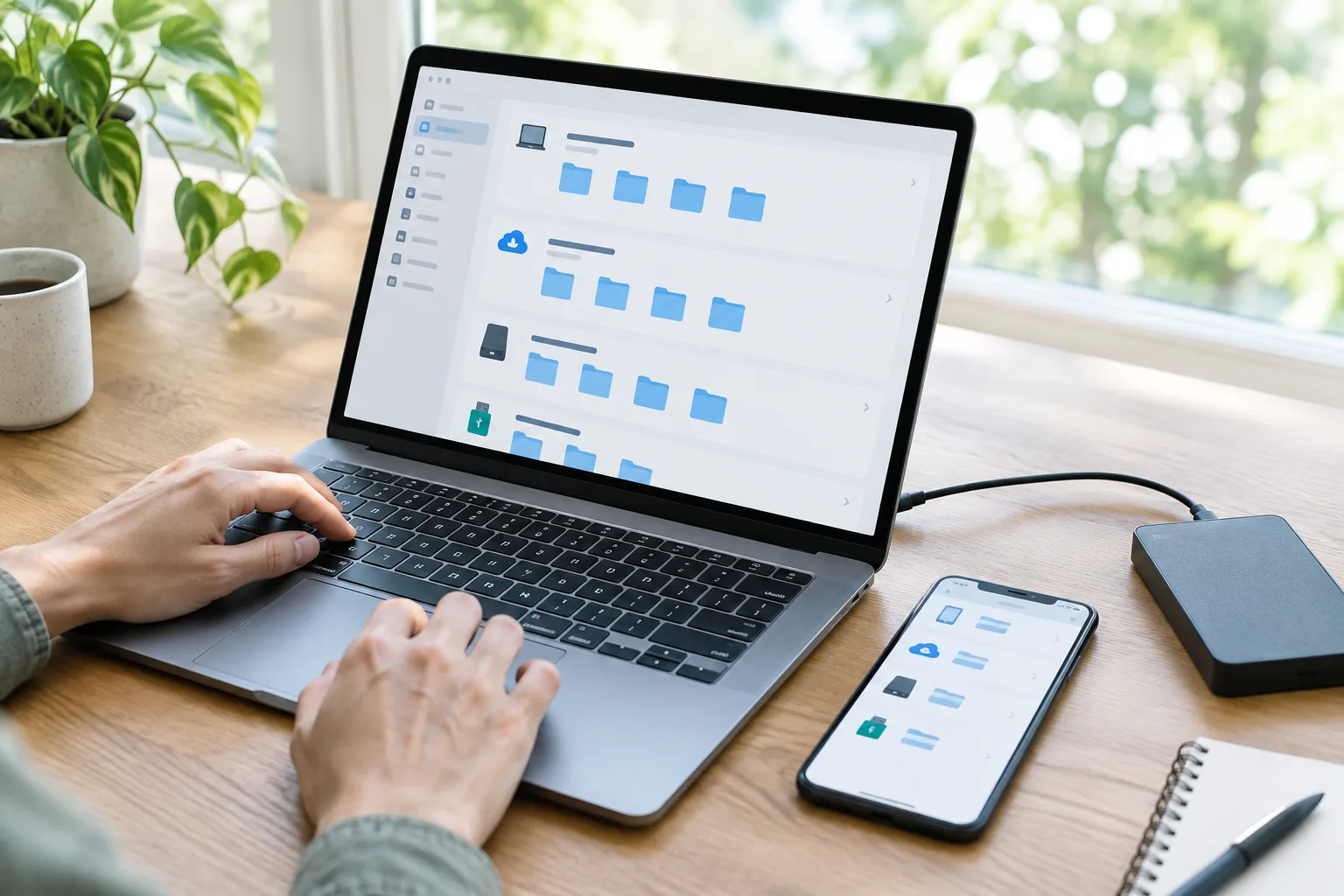
La synchronisation signifie que les changements effectués dans un emplacement sont répercutés dans d’autres emplacements connectés au même service. Elle facilite l’accès aux fichiers, mais ne constitue pas nécessairement une sauvegarde. Si vous supprimez un fichier synchronisé, la suppression peut aussi se répercuter sur les autres appareils.
Pour commencer, notez les endroits que vous utilisez réellement. Inutile de vérifier chaque recoin de l’ordinateur : concentrez-vous sur les emplacements où vous enregistrez ou consultez des fichiers au quotidien. Ouvrez le dossier des téléchargements, le dossier Documents, les espaces en ligne et les applications que vous utilisez pour stocker des pièces jointes ou des notes.
Vous pouvez dresser une liste rapide, par exemple :
- ordinateur : Documents, Bureau et Téléchargements ;
- téléphone : photos, fichiers téléchargés et documents reçus dans les applications de messagerie ;
- espace en ligne : dossiers personnels et dossiers partagés ;
- supports externes : clé USB ou disque utilisé pour conserver une copie.
Repérez ensuite les chevauchements. Un document de travail existe-t-il à la fois sur l’ordinateur et dans le cloud ? Des photos sont-elles présentes dans plusieurs applications ? Ne supprimez rien à ce stade. Le but est de savoir où se trouvent les fichiers avant de choisir un emplacement de référence.
Choisissez un endroit principal pour chaque grande famille de documents. Par exemple, vous pouvez conserver vos documents administratifs dans un dossier personnel sur l’ordinateur, puis synchroniser ce dossier avec un service en ligne. Pour les photos, une photothèque peut être plus adaptée qu’une série de dossiers dispersés. La bonne organisation est celle dont vous comprenez le fonctionnement et que vous pouvez retrouver facilement.
Créez une arborescence simple qui reflète vos usages
Une arborescence est l’organisation des dossiers et sous-dossiers. Elle ressemble à une série de boîtes imbriquées : un dossier principal contient quelques catégories, qui peuvent elles-mêmes contenir des sous-catégories. Si la structure comporte trop de niveaux, vous passez du temps à naviguer. Si elle ne comporte aucune catégorie, les fichiers s’accumulent dans un dossier unique.
Commencez par créer un dossier principal, par exemple Documents personnels. À l’intérieur, limitez-vous à quelques catégories qui correspondent à vos besoins réels : Administratif, Logement, Santé, Travail, Projets ou Loisirs. Vous n’avez pas besoin de reprendre ces exemples tels quels. Si vous ne classez jamais vos documents par thème, une organisation par année peut être plus pratique.
Un exemple d’organisation pour les documents personnels pourrait être :
- Administratif, avec des sous-dossiers pour la banque, les impôts et les assurances ;
- Logement, avec les documents liés au bail, aux travaux et aux factures ;
- Projets, avec un dossier par projet en cours ;
- À classer, pour les fichiers qui demandent une décision ultérieure.
Évitez de créer un sous-dossier pour chaque document ou de multiplier les catégories très précises dès le départ. Un dossier par année peut toutefois être utile pour des documents régulièrement renouvelés, comme les relevés ou les factures. Vous pouvez alors choisir une structure simple : Administratif, puis 2024, 2025 ou 2026, selon les années concernées.
Pour les projets, classez les fichiers selon une logique qui vous aide à travailler : Documents, Images et Échanges, par exemple. Si vous partagez un dossier avec une autre personne, privilégiez des noms faciles à comprendre et évitez les abréviations que vous seul connaissez. Un dossier partagé reste plus simple à utiliser si chacun sait où déposer une nouvelle version.
Un dossier À classer peut rendre service, à condition de ne pas devenir un nouvel endroit où tout disparaît. Utilisez-le comme zone de passage, pas comme rangement définitif. Une fois par semaine ou une fois par mois, selon votre rythme, ouvrez-le et déplacez chaque élément vers sa destination. Si un fichier n’a pas de place évidente, demandez-vous si vous en aurez encore besoin avant de créer une nouvelle catégorie.
Adoptez des noms de fichiers faciles à retrouver
Un nom comme document-final-v2 ou scan001 ne vous indique pas toujours le contenu du fichier. Un intitulé descriptif permet de le reconnaître sans l’ouvrir. Il facilite aussi les recherches effectuées dans le gestionnaire de fichiers, le logiciel de stockage ou la barre de recherche de l’ordinateur.
Une méthode consiste à indiquer d’abord la date, puis le sujet et, si nécessaire, le type de document. Pour une facture, vous pouvez écrire 2025-03-12_Facture-electricite. Pour un compte rendu de réunion, choisissez par exemple 2025-03-12_Reunion-association-compte-rendu. La date au format année-mois-jour garde un ordre chronologique cohérent dans la plupart des listes de fichiers.
Adaptez la formule au document. Une date n’est pas toujours nécessaire : un fichier nommé Recette-soupe-de-lentilles est déjà explicite. Pour un projet avec plusieurs versions, ajoutez une indication compréhensible, telle que Brouillon, À relire ou Validé. Évitez d’empiler les mentions final, final-bis et final-vraiment, qui rendent la version retenue difficile à identifier.
Avant de renommer un fichier, vérifiez son contenu si son nom ne vous permet pas de le reconnaître. C’est particulièrement important pour les documents administratifs ou les pièces jointes téléchargées. Si plusieurs fichiers portent le même nom, comparez leur date, leur taille et leur contenu avant d’en supprimer un.
Pour garder une convention facile à suivre, retenez quelques règles :
- utilisez des mots qui décrivent le contenu plutôt que des abréviations personnelles ;
- séparez les éléments avec un tiret ou un soulignement et gardez la même méthode ;
- ajoutez une date lorsque l’ordre chronologique compte ;
- réservez les indications de version aux documents réellement modifiés à plusieurs reprises.
Il n’est pas nécessaire de renommer tous vos anciens fichiers en une seule fois. Commencez par les documents importants que vous consultez souvent. Lorsque vous ouvrez un fichier difficile à identifier, profitez-en pour lui donner un nom plus clair et le ranger au bon endroit.
Séparez rangement, synchronisation et sauvegarde
Ranger un fichier consiste à le placer dans un dossier où vous pourrez le retrouver. Le synchroniser consiste à tenir à jour des copies liées entre plusieurs appareils ou dans un espace en ligne. Le sauvegarder consiste à disposer d’une copie permettant de récupérer les données si le fichier est perdu ou endommagé. Ces opérations peuvent se compléter, mais elles ne répondent pas au même besoin.
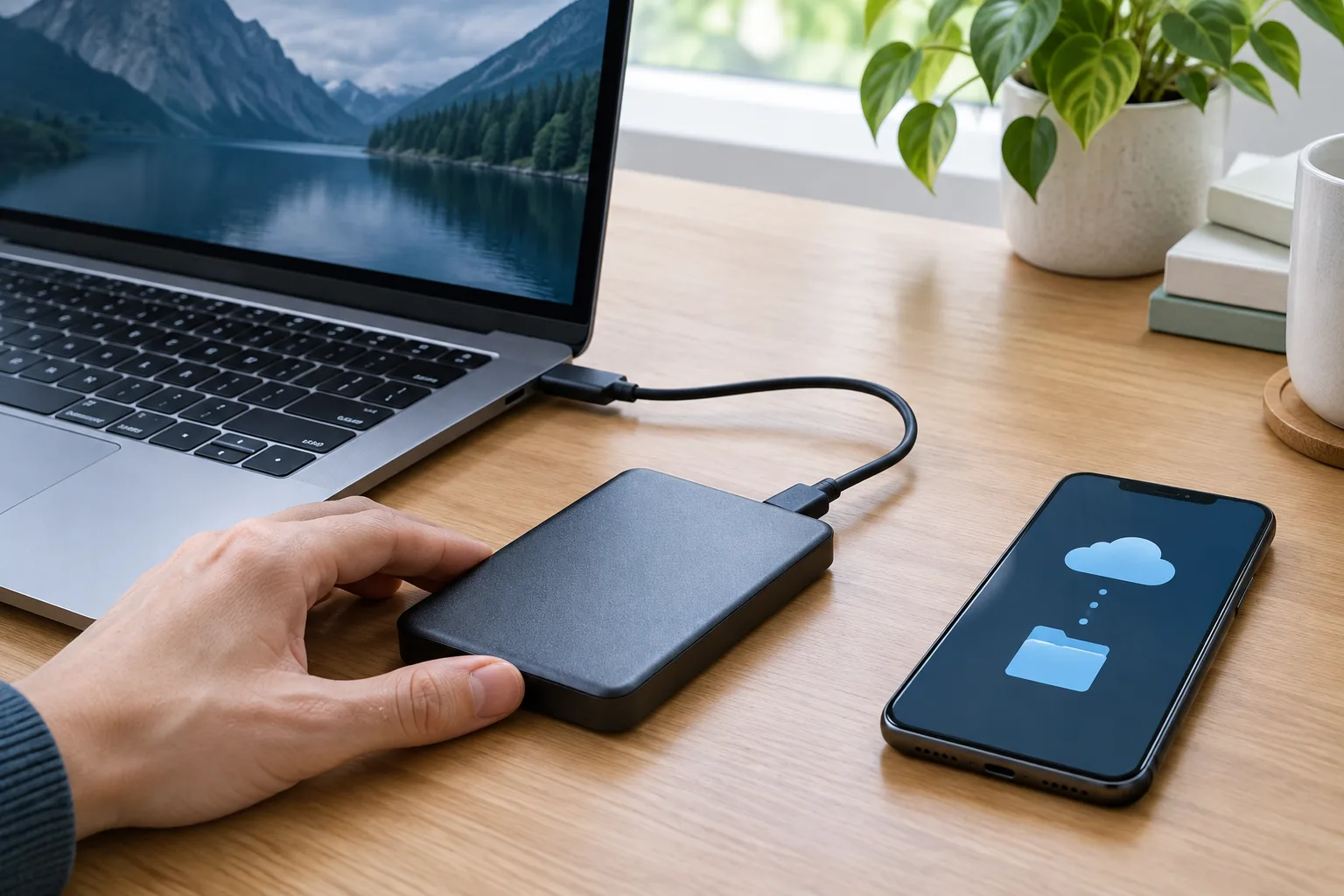
Un service de stockage en ligne peut synchroniser vos dossiers entre l’ordinateur et le téléphone. C’est pratique pour consulter un document en déplacement ou poursuivre un travail sur un autre appareil. Vérifiez toutefois quels dossiers sont synchronisés et quel compte est utilisé. Il arrive qu’un dossier soit visible sur l’ordinateur sans être inclus dans la synchronisation.
Une sauvegarde indépendante apporte une protection différente. Elle peut se trouver sur un disque externe ou dans un autre espace de stockage, selon vos habitudes et vos besoins. Pour réduire le risque de perdre une copie en même temps que l’original, évitez de conserver toutes les versions sur un seul appareil. Un disque externe peut, par exemple, être connecté pour effectuer une copie, puis rangé séparément lorsqu’il n’est pas utilisé.
Adoptez une méthode que vous pouvez maintenir. Vous pouvez choisir certains dossiers importants et les copier régulièrement sur un support externe. Si votre outil propose une sauvegarde automatique, vérifiez les dossiers concernés et l’état de la dernière copie. Une sauvegarde n’est utile que si elle contient les fichiers attendus et si vous savez comment les restaurer.
Les points suivants aident à garder le contrôle :
- identifiez les dossiers qui sont synchronisés et ceux qui ne le sont pas ;
- ne confondez pas la corbeille d’un service en ligne avec une sauvegarde durable ;
- gardez une copie supplémentaire des documents que vous ne pouvez pas facilement recréer ;
- testez de temps en temps l’ouverture de quelques fichiers sauvegardés ;
- protégez l’accès à vos comptes avec un mot de passe solide et, si possible, la double authentification.
Pour un dossier partagé, vérifiez aussi les droits d’accès. Les personnes invitées peuvent parfois modifier ou supprimer des fichiers, selon les paramètres choisis. Accordez uniquement les autorisations nécessaires et retirez l’accès lorsqu’une personne n’a plus besoin du dossier. Pour les documents sensibles, consultez les paramètres de confidentialité du service et évitez les liens accessibles à toute personne qui les reçoit.
Faites le tri sans risquer de perdre un document
Un grand tri peut vite devenir décourageant, surtout si vous mélangez le classement, le renommage et la suppression. Avancez par petites zones : le dossier Téléchargements, puis le Bureau, puis une catégorie de Documents. Fermez une zone avant d’en ouvrir une autre. Vous voyez ainsi le résultat et vous limitez les décisions prises dans la précipitation.
Commencez par repérer les fichiers manifestement temporaires ou inutiles, comme les doublons que vous avez vérifiés ou les documents que vous pouvez télécharger à nouveau. Gardez une attention particulière aux pièces jointes, aux justificatifs et aux fichiers créés dans un logiciel. Une copie qui semble identique peut être la seule version modifiée ou signée.
Si vous hésitez, déplacez le fichier dans un dossier nommé À vérifier plutôt que de le supprimer immédiatement. Cette étape est utile pour les documents dont vous ne reconnaissez pas le nom. Ajoutez une date de révision si cela vous aide à vous souvenir du moment où vous prenez la décision. Lorsque vous examinez ce dossier plus tard, vous pouvez supprimer les éléments dont vous avez confirmé l’inutilité.
La corbeille offre parfois une possibilité de récupération, mais elle ne remplace pas une copie de sauvegarde. Sur certains services synchronisés, la suppression se propage aux appareils connectés, même si une corbeille conserve temporairement les fichiers. Avant une suppression en quantité, vérifiez le contenu sélectionné et l’emplacement de la corbeille. Prenez également le temps de vérifier les réglages si l’espace en ligne est presque plein.
Pour repérer les fichiers volumineux, utilisez les outils de tri ou d’affichage de votre ordinateur. Une grande taille ne signifie pas forcément qu’un fichier est inutile : une vidéo familiale ou un projet graphique peut occuper davantage d’espace qu’un document texte. Décidez en fonction de son utilité, de sa possibilité de remplacement et de l’existence d’une autre copie.
Lorsque vous traitez des documents personnels ou sensibles, évitez de les déposer dans un dossier partagé par erreur. Avant de déplacer un fichier, vérifiez le nom du dossier de destination et ses personnes autorisées. Cette vérification est aussi importante quand vous envoyez un lien : un lien de partage peut donner accès à davantage de contenu que prévu si vous choisissez le mauvais dossier.
Installez une routine légère et adaptez le système
Une organisation reste utile si elle suit vos habitudes. Il n’est pas nécessaire de consacrer une longue séance chaque semaine. Prenez plutôt quelques minutes à un rythme réaliste pour vider le dossier des téléchargements, classer les nouveaux documents et examiner la zone À classer. Si vous recevez peu de fichiers, une vérification mensuelle peut suffire ; si vous en recevez souvent, faites ce point plus régulièrement.
À la réception d’un document, demandez-vous où vous le chercherez la prochaine fois. Enregistrez-le directement dans le dossier correspondant et donnez-lui un nom explicite. Pour un fichier qui ne peut pas encore être classé, utilisez votre dossier temporaire et prévoyez de le revoir. Cette habitude évite que le Bureau ou les téléchargements deviennent le lieu de stockage par défaut.
Un raccourci peut faciliter l’accès aux dossiers les plus utilisés. Vous pouvez ajouter un dossier de projet aux favoris du gestionnaire de fichiers ou créer un raccourci vers un emplacement fréquent. Le raccourci n’est pas une copie du fichier : il mène vers son emplacement. Si vous le déplacez ou le supprimez, vous ne supprimez généralement pas le document original, mais le raccourci peut ne plus fonctionner.
Observez les difficultés plutôt que de chercher une structure parfaite. Si vous ne savez jamais où ranger les reçus, ajoutez une catégorie claire pour eux. Si deux dossiers se recouvrent souvent, réunissez-les ou précisez leurs rôles. Si un dossier est rarement utilisé, il n’a peut-être pas besoin de plusieurs niveaux. L’organisation peut évoluer quand vos outils ou vos activités changent.
Gardez aussi une trace de vos choix importants. Un document texte placé dans le dossier principal peut indiquer où se trouvent les sauvegardes, quel service synchronise vos fichiers et comment les dossiers sont organisés. N’y inscrivez pas vos mots de passe : conservez-les plutôt dans un gestionnaire de mots de passe. Cette note est particulièrement pratique si vous utilisez plusieurs appareils ou si une autre personne de confiance doit retrouver un document.
Enfin, vérifiez de temps en temps que vous pouvez toujours ouvrir les fichiers importants et accéder au compte qui les héberge. Si vous changez de téléphone ou d’ordinateur, reconnectez vos outils avec attention et vérifiez la synchronisation avant de supprimer l’ancien appareil. Une organisation numérique fiable repose autant sur des dossiers compréhensibles que sur la connaissance des comptes et des copies qui les accompagnent.
En choisissant quelques emplacements de référence, une convention de nommage et une méthode de sauvegarde, vous rendez vos fichiers plus faciles à retrouver sans transformer le rangement en tâche permanente. Commencez par un dossier qui vous pose souvent problème, puis ajustez votre système à mesure que vous l’utilisez. Vous pourrez ensuite appliquer les mêmes repères à vos photos, à vos notes et aux dossiers partagés avec vos proches.