
Comment organiser ses fichiers numériques sans y passer des heures
Un document téléchargé à la hâte, une facture reçue par courriel, une photo enregistrée sur le téléphone puis copiée sur l’ordinateur : les fichiers finissent souvent dispersés entre plusieurs endroits. On perd alors du temps à chercher la bonne version, et il devient difficile de savoir si un document est encore utile ou correctement sauvegardé.
Pour retrouver ses fichiers plus facilement, il n’est pas nécessaire de tout classer au millimètre. Une organisation efficace repose plutôt sur quelques repères stables : des dossiers compréhensibles, des noms de fichiers cohérents et une distinction claire entre stockage, synchronisation et sauvegarde. Vous pouvez mettre en place ces habitudes progressivement, en commençant par les documents que vous utilisez le plus.
Faire le point avant de créer de nouveaux dossiers
Avant de déplacer des fichiers, prenez quelques minutes pour repérer où ils se trouvent. Selon vos habitudes, ils peuvent être enregistrés dans le dossier Téléchargements, sur le bureau, dans l’espace de stockage en ligne d’un service ou directement dans une application. Les photos et les documents reçus sur un téléphone constituent parfois un autre ensemble à part.
Le but n’est pas de faire immédiatement l’inventaire de tout votre appareil. Commencez par les emplacements les plus utilisés et observez les types de fichiers présents : documents administratifs, cours, photos, justificatifs, notices ou fichiers de travail. Cette étape révèle souvent des doublons et des documents qui n’ont plus besoin de rester à portée de main.
Choisir un emplacement principal
Décidez où vous souhaitez conserver vos documents de référence. Il peut s’agir d’un dossier Documents sur votre ordinateur ou d’un dossier principal dans un espace de stockage en ligne. L’important est de choisir un emplacement facile à retrouver et de l’utiliser de façon régulière, plutôt que de créer des espaces concurrents sur plusieurs appareils.
Vous pouvez conserver certains fichiers uniquement sur l’ordinateur, par exemple de gros fichiers rarement consultés, et d’autres dans un espace partagé ou synchronisé pour les retrouver sur plusieurs appareils. Notez simplement cette distinction. Si vous ne savez plus où se trouve la version de référence, l’organisation perd une grande partie de son intérêt.
Faire un tri prudent
Créez d’abord une zone temporaire, par exemple un dossier nommé À trier. Regroupez-y les fichiers éparpillés dont vous n’avez pas encore décidé du sort. Vous évitez ainsi de déplacer au hasard des documents que vous pourriez utiliser, tout en libérant progressivement le bureau et les dossiers de téléchargement.
Pour les fichiers manifestement inutiles, vérifiez leur contenu avant suppression. Un nom comme document-final ou copie ne suffit pas toujours à savoir ce qu’il contient. En cas de doute, gardez le fichier le temps de retrouver son contexte. Vous pouvez ensuite supprimer les éléments devenus inutiles et vider la corbeille lorsque vous êtes certain de ne pas avoir besoin de les restaurer.
Construire une arborescence facile à parcourir
Une arborescence correspond à l’organisation des dossiers et sous-dossiers. Elle doit vous aider à répondre à une question simple : dans quel dossier chercher ce fichier ? Pour cela, partez de quelques grandes catégories qui correspondent à vos usages, plutôt que de multiplier les dossiers dès le départ.
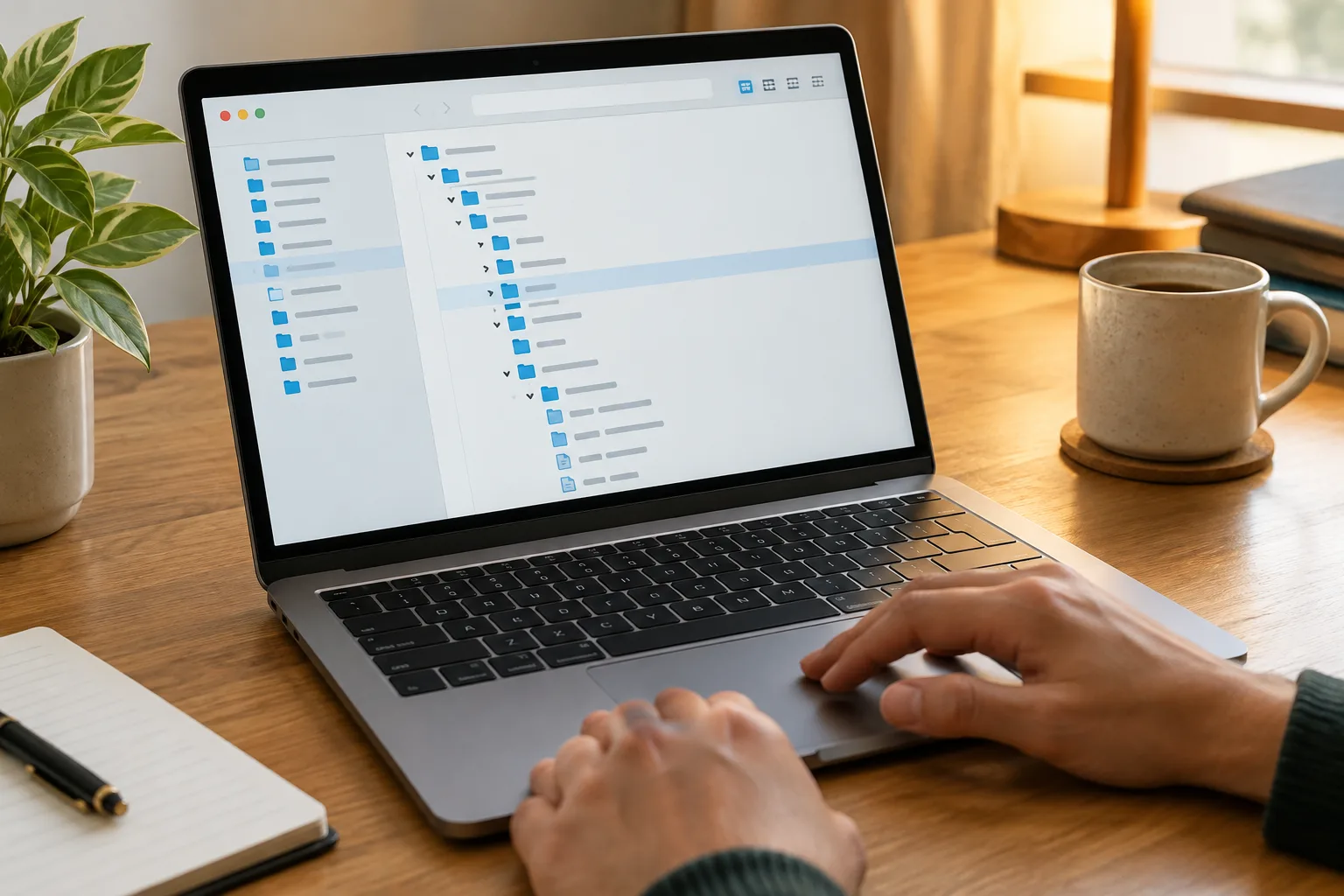
Une structure de base peut ressembler à ceci : Personnel, Administratif, Maison, Loisirs et Travail ou Études. Adaptez ces catégories à votre situation. Si vous n’avez pas besoin d’un dossier Travail à la maison, ne le créez pas par habitude. Une structure utile est une structure que vous comprenez sans devoir consulter une liste de règles.
Classer du général au particulier
À l’intérieur d’une catégorie, ajoutez un sous-dossier seulement lorsqu’il répond à un besoin réel. Dans Administratif, vous pouvez séparer Logement, Santé et Banque. Dans Loisirs, des dossiers distincts peuvent convenir à des voyages ou à un projet créatif. Évitez d’aller trop loin dans les niveaux : si vous devez ouvrir six dossiers successifs pour atteindre un document courant, le rangement risque de devenir contraignant.
Un bon test consiste à vous demander si le nom du dossier vous aide à choisir où enregistrer un nouveau fichier. Si un même document pourrait aller dans plusieurs endroits, privilégiez la catégorie la plus évidente et ajoutez des précisions dans son nom. Par exemple, un reçu concernant une réparation peut rester dans Maison, avec le nom de l’appareil dans le fichier.
Garder les dossiers réellement actifs à portée de main
Les projets en cours méritent un accès simple. Vous pouvez les conserver dans un dossier Projets, puis les déplacer vers une catégorie d’archives lorsque le travail est terminé. Cette séparation évite de confondre les documents que vous consultez régulièrement et ceux que vous gardez uniquement comme référence.
Sur un ordinateur, un raccourci vers le dossier principal peut être pratique. Sur un téléphone, vous pouvez utiliser les favoris ou l’accès rapide de l’application de fichiers. Un raccourci ne crée pas une nouvelle copie du document : il permet seulement d’ouvrir plus facilement son emplacement. Cette nuance aide à ne pas multiplier les doublons.
Veillez enfin à ne pas placer de documents sensibles dans un dossier partagé par défaut sans vérifier qui peut y accéder. Certains services synchronisent ou partagent des dossiers selon des réglages précis. Avant d’y déposer un justificatif d’identité ou un document médical, contrôlez les paramètres de confidentialité et les personnes autorisées à consulter l’espace.
Nommer les fichiers pour les retrouver plus vite
Le nom d’un fichier est un repère essentiel, surtout lorsque son contenu n’apparaît pas dans les résultats de recherche. Des noms comme scan001 ou nouveau document sont difficiles à distinguer. Un nom descriptif indique au contraire le sujet du fichier et, si nécessaire, sa date ou son statut.
Une formule simple consiste à utiliser la date, le sujet et le détail utile. Par exemple : 2025-03-12_assurance-habitation_attestation.pdf. Vous pouvez également écrire facture_electricite_mars-2025.pdf si la date au début ne vous aide pas. Choisissez un format et gardez-le, afin que les fichiers d’une même catégorie se rangent de manière prévisible.
Utiliser les dates de façon cohérente
Si vous placez une date au début du nom, le format année-mois-jour facilite le classement chronologique dans la plupart des gestionnaires de fichiers. Pour un document mensuel, année-mois peut suffire. Les dates utiles sont celles qui permettent de distinguer des documents proches : date de réception, de création ou période concernée.
Évitez toutefois d’ajouter une date si elle ne vous apporte rien. Pour une notice d’appareil toujours valable, le nom du produit et le type de document sont souvent plus pratiques. Le but est de rendre le fichier reconnaissable, pas de remplir son nom d’informations superflues.
Gérer les versions sans se perdre
Quand un document évolue, les mentions final, final2 et dernière-version finissent par devenir ambiguës. Pour un travail en cours, utilisez plutôt une indication claire comme brouillon ou une date de mise à jour. Conservez une version définitive identifiable, puis archivez les anciennes uniquement si vous avez une raison de les garder.
Si vous travaillez dans une application qui enregistre l’historique des modifications, vérifiez comment retrouver une version antérieure avant de créer plusieurs copies manuelles. Les versions automatiques peuvent faciliter le retour en arrière, mais elles ne remplacent pas une sauvegarde indépendante. Pour un document important, assurez-vous de connaître l’endroit où se trouve sa copie de sécurité.
Traiter les nouveaux fichiers sans laisser s’accumuler le désordre
Une organisation ne tient pas seulement à la structure initiale. Il faut aussi décider quoi faire des nouveaux fichiers, notamment ceux qui arrivent par courriel, messagerie ou téléchargement. Sans étape de tri, ils s’accumulent dans des dossiers par défaut et deviennent difficiles à retrouver.
Le dossier Téléchargements peut servir de zone de passage, mais évitez d’en faire un rangement permanent. Lorsque vous téléchargez un document, ouvrez-le ou identifiez son utilité, puis déplacez-le vers son emplacement définitif. Si vous ne pouvez pas le classer tout de suite, déposez-le dans À trier et prévoyez un moment pour revenir sur ce dossier.
Utiliser une courte séquence de tri
Pour chaque nouveau fichier, posez-vous trois questions : est-il encore utile, où dois-je le conserver et son nom permet-il de le retrouver ? Cette séquence fonctionne pour une facture, une photo reçue ou un formulaire. Elle évite de remettre systématiquement la décision à plus tard.
- À conserver : renommez le fichier si nécessaire et classez-le dans le dossier correspondant.
- À partager : vérifiez le destinataire et les autorisations du dossier partagé avant l’envoi.
- À traiter plus tard : placez-le dans un dossier temporaire facile à repérer, avec un rappel si le document demande une action.
- À supprimer : vérifiez qu’il ne s’agit pas de l’unique copie d’un document utile, puis supprimez-le.
Pour les pièces jointes importantes, l’enregistrement dans le bon dossier est souvent plus fiable que la seule présence du message dans une boîte de réception. Vous pouvez conserver le courriel si son contexte est utile, mais le document lui-même sera plus simple à retrouver dans votre classement habituel.
Ne pas confondre archives et corbeille
Un document que vous consultez rarement peut rester utile : contrat terminé, facture ancienne ou justificatif. Placez-le dans un dossier Archives, idéalement à l’intérieur de sa catégorie, plutôt que de le laisser mélangé aux fichiers actifs. La corbeille, elle, sert aux éléments que vous souhaitez supprimer et non à un archivage de longue durée.
Avant une suppression définitive, vérifiez les obligations liées au document et vos besoins personnels de conservation. Ceux-ci dépendent de la nature du fichier et de votre situation. Si vous avez un doute, gardez-le dans un dossier d’archives clairement nommé plutôt que de le supprimer dans la précipitation.
Distinguer synchronisation, partage et sauvegarde
Ces trois notions se ressemblent dans les menus, mais elles ne désignent pas la même chose. La synchronisation maintient des fichiers à jour entre plusieurs appareils ou avec un espace en ligne. Le partage permet à d’autres personnes d’accéder à certains fichiers ou dossiers. La sauvegarde conserve une copie de secours pour pouvoir récupérer des données en cas de perte ou de panne.
Une synchronisation est pratique lorsque vous commencez un document sur un ordinateur et le consultez ensuite sur un téléphone. Toutefois, une modification ou une suppression peut aussi se répercuter sur les autres appareils. La copie synchronisée n’est donc pas automatiquement une sauvegarde indépendante. Consultez les options de restauration du service, notamment la corbeille et l’historique des versions, et ne supposez pas qu’elles conservent les fichiers indéfiniment.
Choisir une méthode de sauvegarde adaptée
Pour les documents auxquels vous tenez, prévoyez une copie distincte de l’emplacement principal. Selon votre matériel et vos habitudes, cette copie peut être réalisée sur un disque externe ou dans un autre espace de sauvegarde. L’essentiel est de pouvoir récupérer les fichiers si l’appareil est perdu, endommagé ou inaccessible.
Un disque externe laissé branché en permanence peut être exposé aux mêmes incidents que l’ordinateur auquel il est relié. Si vous l’utilisez pour une sauvegarde, débranchez-le lorsqu’elle est terminée, puis rangez-le dans un endroit sûr. Vérifiez de temps en temps qu’une restauration est possible : une sauvegarde dont on ne sait pas se servir risque de ne pas répondre au besoin au moment utile.
Vérifier les accès aux dossiers partagés
Avant de partager un dossier, contrôlez si les personnes invitées peuvent seulement consulter les fichiers ou aussi les modifier. Un accès en modification est utile pour un travail collectif, mais il autorise également des changements qui peuvent affecter les autres participants. Pour un simple envoi, un lien en lecture seule peut suffire, si le service propose ce réglage.
Après un projet commun, faites le point sur les autorisations. Vous pouvez retirer l’accès aux personnes qui n’en ont plus besoin et déplacer une copie de référence dans votre espace personnel. Pour les documents personnels ou confidentiels, limitez le partage au strict nécessaire et vérifiez les paramètres de confidentialité du service utilisé.
Installer une routine légère et durable
Une méthode de classement reste utile si elle s’accorde avec votre quotidien. Inutile de prévoir une longue séance de rangement chaque jour. Vous pouvez plutôt réserver un court moment à intervalles réguliers pour vider les fichiers temporaires, traiter À trier et vérifier que les documents récents ont rejoint leur dossier.
Commencez par une routine réaliste. Par exemple, après avoir téléchargé plusieurs fichiers, prenez quelques minutes pour les renommer et les classer. À un autre moment, parcourez vos dossiers actifs et archivez les projets terminés. Choisissez un rythme que vous pouvez tenir, plutôt que de viser un grand nettoyage parfait qui sera sans doute difficile à répéter.
Faire évoluer le classement sans tout recommencer
Si vous ne savez jamais où ranger un type de document, c’est un indice que votre structure doit peut-être évoluer. Ajoutez un dossier lorsque plusieurs fichiers similaires le justifient, mais évitez de modifier toute l’arborescence pour une exception. Quand vous changez un emplacement, vérifiez les raccourcis, les applications et les personnes qui accèdent à un dossier partagé.
La recherche intégrée de l’ordinateur ou du service en ligne peut compléter le rangement. Essayez plusieurs termes précis, comme le nom d’un organisme ou un élément de titre. Des noms cohérents rendent cette recherche plus efficace, mais elle ne dispense pas de conserver une structure simple et de savoir où se trouve votre dossier principal.
Éviter les habitudes qui recréent le désordre
Quelques réflexes limitent l’accumulation : ne pas enregistrer systématiquement chaque pièce jointe, éviter les copies portant des noms presque identiques et ranger les fichiers importants au moment où vous les recevez. Si une application enregistre automatiquement ses documents dans un emplacement inhabituel, vous pouvez vérifier ses paramètres d’enregistrement et choisir un dossier plus logique lorsque cette option est disponible.
Une organisation numérique n’a pas besoin d’être identique sur tous vos appareils ni de répondre à un modèle universel. Elle doit vous permettre de retrouver vos documents, de comprendre quelle version utiliser et de savoir où se trouve la copie de secours. En commençant par quelques dossiers et une méthode de nommage simple, vous posez des repères faciles à ajuster. Vous pourrez ensuite appliquer les mêmes principes à vos photos, à vos courriels ou aux fichiers d’un dossier partagé.