
Comment organiser ses fichiers numériques sans y passer des heures
Entre les documents téléchargés, les photos reçues et les fichiers enregistrés dans plusieurs espaces de stockage, il devient parfois difficile de retrouver la bonne version d’un document. Le problème ne vient pas forcément d’un manque de rangement : les fichiers arrivent par des chemins différents et s’accumulent souvent sans règle commune.
Une organisation utile n’a pas besoin d’être parfaite ni compliquée. Quelques dossiers bien choisis, des noms explicites et une courte habitude de tri suffisent à rendre les recherches plus simples. L’objectif est de créer un système que vous comprenez et que vous pouvez maintenir, sur votre ordinateur comme dans un service en ligne.
Repérer ce qui complique vos recherches
Avant de déplacer vos fichiers, observez comment vous les utilisez. Vous cherchez souvent des factures, des documents administratifs, des photos ou des fichiers liés à une activité particulière ? Cette question aide à choisir une organisation qui correspond à votre quotidien plutôt qu’à un modèle théorique.
Les fichiers se dispersent généralement pour quelques raisons concrètes : le dossier Téléchargements sert de rangement permanent, les pièces jointes restent dans les courriels, ou plusieurs copies portent des noms presque identiques. Il arrive aussi qu’un même document soit enregistré sur l’ordinateur et dans plusieurs espaces de stockage en ligne.
Faire un état des lieux sans tout déplacer
Commencez par examiner les emplacements où vous enregistrez le plus souvent des fichiers : le bureau, les téléchargements, les documents, les photos et votre espace de stockage en ligne. Regardez aussi les dossiers partagés avec d’autres personnes. Inutile d’ouvrir chaque fichier : l’objectif est de repérer les grandes catégories et les doublons évidents.
Notez les catégories qui reviennent dans votre vie courante. Par exemple : logement, santé, finances, travail, études, loisirs et photos. Certaines seront inutiles pour vous ; d’autres méritent d’être séparées. Ne créez pas de dossier simplement parce qu’il semble logique en théorie : créez-le si vous avez réellement des fichiers à y ranger.
Éviter le grand tri précipité
Déplacer des centaines de fichiers en une seule fois peut entraîner des erreurs, notamment si vous ne savez plus où se trouvent les originaux. Choisissez plutôt un emplacement à traiter, comme le dossier Téléchargements, puis avancez par petites séries. En cas de doute, vous pouvez conserver provisoirement un dossier « À vérifier », mais évitez d’en faire une nouvelle zone d’archives.
Avant toute opération importante, vérifiez que les fichiers importants disposent d’une copie de sauvegarde. Cette précaution est particulièrement utile avant de supprimer des doublons ou de réorganiser un dossier synchronisé. La synchronisation et la sauvegarde ne jouent pas le même rôle : la première répercute les changements entre appareils, tandis que la seconde sert à retrouver une copie après une perte ou une erreur.
Créer une arborescence courte et facile à parcourir
Une arborescence est l’organisation des dossiers et sous-dossiers. Elle fonctionne mieux quand les grandes catégories sont visibles dès le premier niveau et que les sous-dossiers restent peu nombreux. Si vous devez ouvrir une longue succession de dossiers pour ranger ou retrouver un fichier, le système risque de devenir pénible à utiliser.
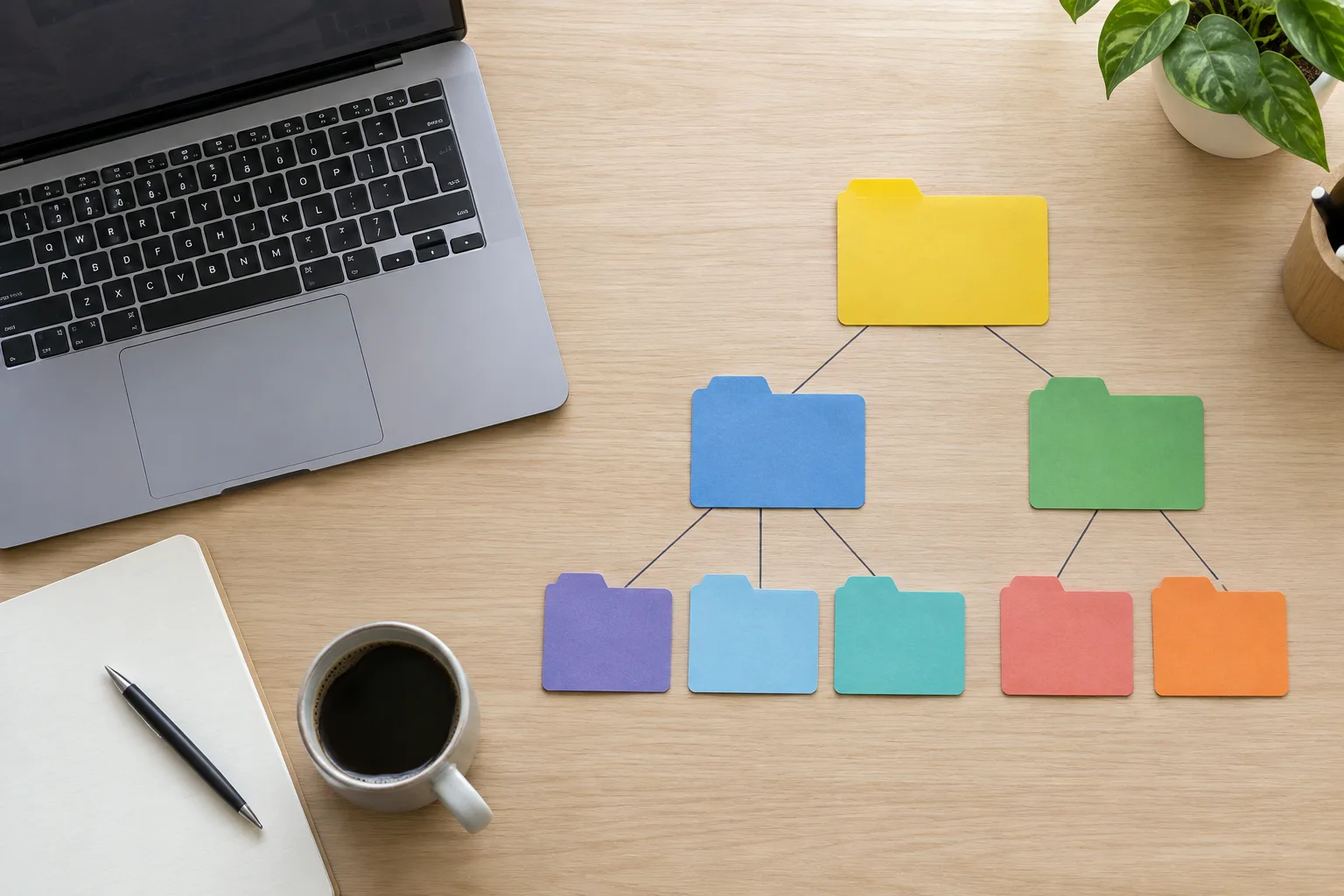
Vous pouvez partir d’un dossier principal comme « Mes fichiers », puis créer quelques catégories adaptées à vos usages. Par exemple, « Administratif », « Maison », « Travail », « Photos » et « Loisirs ». À l’intérieur de « Administratif », des sous-dossiers comme « Impôts », « Santé » ou « Banque » peuvent être utiles si vous y conservez régulièrement des documents.
Choisir des catégories qui ne se chevauchent pas trop
Un document peut sembler appartenir à plusieurs catégories. Une facture de réparation peut relever de la maison et des finances ; un contrat peut concerner le travail ou l’administratif. Pour éviter de multiplier les copies, choisissez un emplacement principal selon la manière dont vous chercherez le fichier. Vous pouvez aussi utiliser un nom précis qui contient le sujet et le type de document.
Si vous hésitez entre deux catégories, demandez-vous où vous penseriez chercher le document dans six mois. Cette règle simple permet de trancher sans créer de doublon. Pour un document réellement utile dans plusieurs contextes, un raccourci peut servir à y accéder depuis un autre dossier, à condition de savoir qu’il renvoie vers le fichier d’origine et non vers une copie indépendante.
Un exemple de structure à adapter
- Administratif : logement, santé, impôts et assurances.
- Maison : travaux, notices, achats importants et contrats liés au logement.
- Travail : projets, documents de référence et éléments à partager.
- Photos : années, événements ou albums, selon votre façon de retrouver les images.
- À classer : une zone temporaire pour les fichiers qui viennent d’arriver.
Ce modèle n’est qu’un point de départ. Si vous avez peu de documents, les dossiers principaux peuvent suffire. Si une catégorie devient volumineuse, ajoutez un sous-dossier à ce moment-là. Cette progression évite de construire une structure trop détaillée avant de savoir si elle vous sera réellement utile.
Donner aux fichiers des noms qui restent compréhensibles
Un nom de fichier utile permet de reconnaître son contenu sans devoir l’ouvrir. « Document final » ou « Scan 3 » n’apporte pas beaucoup d’informations, surtout plusieurs mois plus tard. Préférez des éléments concrets : le sujet, le type de document, le nom de l’organisme ou la période concernée.
Par exemple, une facture peut s’appeler « 2025-03-12-facture-electricite.pdf » et un document de logement « bail-appartement-signe.pdf ». La date au format année-mois-jour facilite le classement chronologique dans la plupart des listes. Vous pouvez toutefois choisir un autre ordre si votre appareil ou votre méthode de recherche s’y prête mieux.
Adopter une règle simple et régulière
Choisissez une convention que vous pourrez appliquer sans réfléchir longtemps. Une formule comme « date-sujet-type » convient à de nombreux documents. Pour un projet, vous pouvez utiliser « nom-du-projet-nature-du-fichier-date ». Les tirets séparent les mots et rendent le nom lisible ; évitez les suites de caractères qui n’ont de sens que pour vous sur le moment.
Il n’est pas nécessaire de renommer chaque fichier ancien. Commencez par les documents que vous utilisez souvent et par ceux que vous venez de recevoir. Pour les photos, l’organisation par date ou par événement peut suffire. Si vous ajoutez des noms de personnes, gardez en tête que ces informations peuvent apparaître lorsque vous partagez le fichier.
Éviter les versions difficiles à distinguer
Des noms comme « contrat-final », « contrat-final2 » et « contrat-vraiment-final » rendent difficile l’identification de la bonne version. Lorsque plusieurs versions sont nécessaires, indiquez clairement leur statut ou leur date : « devis-maison-2025-03-12 » ou « presentation-projet-brouillon ». Une fois la version validée, vous pouvez conserver une copie finale clairement nommée et archiver les anciennes si elles restent utiles.
Dans un document partagé, évitez de créer votre propre série de copies si le service permet de travailler sur un fichier commun avec un historique des modifications. Avant de supprimer une ancienne version, vérifiez toutefois qu’elle n’est pas nécessaire pour garder une trace d’une décision ou d’un échange.
Traiter les fichiers entrants avant qu’ils ne s’accumulent
Le dossier Téléchargements est souvent une zone de passage : pièces jointes enregistrées rapidement, documents récupérés sur un site, images et installateurs s’y retrouvent ensemble. Pour éviter qu’il ne devienne un rangement permanent, prévoyez de le parcourir à un moment qui vous convient, par exemple après avoir téléchargé plusieurs documents ou lorsque vous avez terminé une démarche.
Pour chaque fichier, prenez une décision simple : le classer, le conserver temporairement ou le supprimer. Ouvrez le document si son nom n’est pas assez explicite, puis déplacez-le dans son dossier de destination. Si vous n’en avez plus besoin, supprimez-le. Ne conservez pas automatiquement toutes les pièces jointes : certaines sont des copies faciles à télécharger à nouveau, tandis que d’autres contiennent une information importante à archiver.
Créer une zone de réception temporaire
Si vous recevez beaucoup de documents, un dossier « À classer » peut servir de point d’entrée. Enregistrez-y les fichiers lorsque vous êtes pressé, puis videz cette zone lors de votre prochaine session de rangement. Son rôle doit rester temporaire : si elle contient des éléments depuis des mois, elle ne vous aide plus à distinguer ce qui attend une action de ce qui est déjà archivé.
Vous pouvez aussi enregistrer directement un fichier dans son dossier définitif lorsque vous connaissez déjà sa destination. Par exemple, une facture reçue par courriel peut rejoindre immédiatement le dossier de l’année concernée. Cette habitude évite une étape supplémentaire, mais elle fonctionne seulement si vos dossiers sont faciles à trouver.
Décider quoi garder
La durée de conservation dépend du type de document, de son utilité et parfois de règles applicables à votre situation. Pour un justificatif important, vérifiez les recommandations officielles ou demandez conseil à un professionnel plutôt que de vous fier à une règle générale trouvée au hasard. Pour un fichier sans valeur durable, posez-vous une question pratique : est-ce que je risque d’en avoir besoin, et puis-je le récupérer facilement ?
Avant de supprimer, vérifiez le nom, le contenu et l’emplacement. Dans un espace synchronisé, la suppression peut se répercuter sur d’autres appareils. Certains services proposent une corbeille ou un historique de fichiers, mais leur fonctionnement varie. Ne considérez donc pas ces options comme une sauvegarde garantie.
Distinguer synchronisation, sauvegarde et dossier partagé
Les services de stockage en ligne peuvent simplifier l’accès aux fichiers depuis plusieurs appareils, mais leurs fonctions sont parfois confondues. La synchronisation maintient des fichiers à jour entre différents emplacements connectés. Si vous modifiez ou supprimez un élément sur un appareil, le changement peut être transmis aux autres. C’est pratique pour travailler sur plusieurs appareils, mais cela ne protège pas à lui seul contre une suppression accidentelle.
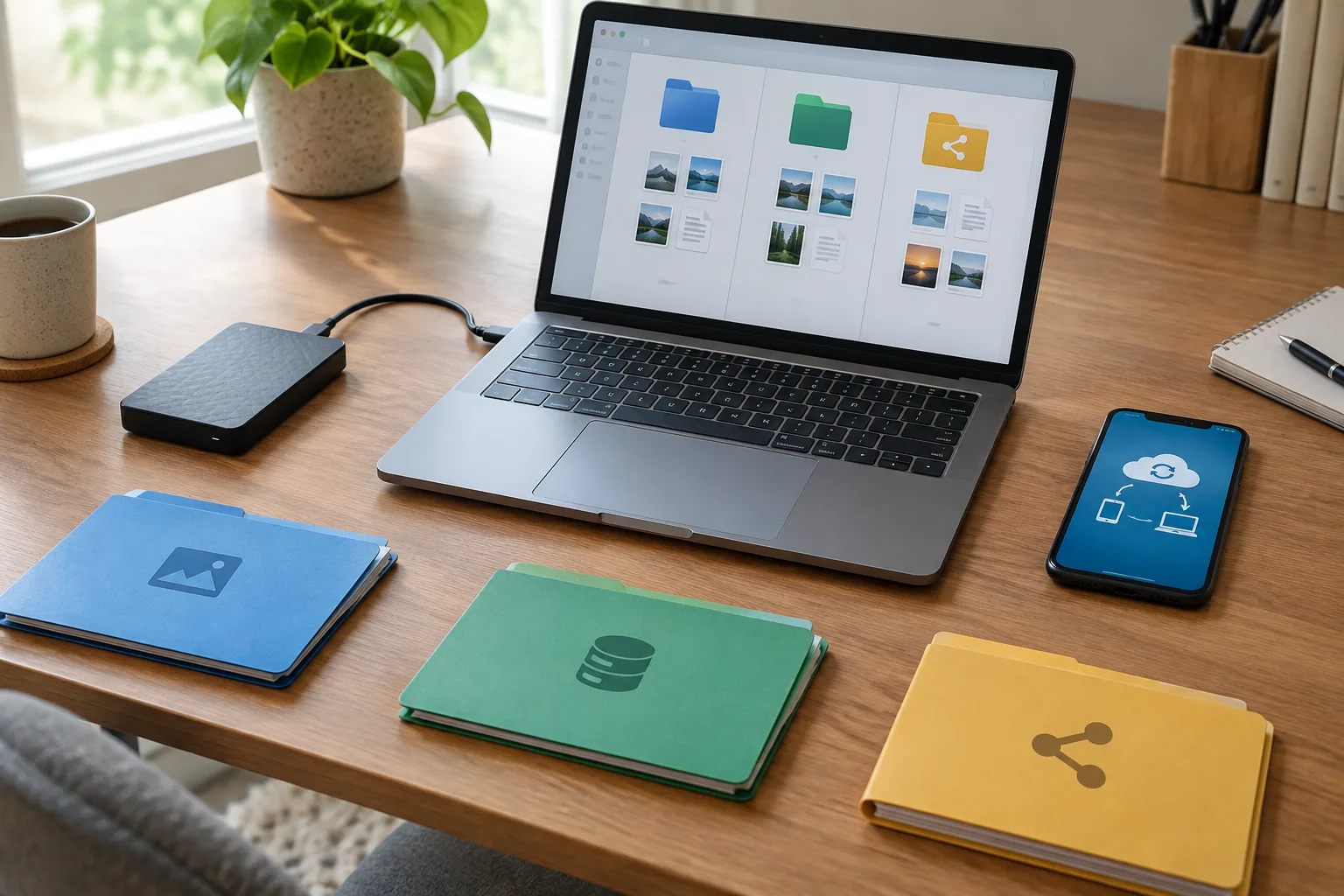
Une sauvegarde est une copie conservée dans le but de pouvoir récupérer des données après un problème. Elle peut se trouver sur un disque externe ou dans un service prévu à cet effet. Un dossier partagé, lui, donne accès à certains fichiers à d’autres personnes. Ces trois usages peuvent se compléter, mais ils ne remplacent pas les uns les autres.
Choisir l’emplacement selon l’usage
Pour un document que vous consultez sur plusieurs appareils, un espace synchronisé peut être adapté. Pour un fichier sensible, prenez le temps de vérifier les paramètres de confidentialité, les personnes qui y ont accès et la façon dont le service protège le compte. Pour une copie de secours, choisissez une solution de sauvegarde distincte et vérifiez régulièrement qu’elle contient les fichiers attendus.
Une organisation simple peut séparer les fichiers personnels, les documents de travail et les éléments partagés. Cette séparation limite les erreurs de partage et permet de comprendre plus facilement ce qui est visible par d’autres personnes. Évitez d’enregistrer des documents confidentiels dans un dossier commun simplement parce qu’il est plus facile à retrouver.
Vérifier les accès et les copies
Avant d’envoyer un lien vers un document, regardez s’il donne accès à une seule personne, à des personnes précises ou à toute personne disposant du lien. Les options varient selon les services. Lorsque le contenu est privé, préférez un accès limité et retirez les autorisations qui ne sont plus nécessaires. Vérifiez également que le fichier partagé est bien la version que vous souhaitez transmettre.
Pour une sauvegarde, contrôlez de temps en temps qu’elle est à jour et qu’un fichier peut effectivement être restauré. Une copie inutilisable ou incomplète ne répond pas à son objectif. Si vous utilisez un disque externe, connectez-le selon la fréquence prévue, attendez la fin de la copie et éjectez-le proprement avant de le débrancher.
Faire vivre le rangement avec une routine légère
Une bonne organisation n’est pas un grand nettoyage effectué une seule fois. Elle repose sur quelques décisions répétées : nommer les nouveaux fichiers, les placer au bon endroit et vérifier les documents importants. Une routine courte est souvent plus facile à conserver qu’une séance de rangement longue et repoussée.
Vous pouvez choisir un rendez-vous régulier, ou profiter d’un moment déjà prévu, comme la fin d’une démarche administrative. Parcourez les fichiers récents, videz la zone « À classer » et vérifiez les éléments qui demandent une action. Si vous utilisez plusieurs appareils, assurez-vous que la synchronisation est terminée avant de fermer l’application ou d’éteindre l’appareil.
Réviser plutôt que reconstruire
Si un dossier devient trop chargé, ajoutez une sous-catégorie utile ou déplacez les anciens éléments dans une archive clairement identifiée. Vous pouvez par exemple conserver une séparation par année pour les documents administratifs. Il n’est pas nécessaire de renommer et de déplacer tout l’historique dès qu’une nouvelle règle apparaît : appliquez-la d’abord aux prochains fichiers, puis ajustez l’ancien rangement lorsque vous en avez besoin.
Un système doit rester compréhensible pour vous, y compris après une période sans l’utiliser. Des noms simples et des catégories prévisibles valent mieux qu’une organisation sophistiquée dont vous oubliez les règles. Si une catégorie ne sert jamais, retirez-la ou fusionnez-la avec une autre après avoir vérifié son contenu.
Prévoir une méthode pour les fichiers partagés
Dans un dossier partagé, convenez si possible d’une règle commune pour les noms et les versions. Indiquez où placer les nouveaux fichiers et qui peut modifier ou supprimer les documents. Dans un cadre familial, cette organisation peut concerner les papiers du logement ou les photos d’un événement ; dans un projet, elle aide à distinguer les documents de travail des versions validées.
Enfin, gardez une trace des emplacements importants : un dossier principal, un espace partagé et une sauvegarde. Cela évite de dépendre uniquement de souvenirs ou de favoris devenus obsolètes. Vous pouvez enregistrer les accès utiles dans un endroit sûr, sans y noter vos mots de passe en clair.
Organiser ses fichiers numériques consiste surtout à rendre les prochains gestes plus simples : savoir où enregistrer un document, comment le nommer et quelle copie protéger. Commencez par une catégorie que vous utilisez souvent, puis ajustez votre méthode à mesure qu’elle révèle ses limites. Une organisation claire peut évoluer avec vos usages, sans vous obliger à tout recommencer.