
Comment organiser ses fichiers numériques sans y passer des heures
Facture, photo, justificatif, document partagé : les fichiers s’accumulent vite, entre l’ordinateur, le téléphone et les espaces de stockage en ligne. Quand un document devient difficile à retrouver, le réflexe est souvent de créer un nouveau dossier ou de tout déplacer. Sans méthode commune, le classement devient alors plus compliqué qu’avant.
Un système utile n’a pas besoin d’être parfait. Il doit surtout vous aider à ranger un fichier au bon endroit et à le retrouver plus tard, même si vous ne vous souvenez plus de son nom exact. Quelques règles simples, appliquées de la même manière sur vos appareils, suffisent pour remettre de l’ordre et limiter les doublons.
Commencez avec les documents que vous utilisez réellement. Vous pourrez ensuite étendre la méthode à vos photos, à vos téléchargements ou à vos dossiers partagés, sans entreprendre un grand rangement qui vous décourage avant d’avoir commencé.
Faire un état des lieux avant de déplacer vos fichiers
Avant de modifier votre classement, repérez les endroits où vos fichiers sont enregistrés. Ils peuvent se trouver dans le dossier Documents, sur le bureau, dans les téléchargements, dans une application de stockage en ligne ou dans la mémoire du téléphone. Certaines applications conservent aussi leurs propres copies, parfois sans les afficher comme des dossiers ordinaires.
Il n’est pas nécessaire de tout inventorier fichier par fichier. L’objectif est d’identifier les principales zones de stockage et de repérer les contenus qui prennent le plus de place ou qui sont les plus difficiles à retrouver. Regardez, par exemple, si vous avez plusieurs dossiers portant des noms proches, des documents récents mêlés à des archives ou des copies du même fichier avec des suffixes comme copie ou final.
Choisir un périmètre raisonnable
Pour démarrer, sélectionnez une seule catégorie : vos documents administratifs, vos dossiers de travail personnel ou les fichiers d’un projet en cours. Évitez de commencer par toute votre photothèque si elle contient des milliers d’images. Un périmètre limité vous permet de tester votre organisation sur des fichiers que vous connaissez, puis de corriger les règles avant de les appliquer ailleurs.
Vous pouvez noter les emplacements existants sur une feuille ou dans une note. Par exemple : ordinateur, dossier Documents ; téléphone, dossier de téléchargement ; espace en ligne, dossier partagé avec la famille. Cette liste rappelle où chercher pendant la transition et évite de supprimer trop vite un élément dont vous n’avez pas encore vérifié la copie.
Ne pas confondre rangement et suppression
Un fichier difficile à classer n’est pas nécessairement inutile. Avant d’effacer un doublon présumé, comparez son nom, sa date et, si possible, son contenu avec les autres versions. Deux documents qui semblent identiques peuvent comporter des informations différentes ou correspondre à des étapes distinctes.
Si vous hésitez, créez temporairement un dossier À vérifier et déplacez-y les éléments concernés. Donnez-vous une occasion ultérieure de les examiner, au lieu de prendre une décision sous pression. Pour les documents importants, vérifiez aussi qu’une sauvegarde existe avant un déplacement massif ou un nettoyage.
Construire une arborescence courte et facile à comprendre
Une arborescence est l’ensemble des dossiers et sous-dossiers dans lesquels vous rangez vos fichiers. Pour qu’elle reste pratique, limitez le nombre de grands dossiers et donnez-leur des noms que vous comprendrez dans plusieurs mois. Des catégories telles que Administratif, Logement, Santé, Finances et Projets personnels conviennent souvent mieux à un usage courant qu’une longue liste de termes très précis.
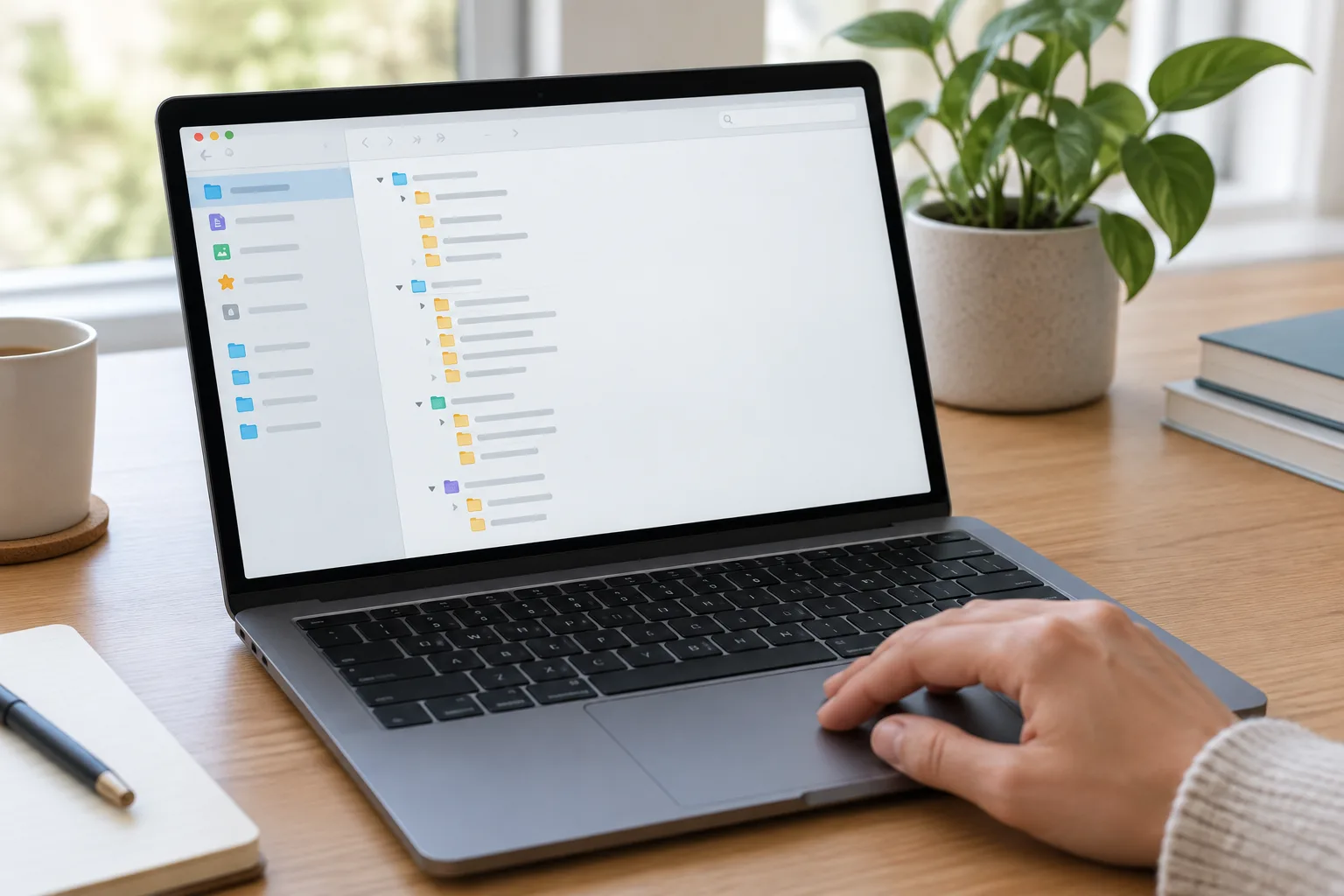
À l’intérieur d’un dossier, créez un sous-dossier seulement si vous avez plusieurs éléments à regrouper. Par exemple, Logement peut contenir Location ou Travaux si ces catégories rassemblent suffisamment de documents. Si un dossier ne contient qu’un seul fichier, un niveau supplémentaire risque de vous obliger à ouvrir plusieurs répertoires pour rien.
Classer selon le sujet plutôt que selon le type de fichier
Une question aide à choisir la structure : quand vous chercherez ce document, à quoi penserez-vous en premier ? Pour une facture d’électricité, vous chercherez probablement dans Énergie ou Logement, et non dans un dossier général nommé PDF. Classer selon le sujet rapproche les fichiers qui servent au même besoin, même s’ils sont de formats différents.
Vous pouvez garder une catégorie générale pour les documents qui ne trouvent pas naturellement leur place, mais évitez d’en faire une réserve sans fond. Si le dossier Divers grossit, examinez les fichiers qu’il contient et créez une catégorie plus précise lorsque cela facilite réellement les recherches.
Prévoir des noms cohérents
Choisissez des intitulés courts, sans abréviations personnelles que vous risquez d’oublier. Si vous préférez les dossiers datés, adoptez toujours la même présentation, par exemple 2025 puis 2026, plutôt que de mélanger les années écrites de plusieurs façons. Le classement alphabétique ou chronologique devient ainsi plus prévisible.
Une structure possible pour des papiers personnels ressemble à ceci : Administratif, Logement, Santé, Finances, Projets. Dans Logement, vous pouvez ajouter Bail, Assurance et Travaux si ces sous-dossiers vous servent. Il n’existe pas de modèle universel : une organisation claire est celle qui correspond à vos habitudes et que les autres personnes autorisées à consulter les fichiers peuvent comprendre.
Évitez de multiplier les niveaux de dossiers. Si vous devez ouvrir cinq répertoires pour atteindre une facture courante, le rangement risque de vous faire perdre du temps. Réservez les sous-dossiers profonds aux projets temporaires qui comportent beaucoup de documents, et gardez les catégories du quotidien plus accessibles.
Nommer les fichiers pour les retrouver sans les ouvrir
Le nom d’un fichier est une information de classement à part entière. Un titre comme document-scan-3 est peu parlant lorsque vous le retrouvez parmi plusieurs dizaines d’éléments. Un nom descriptif vous permet de reconnaître le contenu dans une liste, une recherche ou une pièce jointe.
Une convention simple associe la date, le sujet et, si nécessaire, un détail utile : 2026-04-12_assurance-habitation_attestation.pdf. Placez la date au début si vous souhaitez que les fichiers s’affichent dans l’ordre chronologique. Le format année-mois-jour évite que les dates se mélangent selon leur présentation régionale.
Garder des noms assez courts
Un nom doit aider, pas raconter toute l’histoire. Utilisez les éléments qui distinguent réellement le document : une date, un organisme, un lieu ou une version. Pour une facture, vous pouvez retenir Facture-electricite_2026-03.pdf. Pour un projet, vous pouvez ajouter un mot comme devis ou plan afin de différencier les pièces.
Certains caractères posent problème dans des noms de fichiers ou sont moins pratiques sur différents appareils. Préférez des mots séparés par des tirets ou des traits de soulignement et évitez les signes inhabituels. Il est également préférable de ne pas mettre d’informations sensibles dans le nom visible d’un fichier si celui-ci est synchronisé ou partagé.
Gérer les différentes versions sans ambiguïté
Les mentions final, final2 ou nouveau-final ne permettent pas toujours de savoir quelle version est à jour. Pour un document que vous modifiez souvent, indiquez une date ou un numéro de version cohérent : compte-rendu_2026-04-12 ou budget_v03. Gardez une seule version clairement désignée comme celle à utiliser, plutôt que de laisser plusieurs fichiers concurrents dans le même dossier.
Si vous travaillez dans un service qui conserve l’historique des modifications, vérifiez comment celui-ci fonctionne avant de multiplier les copies manuelles. À l’inverse, si vous devez transmettre un document à quelqu’un, créez une copie destinée au partage et contrôlez qu’elle ne contient pas de commentaires ou d’informations qui n’ont pas à être communiqués.
Vous pouvez appliquer cette convention progressivement. À chaque fois que vous créez ou téléchargez un document important, donnez-lui un nom explicite avant de le classer. Il est généralement plus simple de prendre cette habitude au fil de l’eau que de renommer toute une collection en une seule fois.
Transformer le dossier Téléchargements en zone de passage
Le dossier Téléchargements sert souvent de point d’arrivée pour les pièces jointes, les formulaires et les fichiers récupérés sur le web. Il devient difficile à utiliser lorsqu’on y laisse tout indéfiniment. Considérez-le comme une zone de passage : un fichier y arrive, puis vous le classez, le supprimez ou décidez qu’il doit y rester temporairement.
Lorsqu’un document arrive, prenez quelques instants pour vérifier son nom, son contenu et son utilité. S’il doit être conservé, renommez-le et placez-le dans le dossier correspondant. Si vous n’en avez besoin que pour une démarche en cours, gardez-le dans un dossier temporaire clairement identifié, puis faites le point une fois la démarche terminée.
Adopter un petit rituel de tri
Il n’est pas nécessaire de vérifier le dossier chaque jour. Choisissez plutôt un moment qui s’accorde à votre routine, par exemple après une période de démarches administratives ou lorsque vous terminez un projet. Ouvrez les fichiers récents et prenez une décision pour chacun. Les éléments que vous ne reconnaissez pas peuvent rester dans À vérifier pendant que vous cherchez leur origine.
Pour les pièces jointes, évitez de télécharger une copie si vous n’avez aucune raison de la conserver hors de votre messagerie. Si vous devez l’archiver, classez-la directement dans son dossier définitif. Cela réduit le risque d’avoir une version dans les courriels, une autre dans Téléchargements et une troisième sur l’espace de stockage en ligne.
Faire le tri sans effacer ce qui compte
Avant une suppression, distinguez les fichiers facilement récupérables de ceux qui sont difficiles à remplacer. Un programme que vous pouvez télécharger de nouveau n’a pas la même valeur qu’un justificatif, un document signé ou une création personnelle. En cas de doute, ne videz pas immédiatement la corbeille : vérifiez d’abord que les documents conservés sont à leur bonne place et qu’une sauvegarde existe.
Sur un ordinateur utilisé par plusieurs personnes, ne déplacez pas les fichiers partagés sans prévenir les autres. Un changement d’emplacement peut rendre un document plus difficile à retrouver ou interrompre un raccourci utilisé par quelqu’un. Pour les éléments communs, privilégiez un dossier partagé identifié et convenez d’une règle de nommage compréhensible par tous.
Relier organisation, synchronisation et sauvegarde
La synchronisation et la sauvegarde répondent à deux besoins différents. La synchronisation met à jour les fichiers entre plusieurs appareils ou un espace en ligne. Une suppression ou une modification peut donc se répercuter sur les autres appareils. La sauvegarde conserve une copie de secours pour vous aider à récupérer des fichiers après une erreur, une panne ou une perte d’appareil.
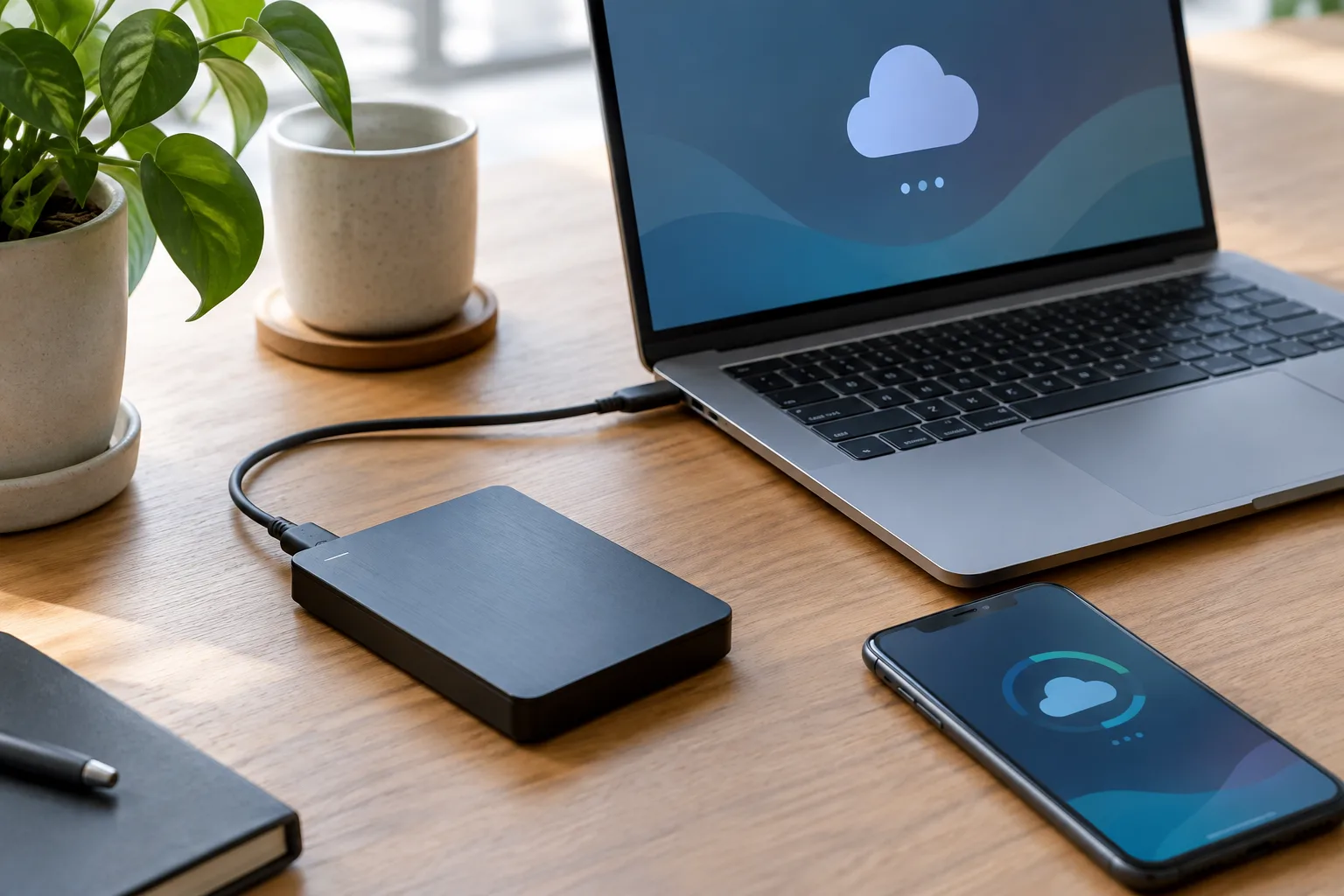
Avant de déplacer un grand nombre de dossiers vers un service en ligne, vérifiez quels emplacements sont synchronisés et quel espace de stockage est disponible. Les noms de dossiers peuvent parfois différer d’un appareil à l’autre, et certains services ne prennent pas en charge toutes les fonctions de la même façon. Attendez que la synchronisation soit terminée avant de considérer le transfert comme achevé.
Choisir ce qui doit être synchronisé
La synchronisation est pratique pour les documents auxquels vous accédez depuis plusieurs appareils. Elle peut aussi éviter d’envoyer des fichiers par courriel à vous-même. Toutefois, il n’est pas nécessaire de synchroniser chaque dossier : des fichiers volumineux ou rarement consultés peuvent rester dans un autre emplacement, selon vos besoins et la capacité disponible.
Vérifiez les paramètres de confidentialité du service et les personnes qui ont accès aux dossiers partagés. Un lien de partage peut permettre de consulter ou de modifier un document selon les réglages choisis. Pour des informations personnelles, limitez l’accès aux personnes concernées et retirez les autorisations devenues inutiles.
Garder une copie de secours distincte
Une sauvegarde utile doit pouvoir être récupérée même si le dossier synchronisé est supprimé ou si l’appareil principal devient inutilisable. Selon votre situation, vous pouvez utiliser une fonction de sauvegarde intégrée, un disque externe ou un autre emplacement de stockage. Le principe important est de ne pas dépendre d’une seule copie accessible depuis le même appareil.
Vérifiez de temps en temps que vos fichiers importants figurent bien dans la sauvegarde et que vous savez comment les restaurer. Une sauvegarde dont le contenu n’a jamais été contrôlé peut être incomplète ou difficile à utiliser. Pour les fichiers sensibles, choisissez un emplacement protégé et évitez de laisser un support de sauvegarde branché en permanence si cela ne correspond pas à vos besoins.
Avant de réorganiser des dossiers déjà synchronisés, assurez-vous que les fichiers sont à jour sur tous les appareils. Un ordinateur hors ligne peut conserver une ancienne version et réintroduire ensuite un fichier que vous pensiez avoir déplacé ou supprimé. Lorsque vous avez un doute, mettez en pause les changements, vérifiez les copies disponibles et procédez par petits groupes.
Entretenir votre classement avec une routine légère
Une organisation reste utile si elle s’adapte à votre usage. Après quelques semaines, remarquez les endroits où vous hésitez : un fichier que vous cherchez souvent, deux dossiers dont la différence n’est pas claire ou une catégorie devenue trop large. Corrigez un point à la fois plutôt que de reconstruire toute l’arborescence.
Vous pouvez réserver un court moment régulier pour traiter les documents en attente. Ouvrez le dossier Téléchargements, repérez les fichiers récents et classez ceux qui doivent être conservés. Consultez ensuite le dossier À vérifier et les éléments temporaires. La routine peut être espacée si vous recevez peu de documents ; l’important est de ne pas laisser s’accumuler un stock que vous n’osez plus trier.
Créer des raccourcis plutôt que des copies
Si vous avez besoin d’accéder au même dossier depuis plusieurs endroits, un raccourci peut éviter de dupliquer son contenu. Le raccourci pointe vers l’emplacement d’origine, ce qui permet de garder une seule version du fichier. Attention toutefois : si vous supprimez l’original ou modifiez son emplacement, le raccourci peut ne plus fonctionner.
Les raccourcis sont particulièrement pratiques pour un projet suivi depuis le bureau de l’ordinateur et depuis un dossier de travail. Ils ne remplacent pas une sauvegarde et ne donnent pas nécessairement accès à un fichier à une autre personne. Pour partager, utilisez les options prévues par votre service ou placez les documents dans un dossier partagé dont les autorisations sont adaptées.
Vérifier le système avec des recherches concrètes
Testez votre classement en vous posant quelques questions ordinaires : où chercheriez-vous la dernière facture d’assurance ? Comment retrouveriez-vous le document d’un projet terminé l’an dernier ? Si vous hésitez, le problème vient peut-être du nom choisi ou de catégories trop proches. Renommez ou déplacez seulement les fichiers concernés, puis appliquez la même règle aux nouveaux documents.
Si vous partagez un ordinateur ou un espace en ligne avec un proche, demandez-lui de retrouver un fichier sans lui expliquer le chemin. Cette vérification révèle souvent les intitulés qui vous paraissent évidents uniquement parce que vous les avez créés. Une organisation compréhensible par une autre personne est aussi plus facile à maintenir lorsque vous êtes pressé ou absent.
Enfin, gardez une place pour les exceptions. Certains documents peuvent appartenir à plusieurs projets ; dans ce cas, choisissez un emplacement principal et créez un raccourci ailleurs si nécessaire. Évitez de maintenir plusieurs copies modifiables, car vous ne saurez plus laquelle contient les changements les plus récents.
Conclusion : une méthode utile est une méthode que vous gardez
Pour organiser vos fichiers numériques, commencez par un périmètre limité, créez quelques dossiers clairs et adoptez des noms qui décrivent le contenu. Faites de Téléchargements une zone de passage, puis distinguez la synchronisation de la sauvegarde avant de déplacer des documents importants. Ces habitudes réduisent les recherches inutiles sans vous obliger à trier chaque fichier immédiatement.
Votre classement peut évoluer avec vos besoins. Si une règle vous complique la vie, simplifiez-la. Le bon système est celui que vous comprenez, que vous pouvez expliquer à une autre personne et que vous appliquez assez facilement au quotidien. Une fois les documents mieux rangés, vous pouvez reprendre la même démarche pour vos photos, vos notes ou les accès partagés de votre foyer.