
Comment organiser ses fichiers numériques sans y passer des heures
Un document enregistré sur le bureau, une facture dans les téléchargements, une photo dans un dossier partagé : il suffit de quelques mois pour ne plus savoir où chercher. Le problème ne vient pas forcément d’un manque de rangement. Il apparaît souvent parce que les fichiers s’accumulent dans plusieurs endroits, sans règle facile à retenir.
Pour retrouver vos documents plus facilement, vous n’avez pas besoin de créer une arborescence compliquée ni de classer chaque fichier à la perfection. Une structure courte, des noms cohérents et quelques habitudes régulières suffisent. L’objectif est de pouvoir répondre rapidement à trois questions : où enregistrer un fichier, comment le retrouver et comment éviter de le perdre.
Faites le point sur vos fichiers avant de les déplacer
Avant de créer de nouveaux dossiers, repérez les endroits où vos fichiers se trouvent déjà. Selon vos usages, ils peuvent être enregistrés sur l’ordinateur, dans le dossier Téléchargements, sur un téléphone, dans un espace de stockage en ligne ou dans un dossier partagé. Commencez par identifier ces emplacements sans essayer de tout trier immédiatement.
Sur un ordinateur, ouvrez l’explorateur de fichiers ou le Finder et regardez les principaux dossiers personnels : Documents, Images, Bureau et Téléchargements. Sur un téléphone, consultez l’application Fichiers ou l’application équivalente. Pensez aussi aux applications qui conservent leurs propres contenus, comme un outil de numérisation ou une messagerie.
Repérez les fichiers utiles et les zones d’accumulation
Vous pouvez noter les endroits où vous trouvez le plus souvent des documents importants et ceux qui servent de dépôt temporaire. Le dossier Téléchargements, par exemple, reçoit fréquemment des pièces jointes, des notices et des documents ouverts une seule fois. Il ne constitue pas toujours un bon emplacement à long terme.
Ne déplacez pas en bloc les dossiers dont vous ne comprenez pas le rôle. Certains appartiennent à une application ou au système de l’appareil. Concentrez-vous d’abord sur vos documents personnels : factures, papiers administratifs, cours, photos ou fichiers de travail.
Commencez par un petit périmètre
Choisissez un ensemble limité, comme les documents administratifs de l’année en cours. Vérifiez que les fichiers s’ouvrent correctement, puis rangez-les. Cette première étape vous permet de tester votre méthode sans bouleverser tout votre espace de stockage.
Si vous trouvez plusieurs copies d’un même document, ne supprimez pas tout de suite celles qui semblent en trop. Comparez les noms, les dates et le contenu. Une version récente peut contenir des informations qui ne figurent pas dans l’ancienne.
Créez une arborescence courte et facile à comprendre
Une arborescence est l’organisation des dossiers les uns dans les autres. Pour rester pratique, elle doit être compréhensible sans que vous ayez à vous souvenir d’une longue suite de sous-dossiers. Un rangement trop profond rend les enregistrements plus lents et augmente le risque de placer un fichier au mauvais endroit.
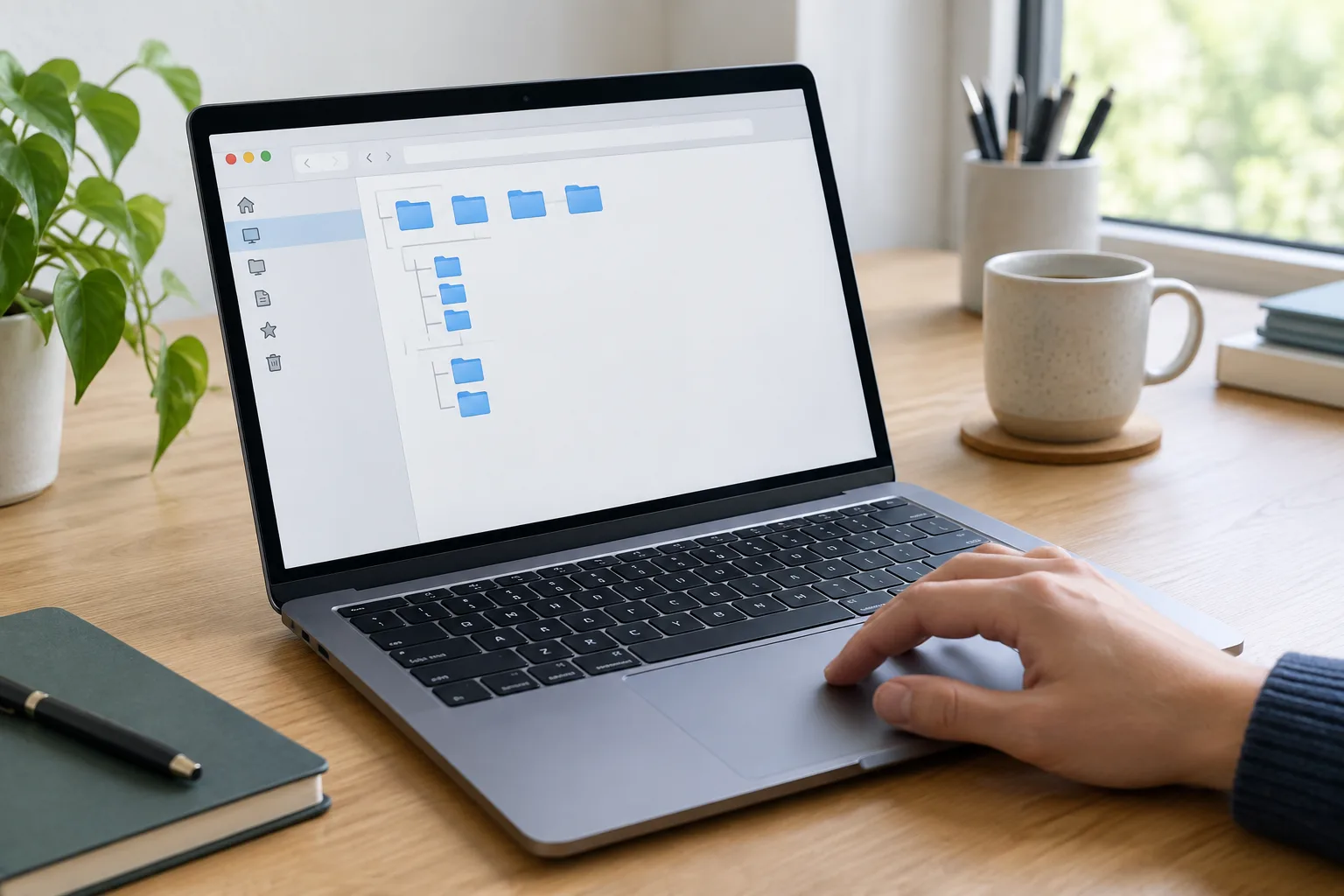
Vous pouvez commencer avec quelques dossiers correspondant à vos grands domaines de vie, puis ajouter des sous-dossiers uniquement lorsqu’un besoin revient régulièrement. Par exemple :
- Administratif : logement, santé, impôts, banque ;
- Maison : travaux, garanties, équipements ;
- Personnel : loisirs, projets, documents divers ;
- Photos : albums par année ou par événement ;
- À classer : dépôt temporaire à vider régulièrement.
Adaptez ces catégories à votre quotidien. Si vous utilisez surtout votre ordinateur pour une activité bénévole, un dossier dédié peut être plus utile qu’une catégorie générale peu parlante. À l’inverse, évitez de créer un dossier pour chaque document : une structure utile regroupe les fichiers qui ont une raison d’être ensemble.
Choisissez des noms qui indiquent le contenu
Un dossier appelé « Divers » ou « Nouveau dossier » ne vous aide pas beaucoup lorsque vous le retrouvez plusieurs mois plus tard. Préférez un nom explicite et assez court, comme « Assurance habitation » ou « Factures énergie ». Si un dossier concerne une période précise, indiquez-la dans son nom.
Vous pouvez aussi conserver un dossier « À classer » pour les documents qui viennent d’arriver. Il sert de zone de passage, pas d’archive permanente. Ajoutez un rappel hebdomadaire ou mensuel pour le vider, afin que les fichiers ne s’y accumulent pas.
Gardez une logique constante
La même logique doit fonctionner sur votre ordinateur et, si vous le souhaitez, dans votre espace de stockage en ligne. Il n’est pas nécessaire de reproduire exactement la même structure partout : certaines photos sont mieux gérées par une photothèque, par exemple. Mais évitez de disperser les documents importants entre plusieurs services sans savoir quelle version fait référence.
Pour tester votre arborescence, demandez-vous où vous enregistreriez une facture reçue aujourd’hui et où vous chercheriez un document similaire l’an prochain. Si la réponse est évidente dans les deux cas, votre structure est probablement assez claire.
Adoptez une règle simple pour nommer vos fichiers
Le nom du fichier peut vous éviter de l’ouvrir pour vérifier son contenu. Une convention régulière aide aussi à retrouver des documents avec la recherche de l’ordinateur ou du service de stockage. Vous pouvez utiliser une formule comme : date – sujet – précision.
Par exemple, un justificatif peut s’appeler « 2025-03-12 – Assurance habitation – échéancier.pdf ». Pour un document sans date précise, utilisez un nom descriptif comme « Notice – aspirateur – modèle X.pdf ». Choisissez une règle que vous êtes prêt à appliquer dans la durée, plutôt qu’un système trop détaillé.
Placez les dates dans un ordre facile à trier
Pour des documents datés, le format année-mois-jour, comme « 2025-03-12 », permet de les classer dans l’ordre chronologique lorsqu’ils sont triés par nom. Si le jour n’est pas utile ou n’est pas connu, vous pouvez vous limiter à l’année et au mois. L’essentiel est de garder la même logique pour les fichiers comparables.
Pour les photos, l’appareil ajoute souvent déjà des informations de date. Si vous renommez une sélection, un nom d’événement accompagné de l’année peut être plus parlant que « photo vacances ». Évitez toutefois d’ajouter des détails personnels inutiles dans le nom d’un fichier si vous le partagez avec d’autres personnes.
Évitez les noms ambigus et les versions impossibles à distinguer
Des noms comme « document final », « final 2 » ou « dernière version corrigée » ne permettent pas toujours de savoir quel fichier est le bon. Pour un document en cours, vous pouvez ajouter une date de mise à jour ou un statut clair : « Brouillon », « À valider » ou « Signé ». Une fois le document terminé, retirez les indications provisoires si elles ne sont plus utiles.
Si plusieurs personnes modifient le même fichier, privilégiez un dossier partagé ou un outil conçu pour la collaboration, plutôt que de multiplier les copies envoyées par courriel. Lorsque vous devez conserver plusieurs versions, nommez-les de façon explicite et rangez-les ensemble.
Décidez où conserver vos fichiers : appareil, cloud ou dossier partagé
Un fichier peut être stocké sur l’appareil que vous utilisez, dans un espace de stockage en ligne ou dans un dossier partagé. Chaque option répond à des besoins différents. Un fichier local reste accessible sans connexion, mais il peut être indisponible si l’appareil est perdu ou inutilisable. Le stockage en ligne facilite l’accès depuis plusieurs appareils, sous réserve d’une connexion et du fonctionnement du service.
La synchronisation recopie les changements entre des appareils ou entre un appareil et un service en ligne. Elle est pratique pour retrouver un document à plusieurs endroits, mais elle ne remplace pas toujours une sauvegarde indépendante : une suppression ou une modification indésirable peut aussi se synchroniser. Vérifiez les options de récupération et de conservation des versions proposées par votre service.
Choisissez un emplacement principal pour chaque catégorie
Pour éviter de chercher dans plusieurs endroits, décidez où se trouvent les versions de référence. Par exemple, vos documents administratifs peuvent être dans un dossier synchronisé, tandis que vos photos restent gérées par une application de photothèque. Vous pouvez garder des copies ailleurs, mais sachez lesquelles servent de sauvegarde et lesquelles sont les versions principales.
Avant d’activer la synchronisation d’un dossier, lisez les indications affichées par le service. Selon les réglages, les fichiers peuvent être téléchargés sur tous vos appareils, conservés uniquement en ligne ou rendus accessibles hors connexion. Assurez-vous d’avoir assez d’espace de stockage et de comprendre ce qui se passe lorsque vous supprimez un fichier.
Réglez avec soin les dossiers partagés
Un dossier partagé est utile pour échanger des documents avec des proches ou des collègues. Avant d’y déposer un fichier, vérifiez qui peut le consulter et si les personnes invitées peuvent aussi le modifier. Un lien de partage peut donner accès à des fichiers à des personnes plus nombreuses que prévu si ses paramètres sont trop ouverts.
Ne placez pas automatiquement tous vos documents personnels dans un dossier partagé. Pour un document sensible, choisissez un espace adapté et limitez l’accès aux personnes qui en ont réellement besoin. Lorsque le partage n’est plus nécessaire, retirez les accès ou déplacez les fichiers concernés vers un emplacement personnel.
Protégez les fichiers importants avec une vraie sauvegarde
Ranger un document ne suffit pas à le protéger. La synchronisation facilite l’accès, tandis qu’une sauvegarde sert à pouvoir récupérer des fichiers après une perte, une panne ou une erreur de manipulation. Selon le service et les réglages, ces fonctions peuvent se compléter, mais elles ne sont pas forcément équivalentes.
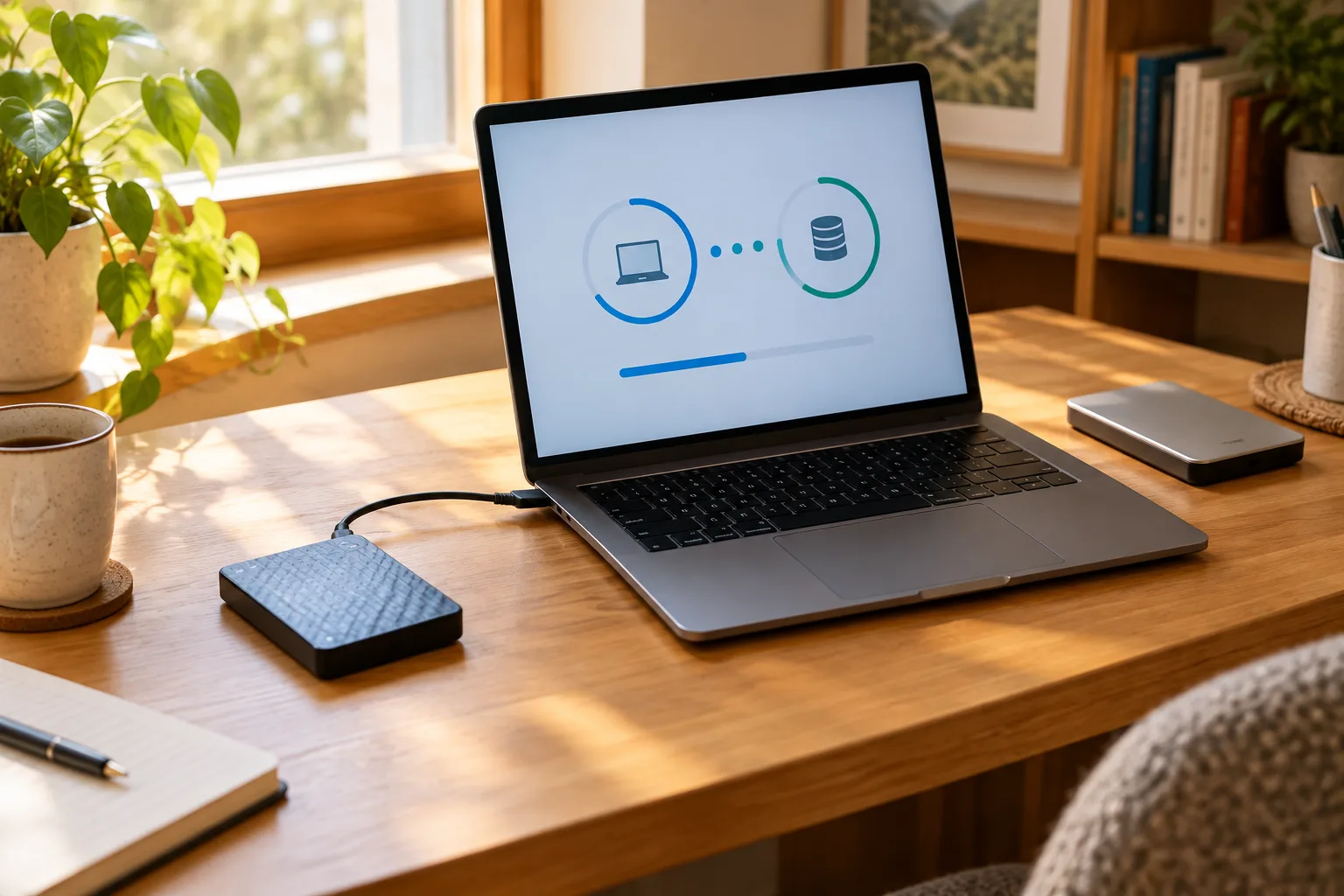
Pour les fichiers que vous ne pouvez pas facilement remplacer, comme des photos personnelles ou des documents importants, prévoyez une copie dans un emplacement distinct. Il peut s’agir d’un disque externe ou d’un service de sauvegarde adapté. Une copie conservée uniquement sur le même appareil ne protège pas contre la perte ou la panne de celui-ci.
Vérifiez que la sauvegarde fonctionne
Consultez les paramètres de sauvegarde de votre ordinateur, de votre téléphone ou de votre service en ligne. Vérifiez quels dossiers sont inclus, à quelle fréquence les copies sont effectuées et où elles sont conservées. Les réglages par défaut ne couvrent pas toujours tous les fichiers que vous souhaitez protéger.
Une sauvegarde n’est vraiment utile que si vous pouvez récupérer vos données. De temps en temps, essayez de restaurer un fichier non sensible ou consultez la procédure de récupération du service utilisé. Cette vérification vous permet de repérer une sauvegarde interrompue ou un dossier oublié.
Gardez une copie à l’abri des erreurs courantes
Si vous utilisez un disque externe, branchez-le pour effectuer la sauvegarde, puis déconnectez-le lorsque l’opération est terminée. Cela évite qu’il soit constamment exposé aux mêmes erreurs de suppression ou aux incidents qui touchent l’ordinateur. Rangez-le dans un endroit sûr et pensez à le reconnecter régulièrement.
Pour un espace en ligne, protégez le compte associé avec un mot de passe unique et, si possible, la double authentification. Cette étape ne remplace pas la sauvegarde, mais elle contribue à sécuriser l’accès aux fichiers stockés. Gardez aussi vos moyens de récupération à jour afin de pouvoir reprendre la main sur le compte.
Entretenez votre rangement avec une routine légère
Un rangement reste utile s’il correspond à vos habitudes. Plutôt que d’attendre que les fichiers s’accumulent, prenez quelques minutes à intervalles réguliers pour vider les zones temporaires, renommer les documents importants et vérifier les sauvegardes. Choisissez une fréquence réaliste : une courte routine répétée vaut mieux qu’un grand tri constamment repoussé.
Traitez les téléchargements et le bureau comme des zones de passage
À la fin d’une période de travail ou après une démarche importante, parcourez les fichiers récemment téléchargés. Déplacez ceux que vous devez conserver vers leur dossier définitif, supprimez les copies devenues inutiles et laissez les fichiers provisoires dans un emplacement clairement identifié. Avant une suppression, vérifiez que le fichier n’est pas la seule copie d’un document utile.
Un bureau encombré peut servir de rappel pour une tâche en cours, mais il devient difficile à parcourir lorsqu’il contient tout. Gardez-y seulement les raccourcis et documents nécessaires à vos activités immédiates. Un raccourci ouvre un fichier ou un dossier situé ailleurs sans en créer une nouvelle copie.
Faites un tri prudent des doublons et des anciens documents
Les fichiers portant le même nom ne sont pas toujours identiques. Comparez leur contenu avant d’en supprimer un, surtout pour les documents administratifs et les photos. Certaines applications peuvent repérer des doublons, mais examinez les résultats avant de confirmer : un fichier peut avoir le même nom tout en contenant une version différente.
Pour les documents que vous n’utilisez plus mais devez conserver, créez un dossier d’archives organisé par année ou par catégorie. N’y déplacez pas les fichiers dont vous ignorez la valeur ou la durée de conservation. Pour les justificatifs administratifs, les règles varient selon le document et la situation : renseignez-vous auprès d’une source officielle si vous hésitez sur la durée à respecter.
Ajustez votre méthode au fil des usages
Si vous hésitez souvent entre deux dossiers, c’est peut-être le signe que leurs noms sont trop proches ou que leur rôle n’est pas clair. Modifiez la structure lorsqu’un besoin revient, mais évitez de la réorganiser entièrement à chaque nouvelle idée. Une méthode stable vous aide à retrouver vos repères.
Enfin, ne confondez pas rangement et accumulation. Archiver un fichier peut être pertinent, mais conserver plusieurs versions inutiles complique la recherche et consomme de l’espace de stockage. Faites un choix éclairé, gardez les documents nécessaires et assurez-vous que les fichiers importants disposent d’une sauvegarde.
Une organisation efficace reste simple à maintenir
Un bon système de rangement n’est pas celui qui prévoit toutes les situations : c’est celui que vous comprenez et que vous utilisez. Commencez par un périmètre limité, créez quelques dossiers parlants, adoptez une règle de nommage et choisissez un emplacement principal pour chaque type de fichier. Ajoutez ensuite une routine de tri et vérifiez séparément votre stratégie de sauvegarde.
Vos usages peuvent évoluer : vous utilisez peut-être davantage votre téléphone, vous partagez des documents avec un proche ou vous changez d’espace de stockage. Votre organisation peut évoluer aussi, à condition de rester lisible. En prenant le temps de clarifier où se trouvent vos fichiers et qui peut y accéder, vous préparez un quotidien numérique plus facile à gérer, sans transformer le rangement en tâche permanente.