
Comment organiser ses fichiers numériques sans y passer des heures
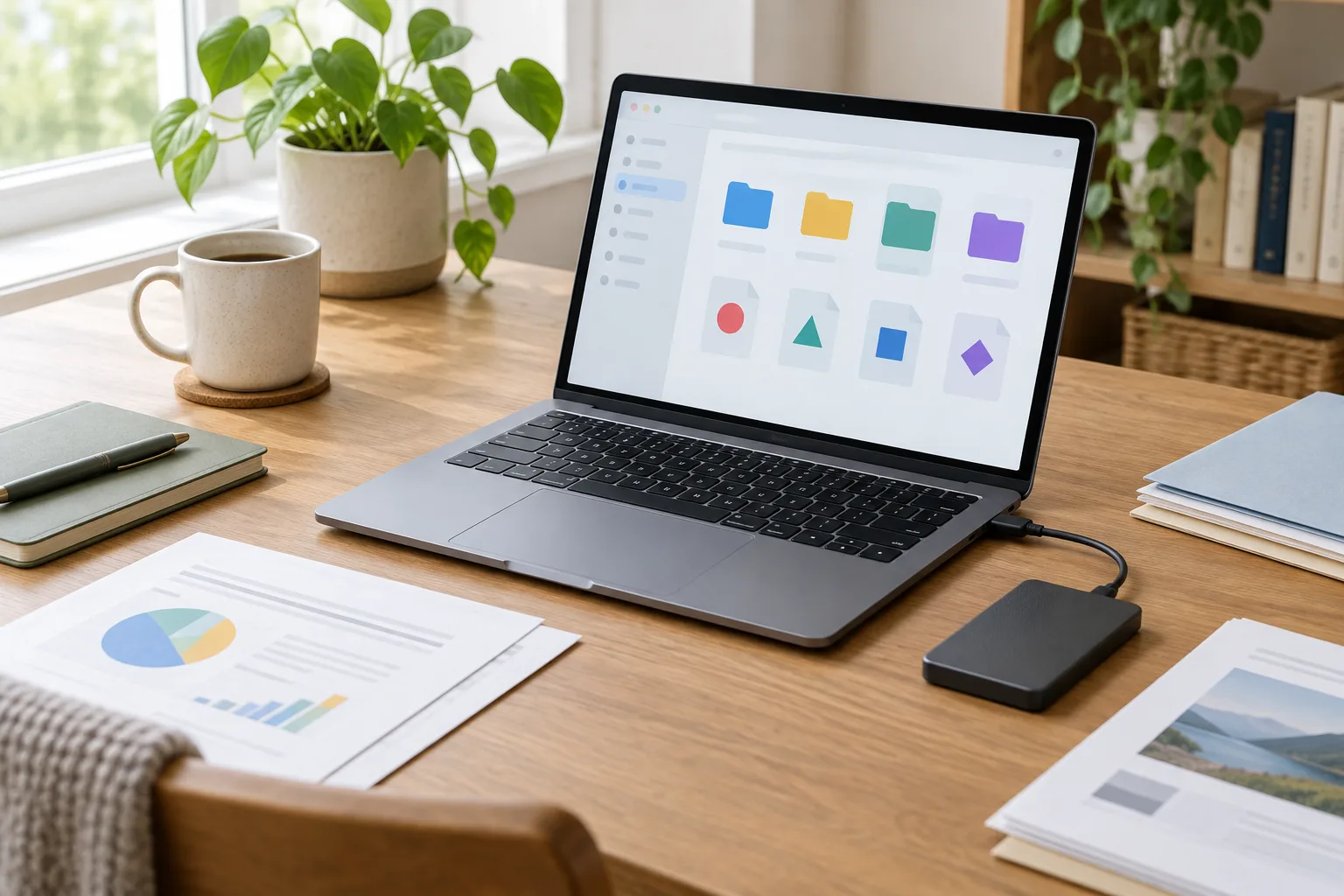
Retrouver un document ne devrait pas nécessiter d’ouvrir dix dossiers ou de fouiller dans plusieurs espaces de stockage. Pourtant, entre les téléchargements, les pièces jointes, les photos et les fichiers partagés, il est facile de perdre le fil. Une organisation efficace ne repose pas sur un classement compliqué : elle tient surtout à quelques repères simples, appliqués de la même manière au quotidien.
Vous pouvez commencer avec les fichiers que vous utilisez le plus souvent, sans déplacer toute votre collection. L’objectif est de savoir où enregistrer un nouveau document, comment le nommer et quoi faire lorsqu’il est partagé ou sauvegardé en ligne. Une méthode adaptée à vos usages reste plus utile qu’une arborescence parfaite que vous n’avez pas envie de maintenir.
Poser quelques règles avant de créer des dossiers
Avant de réorganiser votre ordinateur, prenez un moment pour repérer les difficultés qui reviennent. Cherchez-vous souvent vos factures ? Avez-vous plusieurs copies d’un même document ? Ne savez-vous pas si une photo est enregistrée sur votre téléphone, sur l’ordinateur ou dans un service en ligne ? Ces situations donnent des indices sur ce que votre classement doit résoudre en priorité.
Une organisation simple répond à trois questions : où ranger un fichier, comment le retrouver et quelle version conserver. Pour un usage personnel, il n’est généralement pas nécessaire de bâtir une structure très détaillée. Si chaque nouveau document exige de choisir entre de nombreux sous-dossiers, vous risquez de le laisser dans Téléchargements ou sur le bureau.
Choisir un classement qui correspond à vos usages
Vous pouvez classer vos documents par domaine, comme Personnel, Logement, Santé et Loisirs, ou par type, comme Administratif, Photos et Projets. Le bon choix dépend de votre façon de chercher. Si vous vous souvenez d’abord de la démarche liée au document, un dossier Logement peut réunir le bail, les assurances et les factures. Si vous cherchez plutôt par nature, un dossier Factures peut vous sembler plus évident.
Évitez de multiplier les chemins possibles pour le même type de fichier. Une facture enregistrée parfois dans Administratif, parfois dans Logement et parfois dans Téléchargements devient difficile à retrouver. Choisissez un emplacement principal et gardez cette règle, même si un document concerne plusieurs sujets.
Commencer par les fichiers actifs
Vous n’avez pas besoin de trier tout ce qui se trouve sur votre ordinateur pour commencer. Créez d’abord un emplacement clair pour les documents que vous utilisez en ce moment : un dossier Projet en cours, par exemple, ou un dossier Administratif de l’année. Les archives anciennes peuvent attendre. Cette première étape limite les déplacements inutiles et vous aide à tester votre classement dans des situations réelles.
Créer une arborescence courte et facile à parcourir
Un dossier principal, parfois appelé dossier racine, sert de point de départ. Il peut porter un nom aussi simple que Documents personnels. À l’intérieur, créez quelques dossiers correspondant à vos grands usages. Par exemple : Administratif, Maison, Photos, Projets et À classer. Ce dernier dossier est temporaire : il sert à accueillir les fichiers que vous n’avez pas encore eu le temps de ranger, pas à devenir un entrepôt permanent.

La règle pratique consiste à limiter le nombre de niveaux. Si vous devez ouvrir Documents, puis Administratif, puis Logement, puis Contrats, puis Année en cours, le chemin peut devenir pénible à utiliser. Gardez les sous-dossiers lorsqu’ils résolvent un vrai problème, par exemple lorsque vous devez séparer plusieurs logements ou plusieurs projets. Sinon, un classement à deux niveaux suffit souvent.
Un exemple de structure adaptable
Voici une base que vous pouvez modifier selon votre quotidien :
- Administratif : impôts, banque, assurances et démarches courantes ;
- Maison : logement, travaux, équipement et contrats associés ;
- Projets : dossiers en cours, avec un sous-dossier par projet important ;
- Photos : images personnelles, classées par année ou par événement ;
- À classer : fichiers récemment récupérés, à ranger lors d’un moment dédié.
Vous pouvez choisir d’autres noms, à condition qu’ils soient évidents pour vous. Un intitulé comme Divers paraît pratique au départ, mais il finit souvent par accueillir des fichiers sans lien entre eux. Préférez un nom qui indique clairement le contenu ou l’usage du dossier.
Éviter les dossiers trop profonds
Quand un dossier commence à contenir beaucoup de fichiers, créez un sous-dossier pour les séparer. Par exemple, dans Administratif, vous pouvez distinguer Impôts, Banque et Assurances. Mais n’ajoutez pas un niveau supplémentaire par automatisme. Pour les photos, un dossier par année peut suffire ; vous pouvez ajouter un dossier par événement uniquement lorsque cela facilite vraiment la recherche.
Sur certains appareils, les noms longs ou les chemins très imbriqués sont moins pratiques à parcourir, notamment depuis une application mobile. Un classement assez plat reste plus facile à utiliser sur un ordinateur comme sur un téléphone, surtout si vos fichiers sont synchronisés entre plusieurs appareils.
Nommer les fichiers pour les retrouver plus facilement
Le nom d’un fichier est un repère important, particulièrement lorsque vous utilisez la recherche de votre ordinateur ou de votre espace de stockage. Un nom comme document-final-2 ne dit presque rien. À l’inverse, facture-electricite-mars-2025 indique déjà le sujet et la période. Vous n’avez pas besoin d’une règle sophistiquée : choisissez quelques éléments utiles et placez-les toujours dans le même ordre.
Adopter une convention simple
Pour les documents administratifs, une structure possible est : année-mois, sujet, organisme ou personne. Par exemple : 2025-03-facture-electricite-fournisseur. Pour un projet, vous pouvez commencer par son nom, puis préciser le contenu : Cuisine-devis-menuisier ou Voyage-reservation-hebergement. Ces exemples sont à adapter à votre façon de vous souvenir des documents.
Évitez les caractères qui peuvent être mal interprétés par certains services ou appareils, comme les barres obliques. Les accents et les espaces fonctionnent généralement, mais si vous échangez beaucoup de fichiers entre différents outils, des noms simples avec des tirets peuvent faciliter leur lecture. L’essentiel est la cohérence, pas le choix d’un format prétendument idéal.
Gérer plusieurs versions sans les confondre
Lorsque vous modifiez un document, évitez d’accumuler des noms comme final, final-bis ou final-vraiment. Si plusieurs personnes travaillent dessus, indiquez une date ou un numéro de version, puis précisez clairement laquelle est validée. Par exemple : devis-travaux-2025-04-12 puis devis-travaux-valide-2025-04-15. Une fois la version définitive choisie, déplacez les brouillons dans un dossier d’archives ou supprimez-les si vous êtes certain de ne plus en avoir besoin.
Pour les documents qui changent régulièrement, comme un budget ou une liste de suivi, conserver un seul fichier à jour évite les hésitations. Si vous utilisez un outil qui garde un historique des modifications, vous pouvez vérifier ou restaurer une ancienne version sans fabriquer une copie à chaque changement. Prenez toutefois le temps de comprendre ce que l’historique conserve et pendant combien de temps.
Faire des téléchargements un passage temporaire
Le dossier Téléchargements reçoit souvent des fichiers venant du web, des pièces jointes et des documents exportés depuis une application. Il est utile comme zone d’arrivée, mais il n’est pas toujours adapté à la conservation. Un fichier que vous souhaitez garder devrait rejoindre son emplacement habituel : une facture dans Administratif, une photo dans Photos ou un document de projet dans le dossier correspondant.
Mettre en place une petite routine
Après avoir téléchargé un fichier, vérifiez son nom et son contenu, puis déplacez-le s’il doit être conservé. Si vous ne pouvez pas le faire immédiatement, laissez-le dans À classer ou dans Téléchargements pour le retrouver lors de votre prochain tri. Choisissez une fréquence réaliste : un passage régulier de quelques minutes vaut mieux qu’une règle ambitieuse que vous abandonnez.
Avant de supprimer un fichier, vérifiez qu’il ne s’agit pas de l’unique copie d’un document important. Certains fichiers d’installation ou doublons peuvent être supprimés après usage, mais une pièce jointe n’est pas forcément conservée ailleurs. En cas de doute, ouvrez le document et repérez son emplacement de sauvegarde avant de le retirer.
Repérer les doublons sans risque
Deux fichiers portant des noms proches ne sont pas nécessairement identiques : une version peut contenir des corrections ou des informations plus récentes. Comparez leur contenu et leur date de modification avant de supprimer l’un d’eux. Si vous ne savez pas lequel garder, placez temporairement les deux dans un dossier de vérification et ajoutez une note au nom pour distinguer leur origine. Une suppression précipitée peut faire perdre des éléments difficiles à recréer.
Les fichiers volumineux, comme les vidéos et les archives, méritent aussi un contrôle. Demandez-vous si vous en avez encore besoin, s’ils sont déjà sauvegardés et si leur emplacement est adapté. Libérer de l’espace de stockage ne consiste pas seulement à supprimer : déplacer une archive vers un support approprié peut être plus judicieux, à condition de conserver une sauvegarde des éléments importants.
Distinguer synchronisation, partage et sauvegarde
Les services de stockage en ligne permettent souvent d’accéder aux mêmes fichiers depuis un ordinateur et un téléphone. La synchronisation maintient des copies à jour entre les appareils connectés. C’est pratique pour continuer un document ailleurs, mais cela ne remplace pas toujours une sauvegarde : une suppression ou une modification erronée peut aussi se répercuter sur les appareils synchronisés.
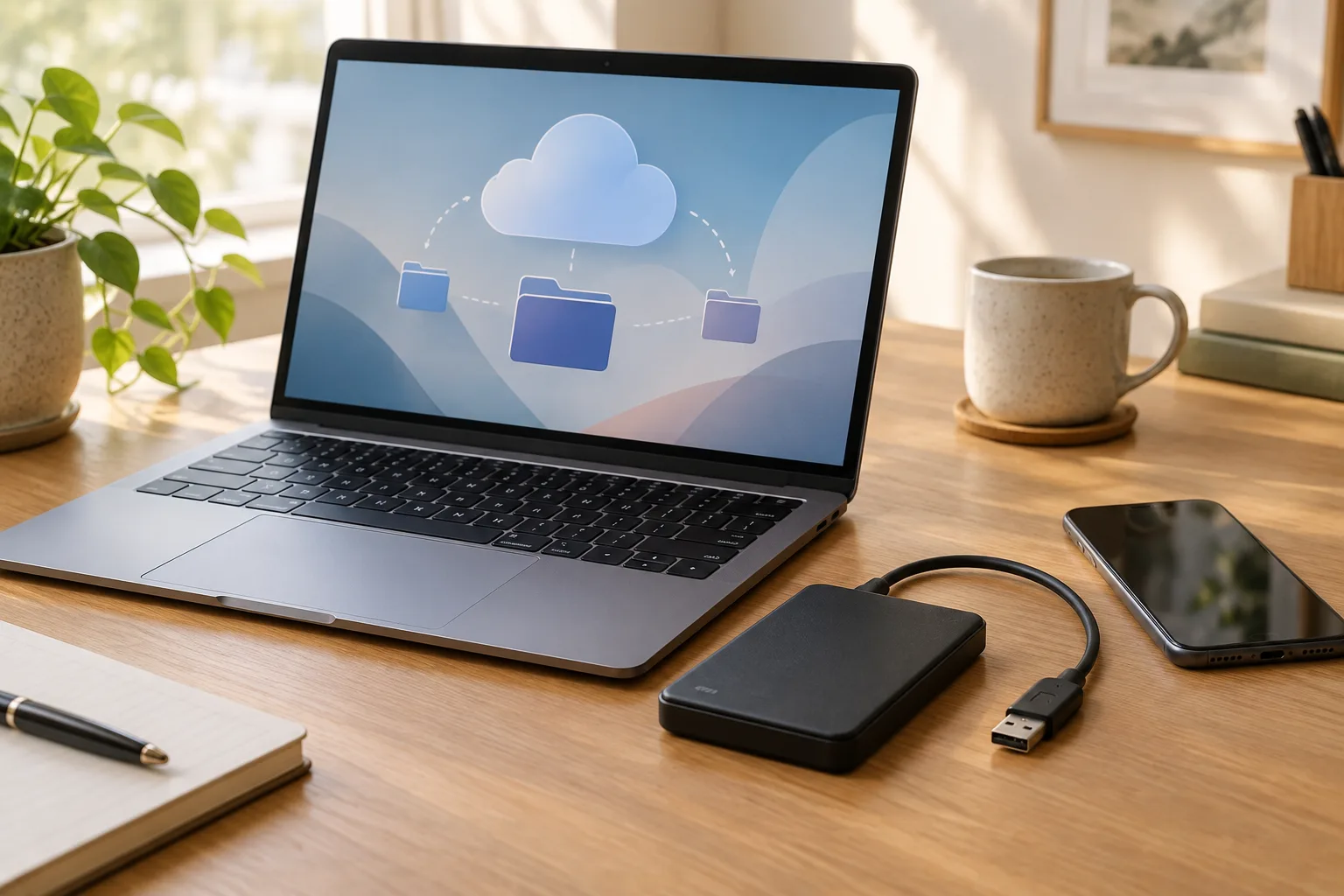
La sauvegarde sert à disposer d’une copie supplémentaire que vous pourrez retrouver si un appareil est perdu, endommagé ou si un fichier est supprimé par erreur. Selon le service utilisé, l’historique des versions ou la corbeille peut aider à récupérer certains éléments, mais la durée de conservation et les possibilités de restauration varient. Vérifiez les paramètres plutôt que de supposer que tout est conservé indéfiniment.
Choisir les dossiers à synchroniser
Vous n’êtes pas obligé de synchroniser chaque fichier sur chaque appareil. Les documents utiles au quotidien peuvent rester accessibles sur votre ordinateur et votre téléphone, tandis que les archives volumineuses peuvent être stockées ailleurs. Avant d’activer la synchronisation d’un grand dossier, vérifiez l’espace disponible dans le service et sur les appareils. Un espace de stockage presque plein peut interrompre les mises à jour ou empêcher l’ajout de nouveaux fichiers.
Pour un dossier partagé, prenez aussi en compte les droits d’accès. Les personnes invitées peuvent parfois seulement consulter les fichiers, tandis que d’autres peuvent les modifier ou les supprimer. Choisissez le niveau d’accès adapté et retirez les autorisations qui ne sont plus nécessaires. Un dossier partagé destiné à un projet n’a pas besoin d’être ouvert à toutes les personnes qui possèdent le lien, si l’outil propose un accès limité aux destinataires.
Prévoir une sauvegarde récupérable
Pour les fichiers importants, gardez une seconde copie dans un emplacement différent : par exemple sur un disque externe ou dans un service de sauvegarde adapté. Une copie débranchée après usage peut réduire le risque qu’une erreur ou un problème sur l’ordinateur affecte aussi le support. Le choix dépend du volume de fichiers, de votre budget et de votre capacité à gérer le support.
Une sauvegarde n’est utile que si les fichiers peuvent être récupérés. Vérifiez de temps en temps qu’elle contient bien les dossiers attendus et ouvrez quelques documents pour vous assurer qu’ils sont lisibles. Si vous utilisez un disque externe, rangez-le dans un endroit où vous pourrez le retrouver, mais séparé de l’appareil principal. Pour des documents sensibles, renseignez-vous également sur les paramètres de confidentialité et les protections proposées par le service choisi.
Entretenir son classement sans tout recommencer
Un classement n’a pas besoin d’être parfait pour être utile. Il doit rester compréhensible lorsque vous revenez à un dossier après plusieurs semaines. Si vous cherchez régulièrement au même endroit ou si vous hésitez souvent entre deux dossiers, c’est le signe qu’une règle mérite d’être ajustée. Modifiez-la à petite échelle, puis utilisez-la pour les prochains fichiers au lieu de déplacer immédiatement toutes vos archives.
Prévoir un rendez-vous de vérification
À un rythme qui vous convient, videz le dossier À classer, examinez les fichiers récents et vérifiez que les documents importants sont sauvegardés. Vous pouvez aussi repérer les dossiers qui ne servent plus et déplacer leurs contenus vers une archive. Une archive garde ce qui peut être utile un jour sans encombrer vos emplacements de travail. Donnez-lui un nom explicite et, si nécessaire, indiquez la période couverte.
Si vous utilisez plusieurs appareils, vérifiez que la synchronisation est terminée avant de supprimer un fichier ou de déconnecter un compte. Une icône de synchronisation en attente peut signaler que certaines modifications ne sont pas encore envoyées. Les symboles changent selon les services ; consultez leur aide si vous ne savez pas ce qu’ils signifient.
Faire évoluer la méthode avec vos besoins
Une nouvelle activité, un déménagement ou un projet important peut justifier un nouveau dossier. Ajoutez-le lorsque vous avez plusieurs fichiers à regrouper, pas seulement pour un document isolé qui trouverait déjà sa place dans une catégorie existante. Si une règle de nommage devient trop longue à appliquer, simplifiez-la. La méthode doit accompagner votre usage, et non vous obliger à remplir des informations qui ne vous servent pas.
Vous pouvez enfin conserver un petit fichier de repères dans votre dossier principal : il indique où se trouvent les documents importants, quels dossiers sont synchronisés et où se trouve la sauvegarde. N’y inscrivez pas de mots de passe. Pour vos accès, utilisez plutôt un gestionnaire de mots de passe et activez la double authentification lorsque le service le permet.
Un classement pratique se construit par étapes : quelques dossiers bien nommés, des fichiers faciles à reconnaître et une distinction claire entre synchronisation et sauvegarde. Commencez par les documents que vous manipulez le plus souvent, puis ajustez vos repères au fil de vos usages. Avec le temps, cette organisation peut aussi s’étendre à vos photos, à vos comptes et aux espaces partagés que vous utilisez au quotidien.