
Comment organiser ses mots de passe avec un gestionnaire
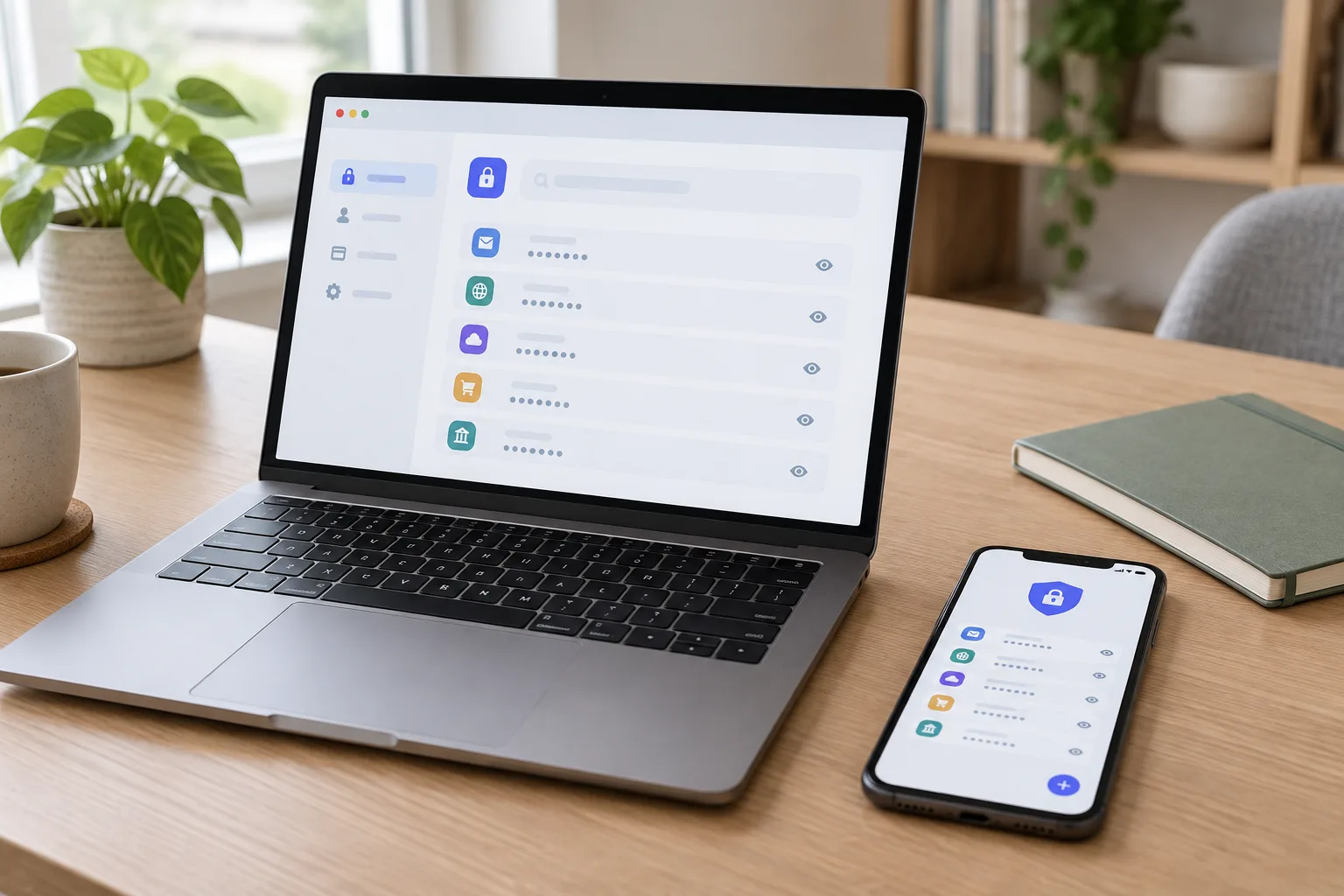
Entre les comptes personnels, les achats en ligne et les services administratifs, il devient difficile de retenir tous ses mots de passe. Réutiliser le même partout semble pratique, mais expose plusieurs comptes si l’un d’eux est compromis. Les noter dans un fichier ou dans un carnet peut aussi poser problème si ces notes ne sont pas protégées ou si vous ne les retrouvez plus.
Un gestionnaire de mots de passe permet de conserver ces identifiants dans un coffre chiffré, protégé par un mot de passe principal. Il peut aussi aider à créer des mots de passe différents et à synchroniser le coffre entre vos appareils. Pour en tirer parti sans perdre l’accès à vos comptes, mieux vaut avancer par étapes : choisir un outil adapté, le configurer, puis remplacer progressivement les mots de passe les plus importants.
Pourquoi utiliser un gestionnaire de mots de passe ?
Un gestionnaire est une application qui conserve des identifiants, et parfois d’autres informations, dans un espace protégé. Au lieu de mémoriser des dizaines de mots de passe, vous en retenez principalement un : celui qui déverrouille le coffre. Selon l’outil, ce coffre peut être accessible sur un ordinateur, un téléphone ou une tablette.
Un mot de passe différent pour chaque compte
La règle la plus utile consiste à éviter de réutiliser un mot de passe. Si un site subit une fuite de données, les identifiants récupérés peuvent être essayés sur d’autres services. Un mot de passe unique limite ce risque : la compromission d’un compte ne donne pas automatiquement accès aux autres.
Les gestionnaires peuvent générer des mots de passe longs et difficiles à deviner, puis les enregistrer pour vous. Vous n’avez donc pas besoin de les retenir. Lorsque vous vous connectez, l’application peut proposer de remplir les champs ou vous permettre de copier l’identifiant et le mot de passe.
Un coffre à organiser avec mesure
Le gestionnaire peut conserver plus que des mots de passe : noms d’utilisateur, adresses des sites, notes utiles ou codes de récupération. Il est toutefois préférable de ne pas y enregistrer des informations sensibles sans vérifier comment l’application les protège. Utilisez des intitulés compréhensibles, par exemple « Banque » ou « Compte de messagerie personnel », plutôt qu’une suite de caractères difficile à reconnaître.
Un coffre bien organisé reste simple. Vous pouvez utiliser les catégories proposées par l’application ou créer quelques dossiers si elle le permet. Évitez de multiplier les sous-dossiers : la recherche par nom de service suffit souvent à retrouver un accès.
Choisir un gestionnaire adapté à vos usages
Il existe des gestionnaires intégrés à certains navigateurs ou systèmes, ainsi que des applications spécialisées. Aucun choix ne convient à tout le monde. Le bon outil est celui que vous comprenez, que vous utilisez régulièrement et qui fonctionne sur les appareils dont vous vous servez.
Vérifier la compatibilité et la synchronisation
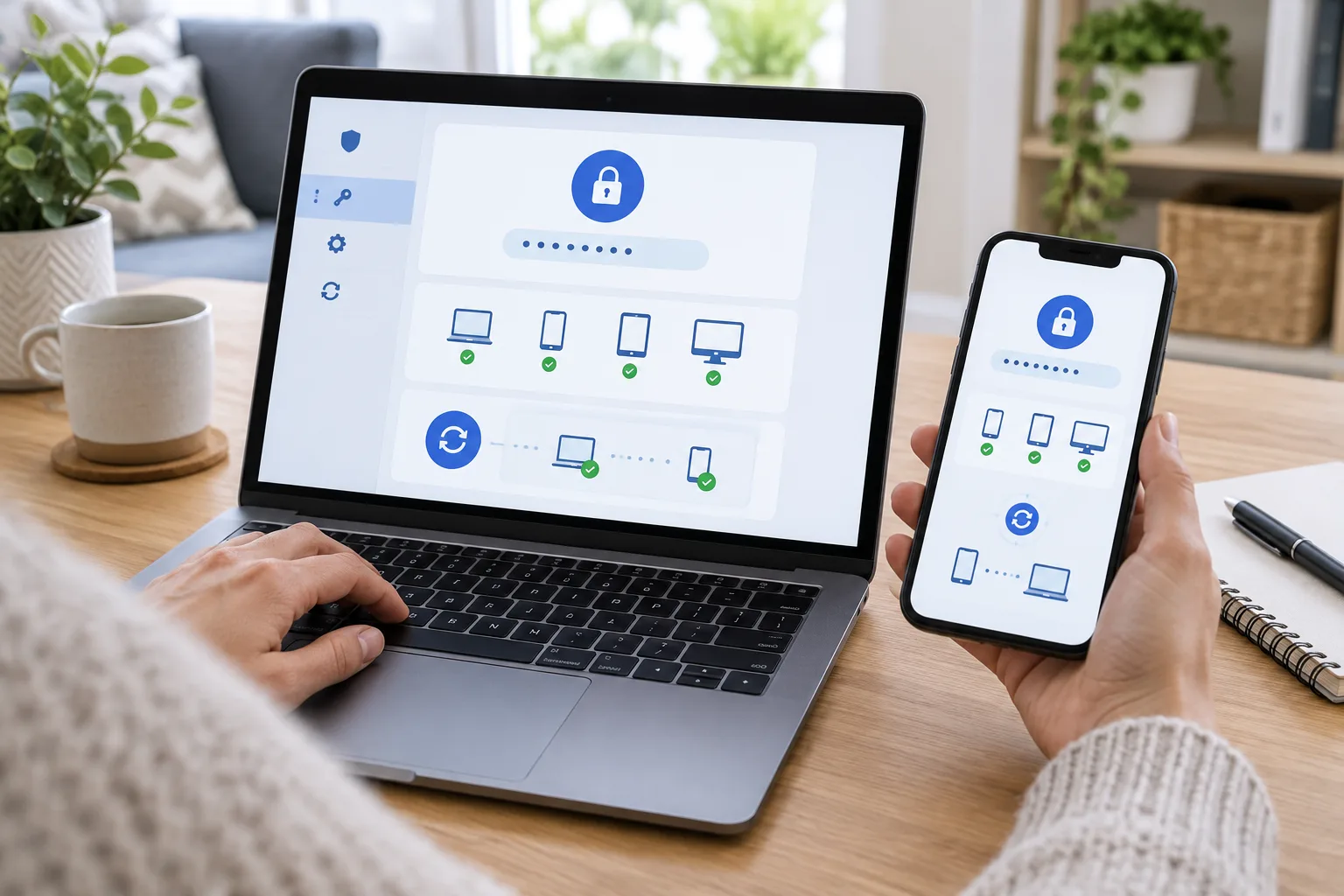
Avant de créer votre coffre, vérifiez que l’application est disponible sur votre ordinateur et votre téléphone. Si vous passez d’un appareil à l’autre, la synchronisation vous évite de devoir saisir ou transférer chaque identifiant manuellement. Regardez aussi comment elle fonctionne : certains outils synchronisent les données par l’intermédiaire d’un compte en ligne, tandis que d’autres privilégient un stockage local ou proposent plusieurs options.
La synchronisation n’est pas exactement une sauvegarde. Elle répercute les changements entre les appareils, ce qui est pratique au quotidien, mais ne garantit pas à elle seule que vous pourrez récupérer votre coffre dans toutes les situations. Consultez les options de récupération et de sauvegarde avant d’y stocker tous vos accès.
Comparer les fonctions qui comptent
Un outil peut proposer le remplissage automatique, la génération de mots de passe, une extension pour navigateur, le partage sécurisé ou la prise en charge des clés d’accès, aussi appelées passkeys. Ces fonctions ne sont pas toutes indispensables. Choisissez surtout celles qui correspondent à vos habitudes et vérifiez que les réglages de confidentialité sont compréhensibles.
Renseignez-vous sur la procédure de récupération en cas d’oubli du mot de passe principal. Selon le service, il peut être impossible de récupérer un coffre chiffré si ce mot de passe est perdu et qu’aucune option de récupération n’a été configurée. Lisez les explications de l’éditeur plutôt que de supposer qu’une assistance pourra toujours restaurer vos données.
Pour limiter les risques, téléchargez l’application depuis le site officiel ou la boutique d’applications de votre appareil. Activez les mises à jour automatiques si cette option est disponible et protégez également l’appareil avec un code ou un verrouillage biométrique.
Créer un coffre et le protéger correctement
Après avoir choisi votre outil, installez-le sur un appareil que vous utilisez et contrôlez. Prenez le temps de configurer le compte avant d’y transférer tous vos identifiants. Le mot de passe principal mérite une attention particulière : il protège l’accès au coffre et doit être différent de ceux que vous utilisez ailleurs.
Choisir un mot de passe principal mémorisable
Vous pouvez choisir une phrase de passe composée de plusieurs mots sans lien évident, éventuellement complétée par des séparateurs. Elle doit être suffisamment longue et propre à ce gestionnaire. Évitez une date de naissance, un prénom ou une formule déjà utilisée sur un autre service. L’objectif est de trouver une phrase que vous retenez, sans la rendre facile à deviner à partir d’informations publiques sur vous.
Ne stockez pas le mot de passe principal dans le coffre qu’il déverrouille. Si vous craignez de l’oublier, notez-le temporairement sur papier et gardez ce papier dans un endroit privé et sécurisé, séparé de vos appareils. Supprimez cette note lorsque vous êtes certain de le connaître, ou conservez-la uniquement si votre organisation permet de la protéger correctement.
Activer la double authentification
Si le gestionnaire la propose, activez la double authentification pour protéger la connexion à votre compte. Elle demande une seconde preuve en plus du mot de passe, par exemple un code temporaire généré par une application ou une clé de sécurité. Cette étape réduit le risque qu’une personne se connecte avec le seul mot de passe du compte.
Conservez les codes de récupération fournis lors de l’activation. Ils peuvent servir si vous perdez l’accès à votre téléphone ou à votre méthode habituelle. Rangez-les dans un lieu distinct du téléphone concerné et suivez les consignes du service. Si votre gestionnaire permet d’enregistrer les codes de double authentification dans le même coffre, cette option est pratique, mais elle regroupe aussi deux éléments de protection au même endroit. Vous pouvez préférer une application séparée pour certains comptes importants.
Passer progressivement vos comptes dans le coffre
Il n’est pas nécessaire de tout migrer en une seule séance. Une transition progressive est plus facile à vérifier et limite le risque de vous retrouver sans accès à un compte important. Commencez par les services que vous utilisez souvent, puis poursuivez par les comptes moins fréquents.
Ajouter les identifiants que vous utilisez déjà
Créez une entrée pour chaque compte en indiquant clairement le nom du service, l’adresse du site et l’identifiant de connexion. Si vous avez plusieurs comptes sur le même service, précisez leur usage, par exemple « personnel » ou « association ». Cela évite de choisir le mauvais identifiant lorsque l’application propose plusieurs options.
Certains gestionnaires peuvent importer des mots de passe enregistrés dans un navigateur ou dans un autre outil. Cette fonction peut faire gagner du temps, mais vérifiez le fichier avant et après l’importation. Un export est parfois enregistré en texte lisible : toute personne qui peut ouvrir ce fichier peut voir les mots de passe. Supprimez-le de l’appareil et de la corbeille une fois l’importation vérifiée, et ne l’envoyez pas par courriel.
Remplacer les mots de passe les plus exposés
Une fois les identifiants enregistrés, changez en priorité les mots de passe réutilisés ou ceux qui protègent des comptes essentiels. Le compte de messagerie principal mérite une attention particulière : il sert souvent à réinitialiser les accès à d’autres services. Pensez ensuite aux services bancaires, aux achats en ligne et aux réseaux sociaux.
Pour chaque changement, ouvrez le site officiel, connectez-vous et remplacez le mot de passe depuis les paramètres du compte. Générez-en un nouveau dans le gestionnaire, enregistrez-le, puis vérifiez que vous pouvez vous reconnecter. Ne changez pas plusieurs comptes à la fois sans contrôler chaque résultat. Si un site impose une longueur ou des caractères particuliers, adaptez les réglages du générateur à ses consignes.
Si un service propose une passkey, vous pouvez examiner cette option. Elle permet de se connecter sans mot de passe traditionnel, au moyen d’une méthode prise en charge par l’appareil ou le service. Vérifiez comment la passkey est synchronisée et comment vous pourrez vous connecter depuis vos autres appareils avant de supprimer une méthode de connexion que vous utilisez encore.
Utiliser le gestionnaire au quotidien sans automatiser à l’aveugle
Après la configuration, l’habitude consiste à enregistrer chaque nouvel identifiant dans le coffre et à utiliser un mot de passe distinct pour chaque compte. Lorsque l’application propose de remplir un formulaire, vérifiez le nom du site et le compte sélectionné avant de valider.
Contrôler l’adresse du site avant le remplissage
Le remplissage automatique est pratique, mais il ne remplace pas la vérification de l’adresse. Avant de saisir des informations sensibles, assurez-vous que vous êtes sur le site attendu et non sur une page qui imite son apparence. En cas de doute, fermez la page et saisissez vous-même l’adresse officielle ou utilisez un favori déjà vérifié.
Il est également préférable de verrouiller le coffre lorsque vous quittez un appareil partagé ou que vous vous éloignez de votre ordinateur. Réglez le verrouillage automatique selon votre usage. Sur un téléphone, le code de verrouillage de l’appareil et les paramètres de confidentialité contribuent aussi à protéger l’accès au coffre.
Garder les accès de secours à portée sûre
Les codes de récupération et les informations nécessaires pour retrouver votre compte ne sont pas des notes ordinaires. Conservez-les dans un endroit auquel vous aurez accès en cas de perte ou de panne de votre appareil, mais qui n’est pas exposé à d’autres personnes. Un dossier partagé ou une boîte de réception accessible à plusieurs membres de la famille n’est pas forcément un emplacement approprié pour ces éléments.
Si vous partagez un identifiant avec une personne de confiance, utilisez si possible la fonction de partage sécurisé du gestionnaire. Évitez d’envoyer un mot de passe en clair dans une conversation ou de le laisser dans une note partagée sans contrôle d’accès. Vérifiez aussi les droits accordés au dossier partagé : une personne peut-elle seulement consulter les identifiants ou aussi les modifier ?
Prévoir la récupération et la sauvegarde du coffre
Un gestionnaire centralise vos accès, ce qui rend utile la préparation à un incident : téléphone perdu, ordinateur en panne, oubli du mot de passe principal ou indisponibilité temporaire du service. La bonne procédure dépend de l’application choisie. Consultez ses instructions et gardez une copie des informations de récupération dans un emplacement sûr, séparé de l’appareil utilisé au quotidien.
Tester l’accès depuis un autre appareil
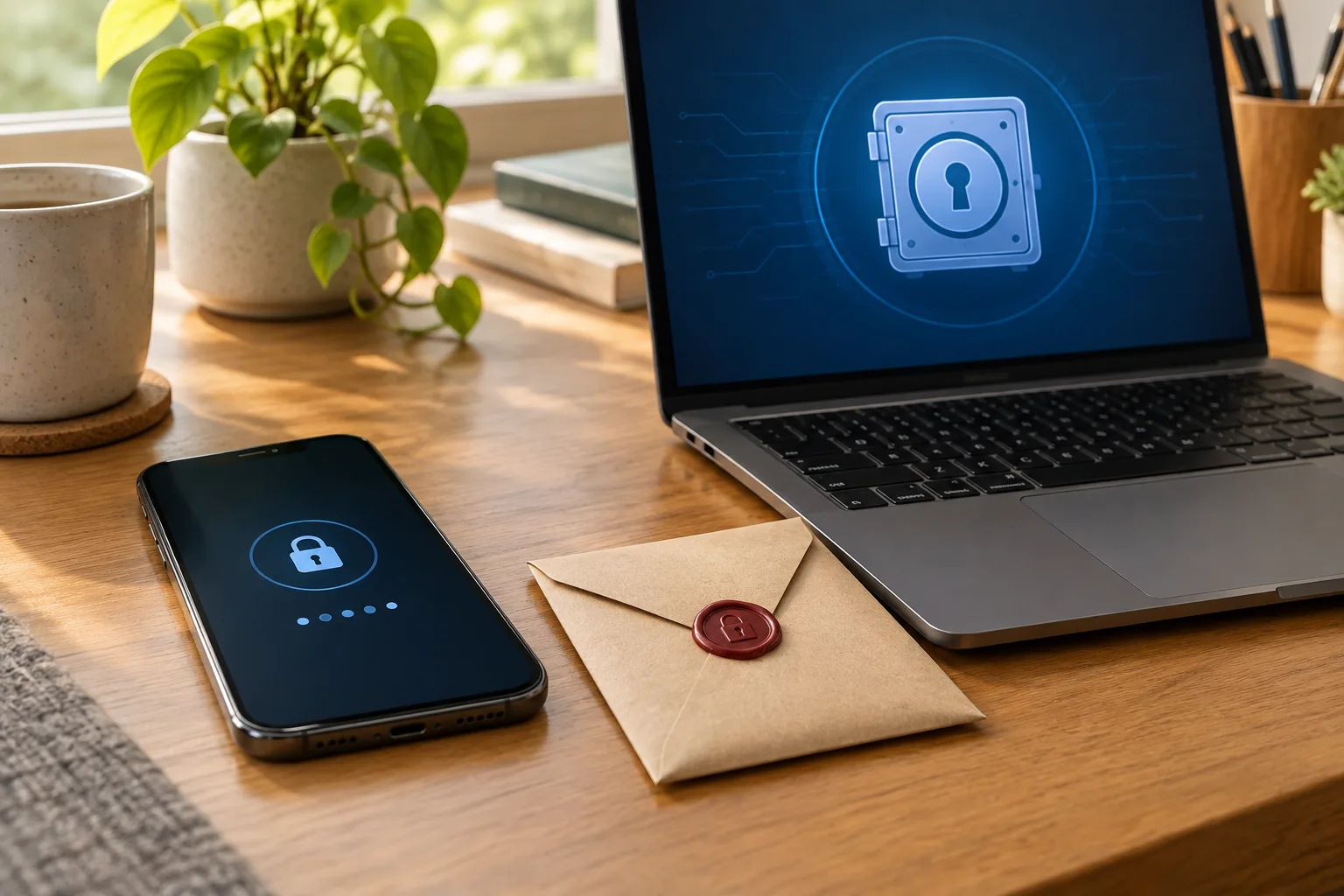
Après la configuration, installez l’application sur un second appareil qui vous appartient, si votre formule le permet. Connectez-vous en suivant la procédure normale et vérifiez que les entrées se synchronisent. Ce test confirme que vous savez retrouver votre coffre sans dépendre d’un seul téléphone ou ordinateur.
Si vous ne souhaitez pas installer l’application partout, assurez-vous au minimum de connaître la marche à suivre pour accéder à votre compte depuis un nouvel appareil. Vérifiez que votre adresse de récupération est toujours valide et que la double authentification reste accessible. Une adresse électronique ancienne ou un numéro de téléphone résilié peut compliquer la récupération.
Exporter une sauvegarde avec précaution
Certains outils permettent d’exporter le coffre. Cette copie peut être utile si vous changez de gestionnaire ou souhaitez conserver une sauvegarde personnelle, mais le format d’exportation n’est pas toujours chiffré. Avant de procéder, vérifiez les options disponibles et les recommandations de l’éditeur. Si l’export produit un fichier lisible sans mot de passe, ne le laissez pas dans un dossier synchronisé, sur une clé USB non protégée ou dans un espace de stockage partagé.
Une sauvegarde doit rester accessible en cas de besoin tout en étant protégée des accès indésirables. Si vous ne savez pas comment chiffrer ou stocker le fichier en sécurité, mieux vaut éviter de créer une copie non protégée. Supprimez les exports temporaires après usage et vérifiez également la corbeille de l’appareil.
Entretenir le coffre sans en faire une tâche lourde
Un gestionnaire demande peu d’entretien une fois que les bons réflexes sont installés. Lorsque vous créez un compte, enregistrez tout de suite l’identifiant et le mot de passe. Lorsque vous changez une information, vérifiez que le coffre contient la nouvelle version. Ces habitudes évitent les écarts entre le site et vos notes.
Faire un contrôle ponctuel
De temps en temps, repérez les entrées en double, les comptes que vous n’utilisez plus et les mots de passe que le gestionnaire signale comme faibles ou réutilisés. Les outils peuvent proposer un bilan de sécurité, mais ce résultat n’explique pas toujours toute la situation. Examinez les alertes et changez en priorité les accès concernés, en passant par les pages officielles des services.
Supprimer un compte dans le gestionnaire ne ferme pas le compte sur le site. Si vous souhaitez ne plus utiliser un service, consultez ses paramètres pour demander la fermeture, puis retirez l’entrée du coffre seulement lorsque vous n’en avez plus besoin. Garder une note signalant la fermeture peut être utile si vous souhaitez conserver une trace, sans y laisser un mot de passe actif.
Faire évoluer les réglages avec vos appareils
Lors d’un changement de téléphone ou d’ordinateur, vérifiez que le coffre est bien synchronisé avant de réinitialiser l’ancien appareil. Déconnectez ensuite les appareils que vous ne possédez plus et consultez les paramètres de sécurité du compte. Cette vérification est particulièrement utile après la vente, le prêt ou la perte d’un appareil.
Un gestionnaire ne dispense pas de protéger vos appareils, de mettre à jour vos applications ou de rester attentif aux messages suspects. Il vous aide surtout à utiliser des accès différents et à les retrouver au bon moment. En commençant par quelques comptes essentiels, puis en ajoutant les autres au fil de vos connexions, vous construisez une organisation plus fiable sans avoir à tout bouleverser d’un coup.
Une fois vos mots de passe mieux organisés, vous pouvez aussi vérifier les méthodes de récupération de vos principaux comptes et les appareils autorisés à s’y connecter. Ces réglages complètent le coffre et vous aident à garder la maîtrise de vos accès dans la durée.