
Comment organiser ses photos numériques sans perdre ses souvenirs
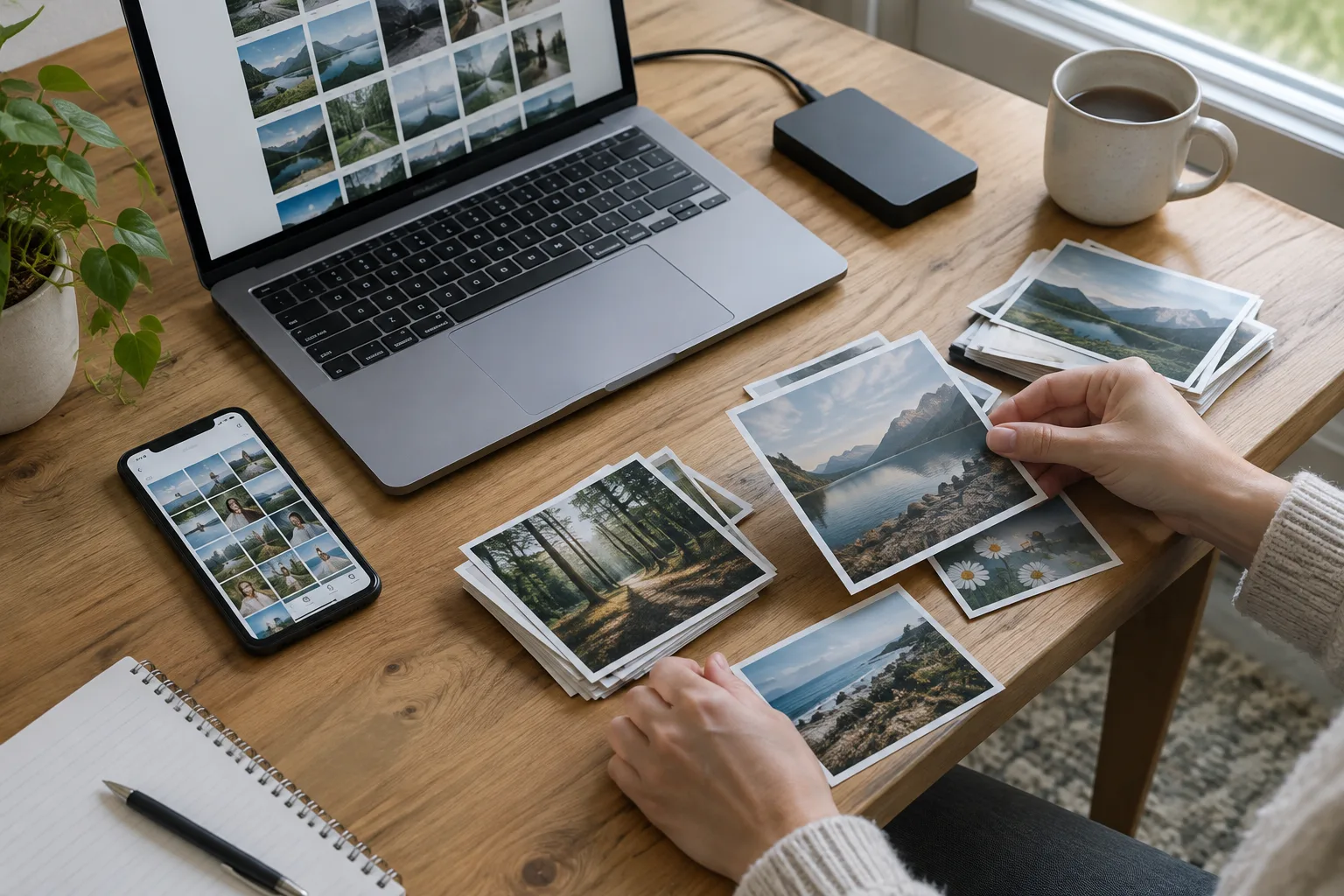
Les photos s’accumulent vite : images prises avec le téléphone, captures d’écran, téléchargements, pièces jointes reçues par message… Résultat, retrouver une photo précise peut demander de parcourir des centaines de fichiers. Et lorsqu’on ne sait plus si les images sont sauvegardées ailleurs, le tri devient encore plus hésitant.
Une organisation efficace ne repose pas sur un classement compliqué. Elle combine quelques dossiers faciles à comprendre, des habitudes de tri régulières et une sauvegarde distincte de la synchronisation. Vous pouvez avancer progressivement, sans déplacer toute votre collection en une seule fois. L’essentiel est de savoir où se trouvent les originaux et comment les récupérer si un appareil tombe en panne.
Faites le point avant de déplacer vos photos
Avant de créer des dossiers, repérez les endroits où vos images sont stockées. Elles peuvent se trouver dans la galerie du téléphone, sur un ordinateur, dans un espace de stockage en ligne, sur une carte mémoire ou dans des applications de messagerie. Une partie de ces fichiers est parfois déjà synchronisée, tandis qu’une autre n’existe que sur un seul appareil.
Repérez les sources et les copies
Notez les appareils et services que vous utilisez régulièrement. Il ne s’agit pas encore de tout rassembler, mais de comprendre la situation. Par exemple, votre téléphone peut envoyer automatiquement les photos vers un service en ligne, tandis que les images reçues par courriel restent dans le dossier Téléchargements de l’ordinateur.
Pour chaque emplacement, posez-vous trois questions : les fichiers sont-ils accessibles ailleurs ? Une copie est-elle conservée sur un autre support ? Les suppressions effectuées ici se répercutent-elles sur les autres appareils ? La dernière question est importante, car une photothèque synchronisée n’est pas nécessairement une sauvegarde indépendante.
Choisissez un emplacement principal
Décidez où vous souhaitez gérer votre collection au quotidien : sur l’ordinateur, dans une application de photos ou dans un espace de stockage en ligne. Cet emplacement principal sert de repère. Il n’empêche pas de consulter les images sur plusieurs appareils, mais évite de créer des classements différents et contradictoires à chaque endroit.
Si vous avez beaucoup de photos, commencez par une période précise, comme les images d’une année ou d’un voyage. Vérifiez que ces fichiers s’ouvrent correctement avant d’envisager d’en supprimer des copies ailleurs. Cette première étape vous permet de tester votre méthode sur un petit ensemble et de l’ajuster sans bouleverser toute votre collection.
Créez un classement simple et durable
Un bon classement doit rester compréhensible dans quelques années. Une structure fondée sur les dates est souvent un point de départ pratique, car les photos sont généralement associées à un moment ou à une période. Vous pouvez ensuite créer des dossiers pour les événements qui comptent particulièrement.

Classez d’abord par année, puis par mois
Sur un ordinateur, une structure comme Photos > 2025 > 2025-04 fonctionne bien. Le numéro du mois permet de conserver l’ordre chronologique dans la plupart des listes de fichiers. Pour un événement important, vous pouvez ajouter un dossier à l’intérieur du mois, par exemple 2025-04 — Week-end à Lyon.
Adaptez le niveau de détail à votre usage. Si vous prenez peu de photos, un dossier par année peut suffire. Si vous en prenez beaucoup, des sous-dossiers par mois ou par événement facilitent la navigation. Évitez toutefois de multiplier les catégories au point de ne plus savoir où ranger une nouvelle image.
Évitez les classements qui se chevauchent
Un même fichier peut concerner une personne, un lieu et une occasion. Le ranger dans plusieurs dossiers crée parfois des copies supplémentaires, ce qui complique les mises à jour et occupe de l’espace de stockage. Une solution plus souple consiste à conserver le fichier dans un dossier chronologique et à utiliser les albums, étiquettes ou favoris de votre application pour le retrouver selon d’autres critères.
Un album n’est pas toujours un dossier contenant une nouvelle copie de chaque image. Dans certaines applications, il s’agit simplement d’une sélection qui pointe vers les photos déjà présentes dans la photothèque. Le fonctionnement varie selon les outils : vérifiez-le avant de supprimer une image depuis un album, surtout si vous ne savez pas si elle sera aussi retirée de la bibliothèque.
Gardez des noms de dossiers lisibles
Un nom court et précis aide davantage qu’une longue description. Utilisez une convention que vous pouvez répéter, par exemple année-mois puis sujet. Évitez les noms vagues comme Divers, À trier ou Nouvelles photos, qui finissent souvent par accumuler des fichiers sans rapport entre eux. Si vous avez besoin d’un dossier temporaire, prévoyez aussi un moment pour le vider.
Vous pouvez organiser ainsi les nouvelles photos dès leur importation, puis reprendre les anciennes par lots. Rien n’oblige à renommer chaque fichier individuellement : dans beaucoup de cas, les dossiers et les dates suffisent à retrouver une image.
Triez par étapes, sans effacer trop vite
Le tri est souvent la partie la plus longue. Pour éviter de vous décourager, limitez chaque séance à un dossier ou à une période. Commencez par les fichiers faciles à reconnaître, comme les captures d’écran devenues inutiles ou les photos manifestement ratées. Gardez les choix plus délicats pour plus tard.
Traitez les doublons avec prudence
Deux images qui se ressemblent ne sont pas forcément des doublons. L’une peut être la version originale et l’autre une copie retouchée, recadrée ou envoyée par une application. Avant de supprimer un fichier, comparez la taille, la résolution et la date si ces informations sont disponibles. Ouvrez également les images en grand : une différence n’est pas toujours visible dans les petites vignettes.
Les outils de détection de doublons peuvent vous aider, mais ils ne décident pas toujours quelle version conserver. Faites d’abord un essai sur un petit dossier et examinez les propositions avant toute suppression en série. Si un doute subsiste, déplacez temporairement les fichiers dans un dossier À vérifier plutôt que de les effacer immédiatement.
Faites la différence entre captures et souvenirs
Les captures d’écran, images téléchargées et photos reçues dans les conversations encombrent parfois la galerie principale. Selon votre téléphone ou votre application, elles peuvent déjà être séparées dans des albums ou des dossiers. Vous pouvez les conserver dans une zone distincte et ne garder dans votre classement principal que les images que vous souhaitez retrouver comme des souvenirs.
Avant un tri important, vérifiez la corbeille ou le dossier des éléments supprimés de votre application. Les règles de conservation varient selon les services et les appareils. Ne comptez pas sur cette corbeille comme unique moyen de récupération : elle peut être vidée automatiquement ou ne pas contenir les fichiers supprimés depuis un autre emplacement.
Distinguez synchronisation et sauvegarde
La synchronisation maintient des fichiers similaires à jour entre plusieurs appareils ou avec un service en ligne. Elle est pratique pour consulter les photos depuis différents endroits. Toutefois, selon le service et ses réglages, une suppression ou une modification peut également se répercuter sur les autres appareils connectés. La synchronisation facilite l’accès, mais ne constitue donc pas toujours une copie de secours indépendante.
Conservez une copie séparée
Pour protéger vos images, gardez au moins une copie qui n’est pas simplement la même photothèque synchronisée. Cela peut être une sauvegarde sur un disque externe, une copie sur un autre ordinateur ou un espace de stockage distinct. L’objectif est de pouvoir récupérer vos fichiers si le téléphone est perdu, si le compte en ligne devient inaccessible ou si une erreur de manipulation se propage.
Un disque externe peut être utile pour archiver les originaux. Connectez-le pour effectuer la copie, puis vérifiez que quelques photos s’ouvrent depuis ce support. Si le disque reste toujours branché et accessible, il peut être exposé aux mêmes erreurs que l’ordinateur. Vous pouvez le déconnecter après la sauvegarde et le ranger dans un endroit adapté.
Vérifiez ce que votre service en ligne conserve
Consultez les paramètres de synchronisation et de sauvegarde de votre application. Regardez notamment quels dossiers sont inclus, si les photos en pleine résolution sont conservées et ce qui se passe lorsqu’un fichier est supprimé. Les options et les limites d’espace varient selon le service. Une notification indiquant que la sauvegarde est terminée est utile, mais il reste prudent de vérifier de temps en temps que des images récentes sont bien accessibles.
Une routine simple peut suffire : importer les nouvelles photos, contrôler leur présence dans l’emplacement choisi, puis effectuer une copie séparée à intervalles réguliers. La fréquence dépend de votre usage et de l’importance que vous accordez à ces fichiers. Pour une occasion unique, comme un voyage, vous pouvez réaliser une copie dès le retour plutôt que d’attendre votre prochain tri général.
Lorsque vous changez de téléphone ou d’ordinateur, ne réinitialisez pas l’ancien appareil avant d’avoir vérifié les copies. Ouvrez plusieurs photos depuis le nouvel appareil et depuis la sauvegarde. Cette vérification prend peu de temps et évite de découvrir trop tard qu’un dossier n’a pas été transféré.
Retrouvez vos images grâce aux dates et aux informations
Un classement clair réduit les recherches, mais les outils de recherche des applications peuvent aussi vous aider. Selon l’application et les informations disponibles, vous pouvez retrouver une photo par date, lieu, album ou personne identifiée. Ces fonctions sont pratiques, mais leur disponibilité dépend du service et de vos paramètres.

Vérifiez les dates après un transfert
Les appareils enregistrent souvent la date de prise de vue dans les informations associées à la photo. Lors d’un transfert, certains outils conservent cette date, tandis que d’autres peuvent afficher la date de copie ou d’importation dans la liste des fichiers. Si vos images semblent soudainement regroupées à la même date, vérifiez les détails du fichier ou les options d’importation avant de les reclasser manuellement.
Pour les documents importants, vous pouvez ajouter un nom d’événement au dossier plutôt que modifier les noms de toutes les photos. Par exemple, le dossier 2024-08 — Vacances en Bretagne reste identifiable même si les fichiers portent des noms automatiques. Si vous renommez des images, faites-le avec une méthode cohérente et évitez les opérations en série sans contrôle préalable.
Utilisez les albums et les favoris à bon escient
Les favoris sont utiles pour retrouver rapidement quelques images : une photo de référence, un souvenir à partager ou les clichés à imprimer. Les albums conviennent à des sélections thématiques, comme Recettes, Travaux de la maison ou Anniversaire. Vous pouvez ainsi conserver un classement chronologique tout en créant des accès adaptés à vos besoins.
Les fonctions de recherche automatique peuvent analyser le contenu des photos afin de proposer des catégories. Si vous les utilisez, prenez le temps de consulter les paramètres de confidentialité et les informations que l’application associe à votre bibliothèque. Vous pouvez aussi préférer un classement manuel si vous ne souhaitez pas activer certaines fonctions de reconnaissance ou de localisation.
Partagez des albums sans perdre le contrôle
Un dossier partagé ou un album collaboratif peut faciliter l’échange de photos après une réunion de famille ou un séjour. Avant de transmettre un lien, vérifiez qui peut ouvrir l’album et si les personnes invitées peuvent aussi ajouter, télécharger ou supprimer des images. Les options changent d’un service à l’autre et peuvent être modifiées au fil du temps.
Choisissez le bon niveau d’accès
Pour un partage ponctuel, privilégiez un accès limité aux personnes concernées plutôt qu’un lien public, lorsque le service le permet. Si vous envoyez un lien, considérez qu’il peut être transféré. Retirez l’accès lorsqu’il n’est plus nécessaire et contrôlez régulièrement les albums qui restent partagés. Évitez d’y inclure des images contenant des documents, une adresse ou d’autres détails personnels sans raison.
Si plusieurs personnes ajoutent des photos, convenez d’une règle simple : chacun dépose ses images dans l’album commun, mais conserve ses originaux dans sa propre photothèque. Vérifiez aussi qui peut supprimer les fichiers. Un album partagé n’est pas forcément conçu comme une archive permanente, et son contenu peut dépendre du compte qui l’héberge.
Gardez une copie des images importantes
Une photo reçue dans une conversation ou consultée dans un album partagé peut ne pas être enregistrée dans votre propre espace de stockage. Si vous souhaitez la conserver, utilisez la fonction d’enregistrement ou de téléchargement proposée, puis vérifiez où le fichier est placé. Ajoutez-le ensuite à votre classement et à votre sauvegarde, comme pour les autres images.
Installez une routine qui tient dans le temps
Une organisation utile n’a pas besoin d’être parfaite. Elle doit surtout vous permettre de ranger les nouvelles images sans hésiter et de retrouver les anciennes sans devoir comprendre plusieurs systèmes différents. Une courte routine régulière est souvent plus facile à maintenir qu’une grande opération de tri entreprise une fois par an.
Par exemple, après une période de photos importante, vous pouvez :
- transférer les images vers l’emplacement principal choisi ;
- supprimer les captures ou les clichés dont vous êtes certain de ne plus avoir besoin ;
- ranger les fichiers par année, mois ou événement ;
- vérifier la synchronisation et réaliser une copie de sauvegarde séparée ;
- mettre à jour les albums partagés et leurs paramètres d’accès.
Si vous avez déjà une grande collection, avancez par petites sections et ne cherchez pas à tout renommer. Commencez par sécuriser les photos auxquelles vous tenez le plus, puis appliquez progressivement la même organisation au reste. En gardant un emplacement principal, un classement lisible et une sauvegarde vérifiée, vous rendez votre photothèque plus simple à consulter et moins dépendante d’un seul appareil. Vous pourrez ensuite appliquer cette même méthode à vos vidéos et aux autres fichiers personnels que vous souhaitez retrouver facilement.