
Comment organiser vos comptes en ligne et garder vos accès
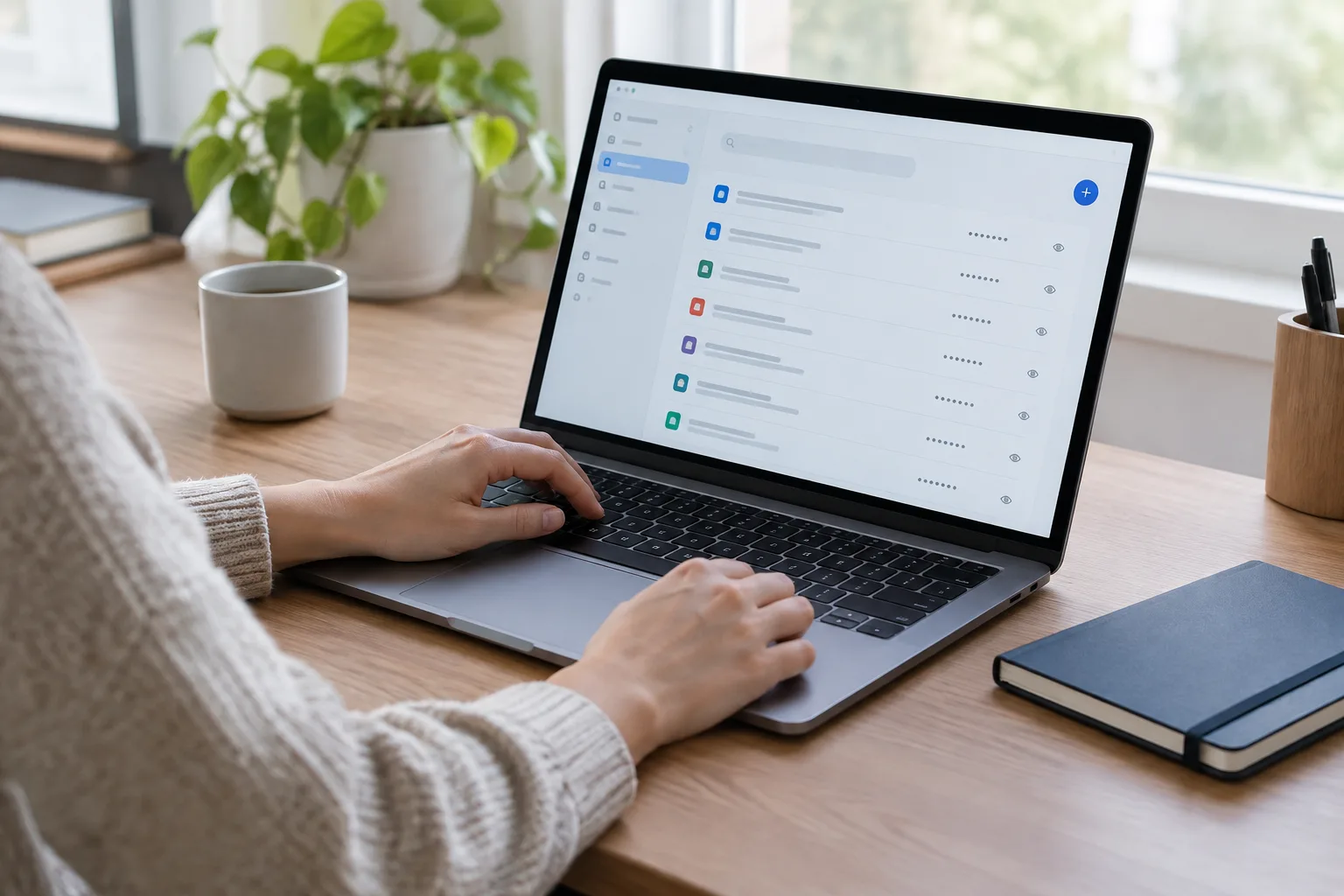
Messagerie, banque, achats, démarches administratives, stockage de fichiers : les comptes en ligne s’accumulent au fil des années. On les crée pour un besoin précis, puis on oublie parfois l’adresse utilisée, le mode de connexion ou la procédure de récupération. Le problème se révèle souvent au mauvais moment, par exemple lorsqu’un téléphone est remplacé ou qu’un mot de passe ne fonctionne plus.
Une organisation simple vous aide à retrouver vos accès sans conserver vos mots de passe dans un fichier ordinaire. Elle repose sur trois éléments : un inventaire des comptes, un gestionnaire de mots de passe et des moyens de récupération vérifiés. Vous pouvez mettre en place cette méthode progressivement, en commençant par les comptes qui protègent les autres.
Faire l’inventaire de vos comptes sans noter les mots de passe
La première étape consiste à savoir quels comptes vous utilisez. Il n’est pas nécessaire de recenser immédiatement chaque site visité une fois. Commencez par les services qui contiennent des informations importantes ou qui permettent de réinitialiser d’autres accès : votre messagerie principale, votre compte Apple ou Google, vos services bancaires et votre espace de stockage en ligne.
Pour retrouver les autres comptes, parcourez les applications installées sur votre téléphone et votre ordinateur. Regardez aussi les messages de création de compte dans votre messagerie et les reçus d’achat. Une recherche avec des termes comme « bienvenue », « confirmation de compte » ou « réinitialiser votre mot de passe » peut faire ressortir des services que vous aviez oubliés.
Créer une liste utile, mais non sensible
Dans un document ou un tableau, notez le nom du service, l’adresse de connexion utilisée, son rôle et son niveau d’importance. Vous pouvez ajouter la date de vérification et indiquer si le compte est encore utilisé. Ne mettez pas le mot de passe dans cette liste : si le document est partagé ou perdu, il ne doit pas donner directement accès à vos comptes.
Par exemple, une ligne peut indiquer « service de stockage — adresse personnelle — documents — compte à conserver ». Pour un compte dont vous n’êtes pas sûr, ajoutez une mention comme « à vérifier » plutôt que de le supprimer dans la précipitation. Certains services conservent des factures, des photos ou des échanges dont vous pourriez avoir besoin.
Repérer les comptes qui ouvrent d’autres portes
Certains comptes sont plus importants que les autres parce qu’ils servent à se connecter ailleurs. Votre messagerie peut recevoir les liens de réinitialisation de nombreux services. Un compte associé à votre téléphone peut aussi valider des achats ou synchroniser des données. Signalez ces comptes prioritaires dans votre inventaire : ils seront les premiers à sécuriser et à vérifier.
La liste n’a pas besoin d’être parfaite dès le départ. Son objectif est de vous donner une vue d’ensemble et d’éviter les recherches répétées. Vous pouvez la compléter chaque fois qu’un nouveau compte est créé ou qu’un ancien est fermé.
Choisir un gestionnaire de mots de passe adapté à vos usages
Un gestionnaire de mots de passe conserve vos identifiants dans un coffre-fort numérique protégé. Il peut aussi créer des mots de passe différents pour chaque service et les remplir lors de la connexion. Cela évite de réutiliser le même mot de passe partout ou de les noter dans un document facilement accessible.
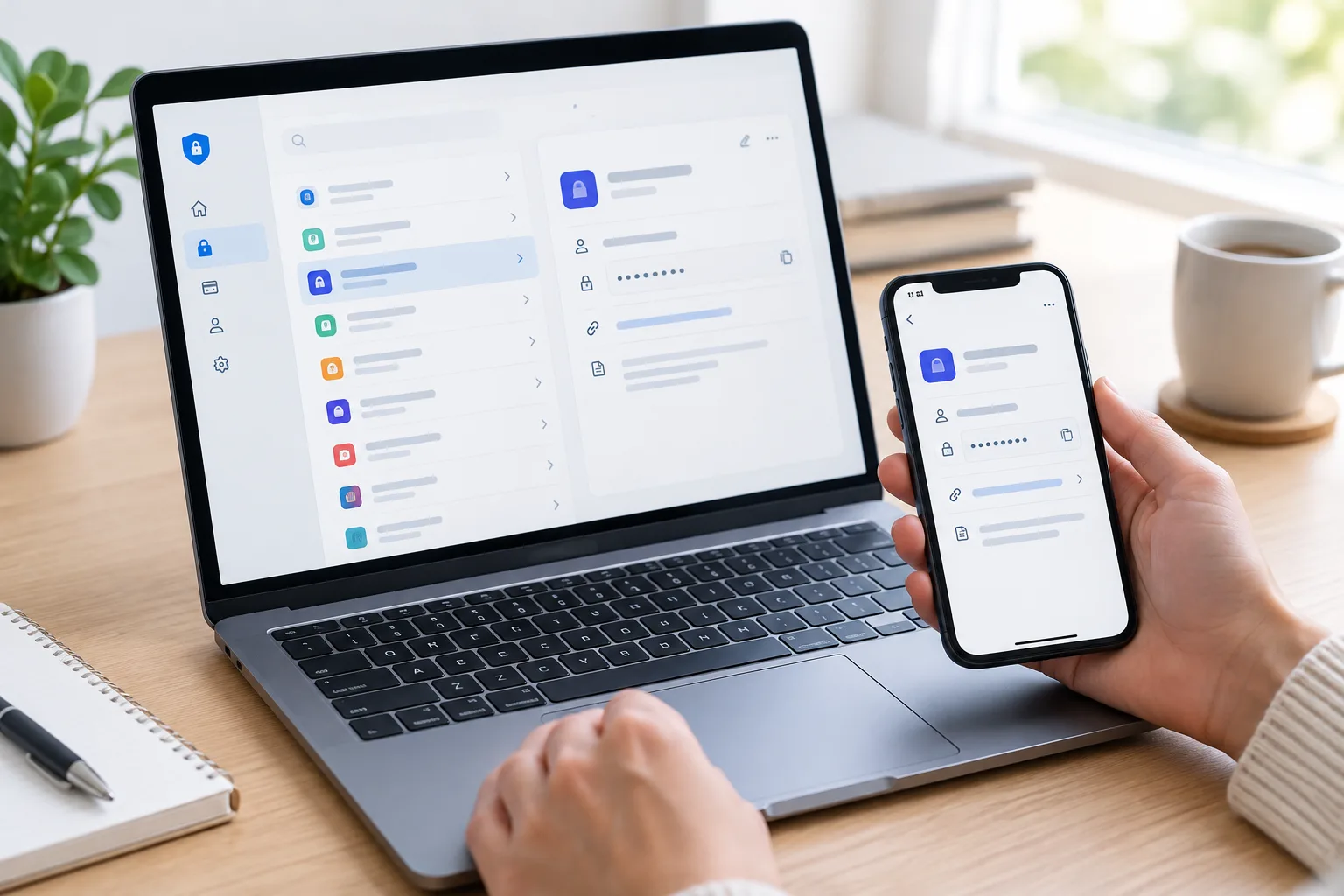
Vous pouvez choisir une application indépendante, ou utiliser le gestionnaire déjà proposé par le navigateur ou le système de votre appareil. Pour comparer les solutions, vérifiez qu’elles fonctionnent sur les appareils que vous utilisez, qu’elles permettent d’exporter vos données et qu’elles expliquent clairement comment récupérer l’accès au coffre-fort. L’export est utile si vous changez d’outil, mais le fichier obtenu peut contenir vos identifiants en clair : gardez-le temporairement dans un emplacement protégé, puis supprimez-le de façon sûre.
Commencer par le coffre-fort principal
Installez l’outil depuis une source officielle, puis créez un mot de passe principal que vous ne réutilisez nulle part ailleurs. Choisissez une phrase longue que vous pouvez retenir, plutôt qu’une suite courte et compliquée à mémoriser. Ne l’enregistrez pas dans le même coffre-fort : vous auriez besoin de ce mot de passe pour ouvrir le coffre lui-même.
Selon le service choisi, la récupération du coffre peut dépendre d’une clé, d’un appareil déjà autorisé ou d’une procédure spécifique. Lisez ces consignes avant d’y transférer tous vos accès. Si l’application fournit un code de récupération, conservez-le dans un endroit séparé et sûr, par exemple avec vos autres documents importants. Ne supposez pas que le fournisseur pourra restaurer votre coffre si vous perdez le mot de passe principal.
Ajouter les identifiants par étapes
Pour commencer, enregistrez les accès les plus importants : messagerie, compte principal de votre téléphone, services financiers et stockage en ligne. Lorsque vous vous connectez ensuite à un site, le gestionnaire peut proposer d’enregistrer l’identifiant et le nouveau mot de passe. Vous pouvez aussi importer des mots de passe enregistrés dans un navigateur, à condition de vérifier le contenu avant et après le transfert.
Si le gestionnaire signale un mot de passe réutilisé ou faible, remplacez-le sur le service concerné par une valeur unique. Faites-le progressivement, en commençant par les comptes prioritaires. Un changement de mot de passe ne déconnecte pas toujours toutes les sessions déjà ouvertes : consultez les paramètres du service si vous souhaitez également fermer les appareils que vous ne reconnaissez plus.
Sécuriser d’abord la messagerie et les comptes principaux
Votre messagerie principale mérite une attention particulière. Elle reçoit des notifications, des factures et, souvent, les liens permettant de réinitialiser d’autres mots de passe. Si une personne accède à cette boîte, elle peut parfois tenter de reprendre le contrôle d’autres comptes. Vérifiez donc son mot de passe, les options de récupération et la liste des appareils connectés.
Dans les paramètres de sécurité, contrôlez que le numéro de téléphone et l’adresse de récupération sont toujours les vôtres. Si vous avez changé de numéro, mettez à jour cette information tant que vous pouvez encore vous connecter. Vérifiez aussi les adresses de transfert automatique et les règles de tri : une redirection inconnue peut faire suivre vos messages vers une autre boîte sans que vous le remarquiez.
Activer la double authentification
La double authentification ajoute une vérification à la saisie du mot de passe. Selon le service, elle peut prendre la forme d’un code dans une application, d’une notification sur un appareil ou d’une clé de sécurité. Lorsqu’elle est disponible, activez-la en priorité pour la messagerie, le gestionnaire de mots de passe et les comptes qui contiennent des données sensibles.
Suivez les instructions affichées par le service : les méthodes proposées et le nom des menus varient. Enregistrez les codes de secours si le site en fournit. Ces codes servent généralement en cas de perte ou d’indisponibilité de votre méthode habituelle. Conservez-les séparément du téléphone utilisé pour recevoir les codes, et évitez de les envoyer par courriel à vous-même.
Une notification de validation que vous n’avez pas demandée ne doit pas être approuvée. Elle peut signaler une tentative de connexion, mais n’indique pas à elle seule qui en est à l’origine. Refusez la demande, puis vérifiez le compte depuis son application ou son site officiel. Ne communiquez jamais un code de validation à une personne qui vous appelle ou vous écrit, même si elle affirme travailler pour le service concerné.
Préparer la récupération avant de perdre un appareil
La récupération d’un compte dépend souvent de plusieurs éléments : une adresse secondaire, un numéro de téléphone, un appareil de confiance ou des codes de secours. Prenez quelques minutes pour vérifier chacun d’eux dans les paramètres. Une adresse de récupération que vous n’utilisez plus n’est pas une solution fiable, et un ancien numéro peut empêcher une vérification au moment où vous en avez besoin.
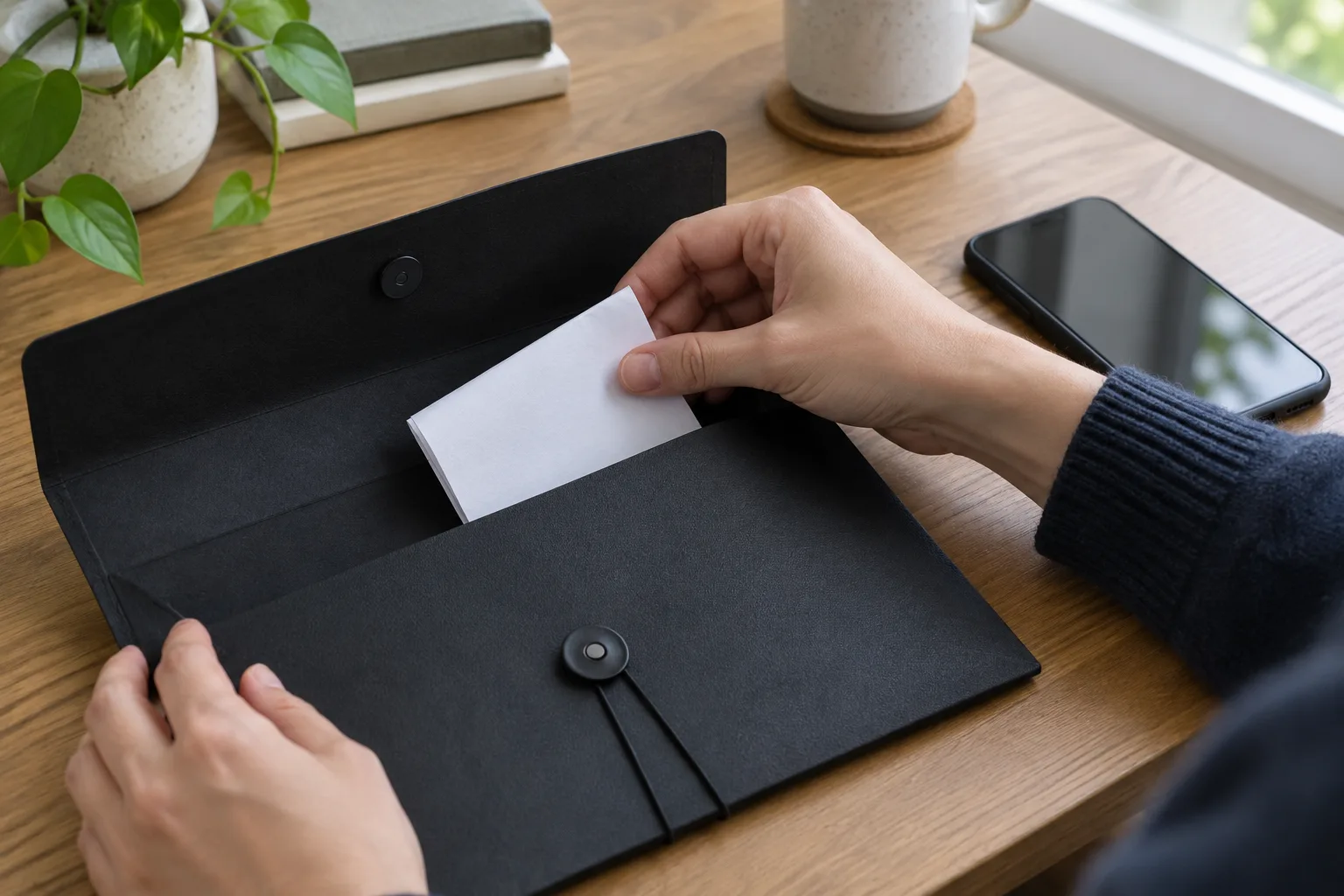
Pour les comptes importants, notez dans votre inventaire où se trouve la méthode de récupération, sans y recopier les codes secrets. Par exemple : « codes de secours conservés avec les papiers importants » ou « numéro à jour ». Cette indication vous rappelle quoi vérifier sans transformer votre tableau en réserve de mots de passe.
Éviter de dépendre d’un seul appareil
Si l’unique moyen de confirmer une connexion est un téléphone que vous pourriez perdre, réfléchissez à une solution de remplacement proposée par le service. Il peut s’agir de codes de secours, d’un appareil secondaire ou d’une autre méthode de validation. Toutes les options ne sont pas disponibles partout. Choisissez uniquement celles que vous pouvez protéger et utiliser réellement.
Avant de remplacer ou d’effacer un téléphone, vérifiez que vos applications d’authentification et vos comptes sont transférés ou récupérables. La procédure varie selon l’application : consultez ses consignes avant de réinitialiser l’ancien appareil. Pour une tablette ou un ordinateur partagé, déconnectez vos comptes et ne laissez pas le gestionnaire de mots de passe accessible aux autres utilisateurs.
Garder une copie de secours à sa place
Une sauvegarde des codes de récupération peut être utile, mais elle doit rester protégée. Vous pouvez conserver une copie papier dans un lieu sûr ou utiliser une solution chiffrée adaptée. Évitez de photographier ces codes et de laisser l’image dans la galerie synchronisée de tous vos appareils. Pensez également à vérifier périodiquement que la copie est lisible et qu’elle correspond encore au compte concerné.
Réduire les comptes inutilisés et les connexions dispersées
Une fois les accès essentiels sécurisés, examinez les comptes que vous n’utilisez plus. Certains services proposent une fermeture depuis les paramètres ; d’autres demandent une démarche particulière. Avant de supprimer un compte, récupérez les factures, fichiers, photos ou informations que vous souhaitez garder. Vérifiez également si un abonnement ou un paiement récurrent y est associé.
La suppression n’est pas toujours nécessaire. Si vous souhaitez conserver un compte pour retrouver un ancien achat ou un document, changez son mot de passe, mettez à jour les coordonnées de récupération et notez sa raison dans votre inventaire. En revanche, un compte créé pour un essai ponctuel et sans données utiles peut être fermé si le service le permet.
Vérifier les connexions avec un compte tiers
Certains sites vous permettent de vous inscrire avec votre compte Apple, Google ou un autre fournisseur. Cette option évite parfois de créer un mot de passe supplémentaire, mais elle relie le service à votre compte principal. Consultez la liste des applications et sites autorisés dans les paramètres de ce dernier. Révoquez les accès que vous ne reconnaissez pas ou dont vous n’avez plus besoin, après avoir vérifié que cela ne supprime pas des données à conserver.
Pour les nouveaux services, choisissez une méthode de connexion que vous pourrez retrouver facilement. Si vous utilisez la connexion d’un fournisseur tiers, ajoutez cette information à votre inventaire, par exemple « connexion avec le compte principal », plutôt que de chercher ensuite un mot de passe qui n’existe pas.
Mettre à jour les comptes liés à une ancienne adresse
Une ancienne adresse électronique peut encore servir d’identifiant sur des boutiques, des abonnements ou des services administratifs. Tant que vous y avez accès, remplacez-la sur les comptes importants et vérifiez les options de récupération. Si vous ne pouvez plus accéder à cette boîte, consultez les procédures officielles de récupération du service concerné. Évitez de créer un nouveau compte identique dans l’espoir de récupérer automatiquement l’ancien : les données et achats ne sont pas toujours transférés.
Entretenir votre organisation sans transformer cela en corvée
Une bonne organisation reste utile si elle est facile à maintenir. Lorsqu’un compte est créé, ajoutez son nom et son adresse de connexion à l’inventaire, puis enregistrez son mot de passe dans le gestionnaire. Si vous changez de téléphone, d’adresse de récupération ou de méthode de validation, mettez à jour les paramètres des comptes concernés au même moment.
Vous pouvez prévoir une vérification à un rythme qui vous convient, par exemple lorsque vous faites le point sur vos abonnements. Il ne s’agit pas de modifier régulièrement tous vos mots de passe sans raison. Il est plus utile de remplacer un mot de passe réutilisé, de corriger une adresse de récupération obsolète et de retirer un appareil que vous ne possédez plus.
- Vérifiez que la messagerie principale dispose d’un mot de passe unique et d’une méthode de récupération à jour.
- Confirmez que le gestionnaire de mots de passe fonctionne sur vos appareils habituels.
- Contrôlez que les codes de secours des comptes prioritaires sont conservés dans un endroit sûr.
- Retirez les anciennes applications et sessions que vous n’utilisez plus.
- Ajoutez à l’inventaire tout nouveau compte important et indiquez comment vous vous y connectez.
Si vous gérez un compte avec une autre personne, utilisez les fonctions de partage prévues par le gestionnaire plutôt que d’envoyer le mot de passe dans une conversation. Vérifiez les autorisations accordées et retirez-les lorsque le partage n’est plus nécessaire. Cette précaution évite de multiplier les copies d’identifiants dans les courriels et les messages.
Organiser vos comptes ne demande pas de tout revoir le même jour. Commencez par la messagerie et le gestionnaire de mots de passe, puis ajoutez les comptes importants et leurs moyens de récupération. Au fil des vérifications, votre inventaire devient un repère pratique pour savoir où vous connecter, quelles informations garder et quoi mettre à jour. Cette méthode vous aide aussi à aborder plus sereinement les changements d’appareil ou la fermeture d’un service que vous n’utilisez plus.