
Organiser le dossier Téléchargements pour retrouver ses fichiers

Facture à conserver, formulaire à remplir, photo reçue par message : les fichiers téléchargés s’accumulent vite au même endroit. Le dossier Téléchargements sert souvent de zone de passage, mais il devient difficile à parcourir quand on y laisse tout. Vous pouvez le rendre plus utile avec une méthode simple : repérer ce qui s’y trouve, déplacer les documents à garder et supprimer les éléments devenus inutiles. L’objectif n’est pas de classer chaque fichier à la perfection, mais de retrouver sans hésiter les documents importants.
Commencez par ouvrir le dossier Téléchargements sur votre ordinateur et repérez les fichiers récents. Sous Windows, vous le trouvez généralement dans l’Explorateur de fichiers ; sur Mac, ouvrez le Finder puis sélectionnez Téléchargements. Triez les éléments par date pour voir ce qui vient d’arriver, ou par nom si vous cherchez un document précis. Ouvrez les fichiers dont le nom ne vous dit rien avant de décider de leur sort. Certains sont des pièces jointes utiles, d’autres des installateurs déjà utilisés ou des doublons. Si vous hésitez, ne supprimez pas le fichier tout de suite : déplacez-le dans un dossier temporaire à examiner plus tard.
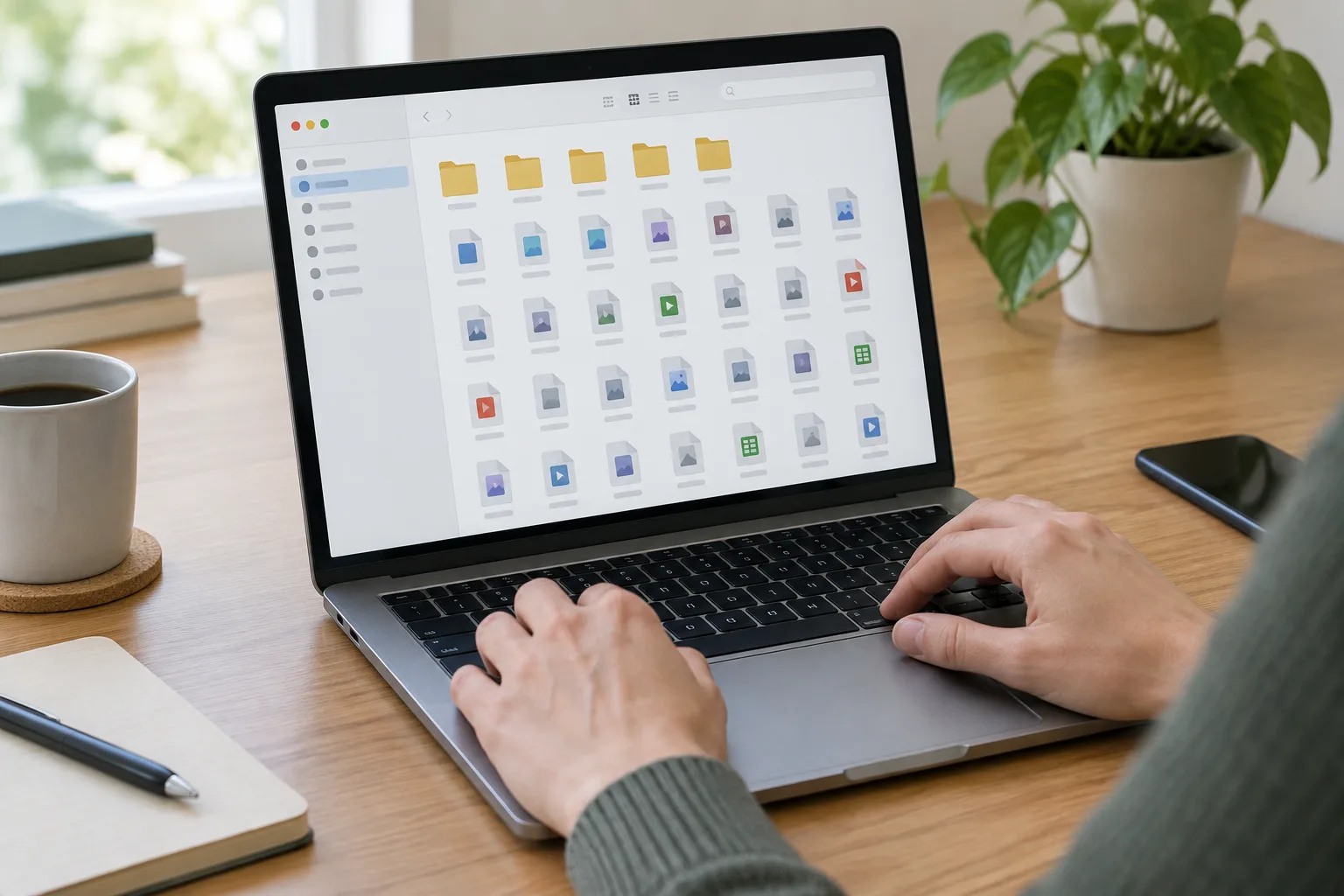
Pour les documents à conserver, créez quelques dossiers faciles à comprendre, par exemple « Administratif », « Travail », « Photos » et « À traiter ». Déplacez chaque fichier dans le dossier qui correspond à son usage, plutôt que de multiplier les sous-dossiers dès le départ. Une facture d’électricité peut rejoindre « Administratif », tandis qu’un formulaire encore incomplet va dans « À traiter ». Renommez les documents aux intitulés vagues, comme « document-final2 », avec des noms explicites : « Facture électricité mars » ou « Inscription activité ». Si la date est utile, placez-la au début au format année-mois-jour, par exemple « 2025-03-14 ». Vous identifierez plus facilement le fichier dans une liste triée par nom.
Une fois le rangement fait, décidez ce qui peut être supprimé. Les fichiers d’installation d’un logiciel peuvent souvent être effacés après l’installation, mais gardez-les si vous en avez besoin pour une réinstallation ou si vous ne savez pas à quoi ils servent. Vérifiez aussi la corbeille avant de la vider : un document supprimé par erreur peut encore s’y trouver. Pour éviter que le dossier ne se remplisse à nouveau, modifiez au besoin l’emplacement de téléchargement dans les paramètres de votre navigateur, ou choisissez de demander où enregistrer chaque fichier. Cette dernière option vous permet de classer le document dès son arrivée, mais elle demande une décision à chaque téléchargement. Choisissez le réglage qui correspond à vos habitudes.
Prévoyez enfin un court moment régulier pour faire le tri, par exemple lorsque vous traitez vos courriels ou vos papiers administratifs. Si vous synchronisez vos dossiers avec un espace de stockage en ligne, vérifiez que les fichiers importants sont bien présents avant de supprimer une copie. La synchronisation répercute généralement les changements entre appareils ; elle ne remplace pas toujours une sauvegarde indépendante. Conservez donc une copie de vos documents essentiels sur un support ou un service adapté. Avec quelques dossiers stables, des noms compréhensibles et un tri régulier, Téléchargements redevient une étape de passage plutôt qu’un tiroir sans fond.