
Organiser sa boîte mail sans passer ses journées à la trier
Une boîte mail se remplit de messages qui n’ont pas tous la même importance : factures, confirmations de commande, échanges personnels, lettres d’information ou demandes à traiter. Quand tout arrive au même endroit, retrouver un message utile devient parfois plus difficile que le lire.
Pour reprendre la main, vous n’avez pas besoin de classer chaque courriel dans un dossier différent. Une méthode plus simple consiste à limiter les nouveaux messages, distinguer ce qui demande une action et garder une boîte de réception qui sert de point de passage. Les noms des options changent selon les services, mais les principes restent proches sur Gmail, Outlook et la plupart des messageries.
Décidez à quoi sert votre boîte de réception
La boîte de réception n’a pas besoin de contenir tout l’historique de vos échanges. Pensez-y plutôt comme à une liste de messages récents qui attendent une décision : répondre, agir, conserver ou supprimer. Cette distinction évite de confondre les messages à traiter avec ceux que vous gardez simplement comme référence.
Commencez par parcourir vos messages actuels sans chercher à tout réorganiser. Pour chacun, posez-vous une question concrète : « Est-ce que ce message me demande quelque chose ? » Une facture à régler, une invitation à accepter ou une demande de document appelle une action. Un reçu déjà vérifié ou une confirmation de rendez-vous peut être conservé sans rester dans la boîte de réception.
Choisissez une règle simple pour les messages en attente
Si vous ne pouvez pas traiter un message au moment où vous le lisez, évitez de le laisser se perdre parmi les autres. Vous pouvez le marquer comme non lu, lui attribuer un indicateur ou le déplacer dans un dossier « À traiter », selon les fonctions de votre messagerie. Choisissez une seule méthode : multiplier les repères rend le suivi moins fiable.
Un indicateur est pratique pour quelques messages urgents ou importants. Un dossier « À traiter » convient mieux si vous préférez retrouver au même endroit plusieurs demandes en attente. Dans les deux cas, ouvrez régulièrement cette liste et retirez les éléments dès qu’ils sont réglés. Sinon, elle devient une deuxième boîte de réception encombrée.
Gardez une organisation proportionnée
Évitez de créer un dossier pour chaque personne, chaque achat ou chaque mois. Une structure trop détaillée demande de choisir où ranger chaque message et de se souvenir ensuite de ce choix. Commencez avec quelques catégories qui correspondent à vos besoins réels, par exemple « Administratif », « Achats et garanties » et « À traiter ».
Si vous recevez peu de messages dans une catégorie, il est probablement inutile de lui consacrer un dossier. La recherche de la messagerie permet souvent de retrouver un courriel par le nom de l’expéditeur, un mot de l’objet ou une période. Votre organisation doit réduire les hésitations, pas ajouter une tâche à chaque lecture.
Réduisez les messages qui arrivent chaque jour
Le moyen le plus durable de désencombrer une boîte mail consiste à agir sur les nouvelles arrivées. Les lettres d’information, les alertes commerciales et les notifications automatiques sont parfois utiles, mais beaucoup continuent d’arriver longtemps après que vous avez cessé de les consulter.
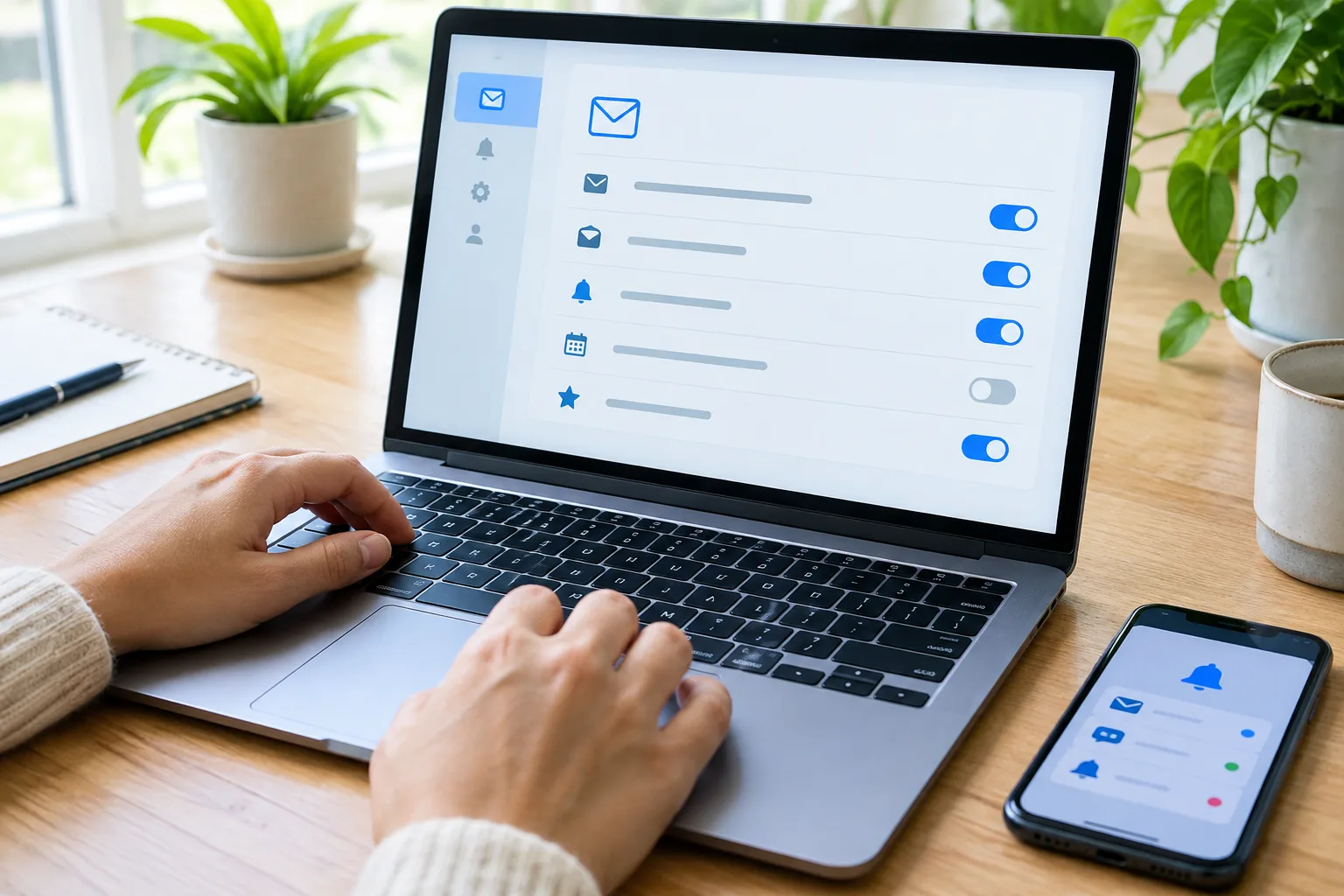
Repérez les expéditeurs récurrents en parcourant quelques pages de messages récents. Si vous ne lisez plus une lettre d’information, utilisez le lien de désabonnement présent dans le message. Il se trouve souvent en bas du courriel. Vérifiez que la demande est bien prise en compte si une page de confirmation s’ouvre. Évitez de cliquer sur un lien de désabonnement dans un message suspect ou inattendu : signalez-le plutôt comme indésirable depuis votre messagerie.
Réglez les notifications à la source
Pour les services que vous utilisez encore, ouvrez les paramètres de votre compte et choisissez les alertes réellement utiles. Un site de vente peut envoyer un message pour chaque promotion, alors qu’une confirmation d’expédition ou une alerte de sécurité mérite souvent de rester activée. Vous pouvez aussi réduire la fréquence des récapitulatifs quand le service le permet.
Cette vérification est particulièrement utile pour les réseaux sociaux, les applications de réservation et les espaces de stockage en ligne. Les réglages se trouvent généralement dans une rubrique appelée « Notifications », « Préférences » ou « Communications ». Les intitulés varient, mais vous pouvez souvent désactiver les annonces promotionnelles sans couper les informations concernant votre compte.
Créez des règles pour les messages répétitifs
Une règle, parfois appelée filtre, applique automatiquement une action aux messages qui répondent à certains critères. Par exemple, les reçus envoyés toujours par la même adresse peuvent recevoir le libellé « Achats », tandis qu’une lettre d’information peut être marquée comme lue ou déplacée hors de la boîte de réception.
Pour créer une règle, ouvrez un message représentatif, puis cherchez une option du type « Filtrer les messages similaires » ou « Créer une règle ». Choisissez un critère facile à reconnaître, comme l’adresse de l’expéditeur ou un mot présent dans l’objet. Sélectionnez ensuite une action. Au départ, privilégiez le classement ou l’attribution d’un libellé plutôt que la suppression automatique.
Testez chaque règle sur quelques messages avant de l’appliquer à tout l’historique. Une règle fondée sur un terme trop général peut déplacer des courriels importants. Si vous ne comprenez plus pourquoi un message a changé de place, consultez la liste des règles et désactivez celles qui ne sont plus utiles.
Utilisez quelques dossiers et libellés bien choisis
Les dossiers et les libellés donnent un repère aux messages que vous souhaitez retrouver. Un dossier déplace généralement un courriel d’un emplacement à un autre. Un libellé ajoute une catégorie, et certains services permettent d’associer plusieurs libellés au même message. Le résultat dépend de votre messagerie, mais l’objectif reste de retrouver une information sans devoir tout garder sous les yeux.
Commencez par trois ou quatre catégories liées à des besoins concrets. Par exemple, une personne qui gère des démarches peut retenir « Administratif », « Santé » et « Logement ». Une autre peut préférer « Factures », « Voyages » et « Garanties ». Il n’existe pas de structure universelle : choisissez des noms qui vous paraissent évidents lorsque vous êtes pressé.
Classez selon l’usage, pas selon chaque expéditeur
Un dossier « Banque » peut être utile si vous consultez régulièrement les relevés et les avis d’un établissement. En revanche, un dossier pour chaque entreprise qui vous envoie un reçu risque de se multiplier. Pour un achat ponctuel, une recherche par nom de marchand ou par date suffit souvent.
Vous pouvez également utiliser un libellé temporaire pour une période chargée, comme « Déménagement » ou « Inscription ». Quand le projet est terminé, vérifiez les messages concernés et supprimez ou archivez le libellé devenu inutile. Cette étape évite de conserver une collection de catégories qui ne correspondent plus à vos activités.
Faites attention aux dossiers de conservation
Un dossier n’est pas automatiquement une sauvegarde. Si vous supprimez votre compte, si la messagerie rencontre un problème ou si un message est effacé par erreur, son classement ne garantit pas qu’il sera récupérable. Pour les documents importants, comme une facture nécessaire à une démarche, téléchargez aussi le fichier et conservez-le dans un emplacement adapté, éventuellement sauvegardé.
Avant de supprimer un message, vérifiez s’il contient une pièce jointe ou une information dont vous pourriez avoir besoin. Les échanges ordinaires peuvent rester dans la messagerie, mais un document essentiel ne devrait pas dépendre d’un seul compte. Gardez également à l’esprit qu’un dossier partagé ou un compte utilisé par plusieurs personnes demande des règles communes : convenez ensemble des noms et des actions à effectuer.
Traitez les messages avec une routine courte
Une boîte mail reste plus facile à gérer si vous la consultez à des moments choisis, plutôt qu’à chaque notification. Vous pouvez, par exemple, réserver un passage le matin et un autre en fin de journée, selon votre emploi du temps. Il ne s’agit pas de suivre un horaire strict, mais de limiter les interruptions qui fragmentent les autres tâches.
À chaque ouverture, prenez les messages dans l’ordre et décidez quoi en faire. Une action immédiate convient si la réponse est courte et que vous avez le temps. Pour une demande qui exige plusieurs étapes, notez-la dans votre outil de tâches ou marquez-la avec votre repère « À traiter ». Le courriel sert alors de point de départ, mais ne remplace pas nécessairement votre liste de choses à faire.
Appliquez une décision à chaque message lu
Pour éviter de relire plusieurs fois les mêmes courriels, choisissez parmi quelques actions simples :
- Répondre lorsque le message demande une réponse que vous pouvez rédiger maintenant.
- Agir lorsque vous devez effectuer une démarche, puis noter l’échéance si elle ne peut pas attendre.
- Classer ou archiver lorsqu’il n’y a plus rien à faire, mais que le message peut servir de référence.
- Supprimer ou signaler les messages inutiles, indésirables ou suspects, selon la situation.
Si une réponse demande du temps, créez un rappel dans votre calendrier ou votre application de tâches. Un message marqué comme non lu peut attirer l’attention, mais il ne vous indique pas toujours quand reprendre le dossier. Un rappel daté est plus facile à suivre pour une échéance précise.
Ne transformez pas le tri en séance de lecture
Les courriels promotionnels et les longues lettres d’information peuvent vous entraîner loin de votre objectif. Si vous avez décidé de ne plus les lire, désabonnez-vous ou supprimez-les. Si vous souhaitez les garder pour plus tard, classez-les dans une catégorie distincte et consultez-la à un moment choisi. Cela évite qu’ils occupent la même place mentale qu’une demande personnelle ou administrative.
Vous pouvez aussi interrompre une séance de tri lorsque les messages qui restent nécessitent une vraie décision. Notez ce qui doit être fait, puis revenez-y dans votre liste de tâches. Une boîte de réception ne doit pas devenir un espace où vous repoussez indéfiniment des décisions difficiles.
Retrouvez les anciens courriels avec la recherche
Archiver un message permet généralement de le retirer de la boîte de réception tout en le conservant dans le compte. Selon le service, un bouton « Archiver » le place dans une vue dédiée ou le rend accessible depuis la recherche et les courriers archivés. Vérifiez le fonctionnement de votre messagerie avant de traiter un grand nombre de messages, surtout si vous utilisez plusieurs appareils.

Pour retrouver un courriel, commencez par saisir un élément que vous connaissez : l’adresse de l’expéditeur, un mot de l’objet, le nom d’une entreprise ou une période approximative. Si les résultats sont trop nombreux, ajoutez un second indice. Par exemple, associez le nom d’un magasin au mot « facture » ou à un mois. Les opérateurs de recherche proposés par certains services peuvent affiner les résultats, mais une recherche avec des termes simples suffit souvent.
Archivez ce qui ne demande plus d’action
Après avoir répondu ou effectué la démarche, archivez le message si vous souhaitez le conserver. Il disparaît alors de la vue principale sans être effacé. Vous pourrez le retrouver en recherchant le nom de l’expéditeur ou un élément de son contenu. Cette habitude garde la boîte de réception centrée sur les messages qui attendent encore votre attention.
Si vous hésitez entre archiver et supprimer, demandez-vous si le message contient une information que vous pourriez consulter de nouveau. Une publicité expirée a rarement besoin d’être conservée. Un reçu, une confirmation de réservation ou un accord écrit peut être utile. Vous pouvez supprimer les courriels sans intérêt, mais évitez de vider en bloc des dossiers avant d’avoir vérifié leur contenu.
Vérifiez les résultats avant de restaurer ou supprimer
Les recherches peuvent inclure les messages envoyés, les archives, les courriers indésirables ou la corbeille, selon les paramètres du service. Si vous ne trouvez pas un message attendu, vérifiez ces emplacements et regardez si une règle l’a déplacé. Quand vous retrouvez un courriel dans les indésirables, marquez-le comme légitime si vous faites confiance à son expéditeur, afin d’aider la messagerie à mieux le reconnaître à l’avenir.
À l’inverse, ne restaurez pas un message simplement parce qu’il est ancien. Vérifiez l’adresse de l’expéditeur et le contexte, surtout si le courriel contient une demande de paiement ou un lien de connexion. La recherche vous aide à retrouver une information, mais elle ne garantit pas que le message soit authentique.
Protégez l’accès à votre messagerie
Votre adresse mail sert souvent à réinitialiser les mots de passe d’autres comptes. Elle peut donc donner accès à des informations importantes. Une boîte organisée est plus agréable à utiliser, mais la sécurité de son accès mérite aussi une vérification régulière.
Renforcez la connexion au compte
Utilisez un mot de passe unique pour votre messagerie et conservez-le dans un gestionnaire de mots de passe. Évitez de réutiliser celui d’un réseau social ou d’un site marchand : si un autre service est compromis, un mot de passe partagé peut exposer plusieurs comptes. Activez la double authentification si elle est proposée. Elle ajoute une étape de vérification lors de certaines connexions, par exemple avec une application ou une clé de sécurité.
Vérifiez également les coordonnées de récupération affichées dans les paramètres du compte. Une adresse secondaire ou un numéro de téléphone qui n’est plus utilisé peut compliquer la récupération de l’accès. Si vous partagez un appareil, pensez à vous déconnecter lorsque cela est nécessaire et à protéger sa session par un code ou un mot de passe.
Repérez les messages qui cherchent à vous piéger
Un courriel qui vous presse de payer, de confirmer vos identifiants ou d’ouvrir une pièce jointe inattendue mérite une vérification. Regardez l’adresse complète de l’expéditeur, pas seulement le nom affiché, et contactez l’organisme par son site officiel ou son numéro habituel si la demande vous semble inhabituelle. Ne transmettez pas votre mot de passe par courriel et ne le saisissez pas sur une page ouverte depuis un lien douteux.
Enfin, consultez de temps en temps la liste des règles de transfert et des appareils connectés à votre compte, si votre service affiche ces informations. Supprimez les accès que vous ne reconnaissez pas et modifiez votre mot de passe si vous avez un doute sur une connexion. Ces vérifications prennent peu de place dans votre routine et protègent un compte utilisé pour de nombreuses démarches.
Faites évoluer votre méthode sans tout recommencer
Une organisation utile n’est pas figée. Si vous ne retrouvez jamais les messages rangés dans un dossier, changez son nom ou supprimez-le au profit de la recherche. Si une règle déplace des courriels que vous souhaitez voir, modifiez-la. L’objectif est de disposer de quelques repères fiables, pas d’obtenir une boîte parfaitement vide.
Pour commencer, choisissez une seule action : désabonnez-vous de quelques lettres d’information, créez un dossier « À traiter » ou archivez les messages terminés. Observez ensuite ce qui vous aide réellement. En gardant des règles simples, en réduisant les alertes et en protégeant l’accès au compte, vous transformez progressivement votre messagerie en outil de suivi plutôt qu’en liste sans fin.
Cette méthode peut aussi servir de point de départ pour mieux organiser vos autres espaces numériques. Les mêmes réflexes s’appliquent aux notifications d’applications, aux comptes en ligne et aux tâches : conserver ce qui est utile, limiter le bruit et choisir un emplacement clair pour chaque information.