
Organiser ses fichiers entre ordinateur et cloud : une méthode simple
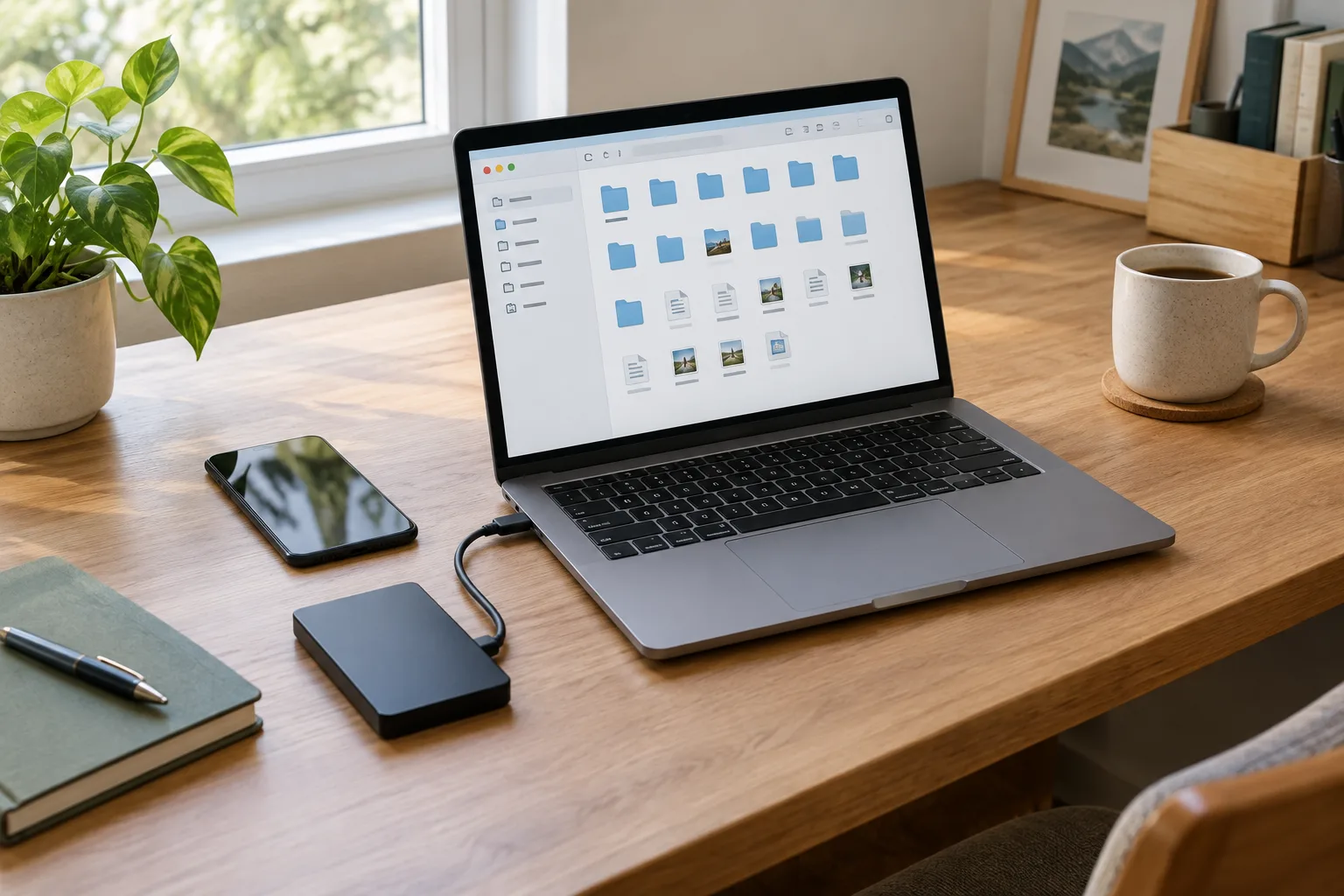
Entre les documents enregistrés sur l’ordinateur, les photos du téléphone et les fichiers partagés en ligne, on ne sait pas toujours où chercher. Un même document peut exister en plusieurs versions, tandis qu’un autre semble avoir disparu après un changement d’appareil. Pour retrouver ses fichiers plus facilement, il n’est pas nécessaire de tout classer au millimètre : quelques règles stables suffisent.
L’objectif est de savoir où enregistrer chaque type de fichier, comment le nommer et ce que la synchronisation ou la sauvegarde protège réellement. Cette méthode convient aussi bien à un usage personnel qu’à une petite activité familiale. Vous pouvez la mettre en place progressivement, sans déplacer toute votre bibliothèque numérique en une seule fois.
Choisir une logique de classement adaptée à vos usages
Avant de créer des dossiers, repérez les grandes catégories de fichiers que vous utilisez. Pensez à ce que vous cherchez dans une semaine ordinaire : une facture, un document administratif, une photo, une réservation ou un fichier de travail. Votre classement doit répondre à ces situations concrètes, plutôt qu’à une organisation idéale qui devient vite difficile à entretenir.
Pour un usage personnel, un dossier principal nommé par exemple Documents personnels peut accueillir quelques catégories faciles à comprendre : Administratif, Logement, Santé, Travail, Voyages et Archives. Si vous gérez aussi les documents d’autres membres du foyer, vous pouvez ajouter un dossier par personne ou prévoir des sous-dossiers dans les catégories concernées. Évitez toutefois de créer une arborescence très profonde : si vous devez ouvrir six dossiers pour atteindre un fichier, le classement est probablement trop compliqué.
Il est également utile de distinguer les fichiers actifs de ceux que vous consultez rarement. Les documents en cours, comme un dossier de déménagement ou les préparatifs d’un voyage, restent dans leur catégorie habituelle. Une fois le sujet terminé, vous pouvez le déplacer dans un dossier Archives, avec une année ou un nom de projet. Cela garde les dossiers du quotidien lisibles sans supprimer des éléments qui peuvent encore servir.
Enfin, choisissez une règle simple pour les fichiers reçus par courriel ou téléchargés sur le Web. Le dossier Téléchargements peut rester une zone de passage, mais pas votre classement définitif. Dès qu’un fichier mérite d’être conservé, déplacez-le dans le dossier correspondant. Cette habitude évite que ce répertoire devienne un espace de stockage difficile à parcourir.
Créer une arborescence courte et facile à parcourir
Commencez par créer un petit nombre de dossiers principaux dans l’espace où vous souhaitez ranger vos documents. Selon votre appareil, il peut s’agir du dossier Documents ou d’un espace de stockage en ligne. Gardez des intitulés courts et explicites : Factures est plus facile à repérer que Documents importants divers. Une personne qui partage votre ordinateur doit aussi pouvoir comprendre les noms sans explication.
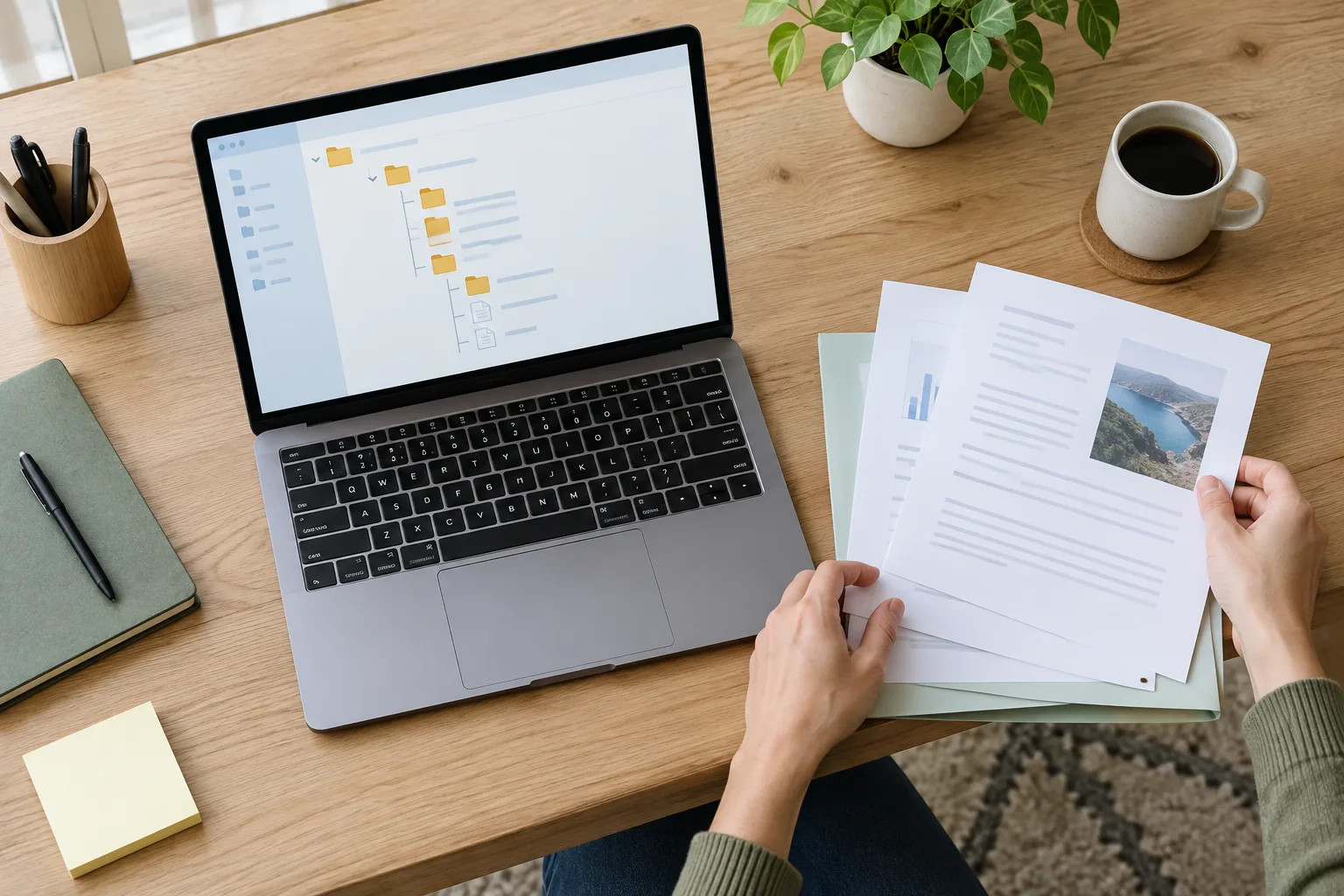
À l’intérieur, ajoutez des sous-dossiers uniquement lorsqu’ils résolvent un vrai problème de recherche. Par exemple, dans Administratif, vous pouvez distinguer Impôts, Banque et Assurance. Dans Voyages, un dossier par destination ou par année peut suffire. Si un dossier ne contient que deux fichiers et n’en reçoit presque jamais d’autres, il n’a peut-être pas besoin d’être séparé.
Une structure de départ pourrait ressembler à ceci :
- Documents personnels : administratif, santé et logement ;
- Projets : dossiers en cours, activité professionnelle ou projets créatifs ;
- Photos et vidéos : souvenirs classés par année ou événement ;
- À trier : fichiers reçus récemment, à déplacer dès que possible ;
- Archives : dossiers terminés, conservés pour référence.
Vous n’êtes pas obligé de reprendre ces noms à l’identique. Si vous utilisez surtout votre téléphone, des catégories comme Documents à envoyer ou Voyages peuvent être plus parlantes. L’important est de garder une logique constante entre vos appareils, particulièrement si un service de synchronisation affiche les mêmes dossiers sur plusieurs écrans.
Pour tester votre organisation, imaginez que vous devez retrouver une facture d’électricité de l’année précédente ou un billet de train enregistré au format PDF. Si vous savez immédiatement où chercher, la structure est suffisamment claire. Si vous hésitez entre plusieurs endroits, simplifiez les catégories avant d’y déplacer des centaines de fichiers.
Nommer les fichiers pour les retrouver sans les ouvrir
Un nom comme document-final-2 ou scan001 ne donne pas beaucoup d’indices. Pour faciliter une recherche, indiquez les informations qui distinguent réellement le fichier : le sujet, le nom de l’organisme ou du projet, et éventuellement une date. Par exemple, une facture peut s’appeler Facture-electricite-2025-03, tandis qu’un document lié à une réservation peut porter le nom Reservation-train-Lyon-2025-06.
La date au format année-mois-jour, comme 2025-06-18, permet de classer les fichiers dans l’ordre chronologique lorsqu’ils sont triés par nom. Vous pouvez aussi utiliser le mois seulement si le jour n’a pas d’importance. Choisissez une convention et conservez-la : mélanger des noms comme 18 juin, 06-18 et 2025_06 rend les résultats moins prévisibles.
Pour les documents qui évoluent, évitez d’accumuler des variantes appelées final, final-bis ou version définitive. Si vous devez conserver plusieurs versions, ajoutez une date ou un numéro clairement défini, par exemple Budget-v01 et Budget-v02. Pour un document partagé, vérifiez d’abord si l’application conserve déjà un historique des modifications : cela peut éviter de créer de nombreuses copies manuelles.
La recherche intégrée à votre ordinateur ou à votre espace de stockage peut compléter le classement. Elle fonctionne mieux si le nom du fichier contient des termes utiles et si le document est dans un emplacement cohérent. Vous pouvez retrouver un reçu en recherchant le nom du magasin, mais cette méthode ne remplace pas une organisation de base : les services et les appareils n’indexent pas toujours les mêmes éléments de la même manière.
Quelques règles facilitent aussi l’usage sur différents appareils. Évitez les noms très longs, les caractères inhabituels et les informations personnelles sensibles dans le nom, comme un numéro complet de pièce d’identité. Si un fichier doit être transmis à quelqu’un, vérifiez que son intitulé reste compréhensible hors de votre classement personnel.
Comprendre la différence entre synchronisation et sauvegarde
La synchronisation maintient des fichiers à jour entre plusieurs appareils ou entre un appareil et un espace en ligne. Lorsque vous modifiez un document synchronisé sur votre ordinateur, le changement peut apparaître sur votre téléphone ou dans votre espace de stockage. C’est pratique pour poursuivre un travail ailleurs et retrouver les mêmes dossiers sur plusieurs appareils.
Mais la synchronisation ne constitue pas toujours une sauvegarde indépendante. Si vous supprimez un fichier dans un dossier synchronisé, la suppression peut également se répercuter sur les autres appareils. Certains services disposent d’une corbeille ou d’un historique permettant de récupérer des éléments pendant une période donnée, mais les options et leur durée varient. Consultez les paramètres du service au lieu de supposer qu’une copie restera disponible.
Une sauvegarde est une copie destinée à vous aider à retrouver vos fichiers après une suppression, une panne ou la perte d’un appareil. Pour qu’elle soit utile, elle doit être stockée séparément de la copie principale. Vous pouvez, par exemple, sauvegarder les dossiers importants sur un disque externe rangé à part, ou utiliser un service conçu pour conserver des versions antérieures. Un dossier qui se synchronise avec le cloud peut faire partie de votre stratégie, mais vérifiez les possibilités de restauration et gardez une autre copie pour les documents auxquels vous tenez.
Avant d’activer une synchronisation, vérifiez quels dossiers sont inclus, quel compte est utilisé et combien d’espace de stockage reste disponible. Certains outils synchronisent automatiquement le Bureau, les Documents ou les Photos ; d’autres ne prennent en charge que les dossiers que vous sélectionnez. Les réglages varient selon l’application et l’appareil. Si vous partagez un ordinateur, assurez-vous aussi d’être connecté au bon compte pour ne pas mélanger des fichiers personnels et ceux d’un autre utilisateur.
Pour les documents importants, adoptez une routine de contrôle. Vérifiez de temps en temps que la sauvegarde s’est bien terminée et que vous savez restaurer un fichier. Un test simple consiste à récupérer une copie d’un document non sensible dans un emplacement temporaire. Cela vous permet de comprendre la procédure avant d’en avoir besoin. Conservez les mots de passe de vos comptes dans un gestionnaire de mots de passe et activez la double authentification lorsque le service le propose.
Déplacer ses fichiers sans créer de doublons ni de pertes
Si votre classement actuel est dispersé, évitez de tout déplacer dans la précipitation. Commencez par repérer les emplacements utilisés : ordinateur, téléphone, clé USB, disque externe, pièces jointes de courriel et espaces de stockage en ligne. Notez les dossiers qui contiennent les documents importants et vérifiez si certains sont déjà synchronisés. Cette vérification limite les déplacements en double ou les suppressions involontaires.
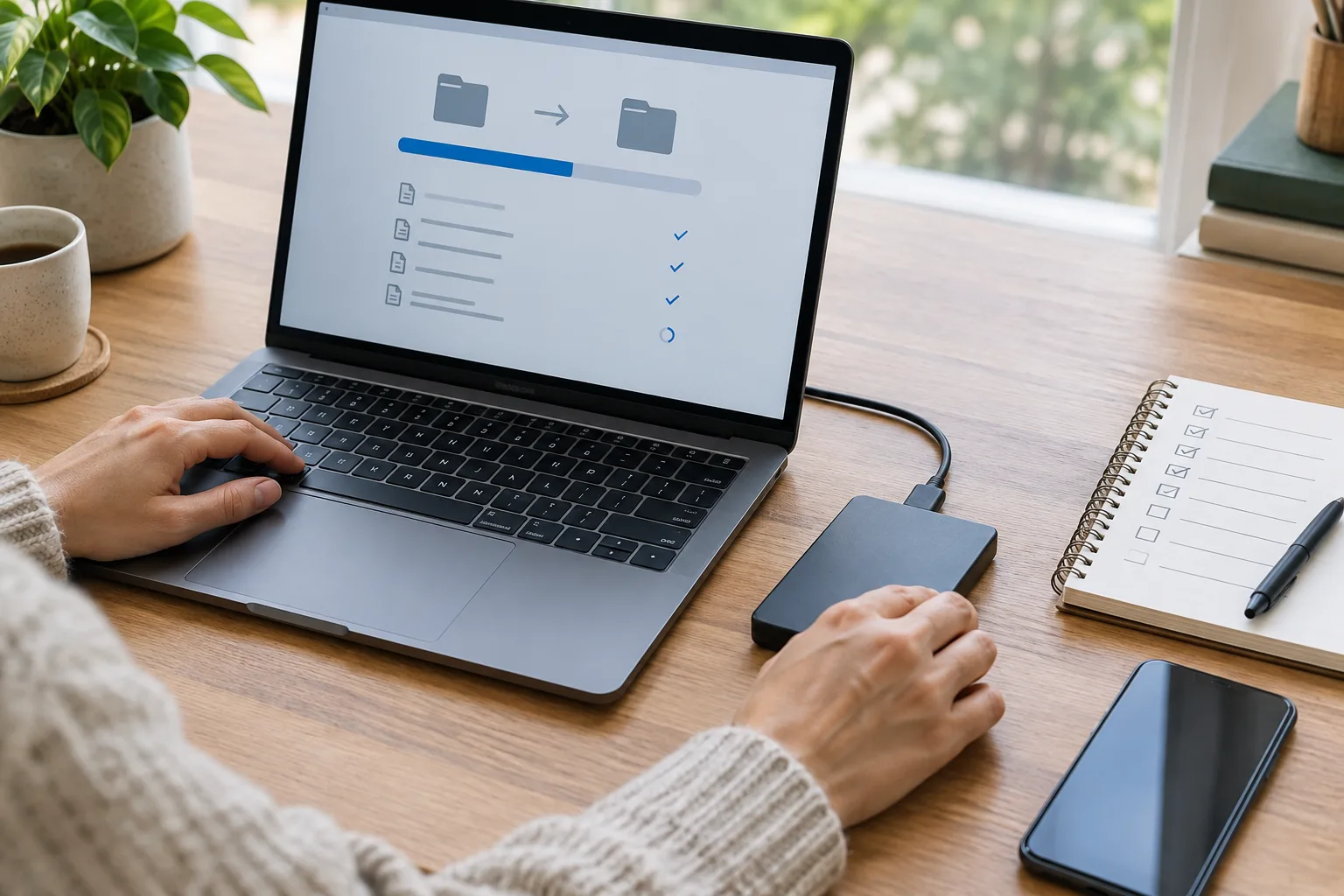
Choisissez ensuite un seul espace de destination principal pour les fichiers actifs. Il peut s’agir du stockage local de l’ordinateur, d’un espace cloud ou d’un dossier synchronisé. Le meilleur choix dépend de vos appareils, de votre connexion et de vos besoins de partage. Si vous travaillez souvent sans Internet, gardez des copies accessibles hors ligne. Si plusieurs personnes doivent consulter un fichier, un dossier partagé peut être plus pratique qu’une série de pièces jointes envoyées par courriel.
Déplacez les fichiers par petits groupes, en commençant par une catégorie facile à contrôler, comme les factures d’une année. Après chaque transfert, ouvrez quelques documents pour vérifier qu’ils fonctionnent et que leur emplacement est bien celui souhaité. Si vous copiez les fichiers plutôt que de les déplacer, comparez les dossiers avant de supprimer l’ancienne version. Ne videz pas la corbeille et ne reformatez pas un support tant que vous n’avez pas confirmé que les documents importants sont présents et accessibles dans leur nouvel emplacement.
Les photos et vidéos demandent parfois un traitement distinct, car elles occupent davantage d’espace. Vérifiez si l’application utilisée conserve les fichiers originaux ou seulement des aperçus, et si les photos sont déjà synchronisées depuis le téléphone. Avant d’effacer des images de l’appareil, contrôlez qu’elles sont bien présentes dans l’emplacement de destination et que vous pouvez les ouvrir. La présence d’une miniature ne garantit pas toujours qu’un original est disponible hors ligne.
Pour les documents partagés, vérifiez les droits d’accès après le déplacement. Un lien envoyé auparavant peut cesser de fonctionner si le fichier change d’emplacement ou si vous le copiez dans un autre compte. Prévenez les personnes concernées et testez le partage avec les paramètres de confidentialité appropriés. Donnez accès uniquement aux personnes qui en ont besoin et évitez de rendre public un dossier contenant des documents personnels.
Entretenir son classement avec une routine légère
Une organisation reste utile si elle ne demande pas trop d’efforts au quotidien. Lorsque vous téléchargez un document important, donnez-lui un nom compréhensible et placez-le directement dans le bon dossier. Si vous ne savez pas encore où le classer, utilisez le dossier À trier plutôt que de le laisser se perdre parmi les téléchargements. Essayez de revenir sur cette zone régulièrement, par exemple lorsque vous consultez vos documents administratifs.
Profitez de ce passage pour supprimer les doublons évidents, les fichiers temporaires et les versions qui ne servent plus. Avant toute suppression, vérifiez qu’il ne s’agit pas de l’unique exemplaire d’un document important. Si vous hésitez, déplacez le fichier dans un dossier À vérifier au lieu de le supprimer immédiatement. Cette étape évite les décisions prises trop vite, sans transformer chaque rangement en grand chantier.
Lorsque vos besoins changent, adaptez la structure. Un nouveau logement, une formation ou un projet familial peut justifier une catégorie supplémentaire. À l’inverse, si vous n’utilisez plus un dossier, archivez-le ou regroupez son contenu. Gardez toutefois les noms et les emplacements assez stables pour que les fichiers récents ne deviennent pas difficiles à retrouver après chaque réorganisation.
Vous pouvez aussi ajouter une courte note expliquant votre logique si plusieurs personnes utilisent le même espace. Indiquez, par exemple, où ranger les factures, qui peut modifier un dossier partagé et où se trouvent les archives. Cette convention évite que chacun crée sa propre méthode. Pour les comptes en ligne, vérifiez périodiquement les paramètres de confidentialité, les appareils connectés et l’espace de stockage restant.
Un classement efficace n’est pas celui qui prévoit chaque cas, mais celui que vous comprenez et que vous pouvez maintenir. Commencez par les fichiers les plus utiles, puis améliorez les règles au fil des besoins. Avec une arborescence courte, des noms informatifs et une distinction claire entre synchronisation et sauvegarde, vous rendez vos documents plus faciles à retrouver et mieux préparés aux changements d’appareil. La même approche peut ensuite s’appliquer à vos photos, à vos courriels et aux dossiers partagés du foyer.