
Organiser ses fichiers numériques : une méthode simple pour les retrouver
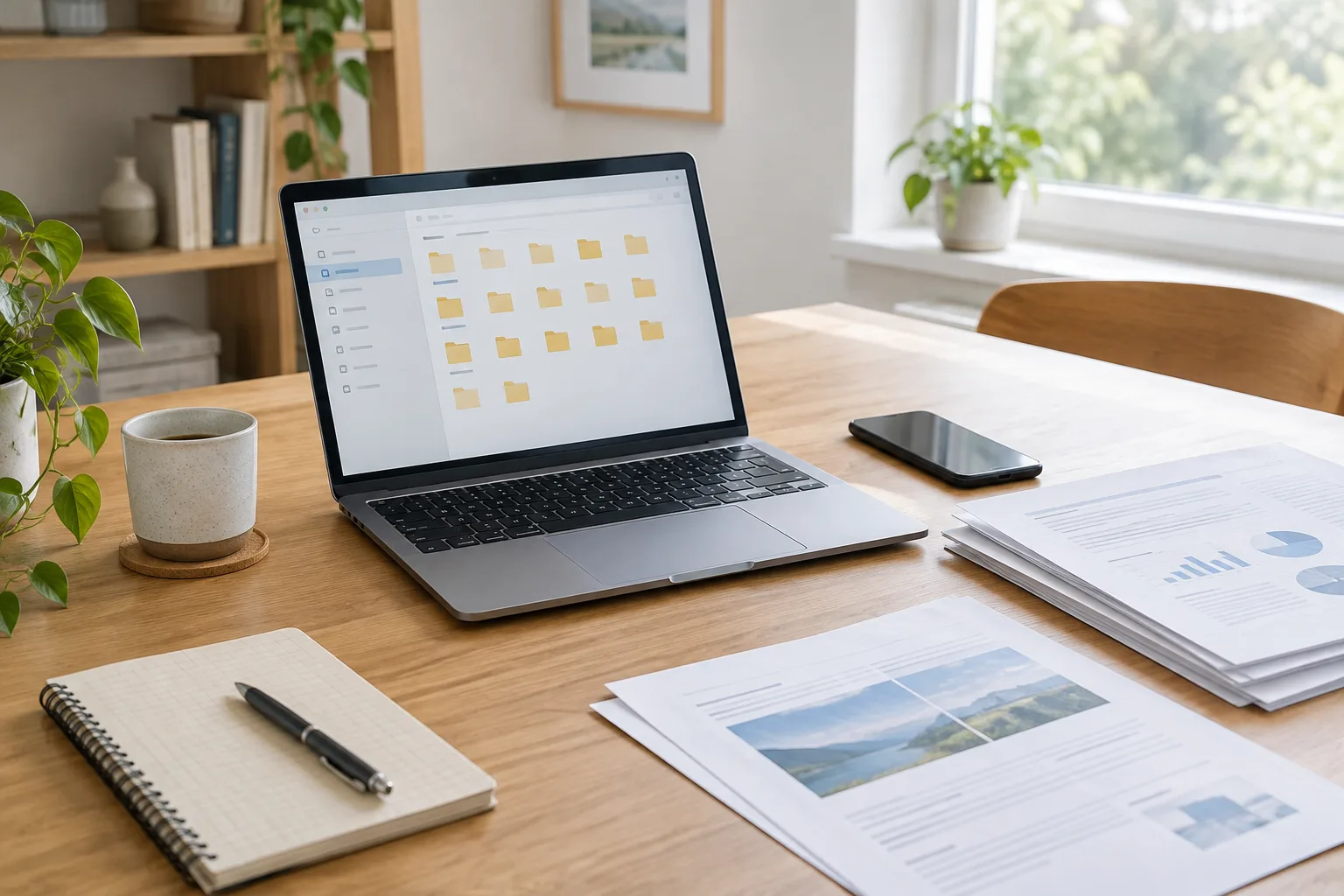
Facture à envoyer, photo à partager, document à reprendre : les fichiers numériques s’accumulent souvent dans plusieurs endroits. Certains sont sur l’ordinateur, d’autres dans un espace de stockage en ligne, une pièce jointe ou un téléphone. Quand les noms sont vagues et les dossiers trop nombreux, retrouver le bon document prend du temps et l’on risque de travailler sur une ancienne version.
Une organisation efficace ne repose pas sur une arborescence compliquée. Elle tient plutôt à quelques règles constantes : choisir des dossiers qui correspondent à votre quotidien, donner des noms explicites aux fichiers et savoir où les déposer. Il faut aussi distinguer la synchronisation, qui met à jour des fichiers entre appareils, de la sauvegarde, qui sert à récupérer des données perdues. Vous pouvez mettre en place cette méthode progressivement, sans tout déplacer en une seule fois.
Commencez par une structure qui suit vos besoins
Avant de créer des dossiers, repérez les endroits où vos fichiers sont déjà enregistrés : le dossier Documents de l’ordinateur, le bureau, les téléchargements, un service en ligne ou encore le téléphone. L’objectif n’est pas de tout regrouper immédiatement, mais de comprendre vos habitudes. Pendant quelques jours, notez les catégories de documents que vous consultez ou créez le plus souvent : logement, santé, travail, démarches, loisirs ou photos.

À partir de ces catégories, créez un petit nombre de dossiers principaux. Par exemple, un dossier Personnel peut contenir Logement, Santé et Administratif ; un dossier Projets peut rassembler les documents liés à une activité ou à un événement. Évitez de créer un dossier pour chaque fichier ou chaque petite tâche : vous multiplieriez les choix au moment d’enregistrer un document.
Gardez peu de niveaux
Une structure avec plusieurs étages peut sembler précise au départ, mais elle devient vite difficile à parcourir. Essayez de ne pas dépasser trois niveaux : un dossier principal, un sous-dossier, puis éventuellement un dossier par année ou par projet. Pour les documents administratifs, vous pouvez par exemple utiliser Administratif, puis Impôts, puis 2025. Si vous devez traverser une longue série de dossiers pour atteindre un fichier courant, simplifiez le chemin.
Utilisez des noms courts et compréhensibles. Les mots Dossier 1 ou Divers n’indiquent pas ce que l’on trouvera dedans. Si un dossier contient réellement des éléments variés, prévoyez de les reclasser lorsque vous aurez identifié des catégories utiles. En revanche, ne cherchez pas à anticiper tous les cas possibles : une organisation pratique peut évoluer avec vos besoins.
Décidez où chaque type de fichier doit vivre
Choisissez un emplacement de référence pour chaque catégorie. Par exemple, les documents personnels peuvent être rangés dans un dossier Documents sur votre ordinateur, tandis que les photos familiales sont conservées dans la photothèque que vous utilisez déjà. Si vous travaillez à plusieurs sur un dossier partagé, indiquez-vous clairement que cet espace en ligne est la version de référence.
Cette décision limite les copies dispersées. Elle évite aussi de vous demander à chaque fois si un document doit être enregistré sur le bureau, dans un service en ligne ou dans un dossier local. Un emplacement principal ne signifie pas qu’il n’existe aucune copie de sécurité : la sauvegarde se prépare séparément.
Adoptez des noms de fichiers faciles à comprendre
Un fichier nommé scan_004 ou document_final ne vous renseigne pas beaucoup quelques mois plus tard. Un nom descriptif vous permet de comprendre son contenu sans devoir l’ouvrir. Une formule simple consiste à associer une date, un sujet et, si nécessaire, un détail distinctif : 2025-03-12_facture-electricite ou 2025-06_compte-rendu-reunion-association.
La date au format année-mois-jour permet de classer les fichiers dans l’ordre chronologique lorsque le système trie les noms alphabétiquement. Pour un document qui ne dépend pas d’un jour précis, le mois et l’année suffisent. Vous n’avez pas besoin d’ajouter une date à chaque photo si votre application de gestion les classe déjà par date de prise de vue.
Choisissez une règle et gardez-la
Il n’existe pas une seule convention de nommage adaptée à tout le monde. Le plus utile est de choisir une règle que vous pouvez appliquer sans hésiter. Vous pouvez séparer les informations avec des tirets ou des tirets bas, puis employer toujours le même ordre : date, sujet, précision. Préférez des mots qui vous parleront plus tard, comme assurance-habitation, plutôt qu’une abréviation personnelle que vous risquez d’oublier.
Lorsque plusieurs versions d’un document sont nécessaires, ajoutez un état clair, par exemple brouillon, à-valider ou signé. Évitez les suites telles que final, final2 et final-bis : elles ne disent pas quelle version est réellement la bonne. Une fois le document approuvé, archivez les anciennes versions dans un sous-dossier distinct ou supprimez-les si vous êtes certain de ne plus en avoir besoin.
Renommez au moment où vous enregistrez
Le meilleur moment pour donner un nom utile à un fichier est souvent celui où vous le téléchargez ou le créez. Une facture reçue par courriel peut être renommée avant d’être déplacée dans le dossier correspondant. Pour les documents déjà présents, commencez par ceux que vous utilisez souvent ou que vous devez retrouver rapidement, plutôt que de vous imposer le renommage intégral de vos archives.
Les caractères acceptés peuvent varier selon les appareils et les services. Pour éviter les problèmes lors d’un transfert, privilégiez les lettres, les chiffres, les espaces, les tirets et les tirets bas. Des noms trop longs peuvent aussi devenir difficiles à lire sur un téléphone. Cherchez un équilibre : assez de détails pour reconnaître le fichier, sans recopier tout son contenu dans le nom.
Créez un point d’entrée pour les fichiers à traiter
Les nouveaux fichiers arrivent par différents canaux : pièce jointe, téléchargement, scan, photo ou partage d’un proche. Si chacun reste à son emplacement d’origine, vous devez vous souvenir de son parcours pour le retrouver. Une méthode simple consiste à créer un dossier temporaire nommé À classer dans votre emplacement principal. Vous y déposez les éléments que vous n’avez pas encore triés, puis vous videz ce dossier à un moment régulier.
Ce point d’entrée ne doit pas devenir une nouvelle archive. Si vous y accumulez des fichiers sans les traiter, vous reproduisez le problème dans un seul dossier. Choisissez une fréquence réaliste : après une démarche importante, une fois par semaine ou au moment où vous faites le point sur vos tâches. La durée importe moins que la régularité.
Traitez chaque fichier avec une petite décision
Quand vous ouvrez le dossier À classer, posez-vous quelques questions simples : est-ce un fichier à conserver, à transmettre ou à supprimer ? Si vous le gardez, quel est son emplacement de référence ? Son nom permet-il de le reconnaître ? Cette courte vérification évite de déplacer un document dans plusieurs dossiers par précaution.
Vous pouvez ensuite appliquer ce parcours :
- Ouvrez le fichier ou vérifiez son aperçu pour identifier son contenu.
- Renommez-le avec votre convention habituelle si son nom est peu parlant.
- Déplacez-le vers le dossier correspondant à son usage.
- Supprimez la copie temporaire si elle ne sert plus.
- Si le fichier est important, vérifiez qu’il entre bien dans votre dispositif de sauvegarde.
Pour les téléchargements que vous ne souhaitez pas conserver, évitez de les laisser s’accumuler. Un formulaire vierge, une notice consultée une fois ou une copie provisoire n’a pas toujours sa place dans vos archives. En cas de doute sur un document officiel, gardez-le dans un dossier adapté plutôt que de le supprimer dans la précipitation, puis faites le tri lorsque vous pouvez vérifier son utilité.
Évitez les doublons sans supprimer à l’aveugle
Un même fichier peut se retrouver dans les téléchargements, les pièces jointes et le dossier où vous l’avez rangé. Avant d’effacer une copie, comparez les noms, les dates et, si besoin, le contenu. Deux fichiers qui portent le même nom ne sont pas forcément identiques : l’un peut être signé et l’autre non, ou contenir une modification récente.
Lorsque vous recevez une version mise à jour, remplacez l’ancienne seulement si vous savez que la nouvelle est complète et que l’ancienne ne doit pas être conservée. Pour un document partagé avec d’autres personnes, vérifiez quelle version fait foi avant de la déplacer ou de la supprimer.
Distinguez synchronisation et sauvegarde
La synchronisation permet de retrouver les mêmes fichiers sur plusieurs appareils, ou de voir les modifications apportées à un document depuis un autre appareil. Elle est pratique pour poursuivre un travail sur un ordinateur puis le consulter sur un téléphone. Toutefois, une suppression ou une modification erronée peut aussi se répercuter dans l’espace synchronisé. La synchronisation ne constitue donc pas, à elle seule, une sauvegarde indépendante.
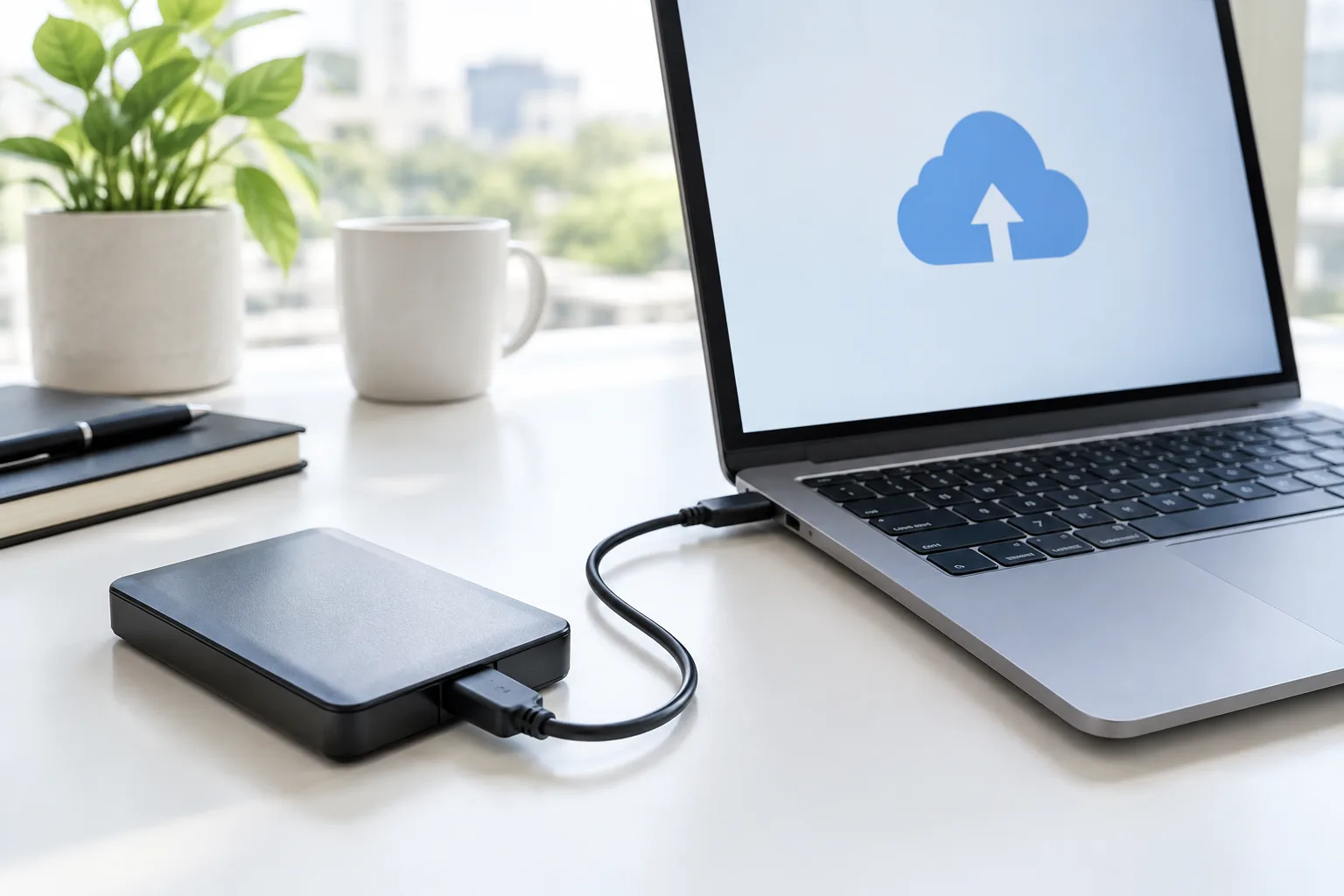
Une sauvegarde est une copie destinée à pouvoir récupérer vos fichiers si l’original est perdu, endommagé ou rendu inaccessible. Elle doit être séparée de l’endroit où vous travaillez au quotidien. Selon vos besoins, elle peut passer par un disque externe ou par un service de sauvegarde en ligne. L’essentiel est de savoir quels dossiers sont copiés et comment restaurer un fichier.
Vérifiez ce qui est réellement protégé
Les réglages varient selon les appareils et les services. Certains outils synchronisent seulement les dossiers sélectionnés ; d’autres incluent automatiquement des emplacements particuliers. Vérifiez les paramètres de l’application concernée et assurez-vous que vos documents importants sont bien couverts. Ne supposez pas que tout le contenu de l’ordinateur est sauvegardé parce qu’un service en ligne est connecté.
Pour une copie sur disque externe, connectez-le pour effectuer la sauvegarde, puis débranchez-le lorsque l’opération est terminée, si votre méthode le permet. Un disque laissé en permanence connecté peut être touché par un incident qui affecte aussi l’ordinateur. Pour une sauvegarde en ligne, protégez le compte avec un mot de passe robuste et la double authentification lorsqu’elle est proposée.
Faites un essai de récupération
Une sauvegarde n’est utile que si les fichiers peuvent être restaurés. De temps en temps, choisissez un document non sensible et vérifiez que vous savez retrouver une version enregistrée ou restaurer une copie. Cette vérification vous aide à repérer un dossier oublié, un disque qui ne fonctionne plus ou une procédure que vous ne connaissez pas.
Gardez aussi en tête que les fichiers partagés ne sont pas toujours sous votre contrôle. Si un proche vous donne accès à un dossier, cela ne garantit pas que vous pourrez encore le consulter si le propriétaire retire le partage. Pour un document dont vous devez conserver une copie, enregistrez-en une dans votre espace personnel, en respectant les règles de confidentialité et les droits liés au fichier.
Retrouvez vos documents avec la recherche et les favoris
Une arborescence claire aide à parcourir vos fichiers, mais vous n’avez pas toujours besoin de naviguer dossier après dossier. La recherche intégrée à l’ordinateur ou au service de stockage peut retrouver un document à partir d’un mot de son nom. Si vous avez adopté une convention cohérente, recherchez par date, par sujet ou par nom d’organisme, puis vérifiez le dossier indiqué dans les résultats.
La recherche dans le contenu du fichier dépend du format et des réglages de l’appareil. Un document texte est généralement plus facile à explorer qu’une image de facture numérisée sans reconnaissance de texte. Si un résultat semble manquer, essayez un mot plus court ou cherchez dans le dossier où le fichier devrait se trouver. Certains services n’indexent pas immédiatement les nouveaux éléments ou ne recherchent pas dans tous les emplacements.
Créez des raccourcis vers ce que vous utilisez souvent
Pour accéder rapidement à un dossier de travail courant, vous pouvez créer un raccourci sur le bureau ou l’ajouter aux favoris de votre gestionnaire de fichiers. Un raccourci facilite l’accès sans créer une seconde copie du contenu. Vous pouvez aussi épingler certains emplacements dans la barre latérale de l’application, si cette fonction existe.
Limitez ces accès directs aux dossiers réellement utiles. Une longue liste de favoris devient aussi difficile à parcourir qu’une arborescence trop profonde. Vous pouvez retirer un raccourci sans supprimer le dossier original, mais vérifiez bien l’action proposée par l’appareil : supprimer un raccourci et supprimer un fichier sont deux opérations différentes.
Sur un téléphone, les options de partage ou les applications de fichiers permettent souvent d’enregistrer un document dans un emplacement choisi. Prenez le temps de vérifier le dossier de destination au lieu de laisser tous les téléchargements au même endroit. Pour les photos, une application de galerie peut fournir une recherche par date ou par lieu, mais les albums ne remplacent pas nécessairement une copie de sauvegarde.
Faites vivre votre classement sans l’alourdir
Une organisation numérique doit rester adaptée à vos usages. Quand un nouveau besoin apparaît, ajoutez une catégorie seulement si elle vous aide réellement à retrouver ou à traiter les documents. Si vous créez un dossier pour un projet ponctuel, vous pouvez le déplacer vers les archives lorsque le projet se termine, plutôt que de le laisser parmi vos espaces actifs.
Prévoyez un rangement régulier
Choisissez un rendez-vous de tri qui s’intègre à vos habitudes : vider le dossier À classer, supprimer les téléchargements inutiles, vérifier les fichiers du bureau et déplacer les projets terminés. Vous pouvez aussi profiter d’une démarche administrative pour ranger les documents associés. Ces petites opérations évitent de transformer le rangement en grand chantier.
Avant de supprimer un fichier, vérifiez qu’il ne s’agit pas de votre seule copie et qu’il n’est pas nécessaire à une démarche en cours. Pour les documents personnels, la durée de conservation dépend de leur nature et de votre situation. Si vous ne savez pas combien de temps garder un document officiel, renseignez-vous auprès d’une source fiable plutôt que d’appliquer une règle générale à tous vos fichiers.
Protégez les dossiers partagés et les documents sensibles
Un dossier partagé est pratique pour échanger des fichiers, mais il faut savoir qui peut le consulter ou le modifier. Vérifiez les paramètres de confidentialité avant de transmettre un lien, surtout si le dossier contient des informations personnelles. Accordez uniquement les accès nécessaires et retirez-les lorsque le partage n’a plus de raison d’être.
Les documents sensibles méritent un emplacement protégé par le compte ou l’appareil que vous utilisez. Verrouillez vos appareils, gardez vos logiciels à jour et sécurisez le compte de stockage avec un mot de passe unique, idéalement géré dans un gestionnaire de mots de passe. La double authentification ajoute une étape de vérification lors de certaines connexions. Elle ne remplace pas le tri des accès, mais contribue à mieux protéger votre espace de stockage.
Vous pouvez commencer par une seule habitude, comme renommer les nouveaux fichiers ou vider chaque semaine le dossier À classer. Une fois cette règle installée, ajoutez progressivement les autres. Votre classement restera plus facile à suivre s’il évolue avec vos besoins : un dossier bien nommé aujourd’hui peut devenir le point de départ d’une organisation plus simple pour vos photos, vos démarches et vos projets à venir.