
Organiser ses fichiers numériques : une méthode simple pour ne plus rien chercher
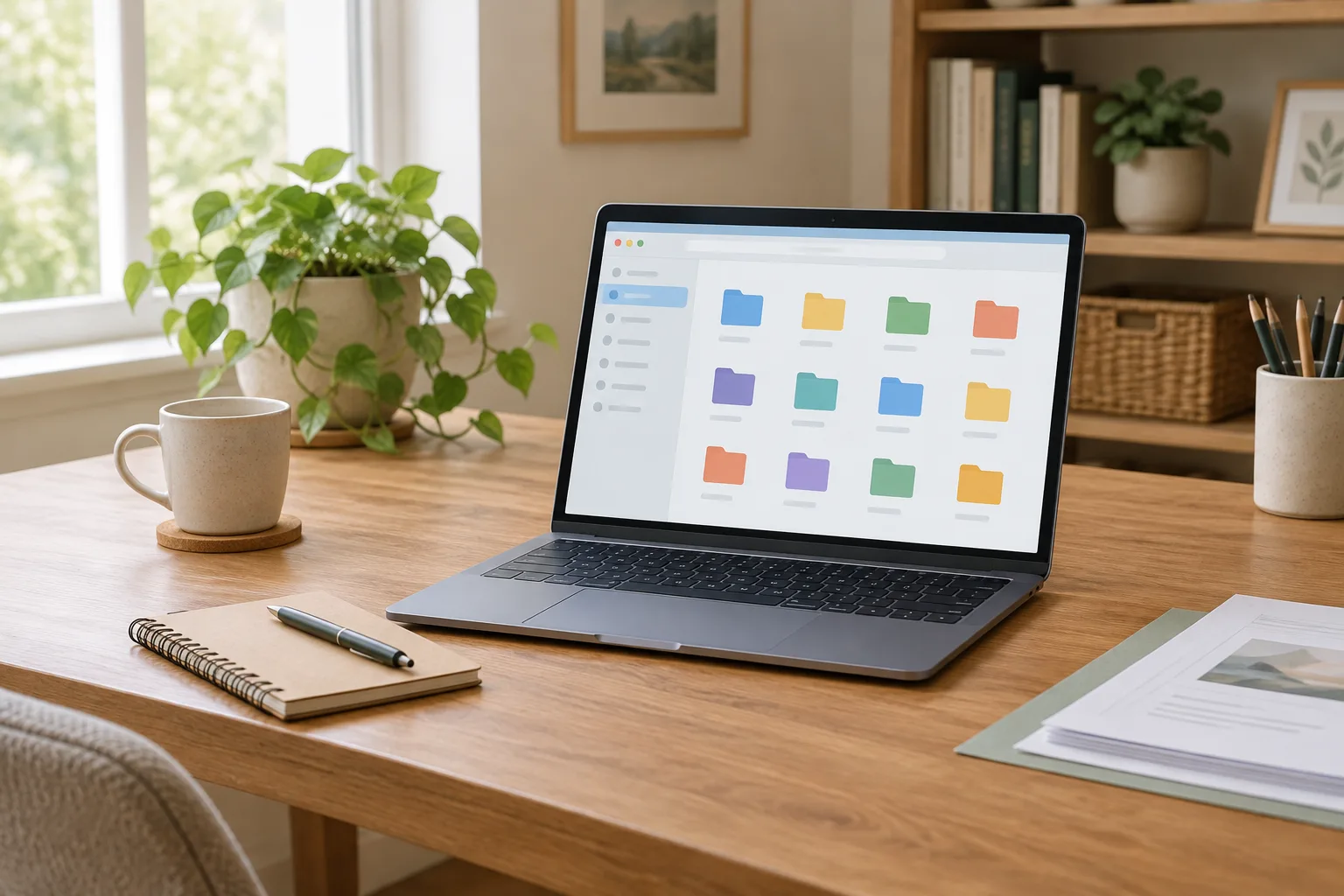
Un document téléchargé à la hâte, une photo enregistrée sur le bureau, une facture reçue par courriel puis oubliée dans les téléchargements : les fichiers s’accumulent vite, parfois à plusieurs endroits. Quand vient le moment de retrouver un justificatif ou une ancienne version, il faut alors fouiller dans différents dossiers et se demander quel fichier est le bon.
Une organisation utile ne repose pas sur une arborescence compliquée. Elle tient à quelques règles faciles à mémoriser : savoir où ranger les fichiers importants, leur donner un nom compréhensible et distinguer le rangement de la sauvegarde. Vous pouvez mettre en place ces habitudes progressivement, sans déplacer toute votre vie numérique en une seule fois.
Commencez par repérer où se trouvent vos fichiers
Avant de créer des dossiers, prenez le temps de repérer les principaux endroits où vos fichiers sont enregistrés. Sur un ordinateur, ils se trouvent souvent dans les dossiers Documents, Images et Téléchargements, mais aussi sur le bureau. Sur un téléphone, les photos peuvent être dans la galerie, tandis que les documents reçus par une application de messagerie restent dans cette application ou dans un espace de stockage associé.
Faites un état des lieux sans tout ouvrir
Ouvrez les emplacements que vous utilisez le plus souvent et observez les types de fichiers présents. Vous n’avez pas besoin de parcourir chaque élément. L’objectif est de repérer les grandes familles : documents administratifs, photos, projets personnels, fichiers de travail ou éléments à conserver temporairement. Notez aussi si vous utilisez un espace de stockage en ligne, comme un service cloud, ou un disque externe.
Cette étape évite de créer un système qui ne correspond pas à vos usages. Si vous recevez beaucoup de pièces jointes, le dossier Téléchargements mérite une attention particulière. Si vous prenez souvent des photos avec votre téléphone, il faut décider comment elles rejoignent — ou non — votre collection principale.
Choisissez un point de départ raisonnable
Ne commencez pas nécessairement par classer chaque fichier ancien. Repérez d’abord les documents utiles et récents : une facture en attente, un formulaire à remplir, des photos à partager, un document que vous devez retrouver facilement. Vous pouvez traiter les éléments les plus importants en premier, puis décider quoi faire des fichiers anciens au fil du temps.
Si plusieurs personnes utilisent le même ordinateur ou un dossier partagé, tenez compte de cette situation avant de déplacer des éléments. Un fichier peut être visible par d’autres personnes ou servir à une application. En cas de doute, vérifiez son emplacement et son usage avant de le supprimer ou de le renommer.
Construisez une arborescence courte et prévisible
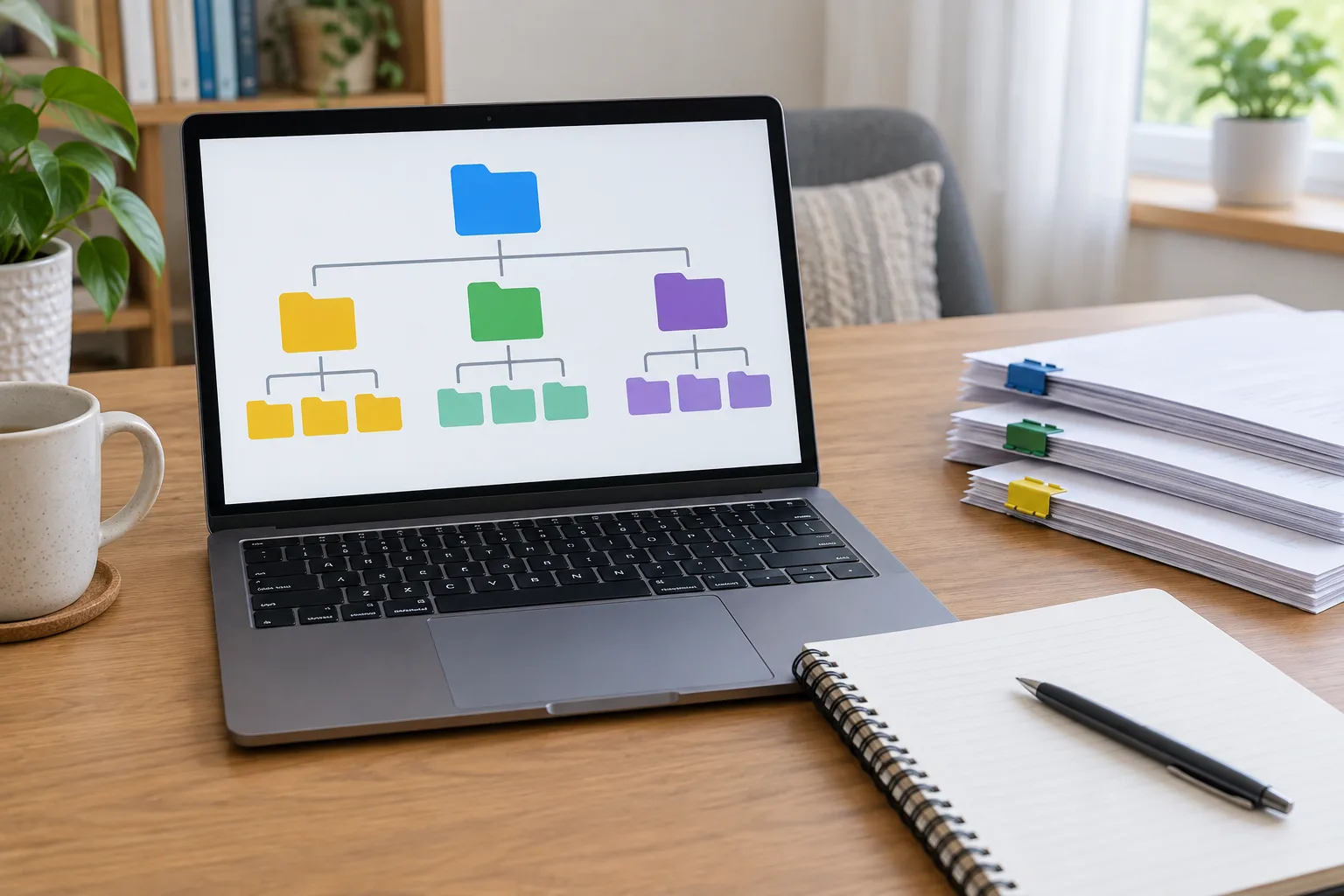
Une arborescence est l’organisation des dossiers et sous-dossiers. Pour qu’elle vous aide, elle doit répondre à une question simple : où chercher un fichier d’un certain type ? Une structure courte est souvent plus facile à retenir qu’une succession de dossiers imbriqués.
Créez quelques dossiers principaux
Choisissez un emplacement de référence, par exemple le dossier Documents de votre ordinateur ou un dossier principal dans votre espace de stockage en ligne. À l’intérieur, créez quelques dossiers qui correspondent à vos grands usages. Une personne peut commencer avec :
- Administratif pour les contrats, factures, impôts et justificatifs ;
- Maison pour les documents liés au logement, aux travaux et aux équipements ;
- Projets pour les activités en cours, comme un voyage ou une formation ;
- Photos et vidéos pour les images que vous souhaitez conserver ;
- À traiter pour les fichiers qui demandent encore une action.
Adaptez ces noms à votre quotidien. Si vous n’avez presque pas de documents liés à la maison, cette catégorie n’est pas nécessaire. Si vous gérez des documents pour un proche, un dossier dédié peut être plus clair, à condition de respecter la confidentialité des informations.
Ajoutez un niveau de classement seulement si nécessaire
Dans le dossier Administratif, vous pouvez créer des sous-dossiers comme Banque, Santé ou Impôts. Dans Photos et vidéos, un classement par année ou par événement peut être pratique. Évitez toutefois de multiplier les niveaux sans raison. Si vous devez cliquer dans six dossiers pour atteindre un document, le classement risque de devenir plus difficile à utiliser que la recherche.
Une bonne règle consiste à créer un sous-dossier quand il rassemble plusieurs éléments que vous aurez probablement besoin de consulter ensemble. Par exemple, le dossier Voyage en Bretagne peut contenir des réservations, des billets et des documents utiles pour un séjour. Pour un unique fichier isolé, un dossier supplémentaire n’apporte pas forcément de bénéfice.
Gardez une place pour les fichiers en attente
Le dossier À traiter sert de zone de passage, pas de lieu d’archivage permanent. Vous pouvez y déposer une pièce jointe avant de vérifier son contenu ou un document dont vous devez encore compléter les informations. Donnez-vous une habitude de tri, par exemple lorsque vous consultez vos téléchargements ou à la fin d’une tâche administrative.
Pour éviter que cette zone ne devienne un nouveau dossier encombré, chaque fichier doit finir par être classé, supprimé ou conservé temporairement avec une raison identifiable. Si un document attend une action, ajoutez un rappel dans votre calendrier ou votre outil de tâches : le dossier seul ne vous rappelle pas forcément qu’il faut agir.
Donnez aux fichiers des noms faciles à reconnaître
Un nom comme document-final ou scan-2 ne vous dit pas grand-chose plusieurs mois plus tard. Un nom descriptif vous aide à identifier le contenu sans ouvrir plusieurs fichiers. Il n’est pas nécessaire d’écrire une phrase entière : retenez les informations qui vous permettront de retrouver le document.
Utilisez une formule simple
Pour un document administratif, vous pouvez combiner la date, le type de document et l’organisme ou le sujet. Par exemple : 2025-03-facture-electricite ou 2025-03-attestation-assurance-logement. Pour un projet, le nom du projet suivi du type de fichier peut suffire : jardin-plan-plantation ou formation-notes-seance-1.
Choisissez une formule que vous pouvez appliquer régulièrement. Si la date est utile, placez-la toujours au même endroit et utilisez le même ordre. Le format année-mois-jour, par exemple, aide à regrouper les fichiers d’une période lorsqu’ils sont triés par nom. Pour une photo ou une facture, le jour exact n’est pas toujours nécessaire : privilégiez les informations qui vous aident réellement à la retrouver.
Évitez les noms vagues et les versions impossibles à comparer
Les mentions final, nouveau ou dernière version perdent leur sens lorsque plusieurs fichiers portent le même nom. Si vous devez conserver des étapes d’un travail, indiquez ce qui distingue les versions : brouillon, signé, envoyé ou date de mise à jour. Pour un document partagé, précisez éventuellement le nom du projet ou la personne concernée, si cela reste approprié et respecte la confidentialité.
Avant de renommer un fichier, vérifiez que vous modifiez bien la bonne version. Si le document est utilisé par un logiciel ou partagé avec d’autres personnes, un changement de nom ou d’emplacement peut perturber un lien. Dans ce cas, avertissez les personnes concernées ou conservez une copie organisée plutôt que de déplacer le fichier d’origine sans vérification.
Ne mettez pas d’informations sensibles dans le nom
Un nom de fichier peut être visible dans une liste récente, une notification ou un dossier partagé. Évitez donc d’y inscrire des informations comme un numéro de compte, un numéro d’identité ou un détail médical. Un nom général, complété par un dossier privé et protégé, est préférable. Le classement facilite l’accès, mais il ne remplace pas les paramètres de confidentialité.
Distinguez la synchronisation de la sauvegarde
Le rangement indique où se trouvent vos fichiers et comment vous les retrouvez. La synchronisation et la sauvegarde répondent à une autre question : que se passe-t-il si vous changez d’appareil, si un fichier est modifié par erreur ou si vous perdez l’accès à votre ordinateur ? Ces notions se ressemblent, mais elles ne protègent pas de la même manière.
La synchronisation répercute les changements
Un service de synchronisation maintient des fichiers à jour entre plusieurs appareils ou dans un espace en ligne. Si vous modifiez un document sur votre ordinateur, la version actualisée peut ensuite apparaître sur votre téléphone. C’est pratique pour poursuivre un travail à différents endroits et accéder à des dossiers partagés.
La synchronisation peut aussi répercuter une suppression ou une modification indésirable. Si un fichier est effacé d’un appareil, il peut disparaître des autres emplacements synchronisés. Certains services proposent une corbeille ou un historique des versions, mais leur durée et leur fonctionnement varient. Vérifiez les options de votre service plutôt que de supposer qu’une copie indépendante existe.
La sauvegarde conserve une copie de secours
Une sauvegarde est une copie destinée à vous permettre de récupérer des fichiers en cas de problème. Elle peut être réalisée sur un disque externe ou avec un service en ligne qui propose une fonction de sauvegarde. L’essentiel est de savoir quels dossiers sont inclus, à quelle fréquence la copie est mise à jour et comment restaurer un fichier.
Pour vos documents importants, évitez de compter sur un seul exemplaire stocké au même endroit. Vous pouvez, par exemple, conserver les fichiers sur votre appareil et disposer d’une sauvegarde sur un support distinct ou dans un service adapté. Protégez l’accès à ces copies avec un mot de passe robuste et, lorsque c’est disponible, la double authentification. Si vous partagez un ordinateur, vérifiez aussi qui peut accéder aux dossiers.
Vérifiez que la récupération fonctionne
Une sauvegarde dont vous ne savez pas vous servir est difficile à évaluer. À l’occasion, essayez de restaurer un fichier non sensible ou de consulter la procédure proposée par votre outil. Vérifiez également que les dossiers essentiels figurent bien dans la sauvegarde : les photos du téléphone, par exemple, ne sont pas nécessairement incluses dans la copie de l’ordinateur.
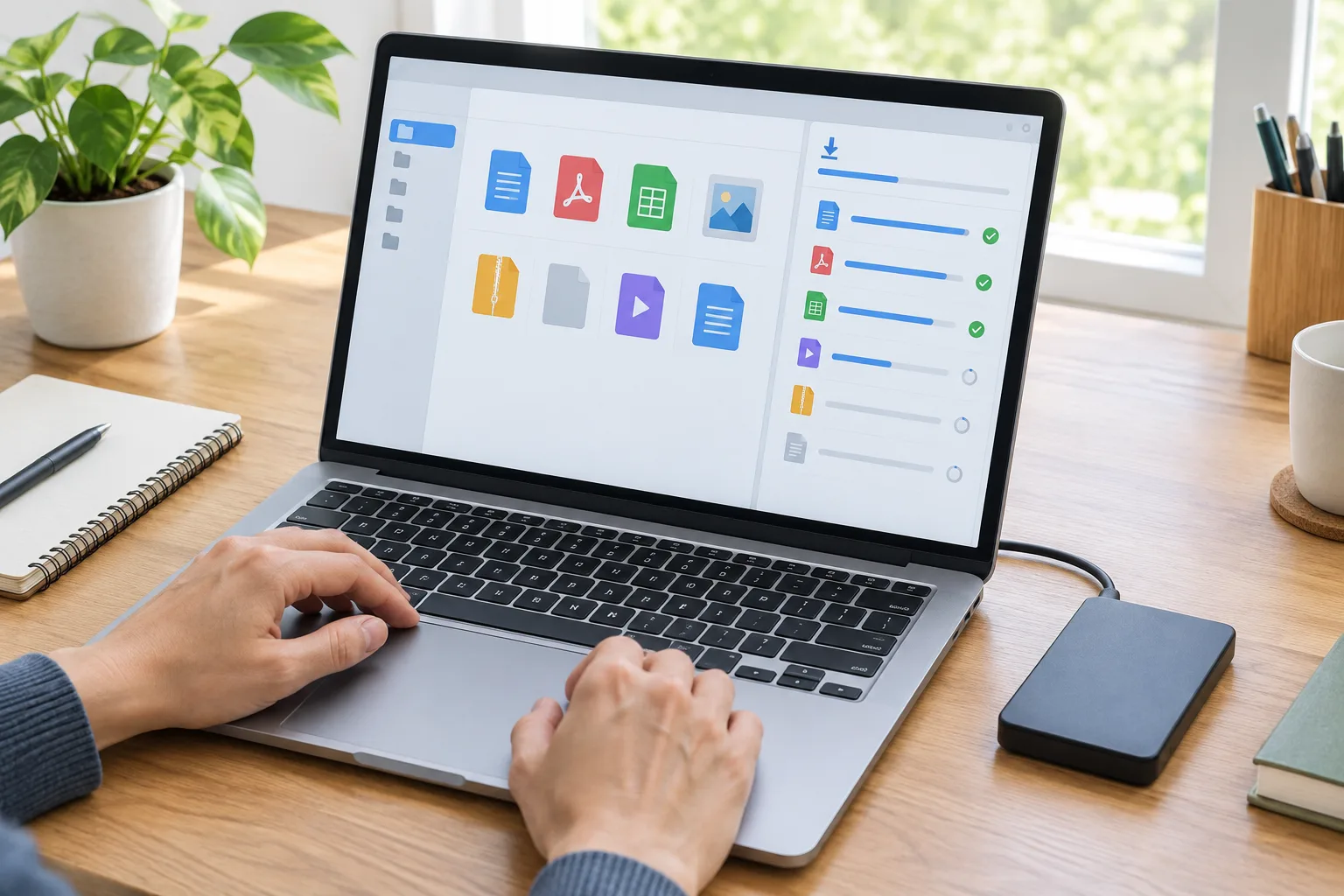
Si vous utilisez un disque externe, branchez-le selon les consignes de votre système, laissez la sauvegarde se terminer puis rangez le support dans un endroit sûr. Ne le laissez pas connecté en permanence si cela ne correspond pas à votre méthode de protection. Choisissez une organisation que vous pouvez réellement maintenir, plutôt qu’un dispositif complexe que vous finissez par oublier.
Faites durer la méthode avec une routine légère
Le classement fonctionne mieux lorsqu’il s’insère dans les gestes que vous faites déjà. Il n’est pas nécessaire de consacrer régulièrement une longue séance à tous vos fichiers. Quelques habitudes courtes permettent de limiter l’accumulation et de repérer les documents qui méritent une attention particulière.
Triez le dossier Téléchargements
Le dossier Téléchargements rassemble souvent des fichiers reçus depuis un navigateur, un courriel ou une application. Après avoir utilisé un document, décidez de son sort : le déplacer dans son dossier de référence, le supprimer s’il ne sert plus ou le garder dans À traiter si une action reste à faire. Ne supprimez pas automatiquement un fichier simplement parce qu’il est ancien : vérifiez qu’il ne s’agit pas d’un billet, d’une facture ou d’un justificatif que vous devez conserver.
Lorsque vous téléchargez une pièce jointe, ouvrez-la depuis une source fiable et vérifiez son contenu avant de la classer. Si vous ne reconnaissez pas l’expéditeur ou si le fichier paraît inattendu, ne l’ouvrez pas et suivez les conseils de sécurité de votre messagerie. Le rangement ne doit pas vous conduire à conserver des pièces jointes douteuses.
Évitez de multiplier les copies
Il arrive qu’un même fichier se retrouve dans le dossier Documents, sur le bureau et dans un espace de stockage en ligne. Avant de supprimer un doublon, comparez les noms, les dates de modification et, si besoin, le contenu. Une version plus récente peut inclure des corrections. Si vous n’êtes pas sûr, placez les fichiers dans un dossier temporaire de vérification plutôt que de supprimer immédiatement l’un d’eux.
Pour les documents qui évoluent, choisissez une version de référence et indiquez clairement où elle se trouve. Pour les photos, il peut être utile de conserver les originaux et de traiter séparément les images retouchées ou destinées au partage. Une copie de partage compressée ne remplace pas toujours le fichier original de meilleure qualité.
Gardez les dossiers partagés lisibles
Dans un dossier partagé, une structure simple aide toutes les personnes concernées. Convenez de noms compréhensibles et évitez de déplacer les fichiers sans prévenir, surtout si d’autres personnes y accèdent à l’aide de liens. Limitez les droits d’accès aux personnes qui en ont besoin et revoyez-les lorsque le projet ou la collaboration se termine.
Si un dossier contient des informations personnelles, vérifiez ses paramètres de confidentialité : qui peut consulter les fichiers, qui peut les modifier et si le partage se fait avec des personnes précises ou toute personne disposant d’un lien. Les options varient selon les services. En cas de doute, choisissez un partage plus restreint et testez l’accès avec prudence.
Faites évoluer votre organisation sans tout recommencer
Un système de classement n’a pas besoin d’être parfait dès le départ. Commencez par organiser les fichiers que vous utilisez souvent, puis ajustez les dossiers lorsque vous constatez qu’une catégorie ne vous convient pas. Si vous cherchez régulièrement des documents dans deux endroits différents, vous pouvez regrouper ces usages ou clarifier les noms. Si un dossier reste vide, il peut simplement ne pas être utile.
Avant un grand déplacement de fichiers, vérifiez qu’une sauvegarde récente existe et assurez-vous de comprendre les effets d’une synchronisation. Procédez par petites étapes : créez un dossier, déplacez quelques documents, puis contrôlez qu’ils s’ouvrent et restent accessibles depuis les appareils concernés. Cette progression limite les erreurs et vous permet de corriger la structure avant qu’elle ne s’étende.
Vous pouvez aussi garder une courte note expliquant vos règles : où se trouvent les documents importants, comment vous nommez les fichiers et quel outil contient la sauvegarde. Cette note peut être utile si vous changez d’ordinateur ou si un proche doit vous aider. Ne placez pas dans un simple fichier texte des mots de passe ou des informations confidentielles ; utilisez plutôt un gestionnaire de mots de passe pour conserver vos identifiants.
Une organisation numérique efficace repose donc moins sur le nombre de dossiers que sur la régularité de quelques décisions : un emplacement de référence, des noms explicites, une zone temporaire qui ne déborde pas et une sauvegarde que vous savez récupérer. À mesure que vos usages changent, vous pouvez adapter ces repères, ajouter un dossier partagé ou revoir les paramètres de confidentialité. L’objectif reste le même : retrouver vos fichiers sans hésitation et garder le contrôle sur les copies que vous conservez.