
Organiser ses fichiers numériques : une méthode simple pour retrouver ses documents

Facture téléchargée à la va-vite, photo envoyée par un proche, document de travail enregistré sur le bureau : les fichiers s’accumulent facilement sur un ordinateur ou dans un espace de stockage en ligne. Quand leur classement dépend de décisions prises au fil de l’eau, retrouver un document demande parfois de fouiller plusieurs dossiers ou de relancer une recherche.
Une organisation utile ne repose pourtant pas sur une arborescence compliquée. Elle consiste surtout à choisir quelques repères faciles à comprendre, à les appliquer régulièrement et à savoir où enregistrer chaque nouveau fichier. Vous pouvez mettre en place cette méthode progressivement, sans déplacer toute votre collection ni adopter une application particulière.
Partir de vos usages avant de créer des dossiers
Avant de créer des dossiers, observez les fichiers que vous utilisez vraiment. Le classement doit refléter vos activités, et non une structure théorique qui vous oblige à réfléchir à chaque enregistrement. Pour une personne, les grandes catégories sont la maison, les démarches et les loisirs ; pour une autre, ce sont les projets, les clients et les documents administratifs.
Repérer les catégories qui reviennent
Parcourez vos fichiers récents et notez les sujets qui reviennent. Regardez notamment les documents ouverts au cours des dernières semaines, les téléchargements et les pièces jointes conservées. Vous pouvez par exemple remarquer que vous cherchez régulièrement des factures, des documents liés au logement et des papiers concernant la santé. Ces usages constituent de bons candidats pour les premiers dossiers.
Gardez un nombre limité de catégories principales. Si un dossier contient peu de documents, une sous-catégorie supplémentaire risque de rendre le rangement plus lent sans vous aider à retrouver vos fichiers. À l’inverse, un dossier qui rassemble des dizaines de documents très différents peut mériter une séparation. L’objectif n’est pas d’atteindre un nombre idéal, mais de trouver un niveau de détail qui correspond à vos habitudes.
Choisir des noms compréhensibles pour vous
Privilégiez des mots que vous utiliseriez spontanément dans une recherche. Des noms comme « Administratif », « Logement » ou « Voyages » sont souvent plus parlants que des abréviations personnelles oubliées quelques mois plus tard. Si vous classez des documents familiaux, choisissez des termes compris par les personnes qui utilisent aussi l’ordinateur ou le dossier partagé.
Une règle pratique consiste à pouvoir répondre rapidement à la question « Où est-ce que je chercherais ce fichier ? ». Si vous hésitez entre plusieurs catégories, évitez de créer tout de suite un nouveau dossier. Il est possible qu’un nom existant soit simplement trop vague, ou que le document doive être classé selon son usage plutôt que son format.
Construire une arborescence simple et durable
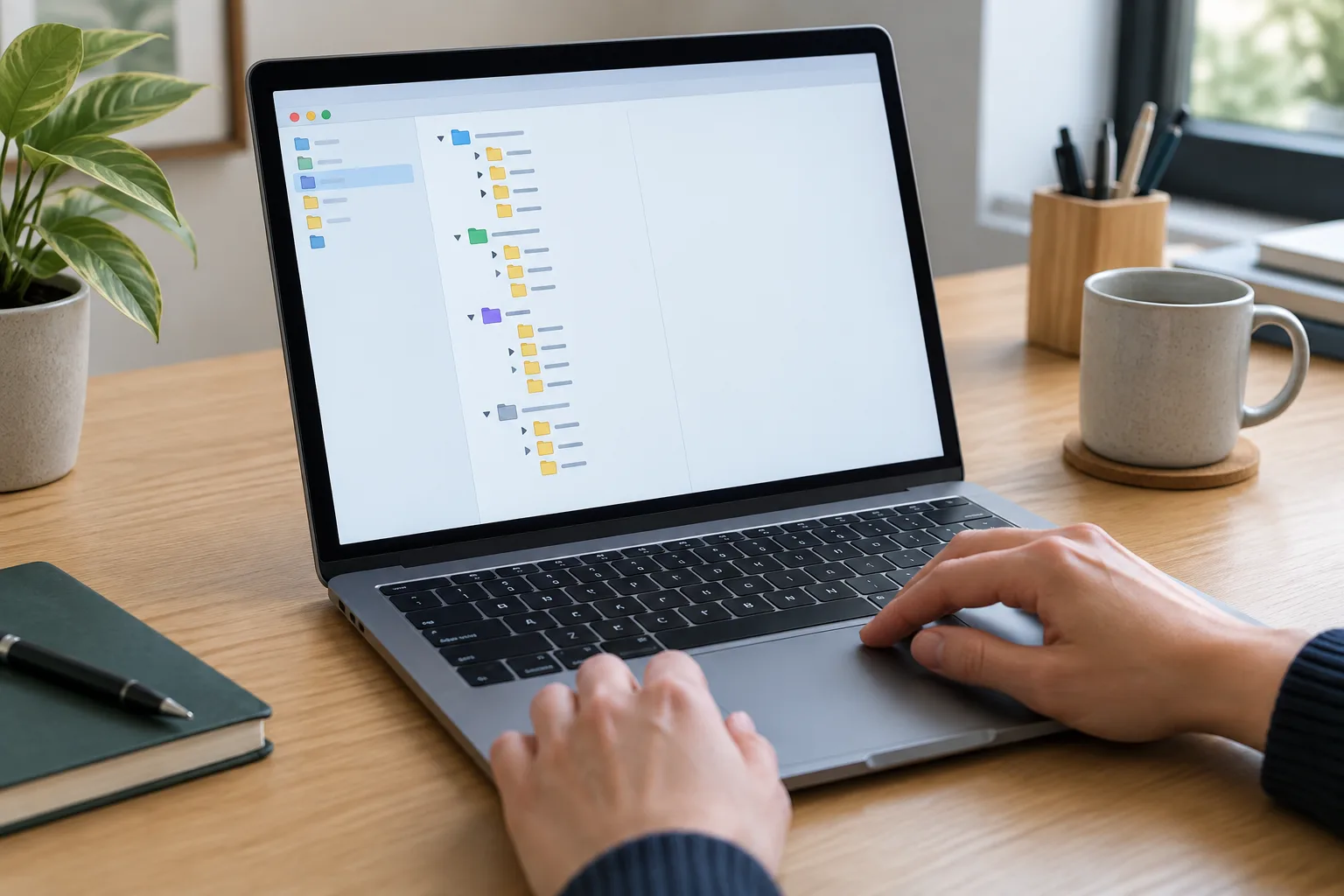
Une arborescence est l’organisation en dossiers et sous-dossiers. Pour la garder lisible, partez de quelques dossiers principaux, puis ajoutez un niveau supplémentaire lorsque vous avez une vraie raison de séparer les contenus. Par exemple, un dossier « Logement » peut contenir « Bail et assurance », « Travaux » et « Énergie ». Vous n’avez pas besoin de créer dès le départ toutes les branches possibles.
Utiliser une structure en deux ou trois niveaux
Une structure courte est généralement plus simple à parcourir. Vous pouvez commencer par un dossier principal appelé « Documents », puis créer des catégories telles que « Administratif », « Maison », « Travail personnel » et « Loisirs ». À l’intérieur d’une catégorie, un niveau supplémentaire peut préciser le sujet : « Maison > Énergie » ou « Administratif > Impôts ». Si vous devez ouvrir une longue succession de dossiers pour atteindre un fichier courant, le classement est probablement trop profond.
Voici un exemple adaptable à un usage personnel :
- Administratif : impôts, identité, banque et assurances ;
- Maison : logement, travaux, énergie et équipements ;
- Projets : un dossier par projet en cours ;
- Photos et loisirs : contenus que vous consultez ou conservez pour votre plaisir.
La catégorie « Projets » peut être temporaire. Lorsque vous avez terminé un projet, déplacez son dossier vers une catégorie d’archives ou vers une section « Terminés ». Ainsi, vos dossiers de premier niveau restent orientés vers ce qui est actif, sans effacer les documents dont vous pourriez encore avoir besoin.
Faire une place distincte aux éléments à traiter
Un dossier « À classer » ou « À traiter » peut recueillir les fichiers que vous n’avez pas encore rangés. Il sert de zone de passage, pas de rangement définitif. Si vous y laissez tout s’accumuler, vous recréez simplement un dossier fourre-tout. Choisissez un moment régulier pour le vider : après une démarche importante, en fin de semaine ou lorsque vous téléchargez plusieurs documents.
Vous pouvez aussi conserver un raccourci vers un dossier utilisé souvent, plutôt que de multiplier les copies du même fichier. Un raccourci donne accès à l’élément situé ailleurs ; il ne constitue pas une copie de sauvegarde. Cette distinction évite de croire qu’un document est protégé simplement parce qu’il apparaît à plusieurs endroits dans votre navigation.
Appliquer des règles de nommage faciles à tenir
Le nom d’un fichier est souvent le premier indice qui permet de le retrouver. Des noms comme « document final », « scan2 » ou « nouveau fichier » deviennent vite difficiles à distinguer. Une convention de nommage cohérente apporte plus de clarté, même si vos dossiers sont déjà bien organisés.
Placer l’information utile au bon endroit
Pour un document administratif, vous pouvez combiner une date, un sujet et un détail distinctif : « 2025-03-12_assurance_habitation_echeance.pdf ». La date au format année-mois-jour permet un tri chronologique dans la plupart des vues de fichiers. Pour un document sans date importante, commencez par le sujet : « Notice_lave-linge_modele-X.pdf ». Adaptez les exemples à vos besoins, en gardant la même logique pour des documents similaires.
Il n’est pas nécessaire d’ajouter tous les détails au nom du fichier. Retenez ceux qui vous aideront à le distinguer des autres : l’organisme, le projet, le type de document ou la période concernée. Évitez les noms trop longs, les suites de caractères incompréhensibles et les indications temporaires comme « à garder » si vous ne les utilisez pas de façon régulière.
Gérer les versions sans créer de confusion
Lorsque vous modifiez un document, enregistrer plusieurs fichiers nommés « final », « final2 » et « final-définitif » complique le choix de la bonne version. Si l’application conserve un historique des versions, vérifiez son fonctionnement avant de créer plusieurs copies. Pour un travail important, vous pouvez ajouter un numéro ou une mention explicite, par exemple « budget_v01 » puis « budget_v02 », et réserver « validé » au document réellement approuvé.
Si vous partagez un fichier, convenez avec les autres personnes d’une règle simple : qui modifie le document, où se trouve la version de référence et comment signaler une version remplacée. Cette organisation limite les doublons dans les pièces jointes et les dossiers partagés. Avant de supprimer une ancienne version, vérifiez qu’elle n’a pas été conservée pour une raison particulière, comme une validation ou une comparaison.
Ranger les fichiers déjà accumulés sans tout déplacer
Vous n’avez pas besoin de remettre immédiatement chaque document en ordre. Une grande opération de tri peut prendre du temps et entraîner des erreurs, notamment si des fichiers sont utilisés par une application ou synchronisés avec un autre appareil. Commencez par rendre plus simple le rangement des nouveaux fichiers, puis traitez l’existant par petites étapes.

Commencer par les emplacements qui débordent
Les dossiers « Téléchargements » et « Bureau » sont souvent de bons points de départ. Ils accueillent beaucoup de fichiers temporaires, mais ce ne sont pas toujours de bons emplacements de conservation à long terme. Parcourez leur contenu et distinguez les documents à garder, ceux à classer et ceux qui ne vous servent plus. En cas de doute, déplacez un fichier vers une zone temporaire plutôt que de le supprimer immédiatement.
Traitez une catégorie à la fois : par exemple les factures, puis les documents de logement, puis les fichiers de travail personnel. Pour chaque groupe, créez ou choisissez un dossier de destination, renommez les éléments importants et supprimez les doublons seulement après vérification. Vous pouvez vous arrêter à la fin d’une courte séance : une progression régulière est plus facile à maintenir qu’un tri massif repoussé faute de temps.
Vérifier avant de supprimer ou de déplacer
Avant de supprimer un fichier, ouvrez-le si son nom ne suffit pas à l’identifier. Comparez aussi les doublons : deux fichiers qui portent un nom proche peuvent contenir des informations différentes. La taille, la date de modification ou un aperçu peuvent aider, mais ne remplacent pas la vérification du contenu lorsque le document est important.
Déplacer un fichier peut aussi modifier un lien utilisé par une application ou par une autre personne. Si un document se trouve dans un dossier partagé, regardez si d’autres utilisateurs s’en servent. Après un déplacement, vérifiez que le fichier s’ouvre depuis son nouvel emplacement et que les personnes concernées y ont toujours accès. En cas d’incertitude, conservez temporairement l’original et supprimez-le seulement après avoir confirmé le résultat.
Organiser fichiers synchronisés, partagés et sauvegardés
Un espace de stockage en ligne permet d’accéder à des fichiers depuis plusieurs appareils, selon le service et les réglages choisis. La synchronisation met à jour les éléments entre les appareils connectés au même compte. Elle est pratique pour retrouver un document sur un téléphone et un ordinateur, mais elle ne remplace pas une sauvegarde : une suppression ou une modification indésirable peut aussi se répercuter ailleurs.
Définir un emplacement de référence
Décidez où se trouve la version de référence de chaque type de document. Il peut s’agir d’un dossier synchronisé pour les fichiers utilisés sur plusieurs appareils, ou d’un dossier local pour les contenus que vous gardez uniquement sur un ordinateur. Évitez de maintenir deux classements parallèles, l’un sur l’appareil et l’autre dans le cloud, sans savoir lequel fait foi.
Vérifiez dans les paramètres du service quels dossiers sont synchronisés et quels fichiers restent disponibles hors connexion. Les noms de menus varient selon les applications. Un symbole de nuage, une coche ou une icône similaire peut indiquer l’état d’un fichier, mais consultez l’aide du service si le sens du symbole n’est pas clair. Pour un document important, contrôlez qu’il est bien présent dans l’espace de stockage en ligne avant de compter sur lui depuis un autre appareil.
Limiter les risques dans les dossiers partagés
Un dossier partagé facilite le travail à plusieurs, mais toutes les personnes n’ont pas nécessairement besoin de modifier tous les fichiers. Lorsque les options le permettent, accordez un accès adapté : consultation seule pour les personnes qui doivent lire les documents, modification pour celles qui doivent les mettre à jour. Vérifiez régulièrement la liste des personnes autorisées, surtout après la fin d’un projet.
Pour les documents sensibles, prenez le temps de consulter les paramètres de confidentialité avant de créer un lien de partage. Un lien peut être accessible à toute personne qui le reçoit, ou réservé à des comptes précis : le comportement dépend du service. Évitez de placer des copies inutiles de documents personnels dans des dossiers collectifs. Si un fichier partagé est supprimé ou remplacé par erreur, renseignez-vous rapidement sur la corbeille ou l’historique de versions du service ; les possibilités de récupération varient.
Prévoir une sauvegarde indépendante
Une sauvegarde est une copie destinée à retrouver vos fichiers en cas de perte ou de problème. Pour qu’elle soit utile, elle doit être distincte de la simple synchronisation. Selon vos besoins, vous pouvez conserver une copie sur un support externe débranché après usage, ou utiliser un autre dispositif de sauvegarde. Le choix dépend notamment du volume de fichiers et des outils dont vous disposez.
Vérifiez de temps en temps que la sauvegarde contient bien les dossiers importants et qu’un fichier peut être restauré. Une copie dont vous ne connaissez pas l’emplacement ou que vous n’avez jamais testée est difficile à utiliser en cas de besoin. Gardez une organisation compréhensible dans cette copie, sans multiplier les versions manuelles dont vous ne savez plus laquelle est à jour.
Entretenir le classement sans y passer ses soirées
Un bon classement est une habitude qui s’ajuste, pas un chantier à refaire sans cesse. Pour maintenir votre organisation, faites suivre aux nouveaux fichiers le chemin que vous avez défini. Quand vous téléchargez un document important, renommez-le si nécessaire et déplacez-le vers son dossier de destination, plutôt que de le laisser indéfiniment dans les téléchargements.
Créer une routine courte
Choisissez un rythme compatible avec votre quotidien. Vous pouvez vider le dossier temporaire après une démarche, faire un point régulier sur les documents administratifs ou ranger les fichiers à la fin d’un projet. Une routine simple peut suivre ces étapes :
- Ouvrir le dossier « À traiter » ou « Téléchargements » ;
- Identifier les fichiers à conserver et leur destination ;
- Renommer les documents difficiles à reconnaître ;
- Supprimer les éléments inutiles après vérification ;
- Vérifier que les fichiers importants sont synchronisés ou sauvegardés comme prévu.
Cette liste n’a pas besoin d’être suivie à chaque ouverture de l’ordinateur. Elle sert de repère lorsque vous effectuez votre rangement. Si vous repoussez souvent une étape, simplifiez-la : une catégorie trop précise, un nom de dossier peu clair ou une règle de nommage trop contraignante peuvent être modifiés.
Revoir la structure quand vos besoins changent
Vos dossiers peuvent évoluer avec un déménagement, un changement d’activité ou la fin d’un projet. Avant de modifier toute l’arborescence, demandez-vous si le problème vient du classement ou simplement d’un dossier temporairement chargé. Si une catégorie est devenue inutile, vous pouvez l’archiver. Si plusieurs fichiers sont régulièrement difficiles à retrouver, une nouvelle sous-catégorie peut être pertinente.
Gardez enfin une règle que vous pouvez expliquer simplement à une autre personne. Si vous avez besoin d’une longue consigne pour savoir où enregistrer une facture ou une photo, le système demande probablement trop de décisions. Un classement lisible, des noms de fichiers cohérents, une synchronisation comprise et une sauvegarde vérifiée forment une base solide. À mesure que vos usages évoluent, vous pouvez ajuster cette base sans repartir de zéro.