
Organiser ses fichiers numériques : une méthode simple pour s’y retrouver
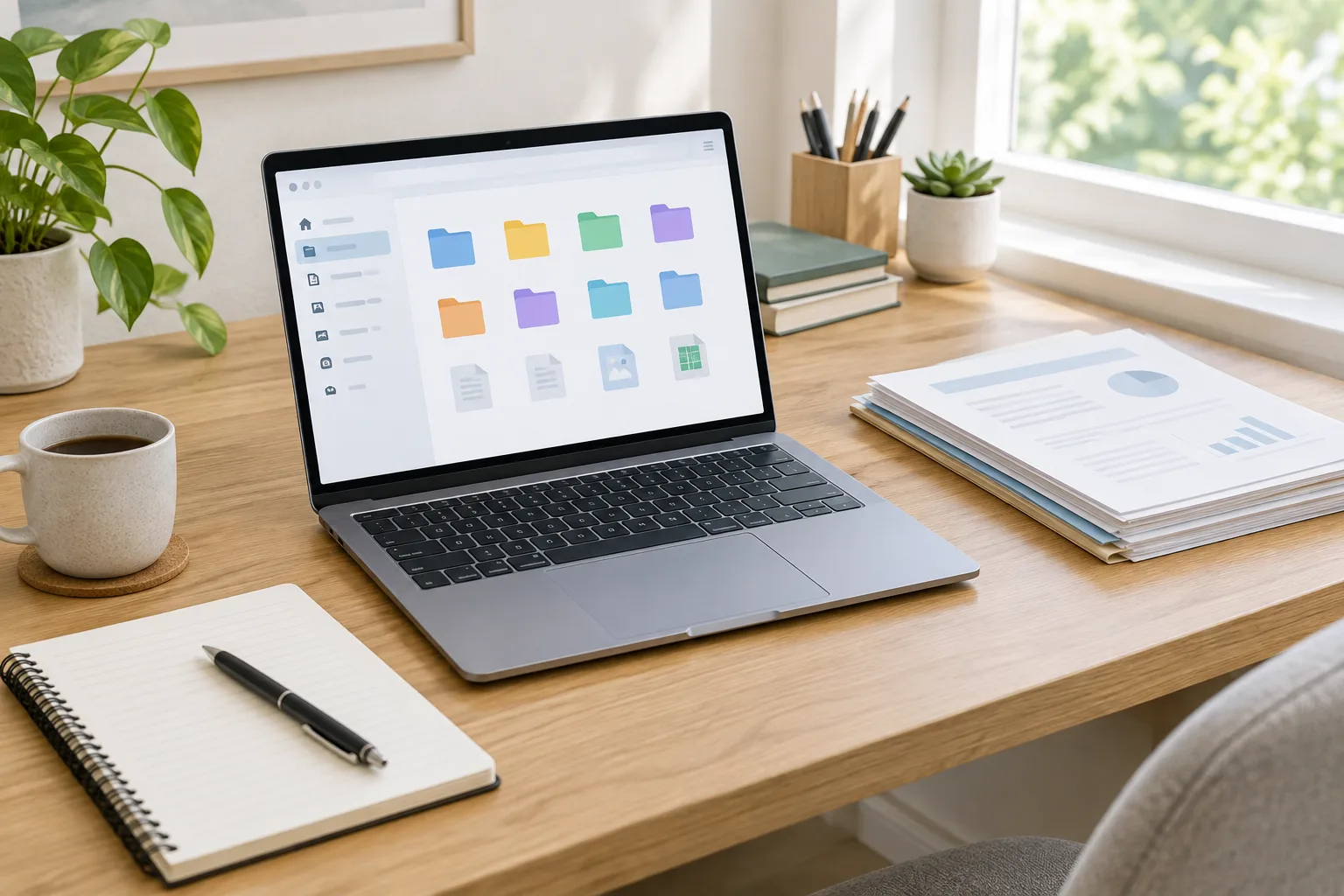
Factures, photos, documents administratifs, fichiers reçus par courriel… Au fil du temps, les fichiers numériques se dispersent entre l’ordinateur, le téléphone, les téléchargements et les espaces de stockage en ligne. Quand un document devient difficile à retrouver, le problème ne vient pas forcément d’un manque de rigueur : il manque souvent une méthode adaptée à vos habitudes.
Une organisation efficace n’a pas besoin d’être complexe. L’objectif est de savoir où enregistrer un fichier, comment le nommer et comment le retrouver plus tard. En définissant quelques règles simples, vous limitez les doublons et évitez de dépendre uniquement de votre mémoire. Vous pouvez commencer avec les dossiers déjà présents sur votre appareil, puis faire évoluer le système à mesure de vos besoins.
La méthode ci-dessous s’applique à un ordinateur comme à un espace de stockage en ligne. Elle tient aussi compte d’un point essentiel : la synchronisation facilite l’accès aux fichiers, mais ne remplace pas une sauvegarde.
Commencez par repérer où se trouvent vos fichiers
Avant de déplacer des documents, faites un état des lieux. Un fichier peut se trouver dans le dossier Téléchargements, sur le bureau, dans un dossier personnel, dans une application de stockage en ligne ou en pièce jointe d’un courriel. Il peut aussi exister en plusieurs exemplaires. Déplacer tout immédiatement risque de créer de la confusion : commencez par repérer les principaux emplacements que vous utilisez.
Faites un inventaire sans tout trier
Ouvrez les emplacements dans lesquels vous enregistrez le plus souvent des fichiers. Notez, même mentalement, les grandes familles présentes : documents administratifs, travail, études, photos, notices, projets personnels. Inutile de parcourir chaque élément dans le détail. Cette première étape sert surtout à comprendre ce qui doit trouver une place dans votre organisation.
Regardez également les outils qui stockent des fichiers sans que vous y pensiez toujours : la galerie de votre téléphone, les pièces jointes téléchargées depuis votre messagerie, les dossiers associés à une application ou le répertoire de synchronisation d’un service en ligne. Un document visible dans une application n’est pas nécessairement enregistré au même endroit que les autres.
Choisissez un point de départ
Décidez quel emplacement sera votre référence principale pour les documents courants. Il peut s’agir du dossier Documents de votre ordinateur ou d’un espace de stockage en ligne, si vous souhaitez consulter les mêmes fichiers sur plusieurs appareils. Le choix dépend de votre usage et de vos préférences : l’important est de savoir où se trouve la version de référence.
Évitez de créer plusieurs systèmes parallèles sans raison. Par exemple, si vous classez vos factures sur l’ordinateur, dans un service en ligne et dans des dossiers de courriel, vous devrez vous souvenir de trois endroits. Vous pouvez conserver certains fichiers dans une messagerie pour des raisons pratiques, mais votre méthode doit préciser où ranger la copie que vous souhaitez retrouver à long terme.
Créez une arborescence facile à comprendre
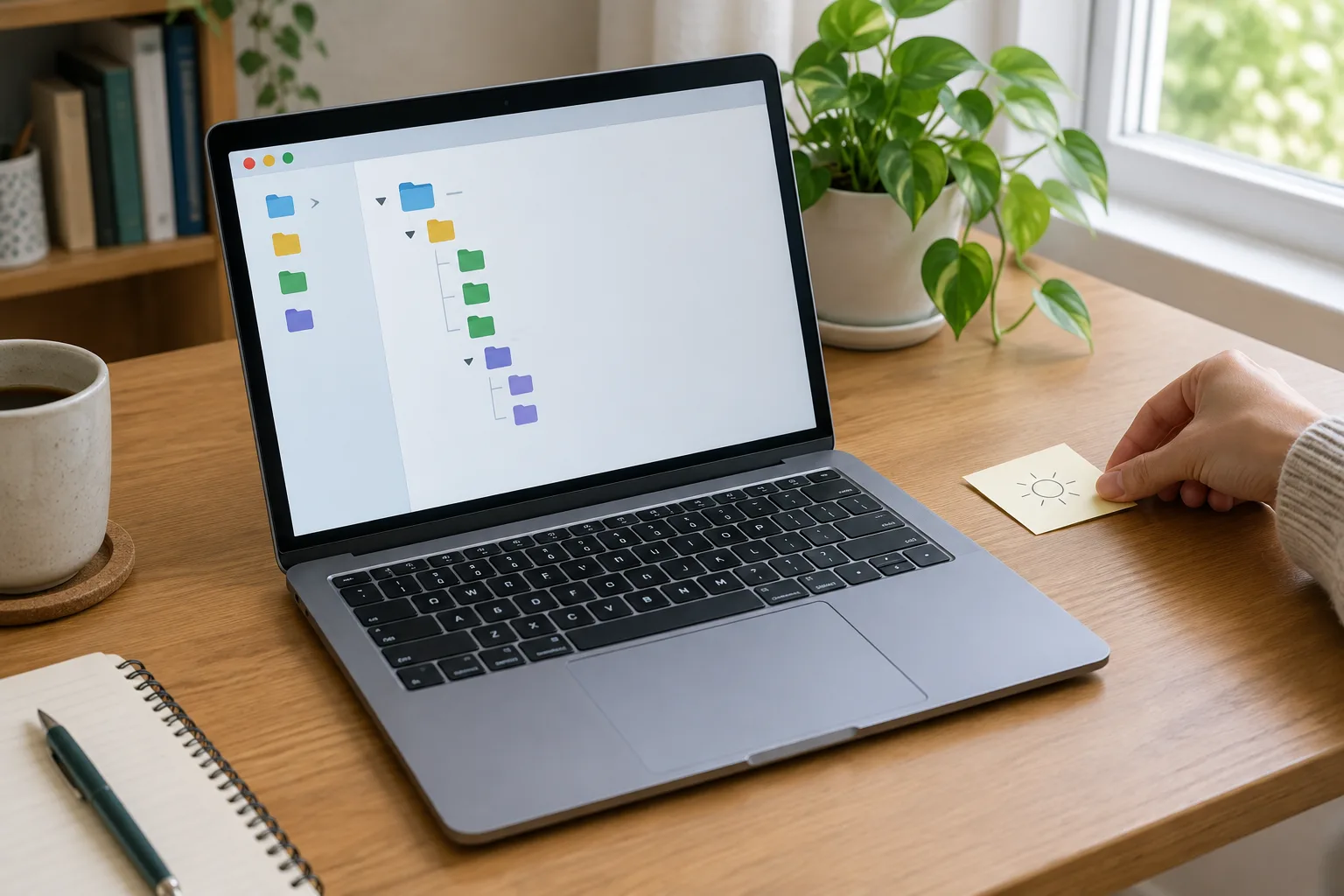
Une arborescence est simplement l’organisation des dossiers et sous-dossiers. Elle fonctionne mieux lorsqu’elle reflète votre façon de chercher un document. Vous pensez d’abord à une personne, à une activité ou à une année ? Utilisez ce repère pour construire vos dossiers. Une structure trop détaillée peut demander plus de temps à entretenir qu’à consulter.
Partez de quelques dossiers principaux
Créez un petit nombre de dossiers de premier niveau, avec des noms évidents. Par exemple : Administratif, Maison, Travail, Photos et Projets. Si vous utilisez votre appareil à la fois pour des activités professionnelles et personnelles, vous pouvez séparer ces deux univers afin de limiter les mélanges. Adaptez les catégories à votre vie réelle : les dossiers doivent vous aider, pas reproduire un modèle imposé.
Dans Administratif, vous pourriez ensuite créer des sous-dossiers tels que Logement, Santé et Banque. Dans Projets, un dossier par projet peut réunir les documents utiles, les images et les versions de travail. Si vous avez peu de fichiers dans une catégorie, gardez-les ensemble plutôt que de créer immédiatement plusieurs niveaux.
Limitez les niveaux et utilisez des noms explicites
Un chemin trop profond rend le classement moins pratique. Si, pour enregistrer une facture, vous devez choisir entre une longue succession de sous-dossiers, vous risquez de la laisser dans Téléchargements. Essayez de vous arrêter dès que le niveau de détail n’apporte plus de bénéfice concret. Vous pourrez toujours ajouter un sous-dossier si le volume de documents augmente.
Un nom explicite est souvent plus utile qu’une arborescence compliquée. « Assurance habitation » indique mieux le contenu que « Divers » ou « À classer ». Évitez les catégories fourre-tout qui finissent par contenir des documents très différents. Si un dossier devient difficile à parcourir, demandez-vous si quelques sous-catégories peuvent clarifier son contenu.
Choisissez aussi une logique stable. Pour les documents administratifs, vous pouvez classer par sujet puis par année. Pour un projet, le nom du projet peut être le premier repère, avec des dossiers distincts pour les éléments de travail et les documents finalisés. Il n’existe pas une seule bonne arborescence : celle qui convient est celle que vous comprenez et utilisez sans hésiter.
Adoptez une règle de nommage pour retrouver les documents
Un fichier correctement nommé reste identifiable même lorsqu’il apparaît seul dans une recherche ou en pièce jointe. À l’inverse, des noms comme « document final », « scan » ou « nouveau fichier » ne donnent aucune indication utile quelques mois plus tard. Une règle de nommage cohérente facilite le classement et évite d’ouvrir plusieurs fichiers pour trouver le bon.
Ajoutez les informations qui vous serviront plus tard
Pour une facture ou un justificatif, un nom peut réunir la date, le sujet et l’organisme. Par exemple : « 2025-03-12_fournisseur_electricite » ou « 2025-03_assurance_habitation ». Pour un document lié à un projet, vous pouvez indiquer le nom du projet, le type de document et sa version : « renovation_plan_cuisine_v02 ».
Ces exemples sont des repères, pas une obligation. Demandez-vous quelles informations vous chercherez probablement : le nom d’une personne, une date, un lieu, un fournisseur ou le type de document. Placez les informations toujours dans le même ordre. Une date au format année-mois-jour aide à conserver un ordre chronologique dans de nombreux systèmes de fichiers.
Gérez les versions sans créer de confusion
Lorsque vous modifiez un document, évitez de multiplier les fichiers portant des noms proches comme « final », « final2 » et « final définitif ». Si plusieurs versions sont nécessaires, ajoutez un numéro ou une date de manière cohérente, puis identifiez clairement la version à utiliser. Lorsque l’application conserve un historique des modifications, vérifiez comment le consulter avant de dupliquer systématiquement le fichier.
Pour les documents terminés, vous pouvez utiliser un dossier Finalisés ou Archives, à condition de savoir ce que cette distinction signifie. Par exemple, un fichier dans Finalisés ne doit plus être modifié, tandis qu’un document dans En cours reste susceptible d’évoluer. Évitez de conserver des copies presque identiques à plusieurs endroits : elles rendent moins évident le choix de la bonne version.
Enfin, si vous numérisez régulièrement des documents, nommez-les au moment où vous les enregistrez. Un scan appelé automatiquement « IMG_4837 » ou « Document001 » est difficile à identifier dans une recherche. Ajoutez au moins le sujet et, si cela vous aide, la date. Quelques secondes consacrées à cette étape évitent de devoir examiner le contenu de nombreux fichiers plus tard.
Choisissez entre stockage local et synchronisation
Le stockage local correspond aux fichiers enregistrés sur votre ordinateur ou votre téléphone. Un espace de stockage en ligne permet de conserver des fichiers sur un service accessible par Internet. La synchronisation maintient certaines copies à jour entre plusieurs appareils : lorsqu’un fichier change sur l’un d’eux, la modification est généralement répercutée sur les autres appareils connectés au même compte.
Décidez quels fichiers doivent être accessibles partout
La synchronisation est pratique pour les documents que vous consultez depuis plusieurs appareils, comme un document de travail ou une liste utile au quotidien. Elle l’est moins pour certains fichiers volumineux ou rarement utilisés, selon l’espace disponible et les réglages de votre service. Vous pouvez donc choisir quels dossiers synchroniser plutôt que de tout transférer automatiquement.
Avant d’activer une synchronisation, vérifiez quel compte est utilisé et quels dossiers sont concernés. Sur un appareil partagé, un compte personnel peut rendre des fichiers accessibles à d’autres personnes qui utilisent la même session. Consultez aussi les paramètres de confidentialité et les options de partage : un fichier synchronisé n’est pas forcément partagé, mais les réglages de lien ou d’accès peuvent modifier qui le consulte.
Ne confondez pas synchronisation et sauvegarde
La synchronisation répercute les changements entre les appareils concernés. Si vous supprimez un fichier synchronisé, cette suppression peut également se propager. Elle ne constitue donc pas toujours une copie indépendante permettant de revenir à un état antérieur. Certains services proposent une corbeille ou un historique des versions, mais leur durée de conservation et leur fonctionnement varient.
Une sauvegarde est une copie destinée à récupérer des fichiers en cas de perte, de panne ou d’erreur. Selon votre situation, vous pouvez conserver une copie sur un support externe ou utiliser un service de sauvegarde distinct. Vérifiez régulièrement que la copie contient bien les dossiers importants et que vous savez comment restaurer un fichier. Une sauvegarde que personne ne contrôle peut être incomplète ou difficile à utiliser au moment où vous en avez besoin.
Pour choisir votre organisation, identifiez les documents irremplaçables ou difficiles à reconstituer : papiers administratifs, photos personnelles, projets en cours. Prévoyez pour eux une méthode de sauvegarde adaptée, en tenant compte de la capacité disponible, de la confidentialité et de la fréquence de mise à jour. Pour des données sensibles, prenez aussi le temps de vérifier les conditions d’accès au compte et les options de sécurité proposées par le service.
Rangez les fichiers partagés et les documents reçus
Les fichiers reçus par courriel ou dans un dossier partagé ont souvent leur propre logique de classement. Pour éviter qu’ils se perdent dans les téléchargements, décidez quoi faire après les avoir ouverts : les conserver dans un dossier, les déplacer vers votre espace de référence, les laisser dans le dossier partagé ou les supprimer s’ils ne sont plus utiles. Le bon choix dépend de l’origine du fichier et des règles de partage.

Gardez une copie de référence quand c’est nécessaire
Un dossier partagé permet à plusieurs personnes d’accéder aux mêmes documents. Avant de déplacer ou de renommer un fichier, vérifiez si cela risque de gêner les autres utilisateurs. Dans certains espaces collaboratifs, un changement de nom ou d’emplacement affecte tout le groupe. Si vous avez besoin d’une copie personnelle, créez-la uniquement lorsque cela est autorisé et utile, puis donnez-lui un nom qui indique sa provenance ou son rôle.
Pour un document important reçu en pièce jointe, enregistrez-le dans le dossier adapté au lieu de compter uniquement sur la recherche dans votre messagerie. Par exemple, une facture peut rejoindre le dossier correspondant à l’année et au sujet. Vous pouvez conserver le courriel si vous avez besoin de retrouver l’échange, mais le document doit aussi avoir une place claire dans votre organisation.
Traitez les téléchargements par petites séries
Le dossier Téléchargements sert souvent de zone temporaire. Pour qu’il ne devienne pas un rangement permanent, parcourez-le régulièrement et décidez, fichier par fichier, de l’action utile : classer, renommer, supprimer ou garder provisoirement. Une courte routine est plus facile à maintenir qu’une séance de tri exceptionnelle après plusieurs mois d’accumulation.
Ne supprimez pas un fichier uniquement parce qu’il vous semble ancien. Vérifiez son contenu et son utilité, surtout s’il s’agit d’un document administratif ou d’un élément de projet. Si vous hésitez, placez-le temporairement dans un dossier à examiner et fixez-vous une prochaine date de vérification. Cette zone doit rester provisoire : sinon, elle devient un nouveau dossier fourre-tout.
Pour les échanges récurrents, adoptez une règle simple avec les autres personnes : un emplacement commun, des noms compréhensibles et une indication claire des documents terminés. Une organisation partagée fonctionne lorsque chacun sait où déposer le fichier et comment reconnaître la version à jour. Si les besoins évoluent, ajustez la structure ensemble plutôt que de créer des dossiers personnels invisibles aux autres.
Entretenez votre classement sans y consacrer trop de temps
Une organisation n’est utile que si elle reste à jour. Il n’est pas nécessaire de refaire tout votre classement chaque semaine. Prévoyez plutôt de petites habitudes liées à vos gestes habituels : ranger un document au moment de son téléchargement, nommer un scan dès son enregistrement ou vider les fichiers temporaires après avoir terminé une tâche.
Créez une routine courte et réaliste
Choisissez un moment qui s’intègre à votre quotidien, par exemple à la fin d’une démarche administrative ou après un projet. Parcourez les nouveaux fichiers et vérifiez que les documents importants ont rejoint leur dossier. Supprimez les doublons dont vous n’avez plus besoin, mais seulement après avoir identifié la bonne version. Cette routine limite l’accumulation sans transformer le classement en tâche permanente.
Vous pouvez aussi utiliser la recherche de votre ordinateur ou de votre espace de stockage. Recherchez un mot du nom du fichier, un type de document ou une période. Les filtres disponibles varient selon l’outil. Si vous utilisez souvent la même recherche, un raccourci vers un dossier fréquemment consulté peut vous faire gagner du temps. L’objectif est de compléter une arborescence claire, pas de remplacer tout classement par une accumulation de résultats de recherche.
Révisez la méthode quand vos besoins changent
Un dossier devenu trop chargé peut signaler qu’une nouvelle sous-catégorie serait utile. À l’inverse, des sous-dossiers presque vides peuvent être réunis. Faites ces ajustements progressivement, en vous assurant que les fichiers restent accessibles et que les liens partagés continuent de fonctionner si votre service en dépend.
Si plusieurs appareils sont concernés, vérifiez de temps en temps que la synchronisation fonctionne et que les fichiers attendus sont bien présents. Contrôlez aussi l’espace de stockage disponible, les appareils connectés au compte et les paramètres de partage. Pour les sauvegardes, testez la récupération d’un fichier non sensible ou d’une copie, afin de mieux comprendre la procédure avant d’en avoir besoin.
Enfin, ne cherchez pas à classer parfaitement chaque fichier dès le départ. Commencez par les documents utilisés souvent et ceux qu’il serait difficile de remplacer. Une structure simple, quelques noms cohérents et une distinction claire entre synchronisation et sauvegarde apportent déjà des repères solides. Vous pourrez ensuite ajuster les dossiers au fil de vos usages, sans devoir tout recommencer.
Quand vos fichiers sont plus faciles à retrouver, vos appareils deviennent aussi plus simples à utiliser au quotidien. Choisissez une première catégorie à organiser, appliquez-y vos règles de rangement, puis observez ce qui fonctionne. Cette méthode peut ensuite s’étendre à vos photos, à vos documents partagés ou à vos espaces de stockage, selon les besoins qui se présentent.