
Organiser ses fichiers numériques : une méthode simple pour s’y retrouver
Un document téléchargé, une facture reçue par e-mail, une photo copiée sur l’ordinateur : les fichiers s’accumulent vite, parfois au même endroit et sous des noms difficiles à comprendre. Quand il faut retrouver un justificatif ou la dernière version d’un document, on finit par ouvrir plusieurs dossiers ou lancer des recherches au hasard.
Une organisation utile ne repose pas sur une arborescence compliquée. Elle doit correspondre à vos habitudes et rester assez simple pour que vous puissiez la conserver. Quelques dossiers bien choisis, des noms explicites et une distinction claire entre synchronisation et sauvegarde suffisent à rendre vos fichiers plus faciles à gérer.
Vous pouvez appliquer cette méthode à un ordinateur, à un espace de stockage en ligne ou aux deux. L’objectif est de savoir où ranger un nouveau fichier, où retrouver les anciens et comment éviter qu’une suppression ou une panne ne vous fasse perdre une copie importante.
Faire l’inventaire avant de déplacer vos fichiers
Avant de créer des dossiers ou de tout déplacer, repérez les endroits où vos fichiers se trouvent déjà. Ils peuvent être répartis dans le dossier Téléchargements, sur le Bureau, dans Documents, sur un téléphone, dans un espace de stockage en ligne ou sur un disque externe. Des pièces jointes téléchargées depuis votre messagerie peuvent aussi rester dans plusieurs emplacements.
Commencez par une observation rapide, sans chercher à tout trier immédiatement. Ouvrez les emplacements principaux et notez ce qui s’y trouve : documents administratifs, photos, fichiers liés à un emploi ou à une activité, projets en cours, copies anciennes. Cette étape fait apparaître les doublons et les zones oubliées, mais elle vous aide surtout à choisir une organisation qui reflète vos usages.
Repérer les fichiers importants et les doublons
Les fichiers n’ont pas tous la même valeur. Une facture récente ou un dossier en cours demande un accès facile. Un ancien document que vous conservez par obligation peut rester dans une archive. Les fichiers temporaires et les copies dont vous connaissez l’origine peuvent, eux, être supprimés après vérification.
Ne supprimez pas un fichier uniquement parce que son nom ressemble à celui d’un autre. Comparez son contenu, sa date et son emplacement. Deux documents portant le même nom peuvent être des versions différentes ; deux photos proches peuvent aussi avoir été prises à des moments distincts. En cas de doute, déplacez-les dans un dossier temporaire plutôt que de les effacer tout de suite.
Choisir un point de départ
Pour éviter de créer plusieurs systèmes concurrents, choisissez un emplacement principal pour vos documents actifs, par exemple le dossier Documents de l’ordinateur ou un dossier dédié dans votre espace de stockage en ligne. Les fichiers que vous utilisez au quotidien doivent avoir une adresse claire, sans être dispersés entre plusieurs services sans raison.
Faites l’inventaire par petites sessions. Vous pouvez commencer par les documents administratifs, puis vous occuper des photos une autre fois. Cette approche limite les décisions précipitées et permet de vérifier que chaque déplacement fonctionne avant de passer à la suite.
Construire une arborescence facile à comprendre
Une arborescence est l’ensemble des dossiers et sous-dossiers qui organisent vos fichiers. Elle fonctionne mieux lorsqu’elle reste courte et prévisible. Si vous devez ouvrir de nombreux niveaux pour atteindre un document, vous risquez de le ranger ailleurs la prochaine fois. À l’inverse, un dossier unique contenant des centaines de fichiers devient difficile à parcourir.
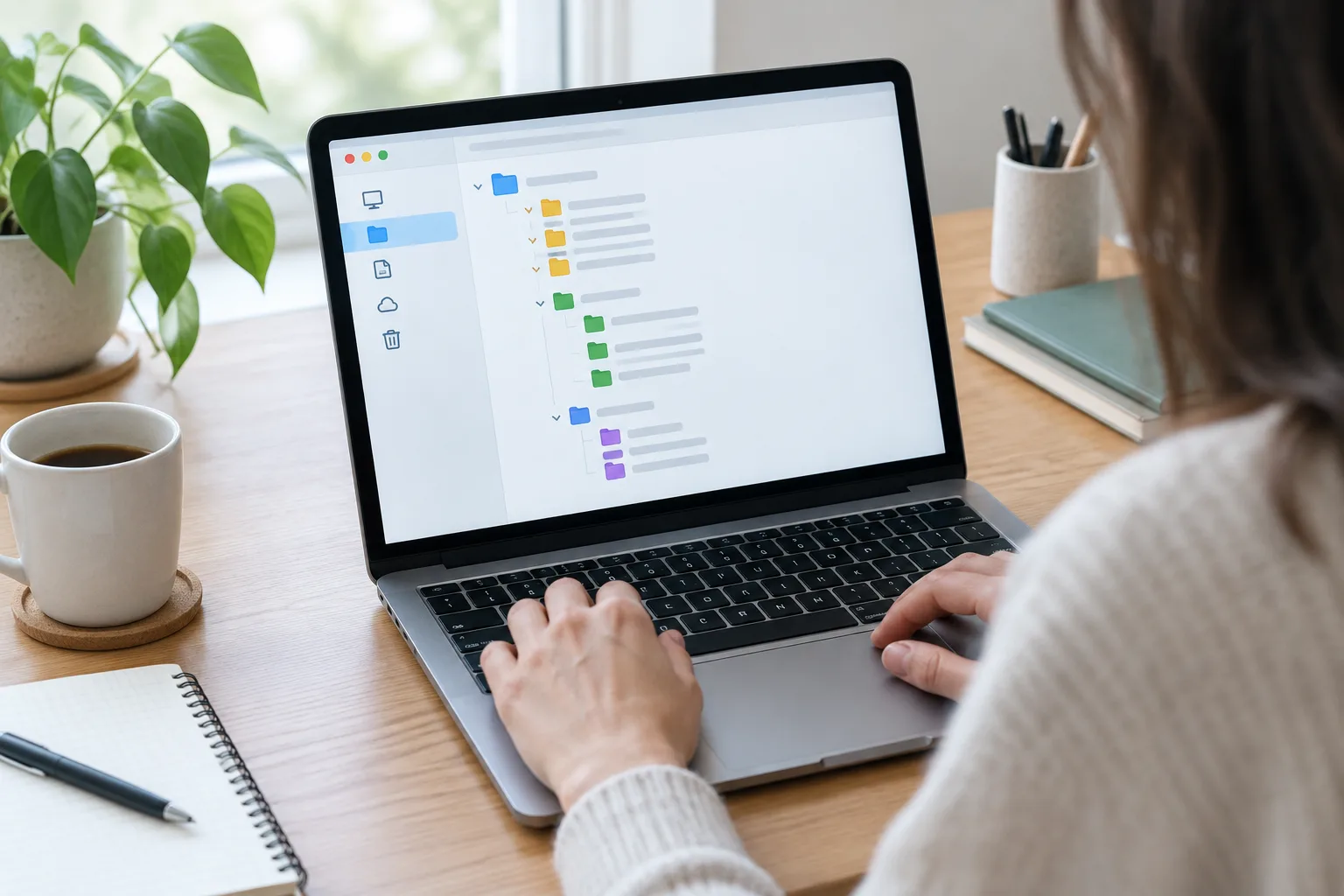
Pour un usage personnel, vous pouvez commencer avec quelques dossiers principaux, adaptés à vos besoins :
- Administratif pour les factures, les contrats et les justificatifs ;
- Maison pour les documents liés au logement, aux travaux ou aux équipements ;
- Travail ou études pour les dossiers correspondant à votre activité ;
- Photos et vidéos pour vos images, séparées si nécessaire par année ou par événement ;
- À classer pour les fichiers que vous devez examiner plus tard.
Ces exemples ne sont pas une liste obligatoire. Si vous ne gérez pas de documents liés à un logement, inutile de créer ce dossier. Vous pouvez aussi regrouper certains thèmes sous un dossier Famille ou Loisirs. Le bon classement est celui qui vous semble évident lorsque vous devez enregistrer un nouveau fichier.
Créer des sous-dossiers seulement lorsqu’ils servent
À l’intérieur d’Administratif, des sous-dossiers comme Santé, Banque, Impôts ou Assurances peuvent faciliter la recherche si vous avez régulièrement besoin de ces documents. Évitez toutefois de créer un dossier pour chaque fichier. Un dossier contenant un seul document, puis un sous-dossier à l’intérieur de celui-ci, ajoute des étapes sans apporter de repère utile.
Vous pouvez classer par thème, par année ou combiner les deux. Par exemple, un dossier Impôts peut contenir un sous-dossier par année. Pour les photos, un classement par année, puis par événement, aide souvent davantage qu’une longue liste de noms de fichiers. Gardez une logique stable : si vous classez les factures par année, appliquez le même principe aux années suivantes.
Évitez aussi les dossiers nommés « Divers », « Nouveau dossier » ou « À voir » qui deviennent des lieux de stockage permanents. Un dossier temporaire peut être pratique, à condition de le vider régulièrement ou de transformer son contenu en catégories plus précises.
Rendre les dossiers lisibles
Choisissez des noms courts et compréhensibles, sans abréviations que vous risquez d’oublier. Les noms de dossiers doivent rester faciles à saisir et à reconnaître sur un ordinateur comme sur un téléphone. Une structure simple peut être notée dans un petit fichier placé à la racine, mais ce n’est généralement pas nécessaire si les dossiers sont bien nommés.
Une fois votre arborescence définie, testez-la avec quelques fichiers représentatifs. Demandez-vous où vous rangeriez une facture d’électricité, une photo de vacances et un document de santé. Si chaque réponse est simple, votre classement est probablement assez clair. Si vous hésitez souvent entre deux dossiers, ajustez les catégories avant d’y déplacer toute votre collection.
Nommer les fichiers pour les retrouver plus vite
Un dossier bien organisé ne suffit pas si les fichiers s’appellent tous « document final », « scan » ou « image ». Un nom descriptif permet de reconnaître un fichier sans l’ouvrir. Il donne aussi un repère dans la recherche de l’ordinateur ou de l’espace de stockage en ligne.
Adoptez une formule courte que vous pouvez réutiliser. Pour un document administratif, elle peut associer la date, le sujet et l’organisme : 2025-03-12_Facture_Electricite. Pour un projet, indiquez le nom du projet et la nature du fichier : Renovation_Cuisine_Devis_Plombier. Pour une photo, une année et un événement peuvent suffire : 2024_Vacances_Bretagne.
Utiliser une date dans un ordre facile à trier
Lorsque la date est utile, l’ordre année-mois-jour, avec des nombres écrits sur deux chiffres pour le mois et le jour, permet de classer les noms chronologiquement dans de nombreux affichages. Vous pouvez ainsi retrouver une facture parmi d’autres sans dépendre uniquement de la date de création du fichier, qui peut changer lors d’un téléchargement ou d’une copie.
Vous n’avez pas besoin de renommer chaque ancien fichier. Commencez par les documents importants et par ceux que vous créez ou téléchargez à partir de maintenant. Si vous renommez une série de fichiers, faites-le progressivement et vérifiez que vous ne modifiez pas un document déjà utilisé dans un dossier partagé ou un formulaire en ligne.
Identifier les versions sans multiplier les copies
Quand un document évolue, évitez les suites de noms comme « final », « final 2 » et « final définitif ». Si vous devez conserver plusieurs étapes, ajoutez une date ou une indication précise, par exemple Budget_2025-04-08 et Budget_2025-04-15. Pour un document partagé ou modifié par plusieurs personnes, vérifiez d’abord si l’application conserve un historique des versions. Cette fonction peut éviter de créer des copies successives.
Les mots comme « signé », « envoyé » ou « validé » ont leur utilité lorsque l’état du document compte réellement. Employez-les de manière cohérente et ne les ajoutez pas à chaque fichier par réflexe. Le nom doit aider à identifier le contenu, pas devenir une phrase complète.
Choisir où stocker et synchroniser vos fichiers
Un fichier peut être conservé sur l’ordinateur, dans un espace de stockage en ligne, sur un disque externe ou à plusieurs endroits. Ces solutions ne répondent pas toutes au même besoin. Un document enregistré sur l’ordinateur reste disponible sans connexion, tandis qu’un service en ligne peut faciliter l’accès depuis plusieurs appareils et le partage avec d’autres personnes.
La synchronisation met à jour des fichiers entre appareils ou entre un appareil et un service en ligne. Elle est pratique pour retrouver un document récent sur votre téléphone et votre ordinateur. Mais une suppression ou une modification erronée peut aussi se répercuter sur les appareils synchronisés. La synchronisation ne remplace donc pas, à elle seule, une sauvegarde indépendante.
Définir un emplacement principal
Décidez où se trouvent les versions de travail de vos fichiers. Si vous utilisez un service en ligne, vous pouvez enregistrer les documents actifs dans le dossier synchronisé correspondant. Si vous travaillez principalement hors connexion, le stockage local peut être plus adapté. Vérifiez les paramètres de l’application pour savoir quels dossiers sont synchronisés et si les fichiers restent accessibles sans connexion.
Évitez de modifier le même fichier dans plusieurs copies indépendantes. Vous pourriez ne plus savoir laquelle est à jour. Si vous devez travailler sur plusieurs appareils, privilégiez une méthode cohérente, puis attendez la fin de la synchronisation avant de fermer ou d’éteindre un appareil lorsque les changements sont importants.
Prévoir une sauvegarde séparée
Une sauvegarde est une copie destinée à retrouver des données en cas de perte, de panne ou de suppression accidentelle. Elle peut se trouver sur un disque externe ou dans un service de sauvegarde. Pour être utile, elle doit inclure les fichiers auxquels vous tenez et être mise à jour selon une fréquence adaptée à vos changements. Un disque rangé en permanence à côté de l’ordinateur ne protège pas de tous les incidents qui touchent les deux au même moment.
Après avoir configuré une sauvegarde, vérifiez que les dossiers importants y figurent. Essayez aussi de retrouver un fichier depuis cette copie, afin de savoir où chercher si vous en avez besoin. Le nom du logiciel ou du service compte moins que la régularité de la sauvegarde et votre capacité à récupérer les documents.
Avant de déplacer une grande quantité de données vers un nouveau service, vérifiez l’espace de stockage disponible, les règles de synchronisation et les options d’accès hors connexion. Procédez par lots, puis contrôlez quelques fichiers sur l’appareil et dans l’espace en ligne. Cela permet de repérer rapidement un dossier oublié ou une synchronisation interrompue.
Installer une routine de classement qui tient dans le temps
Un classement reste utile si les nouveaux fichiers rejoignent les bons dossiers. Sans routine, les téléchargements et les pièces jointes s’accumulent dans un emplacement temporaire, puis deviennent difficiles à distinguer des documents importants. La solution n’est pas de passer beaucoup de temps chaque jour à ranger, mais de prévoir un moment régulier pour traiter ce qui s’est ajouté.
Le dossier Téléchargements peut servir de zone de passage. Lorsque vous récupérez un fichier, ouvrez-le pour vérifier son contenu, puis déplacez-le vers son emplacement définitif. Si vous n’avez pas le temps de le classer tout de suite, laissez-le dans un dossier À classer clairement identifié plutôt que de multiplier les copies sur le Bureau.
Traiter les fichiers en quelques décisions
Pour chaque élément, posez-vous trois questions : est-il encore utile, où doit-il être rangé, et faut-il en conserver une copie de sauvegarde ? Un document à garder rejoint un dossier thématique. Une pièce jointe déjà enregistrée dans un dossier adapté peut être retirée de Téléchargements. Un fichier temporaire peut être supprimé si vous êtes certain de ne plus en avoir besoin.
Les pièces jointes demandent parfois une précaution supplémentaire. Enregistrer un document important dans votre classement ne signifie pas toujours que le message d’origine devient inutile : celui-ci peut contenir des échanges ou des informations utiles. Décidez séparément si vous conservez le message dans votre messagerie et le fichier dans vos documents.
Faire un contrôle périodique
À intervalles réguliers, parcourez le Bureau, Téléchargements et le dossier À classer. Vérifiez également que la synchronisation fonctionne et que la sauvegarde contient bien les dossiers importants. Cette vérification peut rester courte : il s’agit surtout de repérer les emplacements qui débordent et les fichiers qui n’ont pas rejoint leur destination.
Si votre routine devient trop lourde, simplifiez votre organisation. Un dossier que vous n’utilisez jamais, une catégorie qui fait hésiter ou des règles de nommage trop détaillées méritent d’être revus. Une méthode pratique s’adapte à vos habitudes plutôt que de vous obliger à apprendre un système compliqué.
Protéger les fichiers et les dossiers partagés
Les fichiers importants ne demandent pas seulement un bon classement : ils méritent aussi des réglages de confidentialité adaptés. Dans un espace de stockage en ligne, vérifiez qui peut consulter ou modifier les dossiers. Un lien de partage peut être accessible à un cercle plus large que prévu selon les paramètres choisis. Lorsque c’est possible, limitez l’accès aux personnes concernées et retirez les autorisations devenues inutiles.
Dans un dossier partagé, convenez avec les autres utilisateurs d’une règle simple : qui ajoute les fichiers, qui peut les modifier et comment signaler une version validée. Cette entente évite les copies concurrentes et les suppressions involontaires. Pour un document sensible, demandez-vous si le partage est nécessaire et choisissez le canal le plus adapté.
Sécuriser l’accès au compte
Un espace de stockage en ligne est lié à un compte. Utilisez un mot de passe difficile à deviner et différent de ceux de vos autres services. Un gestionnaire de mots de passe peut vous aider à conserver des mots de passe uniques sans devoir les mémoriser tous. Activez la double authentification si le service la propose : elle ajoute une vérification lors de certaines connexions.
Sur un ordinateur ou un téléphone utilisé par plusieurs personnes, vérifiez aussi la session ouverte et les paramètres de verrouillage de l’appareil. Si vous prêtez un appareil ou changez de compte, assurez-vous que vos fichiers personnels et vos dossiers synchronisés ne restent pas accessibles à un autre utilisateur par inadvertance.
Vérifier la récupération plutôt que supposer
Une sauvegarde n’est vraiment rassurante que si vous savez comment récupérer un fichier. Testez de temps en temps la restauration d’un document peu sensible, en suivant les instructions du service ou de l’application. Vérifiez également les options de corbeille et d’historique des versions, sans considérer qu’elles remplacent une sauvegarde : leurs durées de conservation et leurs limites dépendent du service utilisé.
Enfin, évitez de stocker toutes vos copies au même endroit physique ou dans le même compte lorsque les fichiers sont essentiels. Une solution complémentaire, rangée séparément ou gérée par un autre service, peut limiter certains risques de perte. Choisissez un dispositif que vous saurez maintenir et contrôler, plutôt que d’en installer plusieurs sans vérifier leur fonctionnement.
Une organisation numérique solide se construit par étapes : repérer ses fichiers, choisir quelques dossiers évidents, adopter des noms descriptifs, puis distinguer le stockage, la synchronisation et la sauvegarde. Vous pouvez commencer avec les documents les plus importants et étendre la méthode au fil de vos besoins. Lorsque vos habitudes évoluent, votre classement peut évoluer lui aussi : l’essentiel est de pouvoir retrouver vos fichiers et de savoir comment en récupérer une copie.