
Organiser ses fichiers numériques : une méthode simple pour s’y retrouver
Factures, photos, documents administratifs, fichiers téléchargés : les fichiers numériques s’accumulent facilement sur un ordinateur ou dans un espace de stockage en ligne. Quand plusieurs versions portent des noms proches et que les documents sont dispersés dans différents dossiers, retrouver la bonne information prend du temps. Une organisation simple permet de savoir où enregistrer chaque fichier et où chercher ensuite.
Il n’est pas nécessaire de créer une arborescence complexe ni de tout classer immédiatement. Le plus utile est de choisir quelques règles faciles à retenir, puis de les appliquer de façon régulière. Vous pouvez commencer avec les fichiers que vous utilisez souvent et améliorer le classement au fil de vos besoins.
Faire le point avant de créer de nouveaux dossiers
Avant de déplacer des centaines de fichiers, repérez où ils se trouvent. Ils peuvent être enregistrés dans le dossier Documents, sur le bureau, dans Téléchargements, sur un téléphone, sur un disque externe ou dans un service en ligne. Cette première observation évite de bâtir un système qui ne tient pas compte de vos habitudes.
Repérer les emplacements utilisés
Ouvrez les principaux emplacements où vous enregistrez des documents et notez ceux que vous consultez régulièrement. Ne vous préoccupez pas encore de chaque fichier. L’objectif est de comprendre la situation générale : avez-vous plusieurs dossiers pour les mêmes sujets ? Enregistrez-vous des documents sur le bureau parce que vous ne savez pas où les ranger ? Des fichiers restent-ils dans Téléchargements plusieurs mois après leur utilisation ?
Vérifiez aussi si vos fichiers sont déjà synchronisés avec un espace de stockage en ligne. Une icône de nuage ou une mention de synchronisation indique souvent qu’un service relie un dossier de votre appareil à votre compte en ligne. Les noms et les réglages varient selon les services. En cas de doute, consultez leurs paramètres avant de déplacer des dossiers synchronisés : certains changements peuvent se répercuter sur les autres appareils.
Choisir un point de départ
Déterminez quel emplacement servira de référence pour vos documents courants. Cela peut être le dossier Documents de votre ordinateur ou un dossier principal dans votre espace de stockage en ligne. L’essentiel est de ne pas enregistrer un même document à plusieurs endroits sans raison. Si vous utilisez plusieurs appareils, choisissez un emplacement accessible depuis chacun d’eux, en vérifiant les conditions de synchronisation et l’espace disponible.
Pour commencer, vous pouvez créer un dossier nommé « À classer ». Il accueille temporairement les fichiers dont la destination n’est pas évidente. Prévoyez de le consulter régulièrement : ce dossier est une zone de passage, pas une nouvelle archive permanente. Cette étape vous permet d’avancer sans interrompre vos activités chaque fois qu’un document demande une réflexion.
Construire une arborescence courte et facile à comprendre
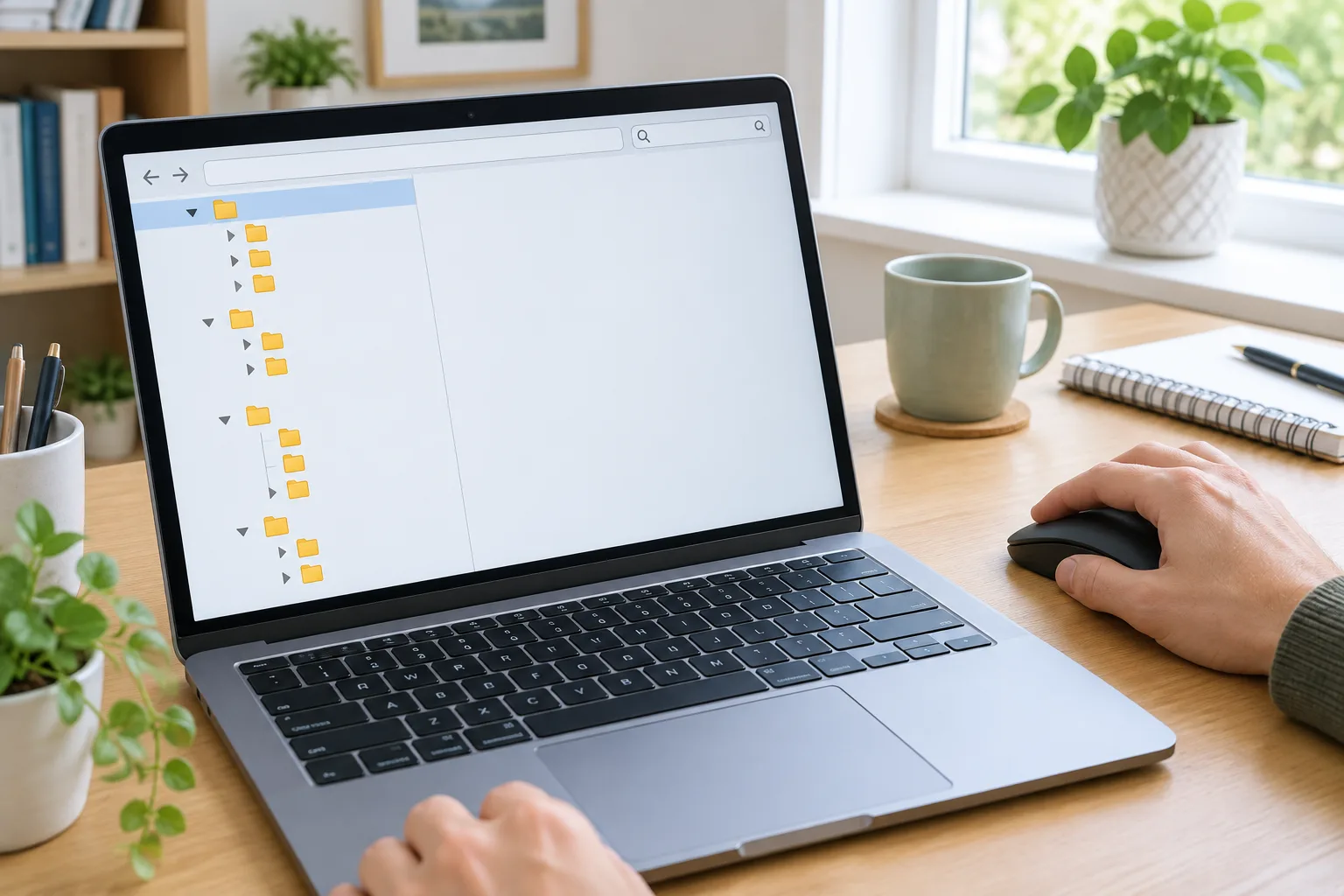
Une arborescence est l’organisation des dossiers et sous-dossiers. Pour le quotidien, quelques grands dossiers thématiques suffisent généralement. Choisissez des catégories qui correspondent à votre vie réelle, plutôt qu’une structure conçue pour paraître exhaustive. Les dossiers doivent vous aider à répondre rapidement à une question concrète : où ranger ce document et où le retrouver ?
Partir de grandes catégories
Vous pouvez, par exemple, commencer par les dossiers Personnel, Logement, Santé, Finances, Travail et Photos. Ces intitulés ne sont pas universels : adaptez-les aux sujets que vous gérez. Si vous ne traitez qu’occasionnellement un thème, il n’a pas forcément besoin d’un dossier dédié. Il peut rester dans une catégorie plus générale.
À l’intérieur d’un dossier, créez un sous-dossier lorsque vous avez plusieurs fichiers qui se rapportent à une même période ou à un même projet. Dans Logement, vous pourriez avoir des dossiers pour les travaux, les contrats et les factures. Évitez toutefois d’imbriquer trop de niveaux. Si vous devez ouvrir cinq dossiers successifs pour retrouver un document utilisé souvent, la structure est probablement trop profonde.
Utiliser des noms explicites
Un nom de dossier doit annoncer ce qu’il contient sans vous obliger à vous en souvenir. « Administratif » est plus parlant que « Divers », et « Assurance habitation » est plus précis que « Documents importants ». Évitez les catégories fourre-tout qui finissent par accueillir des fichiers très différents.
Vous pouvez aussi choisir une règle pour l’ordre des dossiers. Par exemple, les dossiers d’une même catégorie peuvent être classés par année, ou les projets en cours peuvent commencer par un numéro. Si votre ordinateur classe les noms par ordre alphabétique, un préfixe comme 01 ou 02 peut aider à afficher les dossiers dans l’ordre souhaité. Utilisez cette technique uniquement lorsque cet ordre vous est réellement utile.
Le bon classement est celui que vous pouvez expliquer simplement et appliquer sans hésiter. Si deux catégories semblent convenir, choisissez-en une comme destination habituelle et gardez cette règle. La régularité compte davantage qu’une organisation parfaite sur le papier.
Adopter une convention de nommage pour les fichiers
Les noms de fichiers sont souvent le premier moyen de retrouver un document, notamment avec la recherche intégrée de l’ordinateur. Un nom comme « scan001 » ou « document final nouveau » donne peu d’indications. Une convention stable rend les fichiers plus faciles à reconnaître, à trier et à comparer.
Faire apparaître les informations utiles
Pour un document administratif, vous pouvez placer la date au début, suivie du sujet et éventuellement de l’organisme concerné. Par exemple : « 2025-03-12 Facture électricité » ou « 2025-03 Bail appartement ». La date au format année-mois-jour permet un classement chronologique cohérent dans la plupart des listes de fichiers. Si le jour exact n’a pas d’importance, l’année et le mois peuvent suffire.
Pour un projet, le nom peut préciser le sujet, la nature du fichier et sa version : « Cuisine plan v02 » ou « Association compte rendu réunion 2025-04 ». Vous n’avez pas besoin d’ajouter tous ces éléments à chaque document. Gardez surtout ceux qui vous aident à distinguer les fichiers semblables.
Éviter les versions difficiles à départager
Des noms comme « final », « final2 » et « final définitif » rendent incertain le choix de la bonne version. Si vous devez conserver plusieurs étapes, ajoutez une version ou une date : « Présentation v01 », « Présentation v02 », ou « Présentation 2025-04-18 ». Une fois le document validé, indiquez clairement qu’il s’agit de la version approuvée, par exemple avec « validé » ou « signé ».
Pour un fichier partagé avec d’autres personnes, convenez si possible d’une règle commune. Si chacun nomme les documents à sa façon, le dossier partagé devient plus difficile à parcourir. Une consigne courte, telle que « date, sujet, version », est souvent plus simple à respecter qu’un long guide. Lorsque vous modifiez un fichier commun, vérifiez aussi que vous travaillez sur la version attendue et que le service ne signale pas une erreur de synchronisation.
Classer les documents sans tout déplacer d’un coup
Une réorganisation complète peut prendre du temps et créer des erreurs si vous allez trop vite. Procédez par petites étapes. Commencez par une catégorie importante ou un dossier que vous utilisez souvent, puis vérifiez le résultat avant de poursuivre. Vous gardez ainsi la possibilité d’ajuster votre méthode sans devoir défaire un grand nombre de changements.
Traiter d’abord les fichiers utiles
Commencez par les documents récents et ceux qui servent à vos démarches en cours : justificatifs, contrats, factures à régler, dossiers de travail ou documents à transmettre. Rangez-les dans la nouvelle structure et donnez-leur un nom compréhensible. Ensuite, vous pourrez traiter les fichiers plus anciens, en fonction de leur utilité et de vos obligations de conservation.
Le dossier Téléchargements mérite une attention particulière. Il accueille souvent des fichiers obtenus depuis un site, mais ne constitue pas un classement durable. Après avoir ouvert un document, décidez s’il faut le conserver, le déplacer dans le dossier approprié ou le supprimer. Prenez le temps de vérifier son contenu avant toute suppression, surtout si son nom est peu clair.
Gérer les doublons avec prudence
Deux fichiers qui portent un nom différent peuvent contenir des informations distinctes. À l’inverse, deux fichiers au nom identique peuvent être des copies enregistrées dans des dossiers séparés. Avant d’en supprimer un, ouvrez-les ou comparez leurs détails, comme la date de modification et la taille. Si vous hésitez, placez les copies dans un dossier temporaire à examiner plutôt que de les effacer immédiatement.
Quand un document existe en plusieurs versions, décidez laquelle fait foi. Conservez les anciennes versions seulement si elles ont une utilité, par exemple pour suivre les modifications d’un travail ou garder une preuve. Pour les autres, supprimez les copies inutiles après vérification. Cette étape réduit l’encombrement et évite de choisir par erreur une version dépassée.
Prévoir un rangement régulier
Réservez un moment récurrent pour vider le dossier « À classer » et revoir Téléchargements. La fréquence dépend de votre usage : l’important est de ne pas laisser ces emplacements devenir des archives incontrôlées. Profitez-en pour vérifier que les fichiers importants ont un nom compréhensible et qu’ils se trouvent dans le dossier prévu.
Une courte vérification régulière est souvent plus facile à tenir qu’une grande opération de rangement repoussée. Si le classement vous demande trop de décisions, simplifiez les catégories. Un système est utile lorsqu’il accompagne vos usages, et non lorsqu’il devient une tâche supplémentaire.
Distinguer rangement, synchronisation et sauvegarde
Un fichier bien rangé n’est pas nécessairement protégé contre la perte. La synchronisation, le rangement et la sauvegarde répondent à des besoins différents. Les distinguer aide à choisir les bons réglages et à éviter de croire qu’un document est à l’abri simplement parce qu’il apparaît sur plusieurs appareils.
Comprendre ce que fait la synchronisation
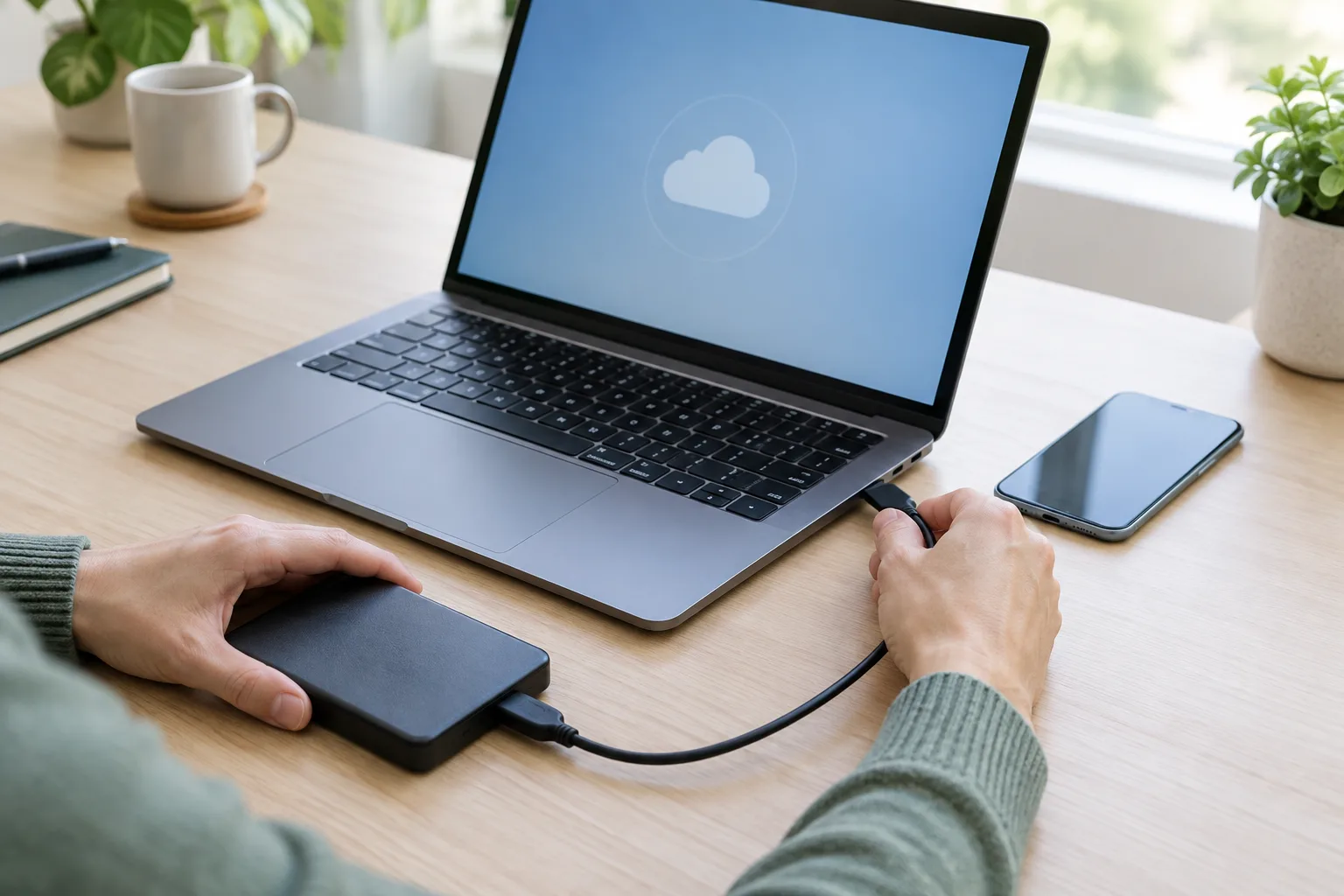
La synchronisation met à jour des fichiers entre des appareils ou entre un appareil et un espace en ligne. Elle est pratique pour retrouver un document depuis plusieurs lieux. Toutefois, si un fichier est supprimé ou modifié par erreur, ce changement peut aussi être transmis aux autres appareils. Certains services proposent une corbeille ou un historique des versions, mais leurs possibilités et la durée de conservation varient.
Avant de déplacer un dossier synchronisé, vérifiez les indications du service et attendez la fin de la mise à jour. Une icône signalant un transfert en cours ou une erreur signifie que les fichiers ne sont peut-être pas encore disponibles partout. Pour un document important, confirmez qu’il apparaît bien dans l’espace en ligne avant de supposer que la synchronisation est terminée.
Garder une sauvegarde indépendante
Une sauvegarde est une copie conservée pour pouvoir récupérer des fichiers après une suppression, une panne ou un problème sur un appareil. Elle doit être suffisamment distincte des fichiers d’origine pour ne pas être touchée par le même incident. Selon vos besoins, elle peut se trouver sur un disque externe ou dans un service de sauvegarde adapté. Consultez les options et les conditions du service utilisé, notamment pour savoir quels dossiers sont inclus.
Une copie simplement synchronisée n’est pas toujours une sauvegarde indépendante : les changements et certaines suppressions peuvent se répercuter partout. Pensez aussi à vérifier périodiquement que vos fichiers importants figurent bien dans la sauvegarde et qu’ils peuvent être récupérés. Pour un document essentiel, vous pouvez tester la restauration d’une copie non critique afin de comprendre les étapes avant d’en avoir besoin.
Protéger les documents sensibles
Les pièces d’identité, informations de santé et documents financiers demandent une attention particulière. Limitez leur accès aux personnes qui en ont réellement besoin et examinez les paramètres de confidentialité de l’espace où vous les stockez. Pour un dossier partagé, vérifiez précisément les personnes autorisées et retirez les accès devenus inutiles.
Si vous utilisez un ordinateur partagé, évitez de laisser des documents sensibles dans un dossier facilement accessible à d’autres comptes. Le verrouillage de l’appareil et un compte personnel protégé par un mot de passe contribuent à limiter les accès non souhaités. La double authentification peut aussi renforcer la protection d’un compte de stockage, si le service la propose.
Adapter la méthode aux photos et aux dossiers partagés
Certains fichiers demandent des règles particulières. Les photos arrivent souvent en grand nombre depuis un téléphone, tandis que les dossiers partagés évoluent au fil des contributions de plusieurs personnes. Une organisation qui tient compte de ces usages évite de mélanger les documents personnels, les images et les fichiers de travail communs.
Créer une organisation simple pour les photos
Vous pouvez classer les photos par année, puis par mois ou par événement lorsque cela facilite la recherche. Par exemple : Photos, puis 2025, puis Vacances ou Anniversaire. Si votre téléphone ajoute automatiquement une date et des informations de prise de vue, vérifiez comment elles sont conservées lors d’un transfert. Le classement par date reste utile, mais il ne remplace pas les noms d’événements pour les albums que vous consultez souvent.
Avant de supprimer des images du téléphone après un transfert, ouvrez quelques fichiers depuis leur nouvel emplacement et vérifiez que les photos sont complètes. Assurez-vous aussi que la sauvegarde choisie couvre bien les dossiers concernés. Les captures d’écran, images reçues dans des applications et photos prises avec l’appareil peuvent être enregistrées dans des emplacements différents.
Clarifier les règles d’un dossier partagé
Dans un dossier partagé, choisissez une structure évidente pour les autres personnes. Un dossier par projet ou par période peut éviter les mélanges. Identifiez les documents de référence et, si plusieurs personnes modifient un même fichier, privilégiez les fonctions de collaboration prévues par le service plutôt que de multiplier les copies portant des noms proches.
Vérifiez les autorisations avant de partager un lien. Certains liens donnent un accès limité à des personnes identifiées ; d’autres peuvent être consultés par toute personne qui les reçoit. Les intitulés et les options varient selon le service. Après la fin d’un projet, retirez les accès qui ne sont plus nécessaires et déplacez les documents terminés vers un emplacement d’archive clairement nommé.
Vous pouvez adopter dès maintenant trois repères : un dossier principal facile à retrouver, une règle de nommage avec une date lorsque c’est utile, et une vérification régulière des fichiers à classer. Une fois ces habitudes installées, votre organisation peut évoluer avec vos besoins, sans vous obliger à repartir de zéro. Prenez aussi le temps de vérifier la synchronisation, la sauvegarde et les accès partagés : un classement lisible devient encore plus utile lorsqu’il s’accompagne de bonnes pratiques pour conserver et retrouver vos documents.