
Organiser ses fichiers numériques : une méthode simple pour s’y retrouver
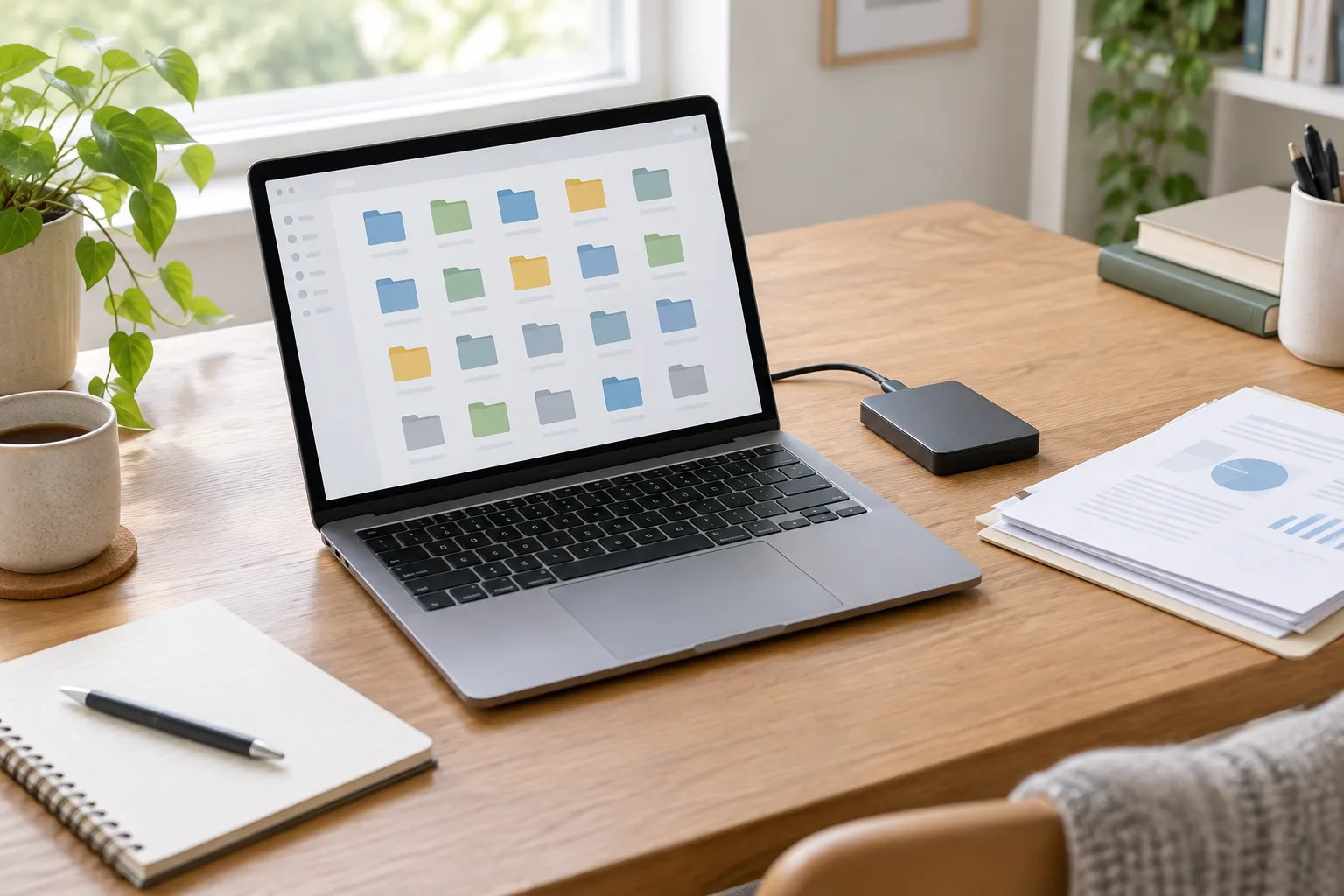
Une facture téléchargée à la hâte, une photo envoyée par messagerie, un document rangé dans un dossier partagé : les fichiers du quotidien finissent vite dispersés. Quand il faut retrouver un justificatif ou la dernière version d’un document, on perd du temps à chercher parmi des noms peu explicites et des copies en double.
Pour remettre de l’ordre, vous n’avez pas besoin d’un classement complexe. Une organisation utile repose surtout sur trois habitudes : choisir un emplacement principal, nommer les fichiers de façon cohérente et prévoir une sauvegarde distincte de la synchronisation. Voici une méthode progressive, adaptée aux documents personnels comme aux papiers de la maison.
Partir de vos usages plutôt que d’un classement parfait
Un bon système de classement est celui que vous comprenez et que vous pouvez maintenir. Avant de créer des dossiers, repérez les types de fichiers que vous utilisez réellement : factures, documents de santé, démarches administratives, photos, cours ou documents liés à une activité. Le but n’est pas de prévoir tous les cas possibles, mais de répondre facilement à des questions concrètes : où enregistrer ce fichier, et où le retrouver plus tard ?
Faire un état des lieux sans tout déplacer
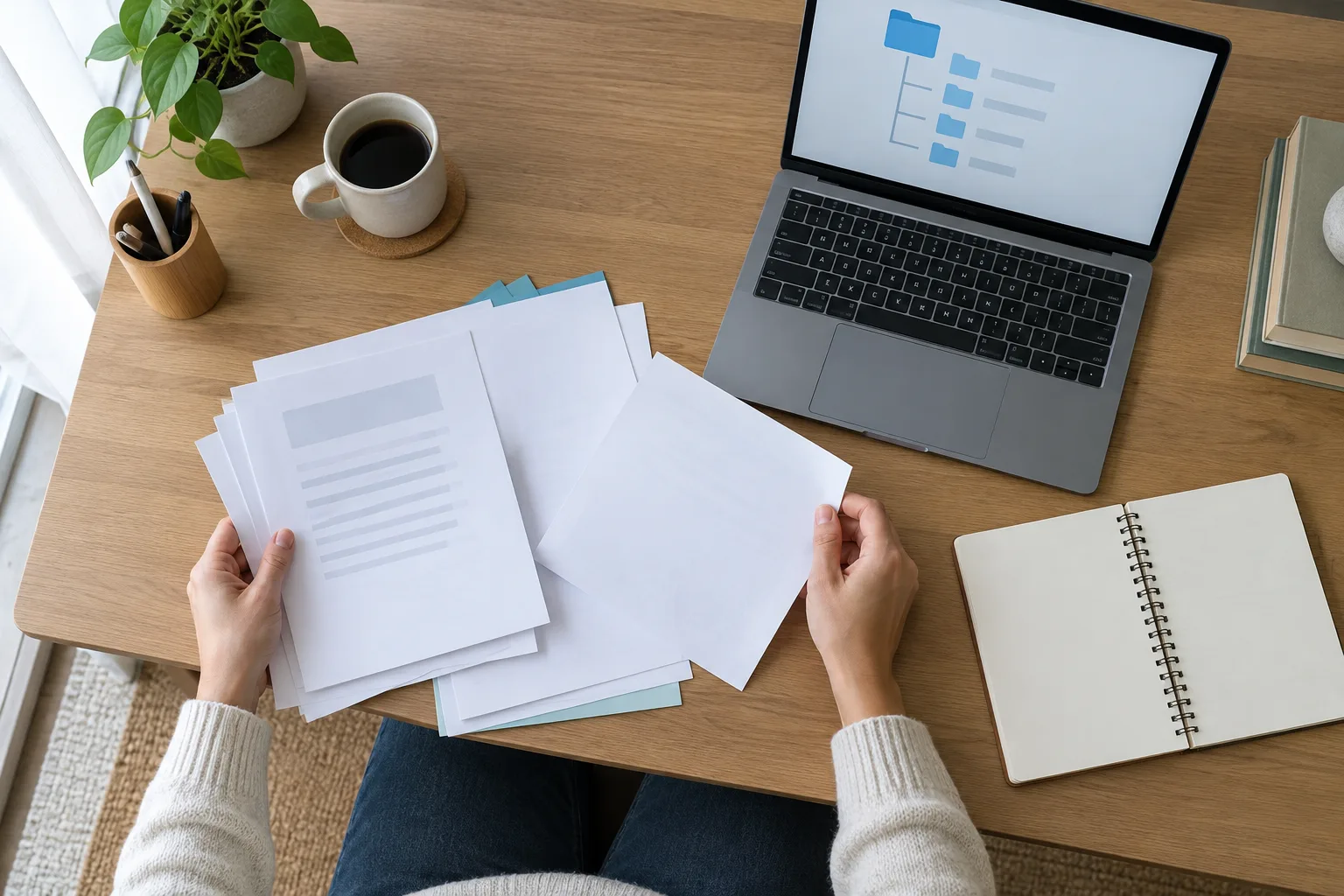
Commencez par regarder les endroits où vos fichiers s’accumulent : le dossier Téléchargements, le bureau de l’ordinateur, les pièces jointes de votre messagerie et les espaces de stockage en ligne. Vous n’avez pas besoin de tout réorganiser immédiatement. Notez plutôt les catégories qui reviennent souvent et les emplacements qui vous posent problème.
Par exemple, si vous cherchez régulièrement des factures et des attestations, ces documents méritent un emplacement facile à mémoriser. En revanche, un fichier utilisé une seule fois n’a pas forcément besoin de sa propre catégorie. Cette observation évite de construire une arborescence détaillée que vous abandonneriez après quelques semaines.
Créer une structure courte
À la racine de votre espace principal, créez quelques dossiers correspondant à vos grands usages. Vous pouvez, par exemple, commencer par :
- Administratif pour les démarches, contrats et justificatifs ;
- Maison pour les travaux, équipements et documents du logement ;
- Finances pour les relevés et documents liés au budget ;
- Photos pour vos images personnelles ;
- À traiter pour les fichiers à classer temporairement.
Adaptez les noms à votre quotidien. Si vous gérez des documents pour plusieurs personnes, des sous-dossiers à leur nom peuvent être pratiques, à condition de ne pas multiplier les niveaux. En règle générale, quelques dossiers bien choisis sont plus simples à parcourir qu’une longue succession de sous-dossiers.
Choisir un emplacement principal et s’y tenir
Un fichier rangé à plusieurs endroits devient vite difficile à suivre. Pour limiter les doublons, décidez où se trouve votre version de référence : sur l’ordinateur, dans un espace de stockage en ligne ou sur un espace partagé avec votre famille. Vous pourrez toujours accéder à certains fichiers depuis plusieurs appareils, mais l’emplacement principal doit rester clair.
Ordinateur, téléphone ou stockage en ligne
Le stockage local, c’est-à-dire sur l’appareil, convient si vous travaillez surtout sur un ordinateur et souhaitez garder vos fichiers disponibles hors connexion. Un espace de stockage en ligne facilite l’accès depuis plusieurs appareils et le partage de dossiers, selon les réglages du service. Le téléphone, lui, est souvent un point d’arrivée pour les photos et les fichiers reçus, mais n’est pas toujours le meilleur endroit pour organiser l’ensemble de ses documents.
Choisissez en fonction de vos usages, de la capacité disponible et des paramètres de confidentialité du service. Si vous utilisez déjà un espace en ligne, vérifiez où son application enregistre les fichiers et quels dossiers sont synchronisés. La synchronisation signifie que les changements effectués sur un appareil sont répercutés sur les autres. Elle est pratique, mais ne remplace pas une sauvegarde indépendante.
Décider ce qui doit être accessible partout
Tout ne doit pas nécessairement être synchronisé. Vous pouvez garder certains gros fichiers ou archives sur un ordinateur ou un disque externe, et synchroniser les documents dont vous avez besoin en déplacement. Consultez aussi les réglages de synchronisation des photos : le téléphone peut envoyer automatiquement les images vers un service en ligne, ce qui consomme de l’espace de stockage.
Avant de déplacer un grand nombre de fichiers, testez votre organisation avec quelques documents. Vérifiez que vous les retrouvez sur l’appareil voulu et que les modifications se synchronisent correctement. Si vous changez de service ou de dossier principal, procédez par étapes et conservez une copie de sécurité avant de supprimer l’ancien emplacement.
Nommer les fichiers pour les retrouver sans les ouvrir
Un nom explicite permet de reconnaître un fichier dans une liste, une recherche ou une pièce jointe. Des noms comme « scan001 » ou « document final définitif » ne disent pas grand-chose. À l’inverse, un nom régulier indique d’un coup d’œil le sujet et, si nécessaire, la date.
Adopter une formule répétable
Vous pouvez utiliser une structure simple comme AAAA-MM-JJ_Type_Sujet. Par exemple : 2025-03-12_Facture_Electricite ou 2025-03-12_Attestation_Assurance-logement. La date au format année-mois-jour permet de classer les fichiers dans l’ordre chronologique lorsque le système les trie par nom.
Il n’est pas indispensable d’ajouter une date à chaque fichier. Pour un document qui évolue, comme un budget ou un compte rendu, une date ou un numéro de version aide à distinguer les états successifs. Gardez des noms suffisamment courts pour qu’ils restent lisibles sur un téléphone. Évitez également d’utiliser des informations sensibles dans le nom, comme un numéro de dossier médical ou des données bancaires.
Garder une seule version de référence
Les copies portant les mentions « final », « final2 » et « dernière version » rendent le choix incertain. Si un document doit être modifié par plusieurs personnes, utilisez de préférence l’historique des versions proposé par l’application ou l’espace de stockage. Sinon, indiquez clairement la date de mise à jour et supprimez les copies devenues inutiles après avoir vérifié que la bonne version est conservée.
Pour une pièce jointe reçue, vous pouvez la renommer au moment où vous l’enregistrez. Par exemple, transformez « piece-jointe.pdf » en « 2025-03-12_Devis_Plomberie ». Vous identifierez le contenu sans dépendre du nom donné par l’expéditeur.
Traiter les nouveaux fichiers avec une routine courte
Le classement ne dépend pas seulement de l’arborescence : il dépend aussi de ce que vous faites quand un nouveau fichier arrive. Les téléchargements, les captures d’écran et les documents reçus par messagerie s’accumulent facilement parce qu’on pense s’en occuper plus tard. Un dossier temporaire et un moment régulier de tri permettent d’éviter que cette accumulation devienne la norme.
Utiliser un dossier « À traiter » comme étape provisoire
Enregistrez-y les fichiers que vous ne pouvez pas classer tout de suite. Ce dossier est une zone de passage, pas une archive. Quand vous le parcourez, posez-vous trois questions : le fichier est-il utile, où doit-il être rangé et faut-il en conserver une copie ? Si vous n’en avez plus besoin, supprimez-le. Si vous hésitez, vérifiez d’abord qu’il n’existe pas déjà ailleurs.
Vous pouvez aussi traiter les fichiers au moment de leur arrivée. Après le téléchargement d’une facture, par exemple, renommez-la et déplacez-la directement dans le dossier concerné. Cette action prend peu de temps et évite de retrouver le même document parmi des dizaines de téléchargements.
Faire un tri régulier sans tout recommencer
Choisissez un rythme réaliste : une courte vérification chaque semaine ou un tri à la fin du mois. Examinez le bureau, les téléchargements et le dossier temporaire. Supprimez les fichiers inutiles, déplacez ceux qui doivent être conservés et vérifiez les éventuels doublons. Si vous repérez souvent le même problème, modifiez votre méthode plutôt que d’ajouter une règle compliquée.
Une recherche par nom ou par type de fichier peut vous aider à retrouver rapidement un document, mais elle ne remplace pas un rangement compréhensible. Prenez quelques minutes pour vérifier que le document retrouvé est bien la version attendue avant de le transmettre ou de le modifier.
Protéger ses fichiers : synchronisation et sauvegarde
La synchronisation et la sauvegarde sont deux fonctions différentes. La première rend les fichiers cohérents entre plusieurs appareils : si vous modifiez ou supprimez un document synchronisé, ce changement peut être répercuté partout. Une sauvegarde conserve une copie supplémentaire, destinée à vous aider en cas de suppression accidentelle, de panne ou de problème avec l’appareil principal.
Prévoir une copie indépendante
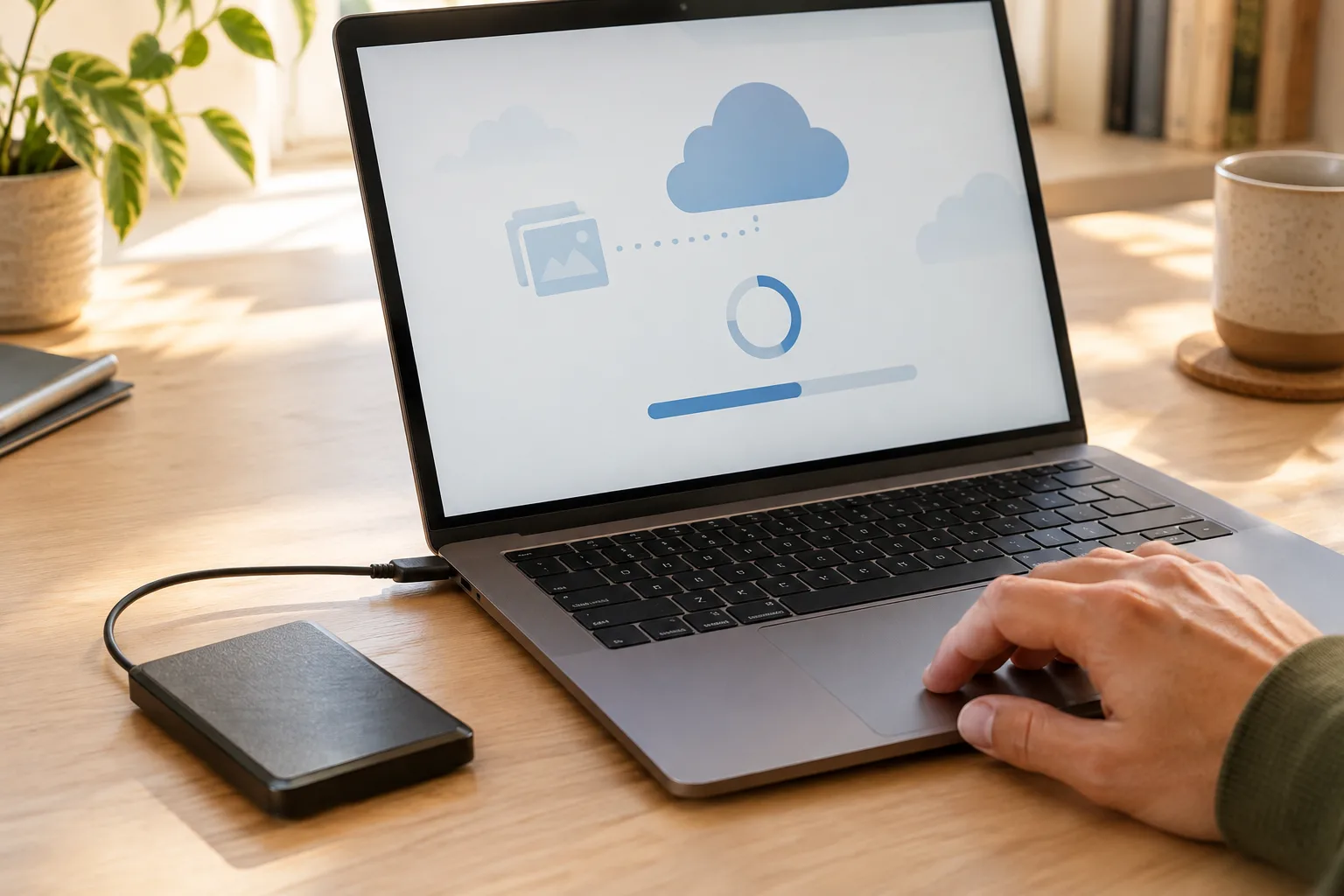
Selon les outils que vous utilisez, une sauvegarde peut être faite sur un disque externe ou dans un service distinct. L’important est de ne pas dépendre uniquement du dossier synchronisé. Si une erreur se propage dans les appareils connectés, une copie séparée peut permettre de récupérer les fichiers antérieurs, selon le système de sauvegarde et sa durée de conservation.
Définissez ce qui mérite une copie : documents administratifs importants, photos personnelles, travaux en cours ou fichiers difficiles à remplacer. Pour un disque externe, branchez-le le temps de la sauvegarde puis déconnectez-le si vous n’en avez pas besoin. Vérifiez les options proposées par votre système ou votre service : certaines sauvegardes sont automatiques, d’autres demandent une action de votre part.
Vérifier que la sauvegarde est exploitable
Un message indiquant qu’une sauvegarde a été effectuée ne suffit pas toujours à savoir si vous pourrez retrouver le bon fichier. De temps en temps, ouvrez un document restauré ou consultez l’outil de récupération pour comprendre les étapes nécessaires. Cette vérification vous permet aussi de repérer une sauvegarde interrompue ou un dossier qui n’est pas inclus.
Avant une grande réorganisation, une réinitialisation d’appareil ou un changement de service, faites une copie des fichiers importants. Ne supprimez pas l’ancien emplacement tant que vous n’avez pas vérifié que les documents essentiels se trouvent bien au nouvel endroit et que la copie de sécurité est accessible.
Partager des dossiers sans perdre le contrôle
Un dossier partagé facilite l’accès à des documents utiles pour plusieurs personnes, par exemple des factures liées au logement ou des informations pour organiser un voyage. Mais le partage modifie les personnes qui peuvent consulter ou parfois modifier les fichiers. Avant de transmettre un lien, vérifiez précisément les autorisations proposées.
Limiter l’accès aux personnes concernées
Quand c’est possible, invitez les personnes avec leur compte plutôt que de créer un lien ouvert à toute personne qui le reçoit. Choisissez un droit adapté : consultation si le destinataire doit seulement lire les fichiers, modification s’il doit les mettre à jour. Évitez de placer dans un dossier partagé des documents qui ne concernent pas tous ses membres.
Un partage n’est pas toujours nécessaire pour échanger un document ponctuel. Une copie envoyée peut suffire, mais elle ne se mettra pas forcément à jour si vous modifiez l’original. Pour un document suivi à plusieurs, un dossier partagé ou un document collaboratif est généralement plus pratique, à condition que chacun sache quelle version utiliser.
Réexaminer les accès au fil du temps
Les besoins changent : un projet se termine, une personne n’a plus besoin d’accéder au dossier ou un ancien lien reste actif. Faites de temps en temps le tour des partages et retirez les accès devenus inutiles. Pour les comptes qui protègent vos espaces de stockage, utilisez un mot de passe différent des autres services et activez la double authentification lorsqu’elle est disponible. Un gestionnaire de mots de passe peut vous aider à conserver ces identifiants sans les réutiliser.
Enfin, vérifiez les paramètres de confidentialité avant de déposer des documents personnels dans un nouvel espace. Regardez qui peut consulter les fichiers, si le partage est activé par défaut et comment supprimer un accès. Ces vérifications simples font partie d’une bonne organisation : un document facile à retrouver doit aussi rester accessible aux bonnes personnes uniquement.
Faire évoluer le classement sans le compliquer
Votre organisation peut changer avec vos besoins. Si vous recherchez souvent les mêmes documents, créez une catégorie adaptée. Si un dossier reste vide ou si vous hésitez à chaque fois entre deux emplacements, simplifiez les règles. Une arborescence n’a pas besoin d’être figée : elle doit surtout vous aider à enregistrer et retrouver vos fichiers sans effort de réflexion inutile.
Pour commencer, choisissez un emplacement principal, créez quelques dossiers, puis renommez les fichiers les plus importants avec une formule régulière. Ajoutez un dossier « À traiter » si vous en avez besoin et prévoyez une sauvegarde distincte. Vous pourrez améliorer le classement au fil des semaines, sans tout déplacer en une seule fois.
Une fois ces habitudes installées, vous pouvez appliquer la même logique aux photos, aux pièces jointes et aux dossiers partagés. L’objectif reste le même : savoir où se trouve la bonne version, comprendre qui peut y accéder et pouvoir la récupérer si l’appareil principal ne suffit plus.