
Organiser ses fichiers numériques : une méthode simple pour s’y retrouver
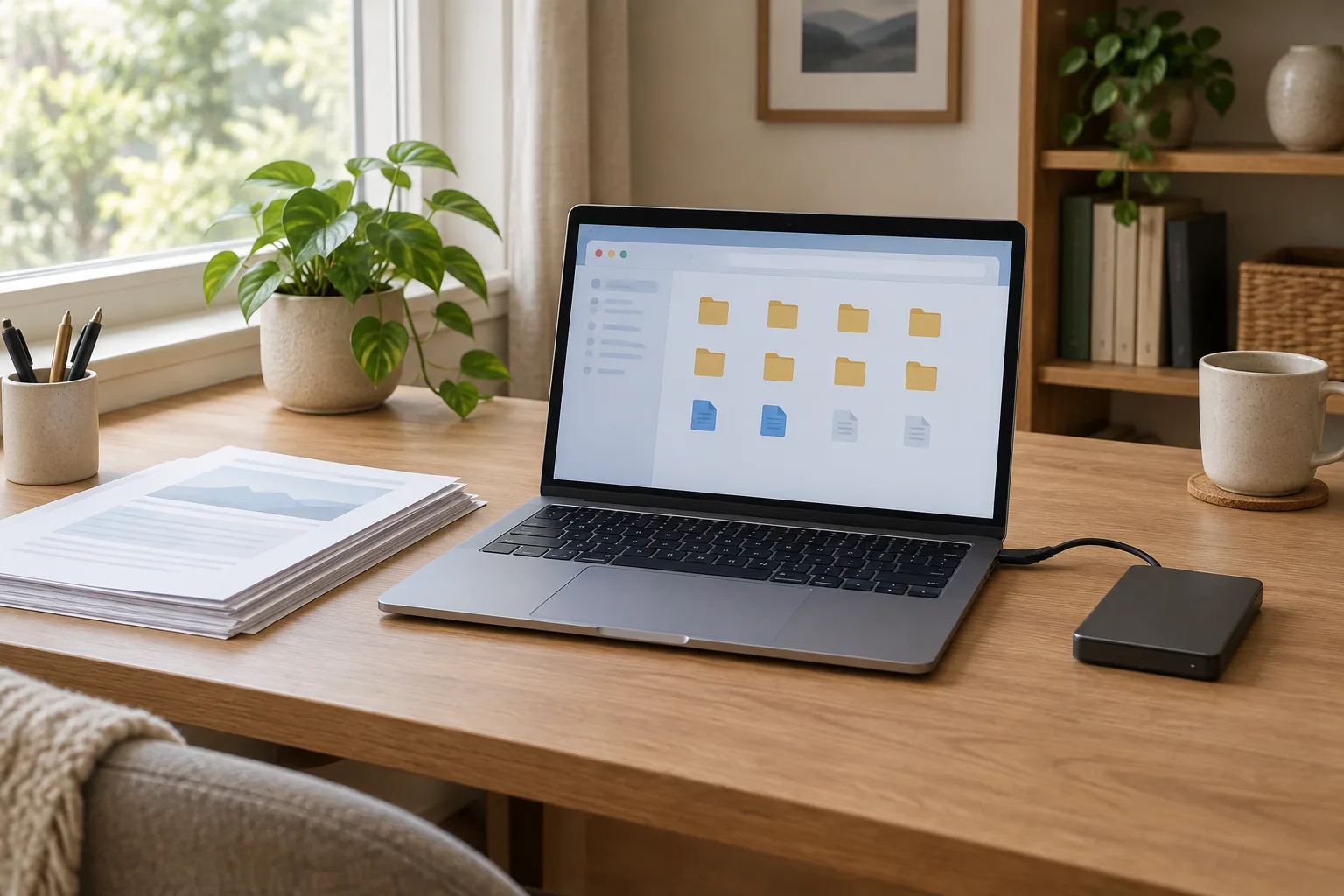
Une facture téléchargée à la va-vite, une photo reçue par message, un document enregistré sous le nom « final_v2 » : les fichiers s’accumulent souvent sans logique précise. Le problème se remarque lorsqu’il faut retrouver rapidement un justificatif, partager un dossier ou libérer de l’espace de stockage. Une organisation efficace ne demande pas de tout classer parfaitement. Elle repose surtout sur quelques repères stables et des habitudes faciles à garder.
Que vos documents se trouvent sur un ordinateur, un téléphone ou dans un espace de stockage en ligne, une méthode commune vous aide à les retrouver. L’objectif est de savoir où enregistrer chaque fichier, comment le nommer et quoi vérifier avant de le supprimer. Vous pouvez mettre ces principes en place progressivement, sans déplacer toute votre collection en une seule fois.
Définir une logique de classement avant de déplacer ses fichiers
Avant de créer des dossiers, prenez le temps de repérer vos principaux types de fichiers. Il peut s’agir de documents administratifs, de photos, de projets personnels, de cours ou de fichiers liés à une activité professionnelle. Cette première liste vous évite de bâtir une structure trop détaillée, qui devient difficile à maintenir.
Partir de vos besoins réels
Posez-vous une question concrète : quand vous cherchez un fichier, quel mot ou quel contexte vous vient d’abord à l’esprit ? Pour un justificatif, vous pensez peut-être à l’organisme concerné, à l’année ou au type de document. Pour des photos, ce sera plutôt l’événement ou le lieu. Choisissez une logique qui correspond à votre manière de chercher, plutôt qu’un classement théorique.
Vous pouvez aussi séparer les documents selon leur usage. Par exemple, les fichiers personnels et ceux d’une association ne doivent pas forcément partager la même arborescence. En revanche, évitez de créer un dossier différent pour chaque appareil : un fichier ne devrait pas changer de place simplement parce que vous l’avez téléchargé sur un téléphone plutôt que sur un ordinateur.
Limiter les niveaux de dossiers
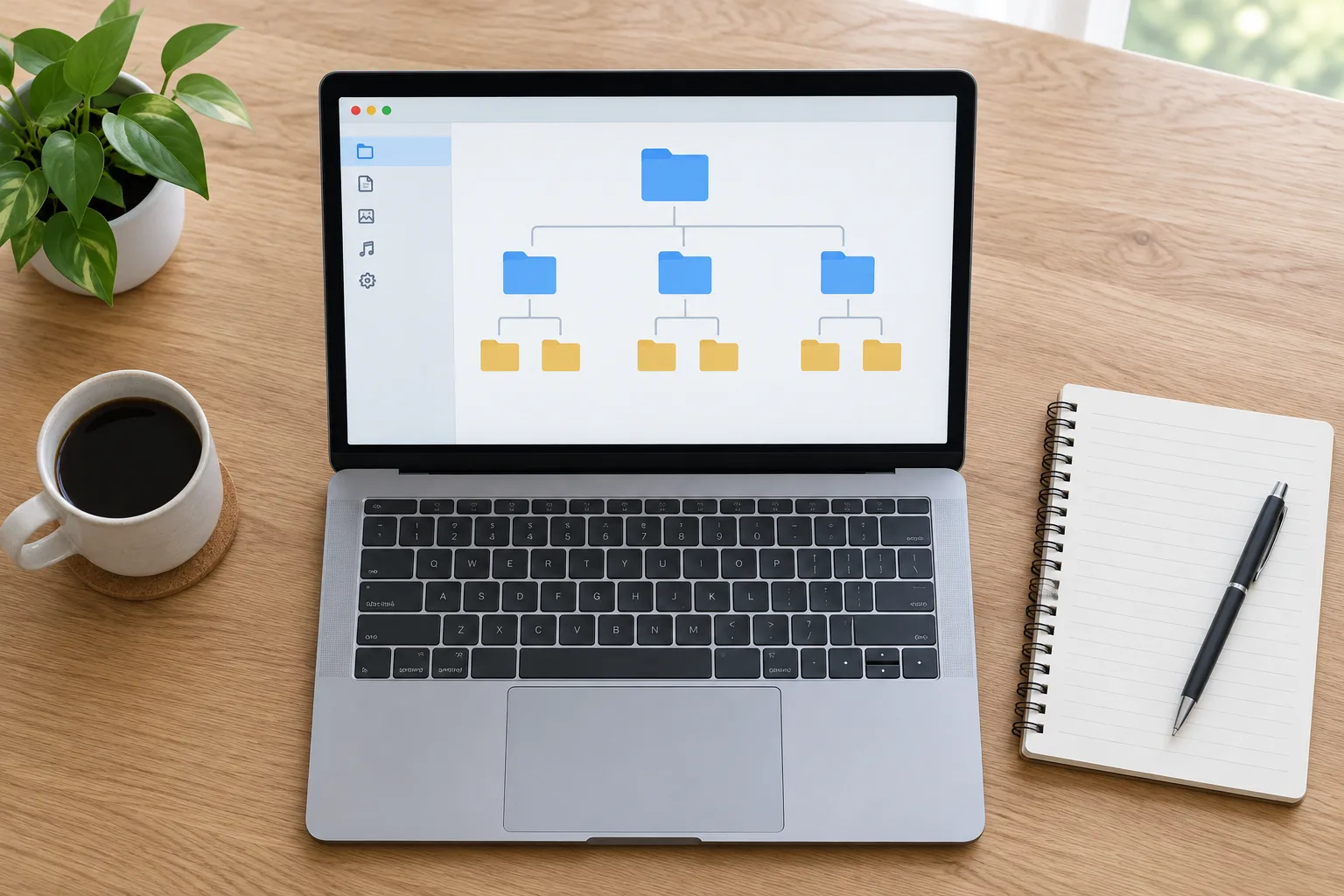
Une arborescence est l’ensemble des dossiers et sous-dossiers qui organisent vos fichiers. Si elle comporte trop de niveaux, vous perdez du temps à naviguer. Si elle n’en comporte aucun, vous retrouvez une longue liste où tout se mélange. Visez une structure courte : quelques grands dossiers, puis un ou deux niveaux de sous-dossiers lorsque cela apporte un vrai repère.
Un dossier principal « Documents personnels » peut, par exemple, contenir « Logement », « Santé », « Banque et assurances » et « Travail ». Dans « Logement », vous pouvez ensuite distinguer les contrats des factures. Ce modèle est un point de départ, pas une règle universelle : adaptez les catégories à vos usages et aux fichiers que vous consultez souvent.
Construire une arborescence claire et facile à parcourir
Commencez par créer quelques dossiers principaux dans l’emplacement que vous utilisez vraiment : un dossier local sur votre ordinateur ou un espace de stockage en ligne. Donnez-leur des noms explicites, comme « Documents », « Photos », « Projets » ou « À partager ». Évitez les intitulés vagues tels que « Divers » ou « Nouveau dossier », qui finissent par regrouper des contenus sans lien.
Choisir une règle cohérente pour les années
Pour les documents qui s’accumulent d’année en année, l’année peut former un repère utile. Vous pouvez créer un dossier « 2025 » à l’intérieur d’une catégorie, ou commencer le nom du fichier par une date au format année-mois-jour. L’essentiel est de garder la même règle partout. Un ordre comme « 2025 », « 2024 », « 2023 » se trie naturellement dans la plupart des listes de fichiers.
Il n’est pas nécessaire de créer d’avance des dossiers pour toutes les années à venir. Ajoutez-les lorsque vous en avez besoin. Pour une catégorie qui contient peu de documents, une séparation par année peut même compliquer la recherche au lieu de la faciliter.
Visualiser une structure simple
Voici un exemple que vous pouvez adapter à vos besoins :
- Documents personnels : logement, santé, banque et assurances, identité.
- Photos : une année, puis un événement ou une période si cela aide à retrouver les images.
- Projets : un dossier par projet actif, avec ses documents utiles.
- À traiter : un emplacement temporaire pour les fichiers qui attendent une décision.
Le dossier « À traiter » doit rester provisoire. Si vous y laissez tout indéfiniment, il devient une nouvelle zone de désordre. Prévoyez un moment régulier pour examiner son contenu et déplacer chaque fichier vers son emplacement durable. Pensez aussi à vérifier les dossiers proposés automatiquement par certaines applications, comme « Téléchargements » : ils sont pratiques à court terme, mais ne remplacent pas un classement organisé.
Nommer les fichiers pour comprendre leur contenu sans les ouvrir
Un bon nom de fichier répond rapidement à trois questions : de quoi s’agit-il, à qui ou à quoi se rapporte-t-il, et à quelle date ? Par exemple, « 2025-03-12_assurance_habitation_echeance.pdf » est plus facile à reconnaître que « document(4).pdf ». Choisissez des mots qui vous parlent et évitez les noms trop longs, qui répètent le contenu du dossier.
Appliquer une convention simple
Pour les documents datés, commencer par l’année, le mois et le jour permet de les trier dans l’ordre chronologique. Si le jour n’est pas important, « 2025-03 » peut suffire. Ajoutez ensuite un terme précis : « facture », « contrat » ou « relevé », puis éventuellement le nom de l’organisme ou du projet. Utilisez toujours les mêmes séparateurs, par exemple des tirets ou des traits de soulignement.
Pour plusieurs versions d’un même document, précisez leur état plutôt que de multiplier les mentions « final » et « final bis ». Vous pouvez noter « brouillon », « à relire » ou « signé ». Quand le document est terminé, gardez une version clairement identifiée et archivez les versions de travail si elles restent utiles. Le nom doit décrire le fichier, pas raconter tout son historique.
Renommer sans risque
Renommer un fichier ne modifie généralement pas son contenu, mais certains documents sont liés à des applications ou partagés avec d’autres personnes. Avant de renommer un fichier utilisé dans un projet commun, vérifiez que le changement ne gêne pas vos collègues ou les liens déjà envoyés. Évitez de modifier la partie située après le dernier point, appelée extension, comme « .pdf » ou « .jpg » : elle aide l’appareil à reconnaître le type de fichier.
Il n’est pas nécessaire de renommer chaque photo une par une. Pour les images, la date de prise de vue ou un dossier consacré à un événement peut suffire. Consacrez plutôt vos efforts aux documents importants que vous devez retrouver rapidement, comme les contrats, attestations et factures.
Installer une routine de tri sans chercher la perfection
Une méthode de classement fonctionne mieux lorsqu’elle accompagne les gestes du quotidien. Quand vous téléchargez un document, déplacez-le vers son dossier final dès que vous avez le temps, ou placez-le dans votre dossier temporaire si vous devez d’abord le vérifier. Cette étape évite que les téléchargements deviennent un rangement permanent par défaut.
Traiter les fichiers par petites sessions
Si vos dossiers sont déjà encombrés, commencez par un seul endroit : les téléchargements, les documents administratifs ou les fichiers d’un projet terminé. Triez par date ou par nom pour repérer les groupes de fichiers. Ouvrez les documents dont le titre ne suffit pas, puis renommez-les ou déplacez-les selon vos règles. Une séance courte et régulière est souvent plus facile à tenir qu’un grand tri qui demande de tout décider d’un coup.
Avant de supprimer un fichier, vérifiez qu’il ne s’agit pas de votre seule copie d’un document utile. Les doublons peuvent être difficiles à distinguer : deux fichiers portant le même nom ne sont pas nécessairement identiques. Comparez leur contenu ou leur date de modification lorsque vous hésitez. Si vous n’êtes pas certain, placez temporairement le fichier dans un dossier à examiner plutôt que de le supprimer immédiatement.
Archiver ce qui n’est plus actif
Un projet terminé n’a pas besoin de rester mélangé à ceux en cours. Créez un dossier « Archives » ou déplacez-le dans une catégorie « Projets terminés », en gardant une organisation qui permet de le retrouver. Archiver signifie mettre de côté un contenu que vous souhaitez conserver ; cela ne signifie pas en faire une sauvegarde. Cette distinction est importante : un fichier archivé au même endroit peut toujours disparaître si l’appareil est perdu ou endommagé.
Comprendre la différence entre synchronisation et sauvegarde
La synchronisation maintient des fichiers semblables sur plusieurs appareils ou dans un espace en ligne. Si vous modifiez un document sur votre ordinateur, la version synchronisée peut ensuite apparaître sur votre téléphone. C’est pratique pour continuer un travail ailleurs, mais la synchronisation peut aussi répercuter une suppression ou une modification indésirable.
Prévoir une copie de secours
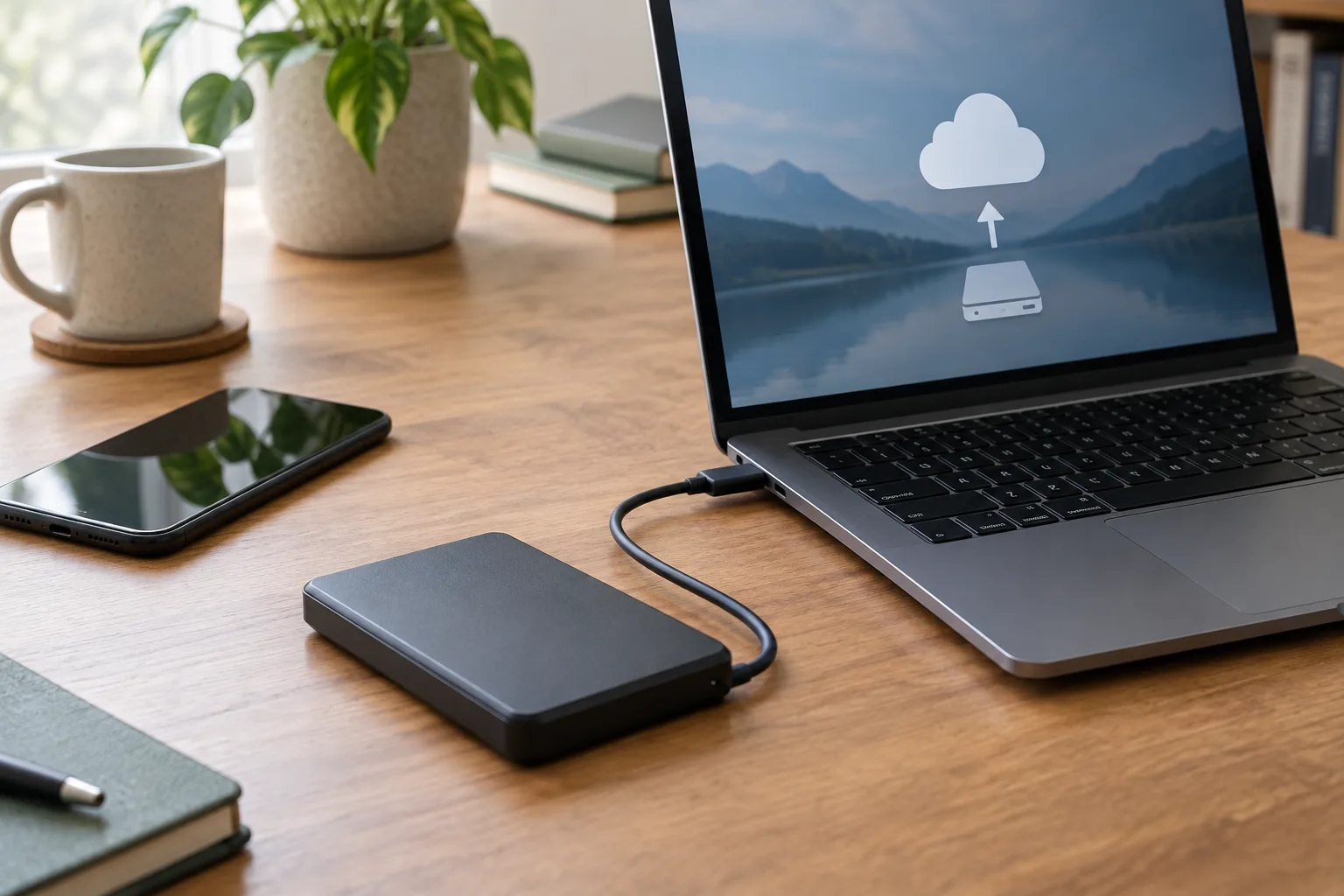
Une sauvegarde est une copie destinée à vous aider à récupérer vos fichiers en cas de problème. Elle peut se trouver sur un disque externe ou dans un service en ligne, selon les outils disponibles. Pour limiter le risque de perdre toutes les copies au même moment, évitez de conserver l’unique sauvegarde en permanence au même endroit que l’ordinateur. Débranchez un disque externe après la sauvegarde si vous ne l’utilisez pas, et protégez-le des dommages physiques.
Vérifiez les réglages de votre service de stockage : certains espaces synchronisent automatiquement les dossiers choisis, tandis que d’autres demandent une action pour envoyer une copie. Regardez aussi comment récupérer un fichier supprimé et combien de temps les versions précédentes sont conservées. Ces fonctions varient selon le service et le type de compte ; ne supposez pas qu’un fichier supprimé restera toujours récupérable.
Tester la récupération de temps en temps
Une sauvegarde n’est utile que si vous pouvez retrouver les fichiers qu’elle contient. À l’occasion, choisissez un document sans importance et vérifiez que vous savez le restaurer. Contrôlez également que la sauvegarde couvre les dossiers importants, et pas seulement une partie de vos documents. Les photos, les fichiers enregistrés sur le bureau et certains dossiers d’applications peuvent nécessiter des réglages distincts.
Pour un dossier partagé, clarifiez qui peut modifier ou supprimer les fichiers. Si plusieurs personnes collaborent, convenez d’un nom de dossier et d’une règle de rangement. Gardez une copie des documents essentiels si les paramètres de partage ou l’accès au compte peuvent changer. Un dossier partagé facilite le travail commun, mais ne remplace pas une sauvegarde indépendante.
Retrouver, partager et faire évoluer son système
Un classement bien pensé permet de naviguer dans les dossiers, mais la recherche intégrée à votre appareil reste très utile. Saisissez un mot distinctif du nom du fichier, le nom d’un organisme ou une date. Si la liste de résultats est longue, utilisez les filtres disponibles, par exemple le type de fichier ou sa date de modification. Des noms cohérents rendent ces recherches plus efficaces.
Vérifier les paramètres de confidentialité avant de partager
Avant d’envoyer un lien vers un document ou un dossier, vérifiez les personnes qui peuvent y accéder. Selon le service, un lien peut être réservé à des personnes précises ou accessible à toute personne qui le possède. Privilégiez l’accès limité lorsque le contenu contient des informations personnelles. Après un partage temporaire, pensez à retirer les autorisations qui ne sont plus nécessaires.
Pour envoyer un document ponctuel, il est parfois plus simple de transmettre une copie plutôt que de donner accès à tout un dossier. Vérifiez que le fichier partagé ne contient pas d’informations que vous ne souhaitez pas diffuser. Pour les documents sensibles, utilisez les options de sécurité proposées par votre service et choisissez un canal adapté.
Réviser les règles plutôt que tout recommencer
Une organisation numérique évolue avec vos besoins. Une catégorie devenue inutile peut être supprimée après vérification, tandis qu’un nouveau projet peut justifier un dossier dédié. De temps en temps, parcourez vos principaux emplacements : les dossiers temporaires sont-ils vides ? Les documents importants ont-ils une copie de secours ? Les accès partagés sont-ils toujours appropriés ?
Vous n’avez pas besoin d’obtenir une arborescence parfaite pour mieux vous y retrouver. Commencez par quelques dossiers, adoptez une règle de nommage simple et séparez clairement les fichiers synchronisés des copies de sauvegarde. Ensuite, ajustez votre méthode au fil de vos usages. Avec des repères stables et un tri régulier, vos documents deviennent plus faciles à retrouver, à protéger et à partager.