
Organiser ses fichiers numériques : une méthode simple pour s’y retrouver
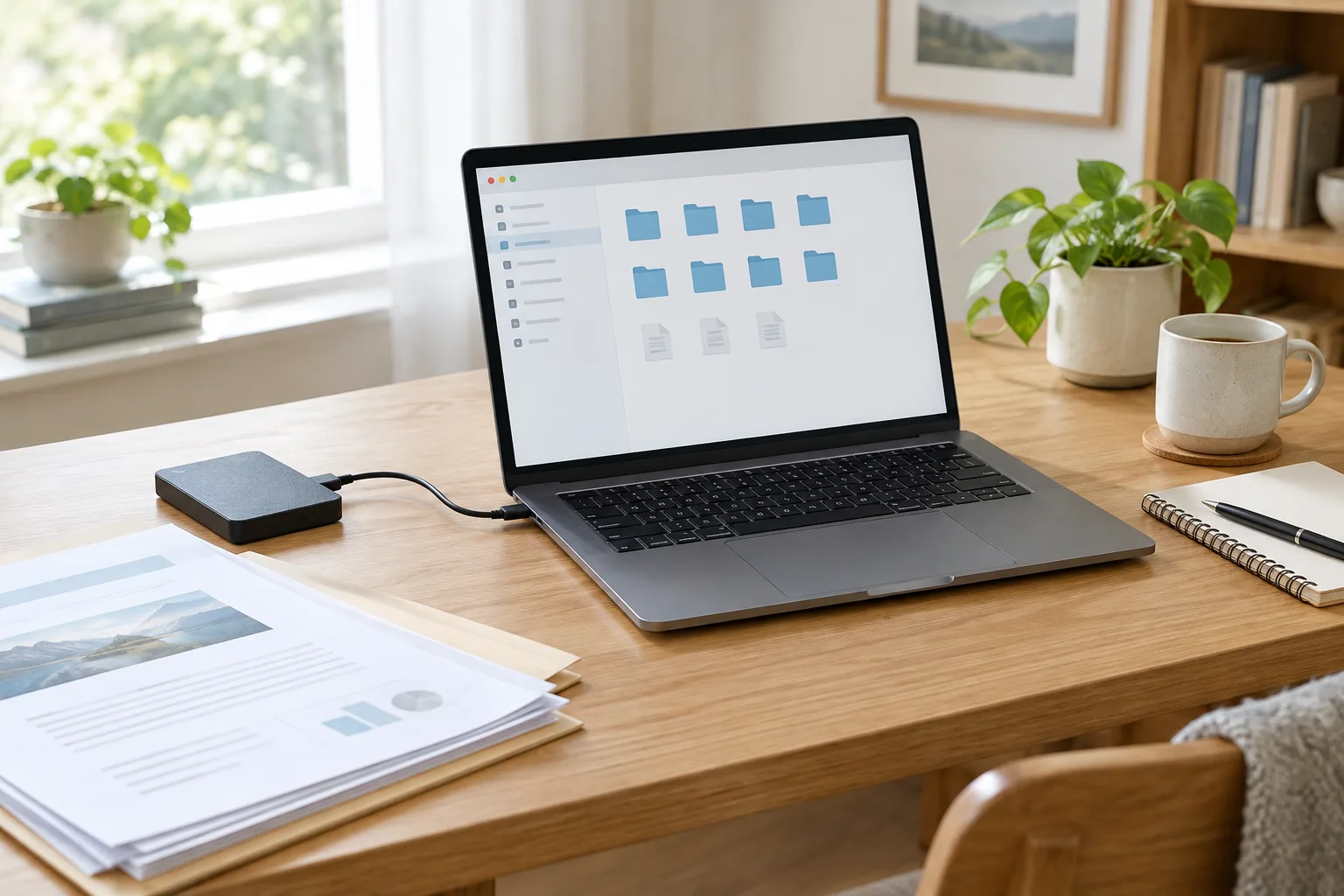
Factures, photos, documents administratifs, fichiers téléchargés : les fichiers numériques s’accumulent vite, parfois à plusieurs endroits. On les retrouve alors dans le dossier Téléchargements, sur le bureau, dans un espace de stockage en ligne ou en pièce jointe d’un courriel. Cette dispersion complique les recherches et peut faire oublier des documents importants.
Une organisation utile ne repose pas sur une arborescence compliquée ni sur une liste interminable de règles. Elle tient plutôt à quelques choix stables : savoir où ranger chaque fichier, utiliser des noms faciles à comprendre et distinguer la synchronisation d’une véritable sauvegarde. Vous pouvez mettre en place ces habitudes progressivement, sans déplacer tout votre contenu en une seule fois.
Commencez par définir ce que vous cherchez à simplifier
Avant de créer des dossiers, prenez un moment pour repérer les difficultés que vous rencontrez. Avez-vous du mal à retrouver vos factures ? Des photos existent-elles en plusieurs copies ? Ne savez-vous plus si un document est sur l’ordinateur ou dans le cloud ? La réponse vous aide à choisir une organisation adaptée à votre quotidien.
Repérez vos principaux types de fichiers
La plupart des usages personnels se répartissent en quelques grandes familles : documents administratifs, logement, santé, travail ou études, photos et vidéos, projets en cours et archives. Vous n’avez pas besoin de créer une catégorie pour chaque cas particulier. Commencez par celles qui correspondent réellement à votre vie et que vous consultez régulièrement.
Observez aussi vos outils. Si vous utilisez déjà un espace de stockage en ligne, vérifiez où il se trouve sur votre ordinateur et quels appareils y accèdent. Si vous avez plusieurs comptes, notez lequel sert aux documents personnels et lequel est réservé au travail ou aux études. Cette distinction réduit les risques de mélanger des fichiers ou de les enregistrer au mauvais endroit.
Choisissez un lieu principal pour vos documents
Décidez où se trouve votre point de départ : un dossier principal sur l’ordinateur, un espace de stockage en ligne ou un dossier synchronisé entre les deux. L’essentiel est d’éviter de conserver plusieurs versions actives d’un même document dans des emplacements différents. Une fois le lieu principal choisi, vous pouvez garder des copies de sécurité ailleurs, mais celles-ci ne doivent pas devenir des versions de travail concurrentes.
Faites un premier inventaire sans chercher à tout classer immédiatement. Parcourez le bureau, le dossier Téléchargements, vos dossiers personnels et les emplacements en ligne. Repérez les éléments manifestement importants, ceux qui sont encore utilisés et ceux qui semblent anciens. Cette observation permet d’agir avec méthode plutôt que de déplacer des fichiers au hasard.
Construisez une arborescence courte et compréhensible
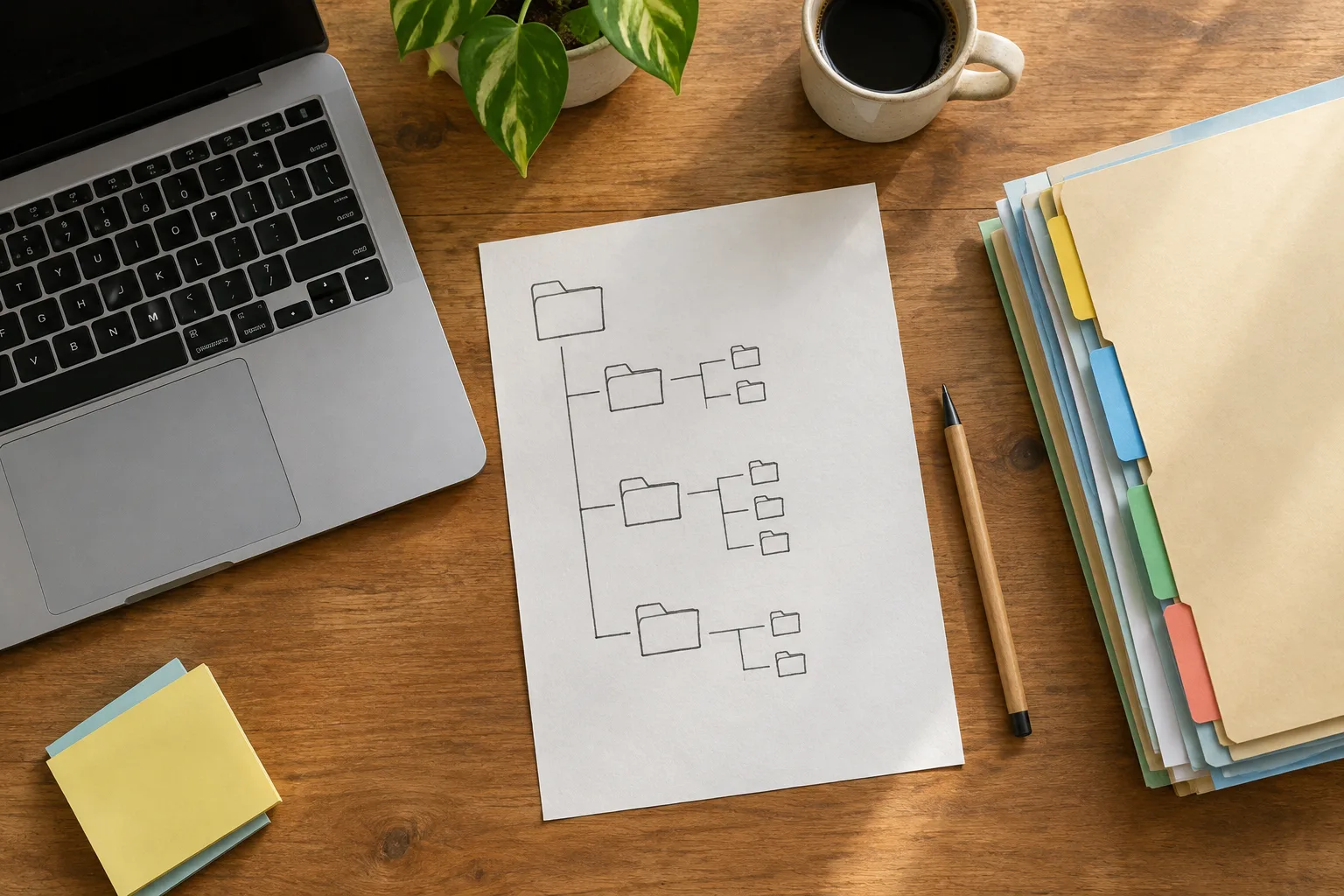
Une arborescence est simplement l’organisation des dossiers et sous-dossiers. Elle doit vous aider à répondre rapidement à une question concrète : où ranger ce fichier, et où le retrouver ensuite ? Si vous devez hésiter entre plusieurs catégories, la structure est peut-être trop détaillée ou les catégories se recouvrent.
Créez quelques dossiers de premier niveau
Vous pouvez commencer par cinq à huit dossiers principaux, selon vos besoins. Par exemple : Administratif, Logement, Santé, Travail, Photos, Projets et Archives. Un dossier principal doit désigner une grande activité ou un ensemble de documents que vous savez reconnaître. Évitez les intitulés vagues comme Divers ou À trier, sauf s’il s’agit d’un dossier temporaire que vous videz régulièrement.
À l’intérieur, ajoutez des sous-dossiers seulement lorsqu’ils facilitent une recherche. Dans Administratif, vous pouvez séparer Impôts, Banque et Assurances. Dans Logement, des dossiers pour les travaux, les contrats et les factures peuvent être utiles. En revanche, créer une succession de sous-dossiers pour chaque document isolé ajoute des étapes sans apporter de repère supplémentaire.
Une structure de départ peut ressembler à ceci :
- Administratif : Banque, Impôts, Assurances ;
- Logement : Contrats, Factures, Travaux ;
- Photos : Années, puis événements si nécessaire ;
- Projets : un dossier pour chaque projet actif ;
- Archives : documents que vous conservez mais consultez rarement.
Ces exemples ne sont pas des règles universelles. Si vous gérez surtout des documents liés à une activité associative, créez une catégorie qui correspond à cet usage. Le bon classement est celui que vous pouvez appliquer sans devoir consulter une notice.
Évitez de ranger le même fichier dans plusieurs endroits
Un document peut sembler appartenir à plusieurs catégories. Un contrat de location concerne le logement, mais aussi l’administratif. Choisissez un seul emplacement de référence, puis utilisez la recherche pour le retrouver par son nom ou son contenu. Enregistrer des copies dans plusieurs dossiers expose aux modifications divergentes : vous ne savez plus laquelle est à jour.
Si vous devez partager un fichier, privilégiez un dossier partagé ou un lien vers la version de référence, lorsque votre service le permet. Vous évitez ainsi de multiplier les pièces jointes et les copies. Pour un fichier que vous envoyez ponctuellement, vérifiez tout de même que la version transmise est bien la bonne.
Adoptez des noms de fichiers faciles à rechercher
Un nom de fichier descriptif vous fait gagner du temps, en particulier lorsque vous utilisez la barre de recherche de votre ordinateur ou de votre espace de stockage. Des noms tels que document-final, scan ou nouveau fichier donnent peu d’indications. À l’inverse, un nom qui indique le sujet, la date ou l’organisme permet de reconnaître le document avant même de l’ouvrir.
Utilisez une formule que vous pouvez répéter
Pour une facture, une convention simple peut être : année-mois-jour, sujet, organisme. Par exemple : 2025-03-12-facture-eau. Pour un document administratif, vous pouvez choisir : année, type de document, organisme ou personne concernée. Les dates au format année-mois-jour se classent généralement dans l’ordre chronologique dans les listes de fichiers.
Vous n’avez pas besoin d’ajouter tous ces éléments à chaque nom. Une facture peut porter le nom du fournisseur et la période, tandis qu’un document de travail peut être identifié par le projet et sa version. Gardez toutefois un principe constant : placez les informations les plus utiles au début du nom et évitez les suites de mots dont vous ne vous souviendrez pas.
Indiquez clairement les versions importantes
Quand plusieurs personnes travaillent sur un document, ou quand vous le modifiez par étapes, le nom peut préciser son état : brouillon, à relire ou validé. Évitez les séries version-finale, version-finale-2 et dernière-version-bis. Ces noms rendent difficile l’identification du fichier de référence. Si votre application propose un historique des modifications, il est souvent préférable de l’utiliser plutôt que de créer une copie à chaque changement.
Avant de renommer de nombreux fichiers, testez votre convention sur une petite sélection. Vérifiez que vous comprenez les noms plusieurs jours plus tard et que les mots choisis correspondent à ce que vous auriez saisi dans une recherche. Vous pourrez ensuite appliquer la méthode aux nouveaux documents et renommer les anciens au fil de vos besoins.
Comprenez la différence entre synchronisation et sauvegarde
La synchronisation permet de retrouver des fichiers identiques sur plusieurs appareils ou dans un espace en ligne. Lorsque vous modifiez un document dans un dossier synchronisé, les changements se répercutent sur les autres emplacements connectés. C’est pratique pour passer d’un ordinateur à un téléphone, mais cette fonction ne constitue pas toujours une sauvegarde indépendante.
Ce que la synchronisation fait, et ne fait pas
Si vous supprimez par erreur un fichier dans un dossier synchronisé, cette suppression peut être propagée. Selon le service, une corbeille ou un historique permet de récupérer certains éléments pendant une durée limitée, mais il ne faut pas considérer cette possibilité comme une garantie permanente. De la même manière, une modification indésirable peut remplacer la version visible sur vos autres appareils.
Avant de déplacer un grand volume de fichiers vers un espace synchronisé, vérifiez les paramètres du service, l’espace de stockage disponible et les dossiers concernés. Certains outils synchronisent automatiquement des emplacements comme le bureau ou les photos ; d’autres ne prennent en compte qu’un dossier précis. Comprendre ce réglage évite de croire qu’un document est protégé alors qu’il ne fait pas partie de la synchronisation.
Prévoyez une copie de sauvegarde distincte
Une sauvegarde est une copie destinée à vous permettre de récupérer des fichiers en cas de perte, de panne ou d’erreur de manipulation. Elle doit être séparée de votre espace de travail habituel. Selon vos besoins, elle peut se trouver sur un disque externe, dans un autre espace de stockage ou dans un service de sauvegarde. L’objectif est de ne pas dépendre d’un seul appareil ou d’un seul emplacement.
Choisissez une méthode que vous pouvez réellement maintenir. Vous pouvez, par exemple, connecter un disque externe à intervalles réguliers et copier les dossiers importants, ou utiliser un outil qui automatise cette opération. Vérifiez que la sauvegarde contient bien les fichiers attendus et que vous savez comment les restaurer. Une copie jamais vérifiée peut se révéler incomplète au moment où vous en avez besoin.
Pour les documents sensibles, réfléchissez aussi à leur accès. Protégez vos comptes avec un mot de passe robuste et la double authentification lorsque le service la propose. Si plusieurs personnes utilisent un même espace, examinez les droits d’accès et retirez ceux qui ne sont plus nécessaires. La sécurité dépend autant de l’organisation des fichiers que des paramètres de confidentialité associés aux comptes.
Installez une routine simple pour les nouveaux fichiers
Une organisation reste utile si vous pouvez la suivre sans y consacrer une longue séance chaque semaine. Le moment le plus facile pour classer un document est souvent celui où vous le recevez ou le téléchargez. Vous savez alors d’où il vient et à quoi il sert, ce qui aide à choisir son emplacement.
Traitez le dossier Téléchargements comme une zone temporaire
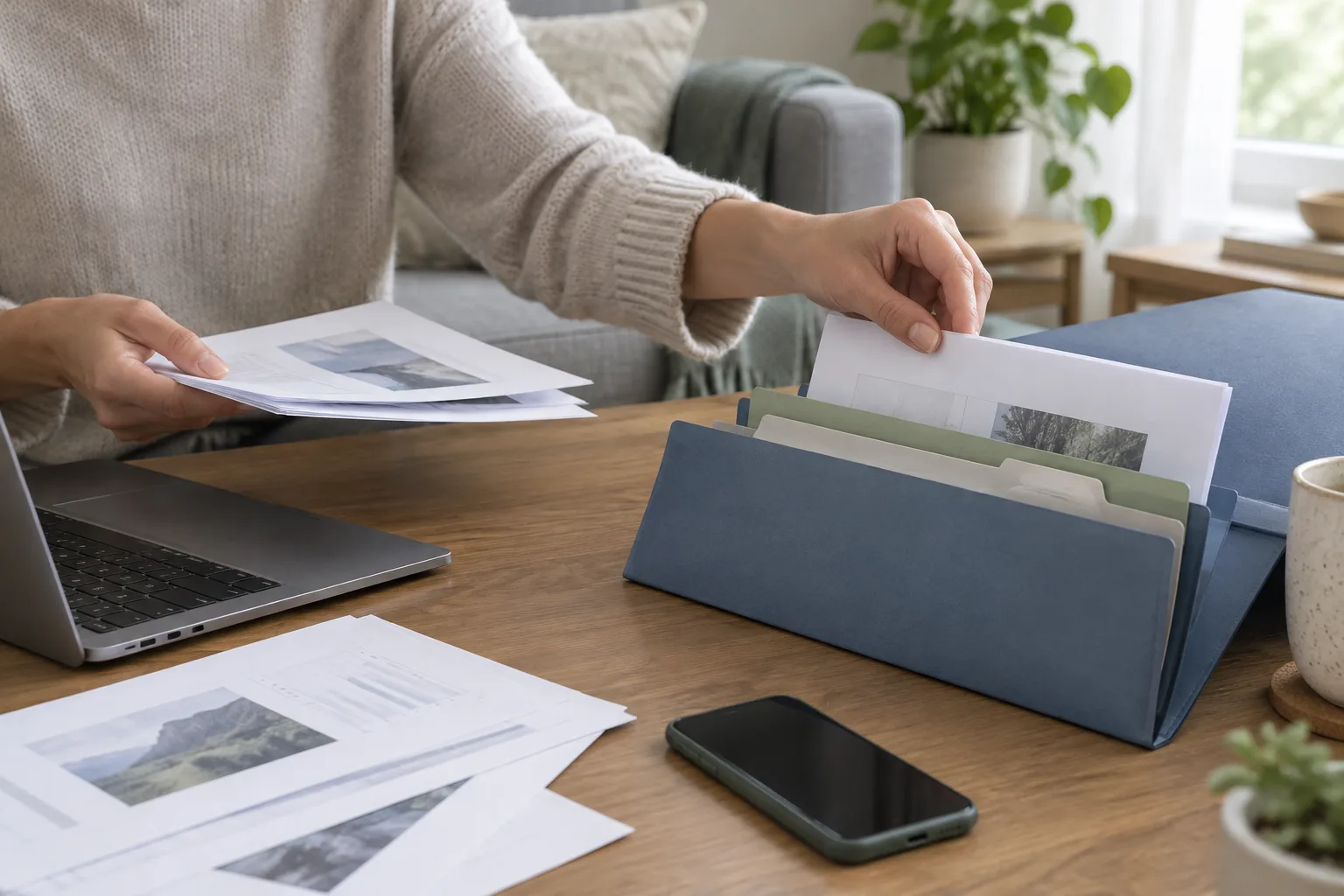
Le dossier Téléchargements accueille souvent des fichiers que l’on consulte une fois puis que l’on oublie. Considérez-le comme une zone de passage, pas comme une archive. Après avoir ouvert un document utile, déplacez-le vers son dossier de référence et donnez-lui un nom reconnaissable. Si le fichier ne sert plus, supprimez-le lorsque vous êtes certain de ne pas en avoir besoin.
Les pièces jointes importantes suivent la même logique. Enregistrez le document dans le dossier prévu, plutôt que de compter uniquement sur la recherche dans votre messagerie. Pour les courriels qui contiennent une information utile mais aucun fichier, vous pouvez les classer dans la messagerie ou noter l’information dans l’outil que vous utilisez déjà. Évitez de créer un système parallèle que vous ne consultez pas.
Faites un tri court et régulier
Réservez un moment adapté à votre rythme pour traiter les fichiers restés sur le bureau ou dans les téléchargements. Il ne s’agit pas de revoir toute votre archive, mais de décider pour chaque élément : le conserver, le déplacer ou le supprimer. Si vous hésitez, vérifiez son contenu et son utilité avant de choisir. Ne supprimez pas un document administratif uniquement parce qu’il paraît ancien ; les durées de conservation varient selon le type de document et la situation.
Pour les projets, distinguez les fichiers actifs des éléments terminés. Quand un projet est clos, regroupez ses documents utiles dans un dossier d’archives clairement nommé. Vous libérez ainsi votre espace de travail sans effacer des fichiers qui pourraient encore servir. Si un dossier partagé contient des documents communs, convenez avec les autres utilisateurs avant de déplacer ou supprimer des éléments.
Améliorez votre organisation sans tout recommencer
Il est fréquent de découvrir des dossiers anciens, des copies en double ou des noms difficiles à comprendre. Vous n’avez pas besoin de remettre tout votre espace en ordre avant de profiter d’une meilleure méthode. Commencez par les documents importants et appliquez vos nouvelles règles aux fichiers que vous créez ou que vous ouvrez souvent.
Repérez les doublons avec prudence
Deux fichiers portant des noms proches ne sont pas nécessairement identiques. Ils peuvent contenir des versions différentes ou avoir été modifiés à des dates distinctes. Avant de supprimer un doublon, comparez le contenu, la date de modification et, si besoin, l’emplacement d’origine. Conservez la version de référence dans le dossier choisi et supprimez les autres seulement lorsque vous êtes sûr de ne rien perdre.
Les outils de détection de doublons peuvent signaler des fichiers similaires, mais ils ne savent pas toujours laquelle des copies vous souhaitez garder. Évitez de lancer une suppression automatique sur l’ensemble de votre espace sans examiner les résultats. Pour les photos, en particulier, des images proches peuvent correspondre à des moments différents ou à des retouches que vous souhaitez conserver.
Gardez les accès et les appareils sous contrôle
Une organisation cohérente inclut aussi les comptes qui hébergent vos fichiers. Vérifiez régulièrement quels appareils sont connectés à votre espace de stockage et qui peut consulter vos dossiers partagés. Retirez les anciens appareils ou les accès inutilisés selon les options proposées par le service. Pensez également à mettre à jour les coordonnées de récupération de votre compte, afin de pouvoir le retrouver si vous perdez l’accès à votre appareil habituel.
Si vos documents sont répartis sur plusieurs supports, notez mentalement ou dans un endroit sûr où se trouvent les copies importantes. Un gestionnaire de mots de passe peut vous aider à conserver les identifiants de vos comptes sans réutiliser le même mot de passe partout. Ne placez pas les mots de passe dans un fichier non protégé rangé à côté des documents qu’ils doivent sécuriser.
Enfin, ajustez votre arborescence lorsque vos usages évoluent. Un dossier qui n’est plus utile peut être archivé ; une catégorie devenue trop chargée peut être divisée. Faites ces changements progressivement et vérifiez que les liens de partage ou les habitudes de synchronisation ne sont pas perturbés. Une organisation réussie n’est pas figée : elle reste compréhensible pour vous aujourd’hui et assez souple pour accompagner vos nouveaux besoins.
Une organisation qui s’adapte à vos usages
Pour mieux retrouver vos fichiers, retenez trois principes : un emplacement de référence, des noms qui donnent des repères et une sauvegarde distincte de la synchronisation. Ajoutez à cela un tri régulier des téléchargements et une vérification occasionnelle des accès. Ces habitudes réduisent les hésitations sans vous obliger à classer chaque document de façon parfaite.
Commencez par un seul dossier qui vous pose problème, comme les factures ou les documents liés au logement. Une fois la méthode éprouvée, appliquez-la aux autres catégories. Vous pourrez ensuite faire évoluer votre organisation au rythme de vos usages, en gardant à l’esprit que les outils de stockage, les paramètres de confidentialité et les besoins de partage méritent eux aussi d’être réexaminés de temps à autre.