
Organiser ses fichiers numériques : une méthode simple pour s’y retrouver
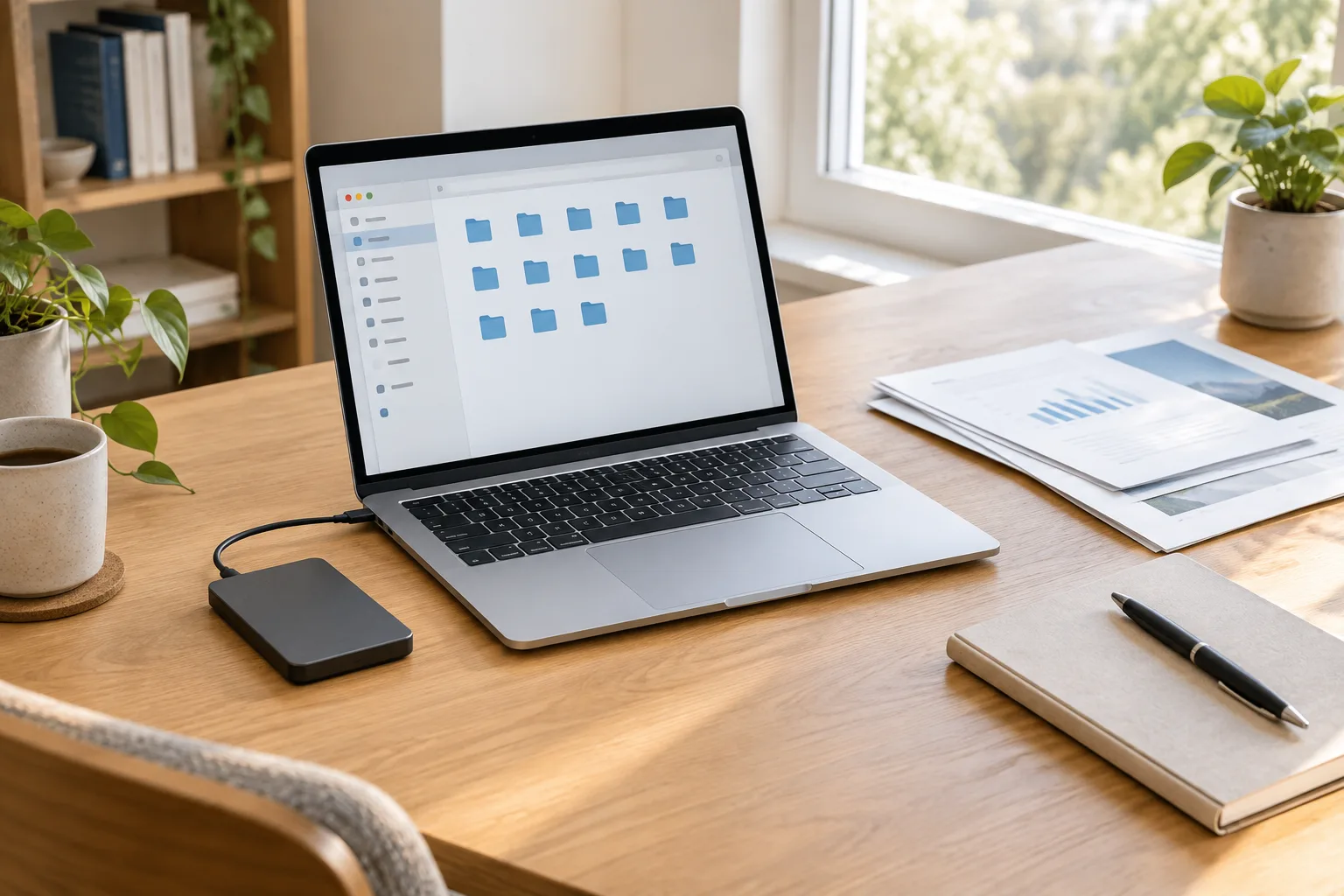
Un document enregistré sur le bureau, une photo dans un espace de stockage en ligne, une facture reçue par e-mail : les fichiers numériques se dispersent facilement. Quand leur emplacement dépend de l’application ou du moment où vous les avez téléchargés, retrouver la bonne version prend du temps. Il devient aussi plus difficile de savoir ce qui est sauvegardé, partagé ou encore utile.
Pour remettre de l’ordre, inutile de tout classer d’un seul coup. Une structure courte, des noms de fichiers cohérents et quelques habitudes régulières suffisent à rendre votre organisation plus lisible. L’objectif n’est pas de créer une arborescence parfaite, mais de pouvoir répondre simplement à trois questions : où ranger ce fichier, comment le retrouver et comment éviter de le perdre ?
Faire le point avant de déplacer quoi que ce soit
Avant de créer des dossiers ou de supprimer des documents, repérez les endroits où vos fichiers se trouvent déjà. Regardez notamment le bureau de l’ordinateur, les dossiers Documents et Téléchargements, votre espace de stockage en ligne et, si vous en utilisez un, un disque externe. Pensez également aux pièces jointes conservées dans votre messagerie et aux photos stockées sur votre téléphone.
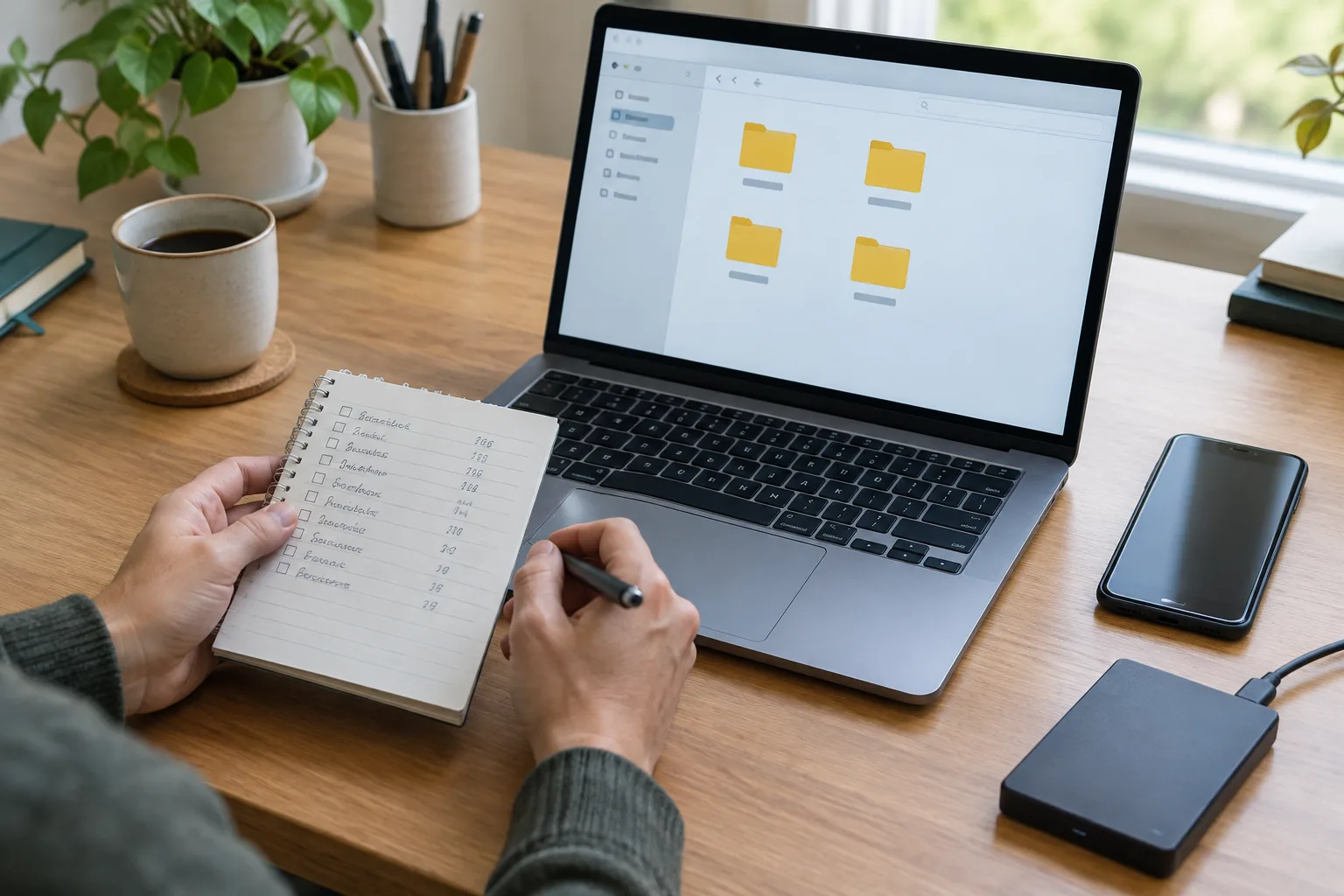
Cette première étape ne demande pas de tout ouvrir. Notez simplement les principaux emplacements et les types de fichiers qui y sont enregistrés : papiers administratifs, photos, documents de travail, notices ou projets personnels. Vous verrez ainsi si un même usage est réparti entre plusieurs endroits. Par exemple, les factures peuvent être à la fois dans Téléchargements, dans un dossier administratif et dans une boîte e-mail.
Commencer par les fichiers importants
Repérez d’abord les fichiers que vous devez retrouver rapidement : justificatifs, documents en cours, photos auxquelles vous tenez ou informations nécessaires à une démarche. Ne supprimez pas un fichier simplement parce que son nom est peu clair ou qu’il semble ancien. Si vous avez un doute, placez-le provisoirement dans un dossier à trier.
Avant un grand rangement, vérifiez aussi que les fichiers importants disposent d’une sauvegarde. Une synchronisation entre votre ordinateur et un service en ligne peut faciliter l’accès aux mêmes documents sur plusieurs appareils, mais elle répercute parfois les suppressions ou les modifications. Elle ne remplace donc pas automatiquement une copie de sauvegarde indépendante.
Définir un emplacement principal
Choisissez un lieu de référence pour vos fichiers personnels : par exemple, le dossier Documents de l’ordinateur ou un espace de stockage en ligne. L’essentiel est de savoir quel emplacement fait foi. Garder plusieurs copies à des endroits différents peut être utile pour la sauvegarde ; en revanche, modifier sans repère plusieurs versions du même document crée facilement de la confusion.
Pour vous aider, faites un petit inventaire en quatre colonnes : type de fichier, emplacement actuel, emplacement souhaité et importance. Vous pouvez le noter sur papier ou dans un document. Ce repérage transforme le rangement en série de décisions simples plutôt qu’en déplacement désordonné de dossiers.
Construire une arborescence compréhensible
Une arborescence est l’organisation des dossiers et sous-dossiers. Elle fonctionne mieux quand ses premiers niveaux sont faciles à comprendre sans ouvrir chaque dossier. Commencez par quelques grandes catégories liées à vos usages, puis ajoutez des sous-dossiers seulement lorsque cela devient nécessaire.
Par exemple, un dossier principal nommé « Mes fichiers » peut contenir « Administratif », « Maison », « Projets » et « Photos ». Dans « Administratif », vous pouvez distinguer « Logement », « Santé » et « Impôts ». Dans « Maison », vous pouvez regrouper les documents utiles pour les travaux, les appareils et les contrats. Adaptez les catégories à votre quotidien : une personne qui suit plusieurs activités associatives n’aura pas les mêmes besoins qu’une personne qui classe surtout des documents familiaux.
Limiter les niveaux et choisir des noms évidents
Un dossier enfoui sous une longue succession de sous-dossiers devient difficile à parcourir, surtout sur un téléphone. Essayez de limiter les niveaux et demandez-vous, à chaque création, si le dossier apporte vraiment un repère utile. Un dossier « Factures » peut suffire ; il n’est pas toujours nécessaire de créer une branche distincte pour chaque mois et chaque organisme.
Préférez des intitulés explicites comme « Documents de voiture » à des noms vagues comme « Divers » ou « À garder ». Si un dossier rassemble temporairement des éléments hétérogènes, donnez-lui une fonction et une échéance de tri, par exemple « À classer – démarches en cours ». Cette catégorie ne doit pas devenir un lieu de stockage permanent.
Créer une structure qui reste pratique sur plusieurs appareils
Si vous consultez vos fichiers sur un ordinateur et un téléphone, évitez les noms trop longs et les organisations qui ne fonctionnent qu’avec un écran large. Vérifiez également que l’arborescence choisie existe bien dans le dossier synchronisé si vous souhaitez accéder à ces documents sur plusieurs appareils.
Vous pouvez préparer quelques dossiers vides pour vos usages récurrents : « Documents à envoyer », « Voyages » ou « Garanties ». Toutefois, ne créez pas toutes les catégories possibles à l’avance. Une organisation légère est plus facile à maintenir qu’un classement détaillé dont vous ne savez plus où ranger un nouveau fichier.
Adopter une règle de nommage facile à appliquer
Un nom de fichier utile indique ce que contient le document et permet de le distinguer des autres. « Document1 » ou « scan final » n’apporte pas beaucoup d’information. À l’inverse, un nom comme « Facture-electricite-2025-03 » permet de reconnaître le sujet et la période sans ouvrir le fichier.
Pour les documents datés, placez l’année, le mois puis, si nécessaire, le jour. Le format année-mois-jour, comme « 2025-03-08 », facilite le classement chronologique dans de nombreux outils. Pour un document sans date importante, commencez par le sujet ou le nom de la personne concernée. Choisissez une règle simple et appliquez-la de façon suffisamment régulière : c’est la cohérence qui aide à retrouver les fichiers.
Ajouter un repère de version quand il est nécessaire
Si vous travaillez sur plusieurs étapes d’un document, ajoutez un repère clair comme « brouillon », « à relire » ou « validé ». Évitez une succession de noms comme « final », « final-bis » et « final-vraiment ». Si plusieurs personnes modifient le même document, il est généralement préférable d’utiliser les fonctions de partage ou d’historique de l’application, quand elles sont disponibles, plutôt que de multiplier les copies.
Une règle pratique consiste à mettre les éléments distinctifs dans le nom : « Devis-peinture-salon-2025-04 » est plus informatif que « Devis-2 ». Pour des fichiers personnels sensibles, limitez les renseignements affichés dans le nom, surtout si le fichier se trouve dans un dossier partagé ou synchronisé. Un nom discret peut éviter d’exposer inutilement des informations dans une liste visible par d’autres personnes.
Renommer sans perdre le lien avec le contenu
Avant de renommer un fichier, vérifiez qu’il s’agit bien du bon document. Ouvrez-le si son contenu n’est pas évident et assurez-vous qu’il n’est pas en cours d’utilisation dans une autre application. Le changement de nom ne modifie généralement pas le contenu, mais certains liens enregistrés vers le fichier peuvent ne plus fonctionner si son emplacement ou son nom change.
Vous n’avez pas besoin de renommer toute votre collection en une fois. Appliquez votre règle aux nouveaux documents, puis aux fichiers que vous consultez ou triez. Avec le temps, les éléments les plus importants deviennent plus faciles à repérer sans transformer le rangement en projet interminable.
Traiter les fichiers entrants avant qu’ils ne s’accumulent
Le dossier Téléchargements est souvent un point de passage, pas un classement définitif. On y trouve des documents reçus par e-mail, des formulaires, des images enregistrées depuis le web et parfois plusieurs copies du même fichier. Prendre quelques secondes pour décider de leur destination évite d’avoir à fouiller longtemps plus tard.
Quand vous téléchargez un document, posez-vous trois questions : est-il utile, dois-je le conserver et dans quel dossier pourrai-je le retrouver ? Si le fichier est important, renommez-le si nécessaire et déplacez-le vers son emplacement principal. Si vous l’utilisez seulement pour une démarche ponctuelle, conservez-le jusqu’à ce que cette démarche soit terminée, puis décidez s’il doit être archivé ou supprimé.
Mettre en place un petit rituel de tri
Vous pouvez ajouter un raccourci vers votre dossier principal ou vers un dossier « À classer » pour réduire le nombre d’étapes. Le raccourci donne un accès rapide sans créer une nouvelle copie du fichier. Vérifiez toutefois que vous ajoutez bien un raccourci et non une copie si vous souhaitez garder une seule version de travail.
- Ouvrez régulièrement le dossier Téléchargements et repérez les fichiers importants.
- Déplacez les documents à conserver vers leur dossier de référence.
- Supprimez les copies inutiles seulement après avoir vérifié qu’elles ne sont pas votre unique exemplaire.
- Videz la corbeille lorsque vous êtes sûr de ne plus avoir besoin des fichiers supprimés.
Ce tri peut être bref et avoir lieu après une démarche administrative, un achat ou un voyage, plutôt qu’à une fréquence imposée. L’objectif est d’éviter que les fichiers entrants deviennent invisibles sous une longue liste. Si vous manquez de temps, commencez par les éléments les plus récents ou ceux qui concernent une démarche en cours.
Repérer les doublons sans précipitation
Deux fichiers portant des noms différents peuvent contenir la même chose, et deux fichiers portant le même nom peuvent être des versions distinctes. Avant de supprimer un doublon présumé, comparez la date, la taille et, si nécessaire, le contenu. Pour les photos, vérifiez qu’il ne s’agit pas d’une version retouchée ou de la meilleure qualité disponible.
Les outils de recherche de doublons peuvent aider, mais leurs résultats demandent parfois une vérification. Ne lancez pas une suppression automatique sur toute votre bibliothèque sans comprendre ce qui sera effacé. Commencez par un petit dossier, contrôlez les éléments proposés et conservez une sauvegarde des fichiers que vous ne pouvez pas remplacer.
Utiliser la synchronisation et le partage avec discernement
La synchronisation permet de retrouver certains fichiers sur plusieurs appareils, à condition d’utiliser le même compte et de disposer d’une connexion adaptée. Elle est pratique pour consulter un document sur un téléphone ou continuer un travail sur un autre ordinateur. Selon le service et les réglages, certains fichiers peuvent être disponibles uniquement en ligne, tandis que d’autres sont aussi conservés sur l’appareil.
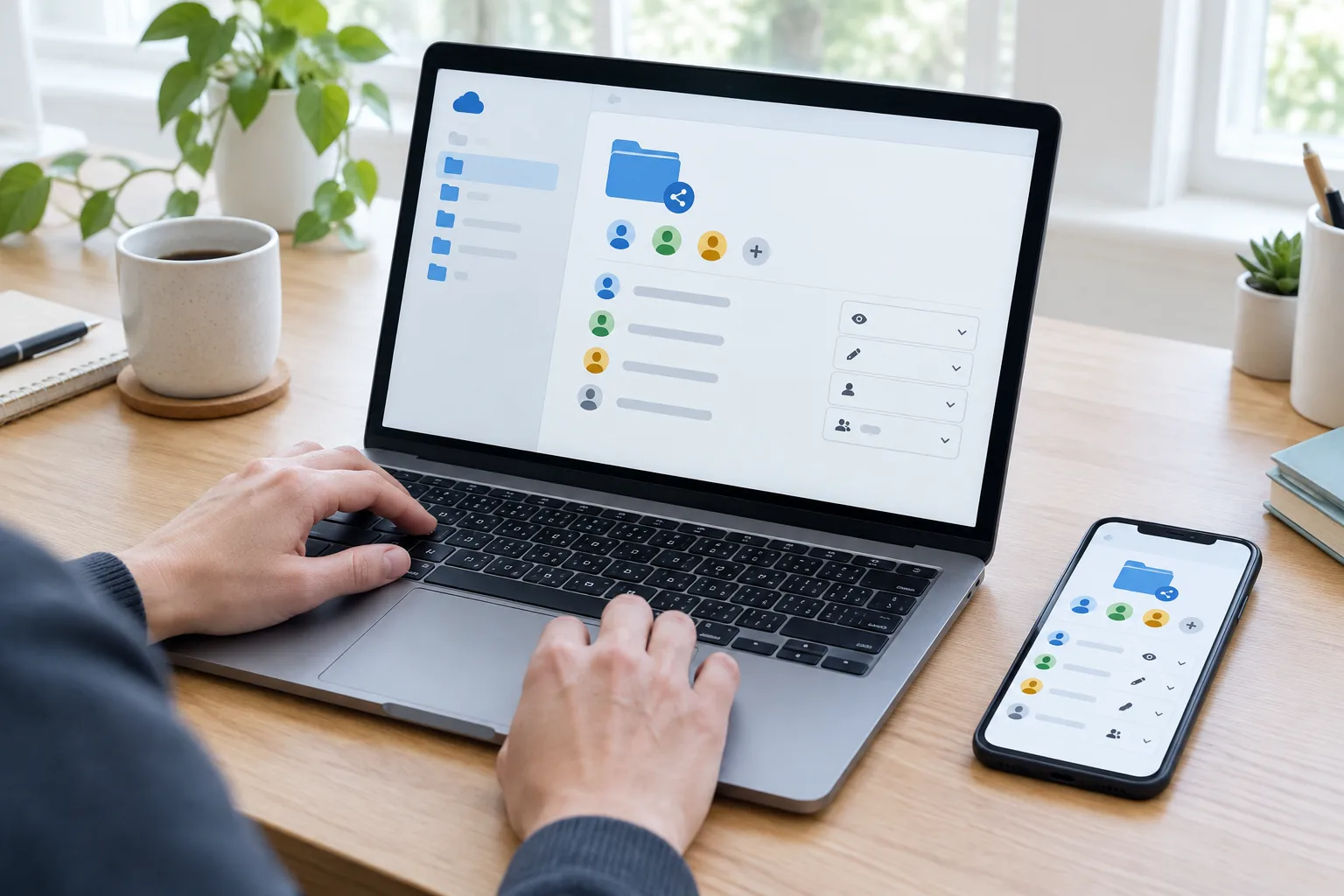
Gardez à l’esprit que la synchronisation met les emplacements en correspondance. Une suppression ou une modification peut être répercutée ailleurs. Certains services proposent une corbeille ou un historique de versions, mais ces fonctions ont des limites. Vérifiez les options de récupération de votre service au lieu de considérer la synchronisation comme une protection contre toute perte.
Partager le bon dossier, avec les bonnes personnes
Un dossier partagé facilite le travail en commun, mais il peut rendre visibles tous les fichiers qu’il contient. Avant d’envoyer un lien, ouvrez les paramètres de partage et contrôlez qui peut accéder au dossier, si la personne peut seulement consulter ou aussi modifier les fichiers, et si le lien est limité à certains comptes ou accessible à toute personne qui le possède.
Pour transmettre un seul document, partagez-le individuellement plutôt que de donner accès à un dossier entier sans nécessité. Évitez de mélanger dans un même espace des documents destinés à des publics différents. Si vous n’avez plus besoin de partager un fichier, retirez l’accès ou supprimez le lien lorsque le service le permet.
Vérifier les paramètres de confidentialité
Les réglages disponibles varient selon les applications. Prenez le temps d’identifier où sont stockées les copies, quelles personnes ont accès aux dossiers partagés et si les liens peuvent être transférés. Pour un fichier sensible, préférez un accès nominatif et limitez les droits de modification aux personnes qui en ont réellement besoin.
Un espace de stockage en ligne peut également contenir des fichiers personnels synchronisés automatiquement depuis un téléphone. Consultez les paramètres de synchronisation et choisissez les dossiers concernés. Vous gardez ainsi une meilleure visibilité sur ce qui est envoyé dans le cloud et sur les appareils qui affichent vos documents.
Sauvegarder ses documents et entretenir son organisation
Une sauvegarde est une copie de secours distincte de l’emplacement où vous travaillez. Elle peut vous aider si un appareil tombe en panne, si un fichier est supprimé par erreur ou si vous ne pouvez plus accéder à votre compte. Pour être utile, elle doit inclure les documents auxquels vous tenez et être vérifiée de temps en temps.
Vous pouvez combiner plusieurs moyens selon vos besoins : un disque externe, un autre espace de stockage ou les fonctions de sauvegarde proposées par vos appareils. Un disque externe branché en permanence n’est pas toujours une copie suffisamment indépendante, car certaines erreurs ou certains problèmes peuvent aussi toucher les fichiers connectés. Débranchez-le après la sauvegarde si cela correspond à votre méthode et à votre matériel.
Vérifier que la sauvegarde fonctionne
Ne vous contentez pas de voir qu’une opération est terminée. Vérifiez que quelques fichiers importants sont présents et qu’ils s’ouvrent correctement depuis la copie. Contrôlez également que la sauvegarde couvre les bons dossiers : les photos ou les documents enregistrés dans un emplacement inhabituel peuvent être oubliés.
Si vous utilisez un service en ligne, assurez-vous de pouvoir accéder à votre compte et de connaître les options de récupération. Un gestionnaire de mots de passe peut vous aider à conserver les informations de connexion de manière organisée. Pour les comptes importants, activez la double authentification lorsqu’elle est proposée : elle demande un contrôle supplémentaire en plus du mot de passe.
Faire évoluer les dossiers au fil des usages
Une structure de dossiers n’a pas besoin de rester figée. Si vous cherchez souvent un même type de document dans plusieurs endroits, créez une catégorie plus claire ou ajustez les noms. À l’inverse, si un dossier contient un seul fichier depuis longtemps, il peut parfois rejoindre une catégorie plus large. Gardez les changements compréhensibles, surtout si d’autres personnes utilisent les mêmes documents.
Pour un démarrage progressif, choisissez une seule zone à remettre en ordre, comme les documents administratifs récents. Définissez son dossier principal, appliquez votre règle de nommage aux nouveaux fichiers et faites une sauvegarde des éléments importants. Une organisation entretenue par petites décisions reste plus facile à suivre qu’un grand rangement que l’on reporte sans cesse. À mesure que vos habitudes évoluent, votre classement peut s’adapter lui aussi, sans perdre son rôle essentiel : vous aider à retrouver vos fichiers en confiance.