
Organiser ses fichiers numériques : une méthode simple pour s’y retrouver
Retrouver un document ne devrait pas demander de se souvenir de l’endroit exact où vous l’avez enregistré. Pourtant, entre le dossier Téléchargements, le bureau, les pièces jointes et l’espace de stockage en ligne, les fichiers se dispersent vite. Une organisation efficace ne repose pas sur une multitude de dossiers ni sur une règle compliquée : elle s’appuie sur quelques choix cohérents, faciles à conserver dans le temps.
Le bon système doit vous permettre de répondre rapidement à trois questions : où ranger un fichier, comment le retrouver et comment le récupérer s’il disparaît. Pour y parvenir, vous pouvez commencer par une structure simple, adopter des noms de fichiers explicites et distinguer la synchronisation de la sauvegarde. Ensuite, quelques habitudes régulières suffisent pour éviter que le désordre ne s’installe à nouveau.
Commencez par une structure de dossiers facile à comprendre
Avant de déplacer vos documents, choisissez un emplacement principal. Il peut s’agir d’un dossier sur votre ordinateur ou d’un espace de stockage en ligne, selon vos usages. L’essentiel est de savoir où chercher en premier. Si vous répartissez vos fichiers entre plusieurs emplacements sans règle, vous devrez vous rappeler où chaque type de document a été enregistré.
Dans cet emplacement principal, créez quelques dossiers correspondant à vos grandes activités. Par exemple, une personne qui gère ses documents personnels et quelques projets peut commencer ainsi :
- Administratif : contrats, factures, assurances et documents liés au logement ;
- Photos et vidéos : images à conserver et à classer ;
- Projets : documents de voyage, travaux ou activités en cours ;
- À trier : fichiers reçus récemment, à classer plus tard.
Adaptez ces catégories à votre quotidien. Si vous ne gérez pas de projets, ce dossier n’est pas nécessaire. Si vous avez des documents professionnels et personnels, évitez de les mélanger : des dossiers séparés rendent les recherches plus lisibles et limitent les erreurs de partage.
Évitez les arborescences trop profondes
Une arborescence est l’ensemble des dossiers et sous-dossiers qui organisent vos fichiers. Elle devient difficile à parcourir quand il faut ouvrir de nombreux niveaux pour atteindre un document. Commencez avec des dossiers principaux, puis ajoutez un sous-dossier seulement lorsque son contenu devient assez fourni pour le justifier.
Par exemple, le dossier « Administratif » peut contenir « Logement », « Banque » et « Santé ». Vous pouvez ensuite classer les documents par année si cela vous aide à les retrouver. En revanche, une succession de dossiers comme « Documents », « Divers », « Autres » et « À garder » ne renseigne pas vraiment sur le contenu. Préférez des catégories qui ont un sens pour vous.
Faites un premier tri sans tout réorganiser
Un grand rangement peut sembler décourageant si vous tentez de reprendre chaque fichier à la fois. Commencez par les emplacements qui accueillent le plus souvent des documents récents, comme le bureau et le dossier Téléchargements. Déplacez les fichiers dont la destination est évidente, puis mettez de côté ceux qui demandent une décision dans « À trier ».
Ne supprimez pas un document simplement parce que son nom vous paraît obscur. Ouvrez-le avant de décider s’il est utile, et vérifiez qu’il n’existe pas ailleurs sous une forme plus récente. Pour les fichiers importants, conservez une copie avant une réorganisation si vous avez un doute. L’objectif est d’améliorer progressivement le classement, pas de tout transformer en une seule séance.
Choisissez des noms de fichiers qui facilitent la recherche
Un nom comme « document-final-v3 » ne dit pas toujours de quel document il s’agit. Un nom descriptif vous aide à comprendre le contenu sans ouvrir le fichier. Une formule simple consiste à associer la date, le sujet et, si nécessaire, la nature du document : « 2025-04-12_assurance-habitation_echeance.pdf ». Vous pouvez adapter l’ordre à vos habitudes, à condition de garder la même logique pour les fichiers similaires.
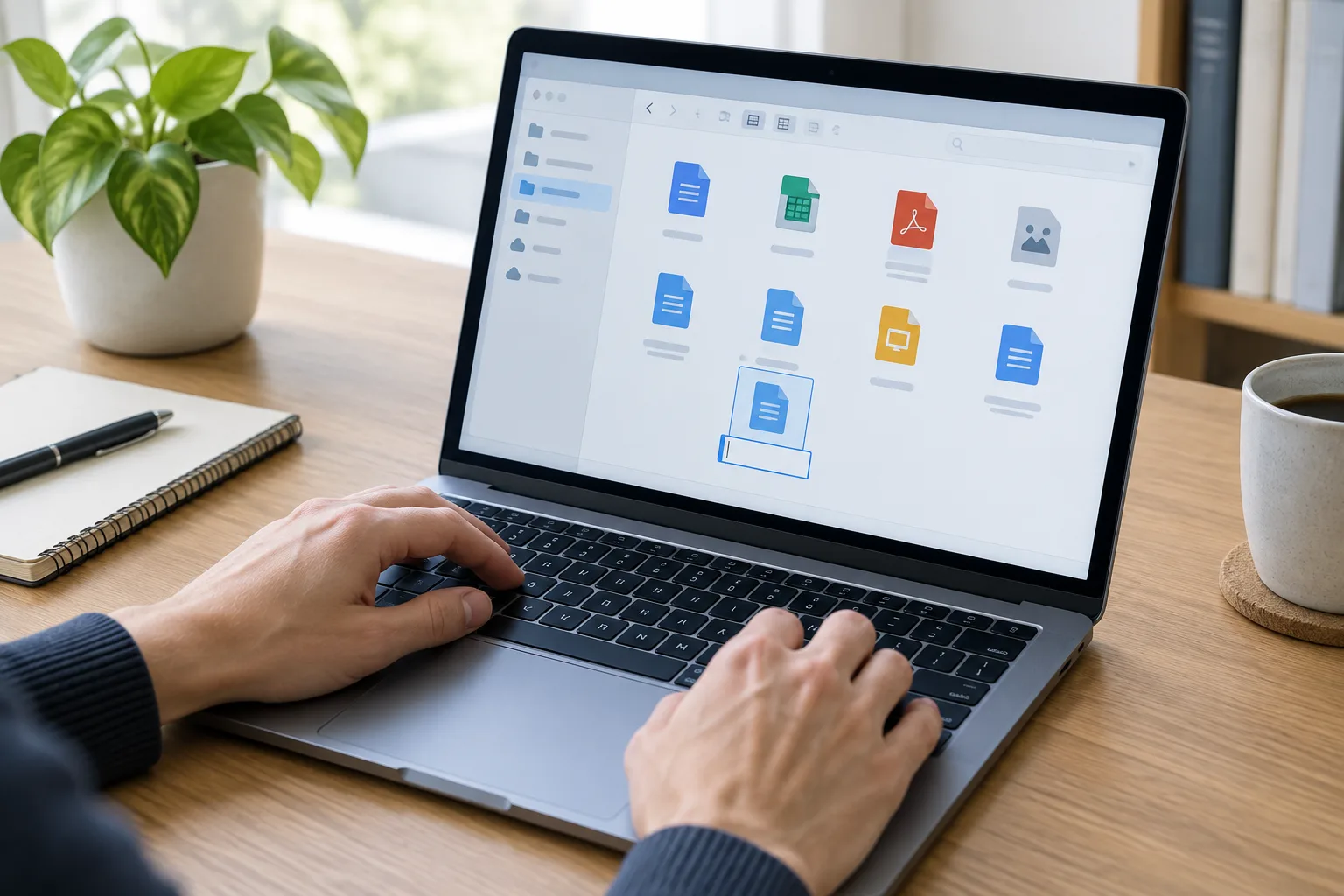
La date au format année-mois-jour facilite le classement chronologique par nom : « 2025-04-12 » apparaît avant « 2025-10-03 ». Cette présentation est pratique pour les factures, les relevés ou les comptes rendus. Pour un document sans date importante, le sujet peut suffire, par exemple « liste-valise-week-end.docx ».
Gardez des intitulés courts et précis
Un nom de fichier doit vous aider à identifier son contenu, pas résumer chaque détail. Indiquez le sujet, une date ou une personne lorsque c’est utile, et évitez les expressions vagues comme « nouveau », « divers » ou « à voir ». Vous pouvez aussi choisir quelques abréviations que vous comprenez, mais une convention trop personnelle risque de devenir difficile à relire quelques mois plus tard.
Les caractères acceptés dans les noms varient parfois selon les appareils et les services. Pour limiter les problèmes lors d’un transfert, privilégiez les lettres, les chiffres, les tirets et les underscores. Il est également plus simple de conserver une orthographe stable : « facture-electricite » d’un côté et « electricité » de l’autre rendent les recherches moins prévisibles.
Gérez les versions sans créer une pile de fichiers confus
Il est normal de garder plusieurs versions d’un document lorsque vous travaillez dessus. Mais les noms « final », « final-bis » et « final-vraiment-final » ne permettent pas de savoir avec certitude lequel est le bon. Si votre application ou votre service propose un historique des versions, vérifiez comment il fonctionne avant de multiplier les copies. Cet historique peut permettre de revenir à un état antérieur, mais il ne remplace pas une sauvegarde indépendante.
Si vous devez conserver plusieurs fichiers, ajoutez une information claire au nom, comme une date ou le mot « signé » pour distinguer une version validée. Une fois le document définitif obtenu, archivez les versions de travail dans un sous-dossier distinct si elles doivent être gardées. Vous évitez ainsi de confondre un brouillon avec le document à envoyer.
Pour les documents papier numérisés, un nom comprenant la date et l’émetteur est souvent plus utile qu’un intitulé générique comme « scan001 ». Par exemple, « 2025-02-08_facture-plombier.pdf » peut être retrouvé en recherchant la date, le mot « facture » ou le nom du prestataire. Choisissez toutefois des informations que vous pouvez conserver sans exposer inutilement des données sensibles, surtout si le fichier est stocké dans un espace partagé.
Distinguez la synchronisation de la sauvegarde
La synchronisation maintient des fichiers similaires sur plusieurs appareils ou dans un espace en ligne. Si vous modifiez un document sur votre ordinateur, la version mise à jour peut ensuite apparaître sur votre téléphone ou votre tablette. C’est pratique pour travailler depuis différents endroits, mais cela signifie aussi que les changements et certaines suppressions peuvent se répercuter sur les autres appareils.
Une sauvegarde sert à conserver une copie de secours afin de pouvoir récupérer des fichiers en cas de panne, d’erreur ou de perte. Selon l’outil utilisé, les fonctions et les délais de conservation diffèrent. Un dossier synchronisé n’est donc pas automatiquement une sauvegarde complète : si une suppression se propage, elle peut aussi toucher les copies synchronisées.
Vérifiez les réglages de votre espace de stockage
Avant de confier vos documents à un service en ligne, prenez le temps d’examiner ses réglages. Vérifiez quels dossiers sont synchronisés, quels appareils sont connectés et si une fonction de corbeille ou d’historique des versions est disponible. Les intitulés et les possibilités varient selon les services. Consultez leur aide lorsque vous ne savez pas combien de temps un fichier supprimé peut être récupéré.
Un dossier partagé mérite une attention particulière : les autres personnes peuvent parfois modifier ou supprimer les fichiers, selon les droits attribués. Gardez vos documents personnels sensibles à l’écart des dossiers partagés. Si vous devez transmettre un fichier, vérifiez les paramètres de confidentialité et choisissez, lorsque c’est possible, un accès limité aux personnes concernées plutôt qu’un lien largement accessible.
Prévoyez une copie indépendante pour les fichiers importants
Pour les photos auxquelles vous tenez, les documents administratifs ou les fichiers d’un projet important, conservez une copie dans un autre emplacement. Il peut s’agir d’un support externe ou d’un autre système de sauvegarde adapté à votre situation. La copie ne doit pas dépendre uniquement du même compte ou du même appareil que l’original : en cas de problème sur cet élément, vous risqueriez de perdre les deux.
Une sauvegarde n’est utile que si elle contient bien les fichiers attendus et si vous savez les restaurer. Vérifiez de temps en temps que les documents récents sont présents dans la copie. Vous pouvez aussi tester la récupération d’un fichier non essentiel, en suivant les instructions du service ou du logiciel concerné. Cela vous permet de comprendre la procédure avant d’en avoir besoin.
Enfin, faites la différence entre un fichier qui ne se trouve plus sur votre appareil et un fichier supprimé partout. Certains services gardent une corbeille temporaire ; d’autres proposent un historique avec des limites. Ces fonctions de récupération sont utiles, mais elles ne garantissent pas la conservation de chaque document dans toutes les situations. Pour les fichiers irremplaçables, une copie supplémentaire reste une précaution raisonnable.
Classez les fichiers reçus et partagés sans perdre le fil
Les pièces jointes reçues par courriel, les fichiers téléchargés et les documents partagés sont des sources fréquentes de désordre. Pour éviter qu’ils restent dans les téléchargements, choisissez une règle simple : tout fichier à conserver rejoint rapidement son dossier de destination. Le dossier « À trier » peut servir de zone temporaire, mais il ne doit pas devenir un second espace d’archivage.
Donnez une destination aux téléchargements
Après avoir téléchargé un fichier, vérifiez son nom et son contenu, puis déplacez-le dans le dossier approprié. Si vous le gardez seulement quelques jours, vous pouvez le supprimer une fois son usage terminé. Par exemple, un formulaire rempli pour une démarche peut être rangé dans « Administratif », tandis qu’un billet à présenter le jour d’un voyage peut rester dans un dossier temporaire clairement nommé jusqu’au départ.
Avant de supprimer un fichier téléchargé, assurez-vous qu’il ne s’agit pas de la seule copie d’un document utile. Certains navigateurs enregistrent les fichiers au même endroit, même si vous les ouvrez directement depuis une page. Le fait d’avoir consulté un document ne signifie pas qu’il est classé ou sauvegardé.
Utilisez les dossiers partagés avec une règle claire
Un dossier partagé est utile pour préparer un voyage, suivre des travaux ou échanger des documents avec des proches. Convenez, si possible, de son usage : qui ajoute les fichiers, qui peut les modifier et ce qui doit être archivé lorsque le projet est terminé. Sans règle, plusieurs copies d’un même document peuvent circuler et il devient difficile de savoir laquelle est à jour.
Évitez d’utiliser un dossier partagé comme archive permanente de tous vos documents personnels. Lorsque le projet se termine, récupérez les fichiers que vous souhaitez conserver dans votre espace privé, puis vérifiez les droits d’accès. Si un lien de partage n’est plus utile, désactivez-le dans les paramètres du service. Cette vérification est particulièrement importante pour les documents qui contiennent des coordonnées ou des renseignements personnels.
Vous pouvez aussi garder une courte note dans le dossier d’un projet, avec le nom du document principal et la date de la dernière mise à jour. Ce repère est utile lorsque plusieurs personnes interviennent. Il n’a pas besoin d’être détaillé : l’objectif est simplement de savoir quel fichier consulter en premier et où déposer la prochaine version.
Entretenez votre classement avec une routine légère
Une organisation reste utile si elle correspond à vos habitudes. Plutôt que d’attendre que des centaines de fichiers s’accumulent, prenez quelques instants à intervalles réguliers pour vider les emplacements temporaires et replacer les documents importants. Vous pouvez associer ce rangement à une habitude existante, comme la consultation de vos courriels ou la préparation de votre semaine.
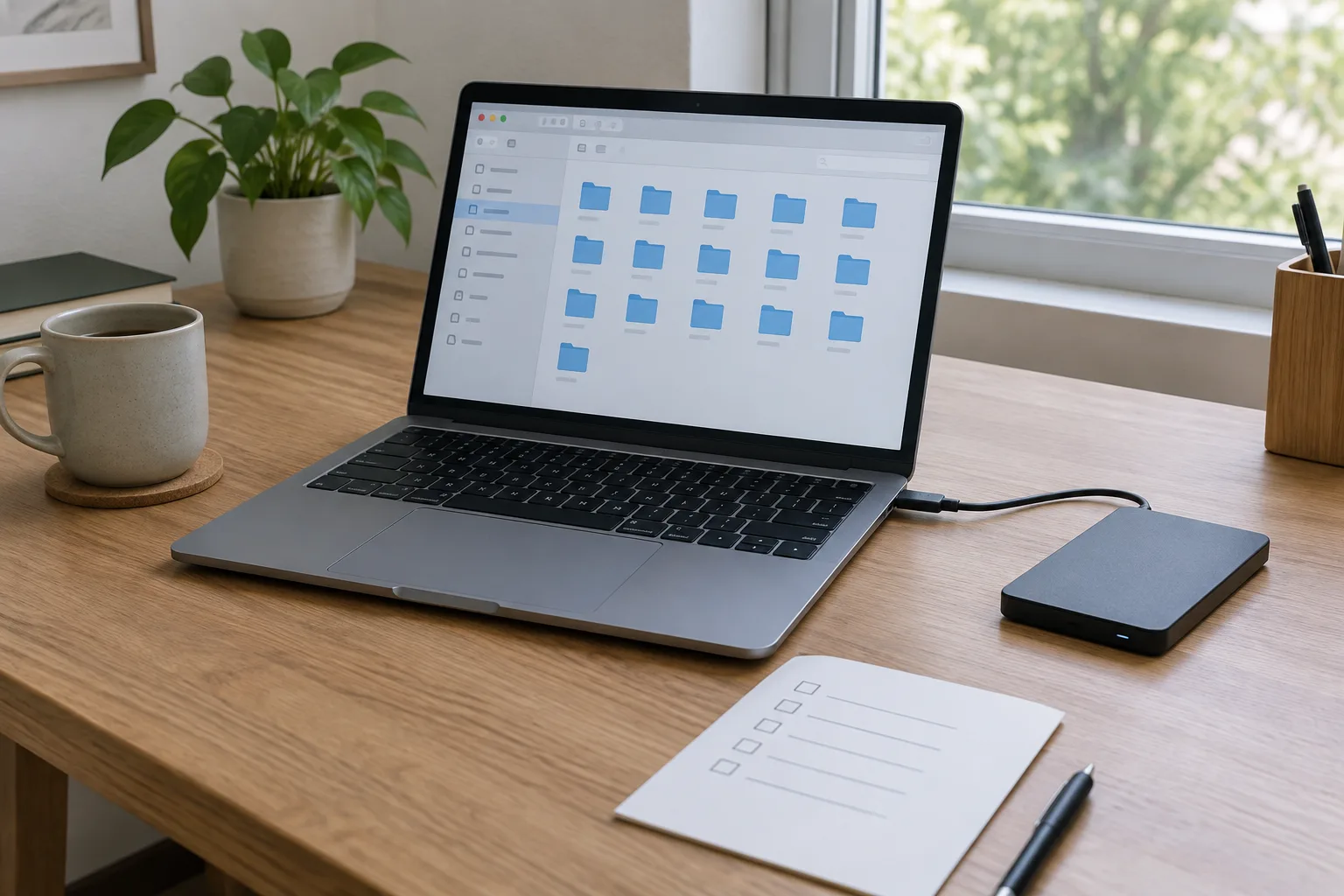
Suivez une courte liste de vérification
- Parcourez le dossier Téléchargements et supprimez les fichiers devenus inutiles après vérification.
- Déplacez les documents à conserver vers leur dossier principal.
- Renommez les fichiers dont le nom ne vous aide pas à reconnaître le contenu.
- Repérez les doublons avant de les effacer et comparez leur contenu ou leur date de modification.
- Vérifiez que les fichiers importants sont bien présents dans votre sauvegarde.
- Examinez les dossiers partagés et retirez les accès qui ne sont plus nécessaires.
Cette liste n’a pas besoin d’être suivie intégralement à chaque fois. Si vous manquez de temps, traitez d’abord les fichiers récents qui risquent d’être oubliés. Les archives anciennes peuvent attendre tant qu’elles restent accessibles et que vous savez où les retrouver.
Supprimez les doublons avec prudence
Deux fichiers portant presque le même nom ne sont pas forcément identiques. L’un peut être une version signée, une copie complète ou un document mis à jour. Avant une suppression, ouvrez les fichiers et comparez les informations utiles. Si vous n’êtes pas certain, placez les versions à examiner dans un dossier temporaire plutôt que de les supprimer immédiatement.
Une fois le tri terminé, videz la corbeille uniquement si vous êtes sûr de ne plus avoir besoin de son contenu. Cette étape peut rendre la récupération plus difficile, selon votre appareil et votre service. Pour les documents sensibles, vérifiez également les règles de suppression de l’espace en ligne utilisé, car enlever une copie locale ne signifie pas nécessairement que toutes les autres copies sont effacées.
Faites évoluer le système quand vos usages changent
Votre classement peut changer avec vos projets et vos appareils. Si vous cherchez toujours les mêmes documents dans « À trier », c’est peut-être le signe qu’un nouveau dossier principal vous serait utile. À l’inverse, si un sous-dossier ne contient qu’un seul fichier et ne facilite pas la recherche, vous pouvez simplifier l’arborescence.
Essayez de modifier une règle à la fois et observez si elle vous aide vraiment. Déplacer tous les fichiers d’un coup vers une nouvelle structure peut rendre les recherches plus difficiles pendant un temps. Lorsque vous réorganisez un dossier important, gardez une trace de son nouvel emplacement et vérifiez que les appareils synchronisés affichent bien la même organisation.
Un système de classement n’a pas besoin d’être parfait pour être efficace. Il doit surtout rester compréhensible pour vous, protéger les documents auxquels vous tenez et vous permettre de retrouver ce que vous cherchez. Avec des dossiers cohérents, des noms descriptifs et une sauvegarde vérifiée, vous posez des repères simples. Vous pouvez ensuite les adapter au fil de vos usages, sans transformer chaque rangement en grand chantier.