
Organiser ses fichiers numériques : une méthode simple pour s’y retrouver

Facture à retrouver, photo de vacances enregistrée en plusieurs exemplaires, document partagé dont le nom ne dit rien : les fichiers numériques s’accumulent facilement. Le problème ne vient pas toujours d’un manque de rangement. Il arrive aussi que les documents soient dispersés entre l’ordinateur, le téléphone, une messagerie et un espace de stockage en ligne. Dans ces conditions, chercher le bon fichier prend du temps et l’on hésite parfois à supprimer un doublon de peur d’effacer la seule copie utile.
Une organisation efficace n’a pas besoin d’être complexe. Elle repose sur quelques choix stables : savoir où enregistrer les documents, leur donner des noms compréhensibles et distinguer le rangement de la sauvegarde. Vous pouvez mettre en place ces habitudes progressivement, sans déplacer tous vos fichiers en une seule fois. L’objectif est de créer un système qui correspond à vos usages et que vous pouvez maintenir sans y consacrer une journée entière.
Commencer par définir où se trouvent vos fichiers
Avant de créer des dossiers, faites un état des lieux. Vos documents sont peut-être répartis entre le dossier « Téléchargements » de l’ordinateur, le bureau, l’application de fichiers du téléphone et un espace de stockage en ligne. Certaines pièces jointes restent également dans la boîte mail. Cette dispersion est fréquente, mais elle complique la recherche : vous ne savez plus quel emplacement vérifier en premier.
Repérez les espaces que vous utilisez réellement. Sur un ordinateur, les dossiers « Documents », « Images » et « Téléchargements » sont souvent les premiers à examiner. Sur un téléphone, regardez les applications qui enregistrent les photos, les fichiers reçus et les pièces jointes téléchargées. Notez aussi si un service en ligne synchronise automatiquement certains dossiers. La synchronisation copie ou met à jour des fichiers entre plusieurs appareils ; elle ne signifie pas forcément que vous disposez d’une sauvegarde indépendante.
Choisir un emplacement principal
Pour chaque grande famille de documents, choisissez un emplacement de référence. Par exemple, vos documents administratifs peuvent être rangés dans le dossier « Documents » de l’ordinateur, ou dans un espace de stockage en ligne si vous avez besoin d’y accéder depuis plusieurs appareils. L’essentiel est de pouvoir répondre simplement à la question : « Où est-ce que j’enregistre ce type de fichier ? »
Évitez de multiplier les emplacements principaux pour un même usage. Si vous enregistrez une facture tantôt dans un dossier local, tantôt dans un espace en ligne et tantôt dans la messagerie, vous devrez vous souvenir de votre choix au moment de la retrouver. Vous pouvez conserver une copie dans un autre emplacement pour la sécurité, mais gardez une règle claire pour le document de référence.
Tenir compte de vos appareils
Si vous travaillez sur plusieurs appareils, vérifiez quels dossiers sont synchronisés et avec quel compte. Un document présent sur l’ordinateur n’apparaît pas nécessairement sur le téléphone. Inversement, la suppression d’un fichier dans un dossier synchronisé peut parfois se répercuter sur les autres appareils. Prenez le temps de comprendre le fonctionnement du service avant de déplacer des dossiers importants. Les réglages varient selon les applications et les systèmes utilisés.
Construire une arborescence facile à parcourir
Une arborescence est l’organisation des dossiers et des sous-dossiers. Elle fonctionne comme un classement à plusieurs niveaux : un dossier principal contient des catégories, qui peuvent elles-mêmes contenir des dossiers plus précis. Pour rester pratique, commencez avec peu de catégories et ajoutez des niveaux seulement lorsqu’ils répondent à un besoin réel.
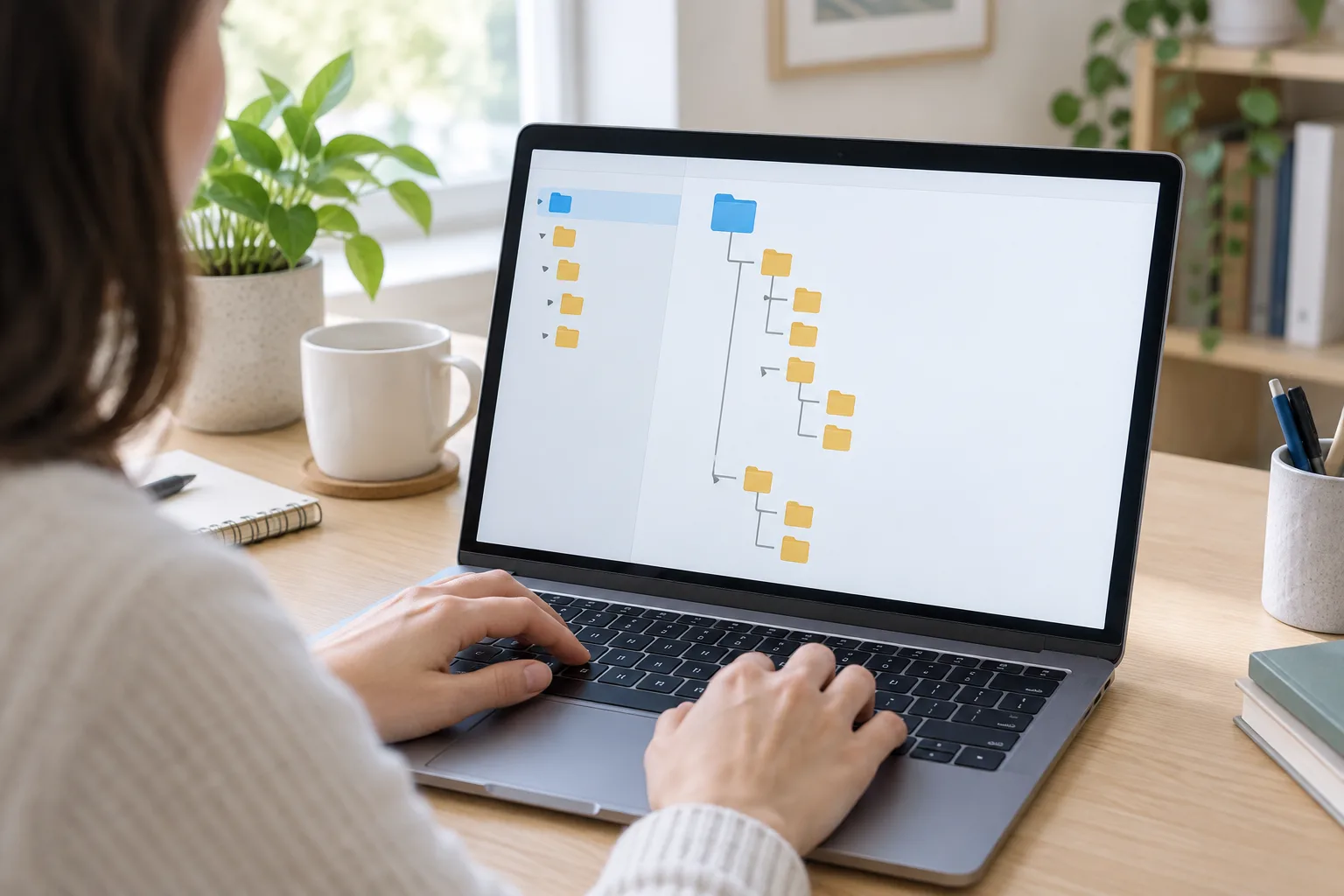
Une structure de départ peut s’appuyer sur les grands domaines de votre vie quotidienne :
- Administratif : contrats, impôts, logement, assurances et santé ;
- Maison : travaux, notices, garanties et documents liés aux équipements ;
- Projets : voyages, déménagement, formation ou activité personnelle ;
- Photos : images à conserver, classées par année ou par événement ;
- À classer : zone temporaire pour les documents dont vous ne pouvez pas vous occuper immédiatement.
Ces catégories ne sont qu’un point de départ. Vous pouvez les adapter à vos besoins, par exemple en créant un dossier « Famille » ou « Association ». Évitez toutefois les catégories trop nombreuses dès le départ. Un dossier consacré à chaque petit sujet paraît précis, mais vous oblige à choisir entre beaucoup d’options à chaque enregistrement.
Choisir entre classement par sujet et classement par date
Le classement par sujet est utile quand vous cherchez un document à partir de son usage. Un dossier « Logement » peut réunir les documents d’assurance habitation, les factures de travaux et les informations relatives au bail. Le classement par date convient mieux aux éléments produits régulièrement, comme les relevés ou les photos. Vous pouvez combiner les deux sans descendre trop profondément : « Administratif », puis « Impôts », puis une année.
Une règle simple aide à décider : classez les éléments selon la façon dont vous les chercherez. Si vous pensez d’abord à l’événement, créez un dossier « Voyage en Bretagne ». Si vous cherchez plutôt par année, un classement « Photos / 2025 » sera plus naturel. Il n’existe pas de structure universelle ; la meilleure est celle que vous comprenez sans consulter une notice.
Limiter les niveaux de dossiers
Si un fichier se retrouve enfoui dans six sous-dossiers, le classement devient pénible à parcourir. Essayez de vous arrêter à deux ou trois niveaux pour les documents courants. Un chemin comme « Documents / Administratif / Logement » est généralement assez explicite. Ajoutez un sous-dossier supplémentaire uniquement si le dossier contient assez d’éléments pour que ce niveau facilite vraiment la recherche.
Évitez également les dossiers vagues comme « Divers », « Nouveau » ou « À garder ». Ils peuvent dépanner temporairement, mais leur contenu devient difficile à comprendre avec le temps. Si vous en utilisez un pour le tri, donnez-lui une fonction et une échéance : « À classer » est une zone d’attente, pas une destination définitive.
Nommer les fichiers pour les retrouver sans les ouvrir
Un nom de fichier utile indique son contenu, sa date ou son statut. « Document final », « Scan 4 » ou « IMG_2381 » ne donnent presque aucune indication. À l’inverse, un nom comme « 2025-03-12_Assurance-habitation_avis-echeance » permet de comprendre rapidement ce que contient le document. Il n’est pas nécessaire de tout détailler : quelques mots choisis valent mieux qu’une phrase entière.
Adopter une convention simple
Pour les documents datés, placer l’année, le mois et le jour au début du nom facilite le tri chronologique. Vous pouvez utiliser le format « AAAA-MM-JJ », par exemple « 2025-03-12 ». Pour un document qui concerne seulement une année, utilisez simplement cette année. Ensuite, ajoutez un intitulé court et précis : « 2025-03-12_Facture_electricite » ou « 2025_Declaration_impots ».
Choisissez une convention et gardez-la. Le même document peut être nommé avec ou sans tirets, avec des abréviations ou des termes complets ; l’important est de pouvoir repérer les informations principales. Si vous utilisez des abréviations, assurez-vous qu’elles resteront compréhensibles dans plusieurs mois. Évitez les noms trop longs, les répétitions et les termes personnels qui n’indiquent pas le contenu.
Gérer les versions sans multiplier les « final »
Pour un document en cours de modification, les noms « final », « final-bis » et « final-vraiment-final » entretiennent le doute. Si vous devez garder plusieurs versions, ajoutez une date ou un numéro cohérent : « Budget-v01 », « Budget-v02 » ou « Compte-rendu_2025-03-12 ». Une fois le document validé, conservez une version clairement identifiable et déplacez les brouillons dans un sous-dossier « Archives » si vous en avez encore besoin.
Lorsque plusieurs personnes travaillent sur un même fichier, vérifiez si l’application permet la modification commune d’un document. Enregistrer plusieurs copies et les envoyer par courriel peut créer des versions divergentes. Un dossier partagé ou un document accessible en ligne peut simplifier le suivi, à condition de vérifier qui y a accès et de bien distinguer la version de travail de la copie définitive.
Ne pas compter uniquement sur la recherche
La barre de recherche est pratique, surtout si le nom du fichier contient un mot distinctif. Mais elle ne remplace pas complètement le classement. Vous pouvez oublier le terme employé ou chercher sur le mauvais appareil. Des noms explicites et une arborescence modeste se complètent : les dossiers donnent un contexte, tandis que la recherche permet de retrouver rapidement un mot ou une date.
Trier l’existant sans bouleverser tout votre rangement
Réorganiser des années de fichiers d’un seul coup peut décourager. Commencez par les documents qui vous servent le plus souvent, puis traitez les anciens éléments lorsque vous en avez besoin. Cette méthode réduit le risque de déplacer un fichier important au mauvais endroit et vous permet de vérifier que votre nouvelle structure fonctionne dans la vie réelle.
Procéder par petits lots
Choisissez un seul espace à trier : par exemple le bureau de l’ordinateur, les téléchargements ou un dossier d’images. Créez d’abord les catégories de destination, puis déplacez les fichiers par groupes que vous pouvez identifier. Pour chaque document, demandez-vous s’il est utile de le conserver, s’il doit être classé ailleurs ou s’il s’agit d’une copie dont vous pouvez vous passer.
En cas de doute, ne supprimez pas immédiatement. Placez le fichier dans un dossier temporaire comme « À vérifier », puis revenez-y après avoir confirmé qu’une autre copie existe ou que le document n’a plus d’utilité. Cette prudence est particulièrement importante pour les pièces justificatives, les contrats et les photos personnelles. La corbeille n’est pas une méthode d’archivage : les éléments qui s’y trouvent peuvent être supprimés définitivement selon les réglages de l’appareil.
Repérer les doublons avec précaution
Deux fichiers qui portent des noms semblables ne sont pas forcément identiques. L’un peut être une version corrigée, une image de meilleure qualité ou un document signé. Avant de supprimer un doublon présumé, comparez son contenu, sa date et sa taille. Les outils de recherche de doublons peuvent aider, mais examinez les fichiers proposés avant de confirmer une suppression, surtout lorsqu’ils concernent des photos ou des dossiers synchronisés.
Vous pouvez commencer par les copies évidentes : un même fichier téléchargé plusieurs fois, une pièce jointe enregistrée à différents endroits ou une série de documents portant le suffixe « copie ». Conservez une version de référence dans son dossier, puis vérifiez que les appareils ou les services de stockage concernés sont à jour. Si vous n’êtes pas certain de l’effet d’une suppression synchronisée, consultez l’aide du service ou faites d’abord un essai avec un fichier sans importance.
Traiter les téléchargements comme une zone de passage
Le dossier « Téléchargements » reçoit souvent des pièces jointes, des formulaires et des fichiers installés depuis le web. Il est utile comme emplacement temporaire, mais peu adapté à la conservation à long terme. Après avoir ouvert un fichier important, déplacez-le vers le dossier correspondant et donnez-lui un nom explicite. Supprimez les éléments devenus inutiles après vérification, plutôt que de laisser cette zone devenir un second dossier « Documents ».
Si vous avez beaucoup de fichiers anciens, triez-les par période ou par type, mais ne tentez pas d’interpréter chaque nom inconnu immédiatement. Vous pouvez conserver provisoirement un dossier d’archives daté, à condition de savoir ce qu’il contient et de ne pas y mélanger les documents courants. Une réorganisation progressive reste préférable à un grand déplacement précipité.
Distinguer rangement, synchronisation et sauvegarde
Ces trois notions répondent à des besoins différents. Le rangement sert à retrouver les fichiers. La synchronisation maintient des copies à jour entre des appareils ou dans un service en ligne. La sauvegarde conserve une copie de secours pour pouvoir récupérer des données après une panne, une erreur ou une suppression. Confondre ces fonctions peut donner une impression de sécurité sans garantir que vous pourrez restaurer un fichier.

Vérifier ce que protège la synchronisation
Un service de synchronisation est pratique pour ouvrir le même document sur un ordinateur et un téléphone. Cependant, une modification ou une suppression peut se propager aux autres emplacements synchronisés. Certains services conservent un historique ou une corbeille pendant une durée variable, mais il faut vérifier les options de votre compte plutôt que de supposer qu’elles existent toujours.
Regardez quels dossiers sont synchronisés, quel compte est connecté et si l’espace de stockage est suffisant. Si plusieurs membres d’un foyer utilisent le même ordinateur, vérifiez aussi que chacun enregistre ses documents dans le bon compte ou dans un dossier partagé approprié. Une synchronisation bien réglée évite des transferts manuels, mais elle ne dispense pas de contrôler vos sauvegardes.
Prévoir une copie de secours
Une sauvegarde utile se trouve dans un emplacement distinct des fichiers principaux. Selon vos habitudes, il peut s’agir d’un disque externe ou d’un service de sauvegarde adapté. L’important est de savoir quels dossiers sont inclus, à quelle fréquence les copies sont réalisées et comment récupérer un fichier. Un support externe qui reste constamment connecté peut être touché par certains incidents affectant l’ordinateur ; débranchez-le après la sauvegarde si cette méthode correspond à votre équipement.
De temps en temps, essayez de restaurer un fichier non essentiel pour vérifier que la procédure est compréhensible et que la copie est exploitable. Pensez aussi à protéger l’accès au compte qui héberge vos documents : un mot de passe unique, conservé dans un gestionnaire de mots de passe, et la double authentification lorsqu’elle est disponible renforcent la sécurité. Gardez les moyens de récupération du compte dans un endroit sûr.
Partager seulement ce qui doit l’être
Un dossier partagé peut éviter l’envoi de plusieurs pièces jointes et faciliter la collaboration. Avant d’y déposer des documents, vérifiez qui peut consulter, modifier ou transmettre les fichiers. Les paramètres de confidentialité peuvent proposer un accès réservé à certaines personnes ou un lien plus largement accessible. Choisissez l’option la plus limitée qui répond au besoin.
Évitez de placer dans un dossier partagé des documents confidentiels qui n’ont pas à être visibles par les autres participants. Lorsque le partage prend fin, retirez les accès qui ne sont plus nécessaires et déplacez les fichiers qui doivent rester privés. Le nom du dossier doit aussi être compréhensible pour les personnes concernées, sans révéler inutilement d’informations personnelles dans un lien ou une liste partagée.
Installer une routine de rangement réaliste
Un classement reste utile seulement si vous pouvez le maintenir. Une routine courte et régulière évite que les fichiers temporaires s’accumulent de nouveau. Vous pouvez choisir un moment qui s’intègre à vos habitudes, par exemple après avoir réglé une facture ou terminé un projet. L’idée n’est pas de vérifier chaque dossier en permanence, mais de traiter les documents au moment où leur usage est encore clair.
Appliquer trois gestes au quotidien
- Enregistrer au bon endroit : au moment du téléchargement ou de la réception, choisissez le dossier correspondant plutôt que de tout laisser sur le bureau ;
- Renommer les documents importants : ajoutez une date et quelques mots précis dès que vous savez à quoi ils servent ;
- Vider la zone temporaire : examinez régulièrement les téléchargements et le dossier « À classer », puis déplacez, archivez ou supprimez les fichiers après vérification.
Les applications ne proposent pas toutes les mêmes options. Certaines permettent de choisir le dossier de téléchargement par défaut, tandis que d’autres enregistrent automatiquement dans leur propre espace. Prenez quelques minutes pour repérer ces réglages sur les outils que vous utilisez le plus. Modifier un paramètre peut réduire les fichiers dispersés, mais vérifiez d’abord que vous saurez retrouver les documents à l’emplacement choisi.
Archiver sans confondre avec supprimer
Un document dont vous n’avez plus besoin chaque semaine peut rester important. Les anciens contrats, les justificatifs et certains dossiers de projet peuvent être déplacés dans une zone « Archives », séparée des documents en cours. Vous pouvez organiser ces archives par année ou par sujet, en conservant la même logique de nommage. Cela allège les dossiers courants sans effacer des informations que vous pourriez devoir consulter.
À l’inverse, ne conservez pas automatiquement chaque fichier reçu. Une copie temporaire, une brochure obsolète ou un document public facilement disponible ailleurs n’a pas forcément besoin de rester sur tous vos appareils. Pour les documents administratifs, les durées de conservation dépendent de leur nature et de votre situation ; renseignez-vous auprès d’une source officielle lorsque vous hésitez avant de supprimer une pièce importante.
Faire évoluer le système avec vos usages
Votre organisation peut changer si vous adoptez un nouvel appareil, un espace de stockage ou une activité régulière. Ne refaites pas tout le classement à chaque changement. Commencez par tester la nouvelle règle sur les documents récents, puis ajustez-la si vous constatez qu’elle est difficile à appliquer. Une structure qui comporte quelques exceptions bien comprises reste souvent plus pratique qu’un système théorique trop strict.
Si un fichier est difficile à retrouver, observez pourquoi : le nom est-il trop vague, le dossier mal choisi, ou le document enregistré dans une application inattendue ? Corrigez la règle qui a créé la difficulté plutôt que de multiplier les dossiers au hasard. Peu à peu, vous construisez un système adapté à votre façon de chercher et à vos appareils.
Un classement utile se construit progressivement
Pour mieux organiser vos fichiers numériques, commencez par repérer les emplacements utilisés et choisissez une destination principale pour chaque type de document. Créez ensuite quelques dossiers compréhensibles, adoptez une convention de nommage cohérente et triez l’existant par petites étapes. Enfin, vérifiez séparément la synchronisation, les sauvegardes et les accès aux dossiers partagés : ces fonctions ne protègent pas toutes vos fichiers de la même manière.
Vous n’avez pas besoin de déplacer toute votre collection pour profiter d’un rangement plus clair. Appliquez d’abord ces règles aux prochains documents que vous recevez, puis revenez progressivement aux anciens fichiers que vous cherchez souvent. Avec le temps, votre organisation peut évoluer sans perdre sa simplicité. Cette méthode peut aussi servir à mieux gérer vos photos, vos pièces jointes et vos espaces de stockage en ligne, en gardant une règle essentielle : savoir où se trouve la copie de référence et comment la récupérer.