
Organiser ses fichiers numériques : une méthode simple pour s’y retrouver
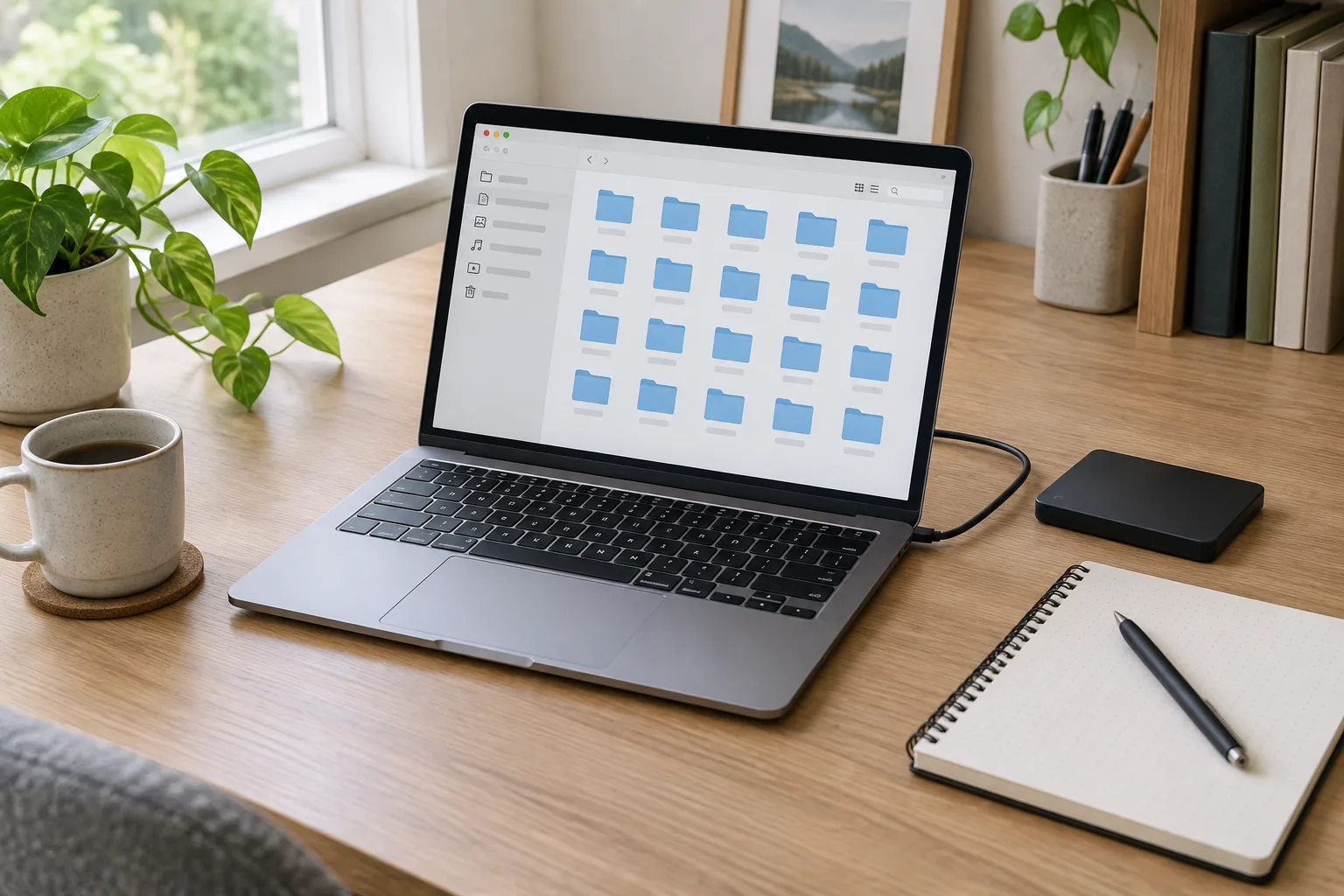
Un justificatif à envoyer, une photo à retrouver, un document de travail à modifier : les fichiers numériques s’accumulent vite, parfois dans plusieurs dossiers, sur différents appareils ou dans un espace de stockage en ligne. Quand chacun adopte une méthode différente, même un document récent peut devenir difficile à retrouver.
Pour remettre de l’ordre, il n’est pas nécessaire de tout classer parfaitement ni de déplacer des milliers de fichiers en une journée. Une organisation utile repose surtout sur quelques repères stables : savoir où enregistrer un document, lui donner un nom compréhensible et garder une copie en cas de problème. Vous pouvez mettre en place ces habitudes progressivement, en commençant par les fichiers que vous utilisez le plus.
Faire le point avant de ranger
Avant de créer de nouveaux dossiers, repérez les endroits où vos fichiers se trouvent déjà. Sur un ordinateur, il peut s’agir du bureau, des dossiers « Téléchargements », « Documents » ou « Images ». Pensez aussi aux pièces jointes enregistrées depuis votre messagerie, aux clés USB, aux disques externes et aux espaces de stockage en ligne.
Le but n’est pas de tout déplacer immédiatement. Il s’agit plutôt de savoir où chercher et de repérer les doublons, les anciens dossiers et les fichiers importants. Un même document peut exister dans un dossier de l’ordinateur, dans un dossier partagé et dans un service de stockage en ligne. Notez les emplacements qui reviennent souvent et ceux que vous n’utilisez plus.
Repérer les contenus prioritaires
Commencez par distinguer les fichiers utiles au quotidien de ceux que vous consultez rarement. Parmi les premiers, on trouve souvent les factures récentes, les documents administratifs, les dossiers en cours et les photos à partager. Les fichiers très anciens ou les téléchargements ponctuels peuvent attendre.
Vous pouvez aussi identifier les documents qu’il serait difficile ou impossible de recréer : photos personnelles, pièces administratives, créations ou travaux en cours. Ils méritent une attention particulière, notamment pour la sauvegarde. En revanche, un fichier facilement téléchargeable à nouveau ne demande pas forcément le même niveau de protection.
Éviter le grand tri précipité
Déplacer beaucoup de fichiers sans méthode peut compliquer les recherches et créer des doublons supplémentaires. Si vous trouvez un document dont vous ne connaissez pas l’utilité, ne le supprimez pas simplement parce que son nom est vague. Ouvrez-le si cela vous semble sûr, vérifiez sa date et son emplacement, puis décidez s’il faut le conserver, le renommer ou le supprimer.
Pour les fichiers douteux, vous pouvez créer un dossier temporaire appelé « À vérifier ». Il sert de zone d’attente, pas d’archive permanente : prévoyez de le consulter lors d’une prochaine session de rangement. Si vous travaillez sur un appareil partagé ou avec un compte professionnel, vérifiez les règles applicables avant de déplacer ou supprimer des documents.
Construire une arborescence que vous comprenez
Une arborescence est l’organisation des dossiers, du plus général au plus précis. Elle doit vous aider à répondre à une question simple : « Où est-ce que je chercherais ce fichier ? » Une structure trop détaillée oblige à choisir entre de nombreux sous-dossiers. Une structure trop vague, avec un seul grand dossier « Documents », laisse tout au même endroit.
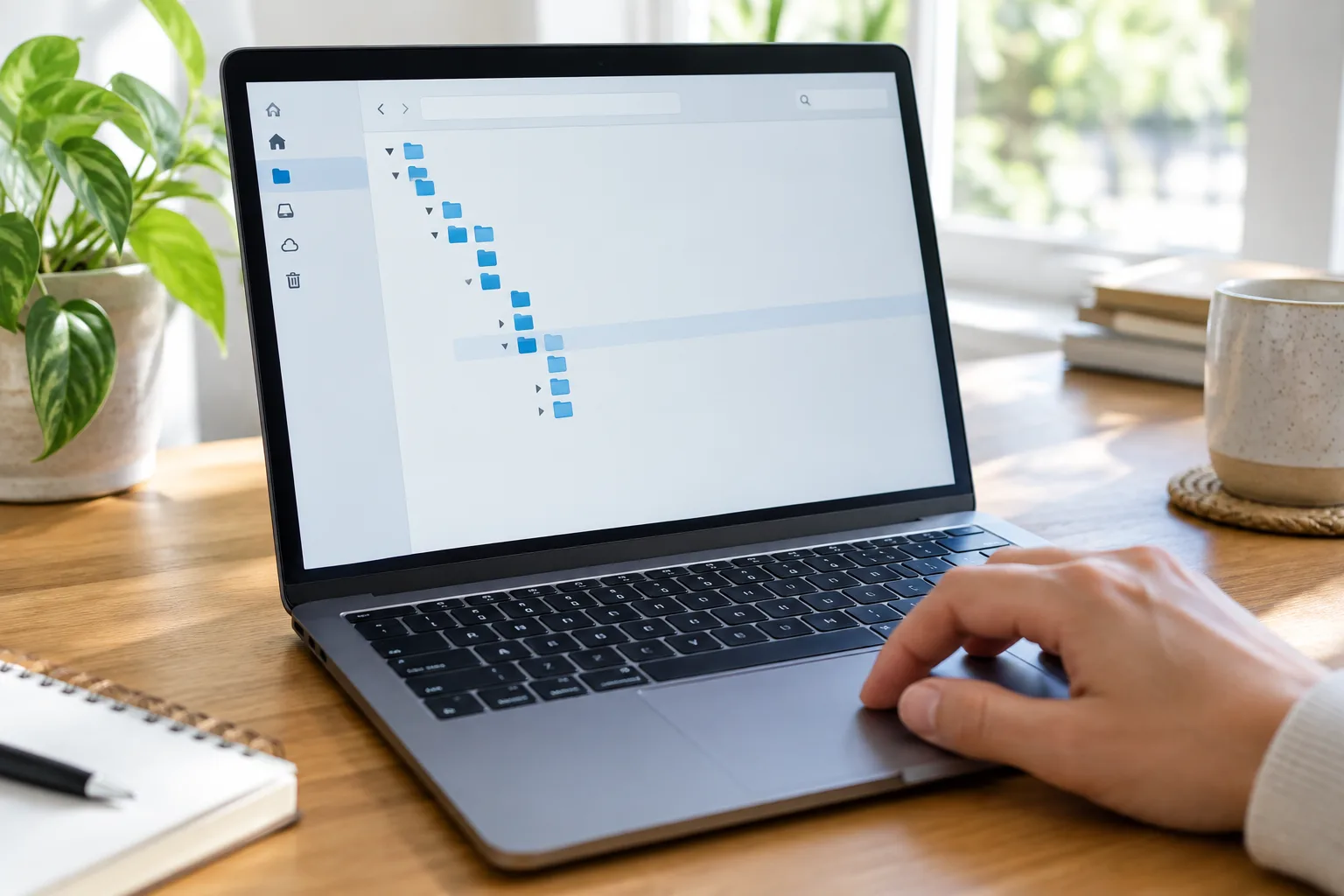
Pour un usage personnel, vous pouvez commencer avec quelques dossiers principaux, par exemple :
- Administratif : logement, santé, impôts ou assurances ;
- Maison : travaux, équipement et notices utiles ;
- Projets : activités en cours, avec un dossier par projet ;
- Photos et vidéos : souvenirs classés par année ou événement ;
- À classer : zone temporaire pour les fichiers qui viennent d’arriver.
Ces catégories ne sont pas obligatoires. Adaptez-les à vos usages : une personne qui suit plusieurs formations peut ajouter un dossier « Apprentissage », tandis qu’une autre préférera séparer les documents personnels et ceux d’une association. Le bon système est celui que vous comprenez sans avoir à consulter une notice.
Limiter les niveaux de dossiers
Chaque sous-dossier ajoute une étape avant d’atteindre le fichier. Par exemple, « Documents > Administratif > Logement > Location > Appartement actuel » peut se justifier si vous gérez plusieurs biens ou plusieurs contrats. Pour un seul logement, « Administratif > Logement » suffit souvent.
Avant de créer un sous-dossier, demandez-vous s’il contiendra plusieurs fichiers qui ont réellement besoin d’être séparés. Si un dossier ne contient qu’un seul document, il n’est peut-être pas nécessaire. À l’inverse, quand une catégorie devient difficile à parcourir, une subdivision par année ou par projet peut faciliter la recherche.
Faire une place aux dossiers partagés
Les fichiers partagés avec des proches, des collègues ou une association ne se rangent pas toujours comme les documents personnels. Si vous utilisez un dossier partagé, choisissez un emplacement clair et gardez en tête que vos changements peuvent être visibles par les autres personnes autorisées. Évitez d’y déplacer un document privé simplement pour le retrouver plus facilement.
Un dossier partagé peut servir à un projet commun, comme l’organisation d’un voyage ou le suivi d’une activité. Dans ce cas, donnez-lui un nom explicite, créez quelques sous-dossiers utiles et convenez avec les autres utilisateurs d’une règle simple. Par exemple, les factures peuvent aller dans « Dépenses » et les versions finales dans « Documents validés ». Vérifiez également les autorisations de partage lorsque le projet se termine.
Donner des noms de fichiers faciles à retrouver
Un nom comme « document_final_v3 » indique peu de choses plusieurs mois plus tard. Un nom descriptif permet au contraire de comprendre le contenu avant même d’ouvrir le fichier. Vous pouvez utiliser une structure répétable : date – sujet – précision. Par exemple : « 2025-03-12 – assurance habitation – attestation » ou « 2025-03 – photos – week-end à Lyon ».
La date au format année-mois-jour se trie naturellement dans l’ordre chronologique sur la plupart des appareils. Pour un document qui couvre un mois entier, vous pouvez vous limiter à l’année et au mois. Si le jour n’apporte rien, ne l’ajoutez pas. L’objectif est de rendre le nom informatif, pas de le rallonger inutilement.
Choisir une convention et s’y tenir
Décidez une fois de quelques règles faciles à appliquer. Vous pouvez, par exemple, écrire les dates toujours de la même façon, séparer les informations avec un tiret et éviter les noms du type « nouveau », « dernière version » ou « final définitif ». Ces mentions perdent leur sens quand plusieurs versions s’accumulent.
Pour les documents qui changent régulièrement, ajoutez une date de mise à jour ou un numéro de version. « Budget voyage – 2025-03-12 » est plus clair que « Budget voyage – modifié ». Gardez toutefois un fichier principal facile à repérer : si vous conservez chaque brouillon, placez-les dans un sous-dossier « Versions précédentes » plutôt que de laisser plusieurs fichiers presque identiques côte à côte.
Tenir compte des photos et des documents reçus
Les photos prises avec un téléphone possèdent souvent un nom automatique difficile à mémoriser. Vous pouvez les classer dans des dossiers par année et par événement, sans devoir renommer chaque image. Pour retrouver une photo précise, des mots-clés proposés par votre application de photos peuvent aider, mais vérifiez les paramètres de confidentialité du service si les images sont synchronisées en ligne.
Les documents reçus par courriel méritent aussi un nom utile au moment de l’enregistrement. « Facture électricité – janvier 2025 » sera plus facile à retrouver que « pièce jointe 004 ». Prenez quelques secondes pour préciser le contenu et l’année, puis enregistrez le fichier directement dans le dossier prévu. Cette petite habitude évite de transformer le dossier « Téléchargements » en archive permanente.
Distinguer synchronisation et sauvegarde
La synchronisation permet de retrouver des fichiers à jour sur plusieurs appareils ou dans un espace de stockage en ligne. Si vous modifiez un document sur votre ordinateur, la version modifiée peut ensuite apparaître sur votre téléphone. C’est pratique pour continuer un travail ailleurs, mais la synchronisation ne remplace pas toujours une sauvegarde indépendante.
En effet, une suppression ou une modification indésirable peut aussi se répercuter sur les appareils synchronisés. Certains services conservent une corbeille ou un historique des versions pendant un certain temps, mais les modalités varient. Il est donc utile de consulter les options du service que vous utilisez plutôt que de supposer qu’un fichier supprimé restera récupérable.
Prévoir une copie indépendante
Une sauvegarde est une copie destinée à récupérer vos fichiers si l’original est perdu, endommagé ou supprimé. Elle peut se trouver sur un disque externe ou dans un autre espace en ligne. Pour les documents importants et les souvenirs personnels, choisissez une solution qui ne dépend pas uniquement de l’appareil utilisé au quotidien.
Si vous utilisez un disque externe, connectez-le pour copier les dossiers importants, puis débranchez-le lorsque la copie est terminée. Un support qui reste connecté en permanence peut être touché par le même incident que l’ordinateur. Si vous optez pour un service en ligne, vérifiez l’espace disponible, les paramètres de synchronisation et les conditions d’accès au compte.
Vérifier que la copie fonctionne
Une sauvegarde n’est utile que si les fichiers peuvent être récupérés. De temps en temps, ouvrez quelques documents directement depuis la copie ou restaurez un fichier non essentiel dans un emplacement temporaire. Cela vous permet de vérifier que les données sont présentes et lisibles, sans modifier votre dossier d’origine.
Repérez aussi les dossiers qui ne sont pas inclus dans la sauvegarde automatique. Un service peut protéger le dossier « Documents » sans inclure les fichiers enregistrés sur le bureau ou dans un dossier personnalisé. La vérification des paramètres évite de découvrir trop tard que certains contenus importants n’étaient pas concernés.
Ranger progressivement sans bloquer son quotidien
Le rangement devient plus facile lorsqu’il s’intègre à l’usage normal des fichiers. Vous pouvez commencer par le dossier que vous ouvrez le plus souvent, puis avancer par petites sessions. Par exemple, consacrez un moment à classer les documents administratifs récents et un autre à organiser les photos d’un événement. Il n’est pas nécessaire de terminer toute l’organisation avant de profiter d’un système plus clair.
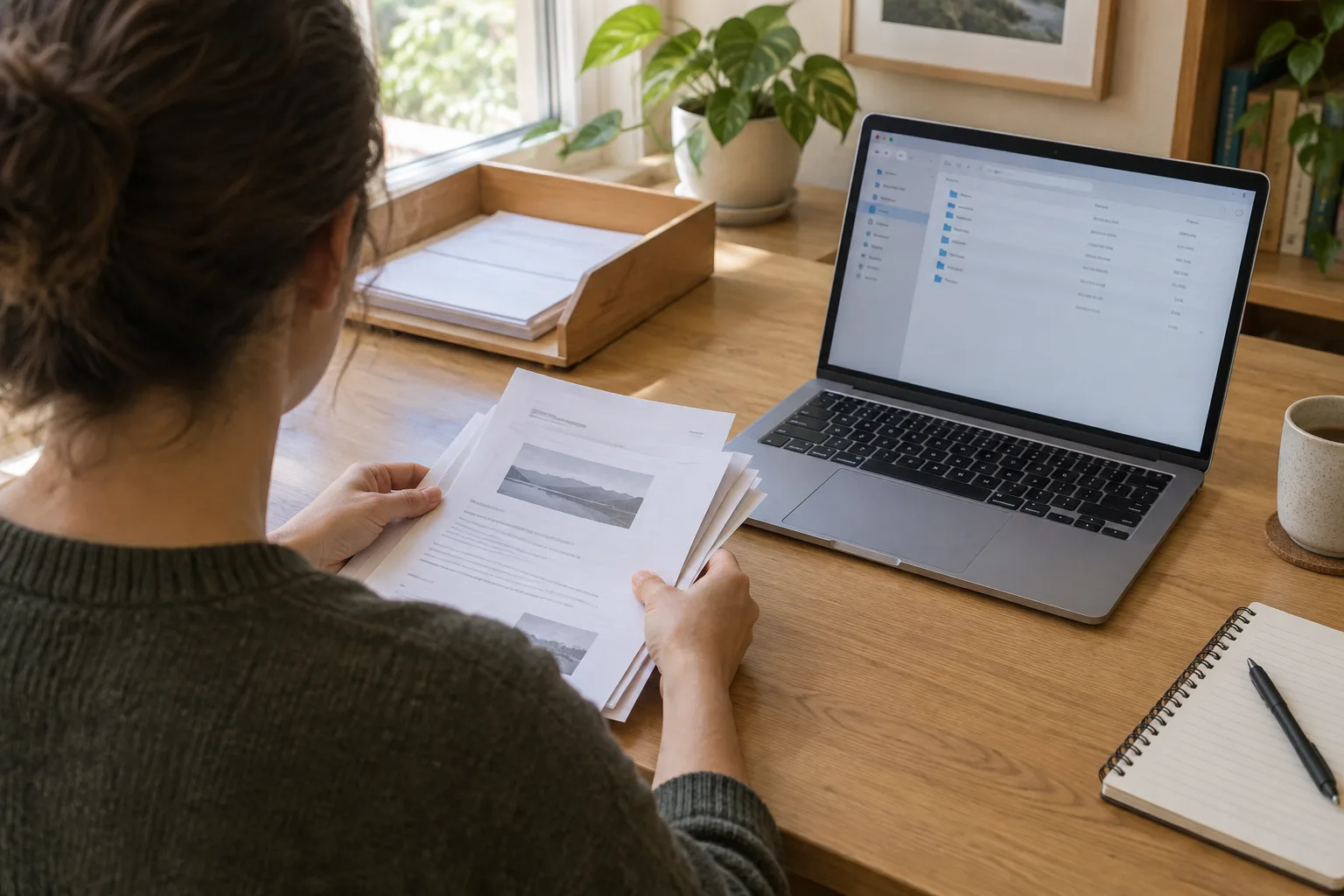
Une méthode pratique consiste à traiter les nouveaux fichiers d’abord. Lorsqu’un document arrive, enregistrez-le dans le bon dossier, donnez-lui un nom compréhensible et supprimez la copie de téléchargement si elle n’est plus utile. Pour les fichiers déjà présents, procédez ensuite par lots : un dossier à la fois, en commençant par les contenus récents ou prioritaires.
Utiliser un dossier d’arrivée temporaire
Si vous recevez beaucoup de pièces jointes ou de documents par différents moyens, un dossier « À classer » peut servir de point d’entrée. L’idée est d’éviter que chaque fichier se disperse dans un nouvel emplacement. En revanche, ce dossier ne doit pas devenir un deuxième bureau désordonné : examinez-le régulièrement et déplacez chaque document vers sa destination finale.
Lors du tri, posez-vous trois questions : est-ce un fichier utile à conserver ? Où le chercherais-je plus tard ? Existe-t-il déjà une version plus récente ou une copie identique ? Selon la réponse, vous pouvez le classer, le supprimer ou le comparer avec une version existante. En cas de doute, gardez-le temporairement dans « À vérifier » plutôt que de prendre une décision hâtive.
Repérer les doublons sans risque
Deux fichiers qui portent des noms proches ne sont pas nécessairement identiques. Ils peuvent contenir des corrections, des pages supplémentaires ou des photos de qualité différente. Avant de supprimer un doublon supposé, comparez la taille, la date de modification et, si nécessaire, ouvrez les deux fichiers. Gardez une version clairement désignée comme principale.
Certains outils détectent les doublons, mais examinez les résultats avant de confirmer une suppression. Un fichier peut apparaître à plusieurs emplacements parce qu’il est partagé ou synchronisé, et supprimer une copie peut aussi supprimer l’accès d’autres personnes. Si vous n’êtes pas certain de l’effet, commencez par déplacer le fichier vers une corbeille ou un dossier temporaire, puis vérifiez que la version conservée est bien accessible.
Faire durer le système avec quelques habitudes
Une organisation reste pratique si elle évolue avec vos usages. Un nouveau dossier principal n’est utile que s’il correspond à un besoin régulier. Lorsque les catégories se multiplient, prenez le temps de repérer celles qui font doublon. « Maison », « Logement » et « Appartement » peuvent, par exemple, désigner des contenus proches : choisissez une seule catégorie ou clarifiez ce que chacune contient.
Vous pouvez prévoir une courte vérification périodique, à un rythme qui vous convient. Elle consiste à vider le dossier « À classer », supprimer les téléchargements dont vous n’avez plus besoin et contrôler les fichiers récemment ajoutés à la sauvegarde. Si vous préférez éviter un rendez-vous fixe, faites ce point à l’occasion d’une tâche déjà régulière, comme le classement d’une facture ou la préparation d’un dossier.
Adapter les règles aux autres appareils
Un téléphone, une tablette et un ordinateur n’affichent pas toujours les dossiers de la même manière. Gardez donc des catégories compréhensibles sur tous les appareils et vérifiez où les applications enregistrent leurs fichiers. Les téléchargements sur mobile peuvent rester dans l’application concernée, tandis que les documents scannés peuvent être envoyés automatiquement vers un espace de stockage en ligne.
Quand une synchronisation est activée, contrôlez qu’elle porte bien sur les dossiers voulus. Vous pouvez choisir de ne synchroniser que les documents utiles en déplacement afin de préserver l’espace de stockage de l’appareil. Avant d’activer une option automatique, lisez les réglages et vérifiez si elle envoie des photos ou des fichiers personnels vers un compte partagé avec d’autres membres du foyer.
Réviser les accès et les informations sensibles
Les fichiers administratifs et personnels ne doivent pas être rangés dans un dossier accessible à tout le monde par défaut. Vérifiez les personnes qui peuvent consulter un dossier partagé et retirez les accès devenus inutiles. Pour les comptes de stockage, un mot de passe robuste et la double authentification, lorsqu’elle est proposée, renforcent la protection de l’accès.
Gardez aussi à l’esprit que l’organisation ne consiste pas à conserver chaque fichier indéfiniment. Les documents sensibles devenus inutiles peuvent être supprimés de manière réfléchie, en tenant compte de vos besoins et des éventuelles obligations de conservation. Pour les fichiers que vous gardez, un emplacement clair, une sauvegarde adaptée et des accès maîtrisés forment un ensemble cohérent.
Un système de classement n’a pas besoin d’être parfait pour être efficace. Quelques dossiers faciles à comprendre, des noms descriptifs et une distinction nette entre synchronisation et sauvegarde suffisent souvent à retrouver ses repères. Commencez avec les fichiers que vous utilisez cette semaine, puis ajustez la méthode à mesure que vos besoins changent. Avec le temps, vous pouvez aussi appliquer les mêmes principes à vos courriels, à vos comptes en ligne et aux documents partagés.