
Organiser ses fichiers numériques : une méthode simple pour s’y retrouver

Factures, photos, documents administratifs, fichiers de travail : les fichiers numériques s’accumulent vite, parfois dans plusieurs endroits à la fois. Quand un document est difficile à retrouver, on peut être tenté de créer un nouveau dossier ou d’enregistrer une autre copie. À terme, cela complique encore le rangement et laisse planer un doute : quelle version est la bonne ?
Une organisation utile n’a pas besoin d’être parfaite ni très détaillée. Elle repose sur quelques règles faciles à garder en tête : choisir un emplacement principal, nommer les fichiers de manière explicite et prévoir un moment pour faire le tri. Voici une méthode progressive, que vous pouvez adapter à votre ordinateur et à vos habitudes.
Faire le point avant de ranger
Avant de déplacer des fichiers, prenez quelques minutes pour repérer où ils se trouvent. Selon vos usages, ils peuvent être répartis entre le dossier Téléchargements, le bureau, des dossiers personnels, un espace de stockage en ligne ou un disque externe. Certaines applications conservent aussi leurs propres fichiers dans des emplacements que l’on ne consulte pas souvent.
Repérer les lieux de stockage
Commencez par les endroits visibles que vous utilisez au quotidien. Ouvrez le dossier Documents, puis les dossiers Images et Téléchargements. Regardez aussi le bureau et les espaces de stockage en ligne que vous avez configurés, comme un service de cloud ou un dossier partagé. Il ne s’agit pas encore de tout déplacer : notez simplement les emplacements qui contiennent des fichiers importants.
Le dossier Téléchargements mérite une attention particulière. Il sert souvent de zone de passage pour les pièces jointes, les formulaires et les fichiers récupérés sur le web. Il est donc normal d’y trouver un mélange de documents utiles et d’éléments devenus inutiles. Évitez toutefois de supprimer en bloc son contenu : prenez le temps d’identifier les fichiers que vous souhaitez conserver.
Choisir ce qui mérite d’être conservé
Pour chaque fichier, demandez-vous s’il vous sert encore, s’il peut être nécessaire plus tard et s’il existe déjà ailleurs. Une facture récente, un justificatif ou un document en cours de modification n’appelle pas le même traitement qu’un ancien fichier téléchargé que vous pouvez retrouver facilement. En cas d’hésitation, déplacez le document dans un dossier temporaire plutôt que de le supprimer immédiatement.
Vous pouvez créer un dossier nommé À trier, avec une date dans son nom si vous en avez besoin. Il doit rester temporaire : sans échéance, il devient vite un nouveau tiroir encombré. Fixez-vous un moment pour le revoir, par exemple lors de votre prochaine session de rangement.
Créer une arborescence facile à comprendre
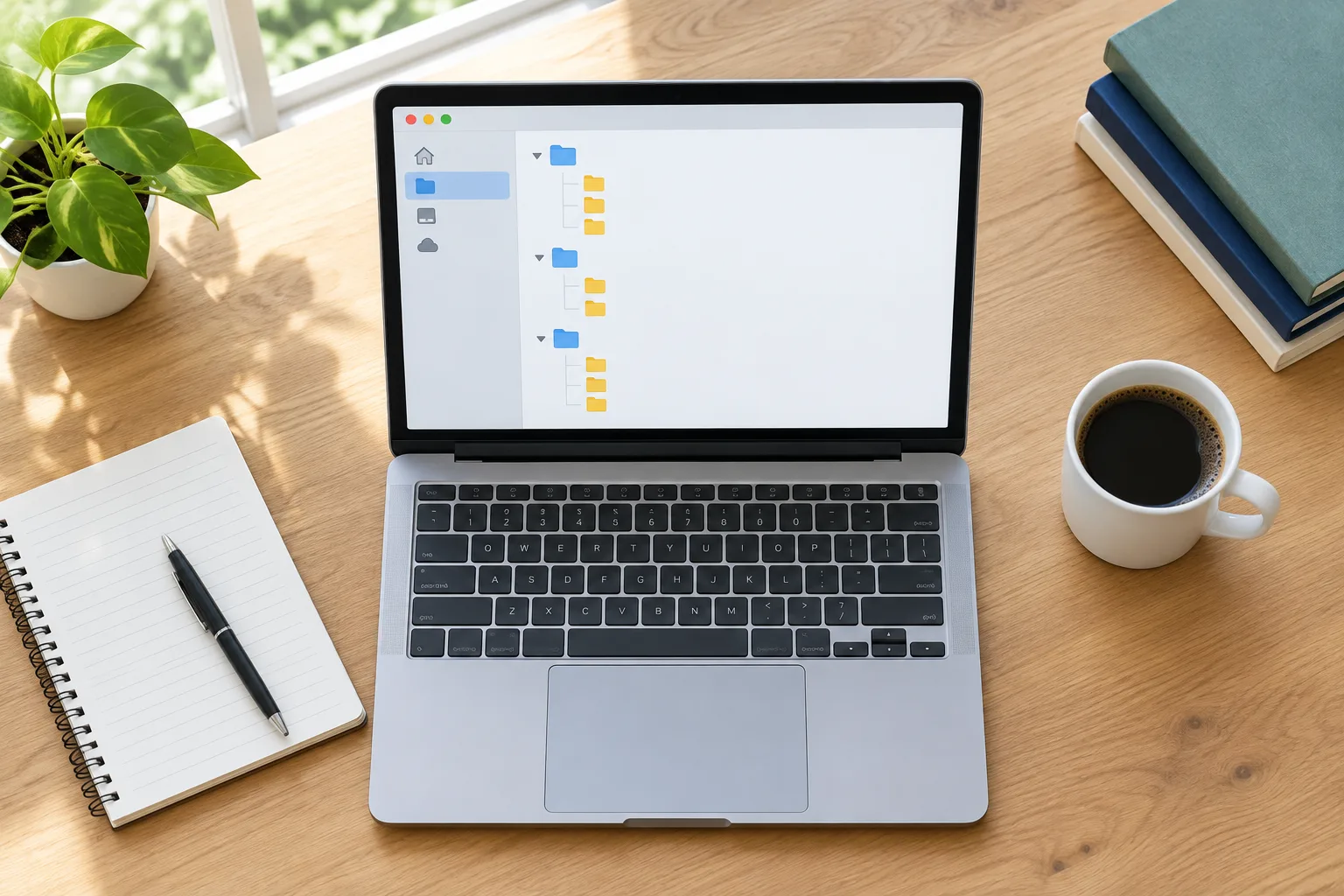
Une arborescence est l’organisation des dossiers et sous-dossiers. Pour qu’elle reste pratique, elle doit refléter les grandes catégories de votre vie numérique, sans multiplier les niveaux. Si vous devez ouvrir six dossiers successifs pour arriver à un document courant, le classement est probablement trop détaillé.
Partir de quelques dossiers principaux
Dans votre espace de stockage principal, créez quelques dossiers correspondant à vos usages. Par exemple, vous pouvez commencer par Administratif, Maison, Santé, Travail, Photos et Projets personnels. Ce sont des exemples, pas une structure obligatoire : choisissez des noms qui vous parlent et qui correspondent réellement aux documents que vous gardez.
Ajoutez un sous-dossier seulement lorsqu’il vous aide à distinguer des ensembles que vous consultez séparément. Dans Administratif, vous pouvez créer Impôts, Banque et Assurances. Dans Maison, des sous-dossiers Travaux et Équipements peuvent être utiles. À l’inverse, un dossier contenant deux fichiers seulement n’a pas toujours besoin d’être divisé davantage.
La même logique s’applique aux photos. Vous pouvez les classer par année, par événement ou par personne, selon ce que vous cherchez le plus souvent. Un classement par année puis par événement fonctionne bien pour retrouver des vacances ou une fête familiale. Si vous préférez rechercher les images par sujet, un système différent sera peut-être plus adapté. L’essentiel est de garder une règle cohérente.
Éviter les dossiers fourre-tout permanents
Des noms comme Divers, Nouveau dossier ou À voir plus tard rendent service pendant quelques jours, mais deviennent difficiles à parcourir s’ils contiennent des fichiers très différents. Si vous conservez un dossier temporaire, utilisez-le comme une zone d’arrivée et prévoyez de le vider régulièrement. Les nouveaux fichiers peuvent y rester le temps que vous sachiez où les classer.
Pour tester votre arborescence, choisissez un document que vous connaissez bien et essayez de le ranger sans hésiter. Puis demandez-vous si vous pourriez le retrouver plusieurs semaines plus tard. Si vous ne savez pas où le placer, le nom des dossiers ou leur organisation mérite peut-être d’être simplifié.
Nommer les fichiers pour les retrouver facilement
Un bon nom de fichier indique son contenu avant même de l’ouvrir. Les noms génériques comme Document1, scan ou version finale sont peu utiles quand ils se répètent. Une convention simple évite de devoir compter sur sa mémoire ou d’ouvrir plusieurs fichiers pour repérer le bon.
Adopter une formule régulière
Pour un document administratif, vous pouvez utiliser la structure année-mois-jour, puis le sujet et, si besoin, le nom de l’organisme. Par exemple : 2025-03-12_facture_electricite.pdf. La date placée au début permet de parcourir les documents dans un ordre chronologique dans la plupart des gestionnaires de fichiers. Si le jour n’est pas important, le mois et l’année suffisent souvent, comme dans 2025-03_assurance_habitation.pdf.
Pour un projet, utilisez un nom qui décrit à la fois le sujet et le type de fichier : Renovation_cuisine_devis_entreprise.pdf ou Association_reunion_compte-rendu.docx. Évitez les abréviations que vous risquez d’oublier. Si plusieurs personnes utilisent le même dossier partagé, choisissez des mots compréhensibles par tous.
Distinguer les versions sans créer de confusion
Lorsqu’un document évolue, ajoutez une indication de version ou de statut. Des noms comme Budget_2025_brouillon et Budget_2025_valide sont plus parlants que final, final2 ou final_vraiment_definitif. Une fois la version retenue, déplacez les brouillons devenus inutiles dans un dossier d’archives ou supprimez-les si vous n’en avez plus besoin.
Les services de stockage en ligne peuvent conserver un historique des versions pour certains fichiers. Cette fonction peut aider à revenir à une version précédente, mais elle ne remplace pas un nom clair ni une sauvegarde. Son fonctionnement dépend du service et du type de fichier : vérifiez les options disponibles avant de compter dessus.
Gardez des noms assez courts pour qu’ils restent lisibles dans les fenêtres de votre ordinateur et sur les appareils mobiles. Évitez aussi les caractères inhabituels si vous échangez souvent des fichiers entre différents systèmes. Une formule simple, appliquée de façon constante, est plus efficace qu’une règle complexe que l’on abandonne rapidement.
Installer des habitudes de rangement au quotidien
Une organisation reste utile si elle est facile à maintenir. Vous n’avez pas besoin de classer chaque fichier dès son arrivée, mais une petite routine limite l’accumulation. Le plus important est de savoir où vont les documents que vous souhaitez garder et de ne pas laisser les zones temporaires se remplir sans contrôle.
Traiter les nouveaux fichiers dès que possible
Quand vous téléchargez une facture ou recevez un document important par courriel, enregistrez-le dans le dossier prévu, puis donnez-lui un nom explicite. Vous pouvez aussi commencer par le placer dans À trier si vous êtes pressé, à condition de revenir ensuite sur ce dossier. Pour une pièce jointe, vérifiez que le fichier est bien enregistré à l’emplacement voulu avant de supprimer le message ou de compter uniquement sur votre boîte de réception.
Le bureau de l’ordinateur peut servir à garder visibles quelques éléments en cours, mais il n’est pas nécessaire d’y laisser des documents à long terme. Une fois une tâche terminée, déplacez les fichiers vers leur dossier définitif. Vous pouvez également créer un raccourci vers un dossier souvent utilisé, plutôt que de dupliquer son contenu à plusieurs endroits.
Prévoir un tri léger et régulier
Choisissez une fréquence compatible avec votre quotidien : quelques minutes chaque semaine, ou une session plus longue à intervalles réguliers. Pendant ce tri, parcourez les téléchargements, les fichiers temporaires et les éléments du bureau. Renommez les documents utiles, classez-les et supprimez ceux dont vous êtes sûr de ne plus avoir besoin.
Pour les photos, un tri après un événement aide à éviter les doublons et les images floues. Vous pouvez sélectionner les clichés que vous souhaitez garder, puis les regrouper dans un dossier portant une date et un nom facile à reconnaître. Si vous utilisez une application photo qui synchronise votre bibliothèque, vérifiez d’abord si la suppression d’une image sur un appareil se répercute sur les autres.
La recherche de votre ordinateur reste un complément pratique au classement. Un nom de fichier précis ou un mot contenu dans un document peut vous aider à le retrouver. Mais si vous ne vous souvenez ni de son nom ni de son emplacement, un classement par catégories reste précieux. La recherche accélère l’accès ; elle ne remplace pas une organisation compréhensible.
Comprendre la synchronisation et la sauvegarde
Ranger ses fichiers ne suffit pas à les protéger contre une panne, une erreur de manipulation ou la perte d’un appareil. Il est donc utile de distinguer la synchronisation de la sauvegarde. Ces deux fonctions sont complémentaires, mais elles ne répondent pas exactement au même besoin.

Ce que fait la synchronisation
La synchronisation met à jour des fichiers entre plusieurs appareils ou entre votre ordinateur et un espace de stockage en ligne. Vous pouvez ainsi retrouver un document sur différents appareils sans le transférer manuellement à chaque fois. Elle est pratique pour travailler sur un même fichier depuis plusieurs endroits et pour partager un dossier avec d’autres personnes.
En revanche, une modification ou une suppression peut parfois être synchronisée partout. Si vous effacez un fichier par erreur, il peut disparaître des autres appareils reliés au même espace. Certains services proposent une corbeille ou un historique permettant de restaurer des éléments pendant une durée limitée, mais les possibilités varient. Consultez les paramètres de votre service pour savoir comment récupérer un fichier.
Prévoir une sauvegarde indépendante
Une sauvegarde est une copie supplémentaire destinée à permettre la récupération de fichiers. Elle peut être réalisée sur un disque externe ou avec un service qui conserve des copies selon ses propres modalités. Pour les documents irremplaçables, ne comptez pas sur une seule copie stockée au même endroit que l’original.
Choisissez une méthode que vous pouvez réellement suivre : sauvegarde automatique sur un support adapté, ou copie régulière des dossiers importants. Si vous utilisez un disque externe, branchez-le selon la fréquence prévue, puis vérifiez que la sauvegarde s’effectue correctement. Un support déconnecté du reste du temps peut être moins exposé à certaines erreurs de synchronisation, mais il doit lui aussi être conservé avec soin.
Il est utile de tester la restauration de temps en temps en récupérant un fichier sans importance. Cela permet de vérifier que vous savez où se trouvent les copies et comment les utiliser. Pour des documents sensibles, pensez aussi aux paramètres de confidentialité du service choisi et protégez l’accès à votre compte, notamment avec un mot de passe solide et la double authentification lorsqu’elle est proposée.
Faire évoluer son organisation sans tout recommencer
Un classement peut changer avec vos besoins. Un nouveau projet, un déménagement ou une activité professionnelle peut rendre certains dossiers plus utiles que d’autres. Vous n’avez pas à reconstruire toute l’arborescence : faites évoluer quelques dossiers à la fois et conservez les habitudes qui fonctionnent déjà.
Réorganiser les archives avec prudence
Les documents peu consultés peuvent être placés dans un dossier Archives, organisé par année ou par grande catégorie. Gardez un accès simple aux éléments dont vous pourriez avoir besoin et évitez de mélanger des documents personnels et professionnels si cela complique leur recherche. Avant de déplacer un dossier synchronisé ou partagé, vérifiez l’effet de l’opération pour les autres personnes qui y accèdent.
Avant une réorganisation importante, assurez-vous qu’une sauvegarde récente existe. Déplacez ensuite un petit ensemble de fichiers, vérifiez que vous les retrouvez et que les applications concernées continuent de fonctionner comme prévu. Cette approche réduit le risque de perdre un document dans une arborescence que vous ne connaissez pas encore.
Garder des règles faciles à transmettre
Si vous partagez des fichiers avec votre famille ou vos collègues, convenez de quelques règles communes : noms de dossiers, format des dates, emplacement des documents de référence et manière d’indiquer une version validée. Évitez de multiplier les copies envoyées par courriel lorsque vous pouvez utiliser un dossier partagé adapté. Assurez-vous toutefois que les personnes concernées disposent des bons droits d’accès.
Une organisation numérique réussie est celle que vous comprenez et que vous pouvez conserver dans la durée. Commencez avec quelques dossiers principaux, choisissez une méthode de nommage et rangez une catégorie à la fois. Ensuite, ajustez les règles en fonction de ce que vous retrouvez facilement ou non. Vos fichiers deviennent ainsi plus simples à consulter, tandis que la synchronisation et la sauvegarde prennent leur place dans une organisation plus fiable.