
Organiser ses fichiers numériques : une méthode simple pour s’y retrouver
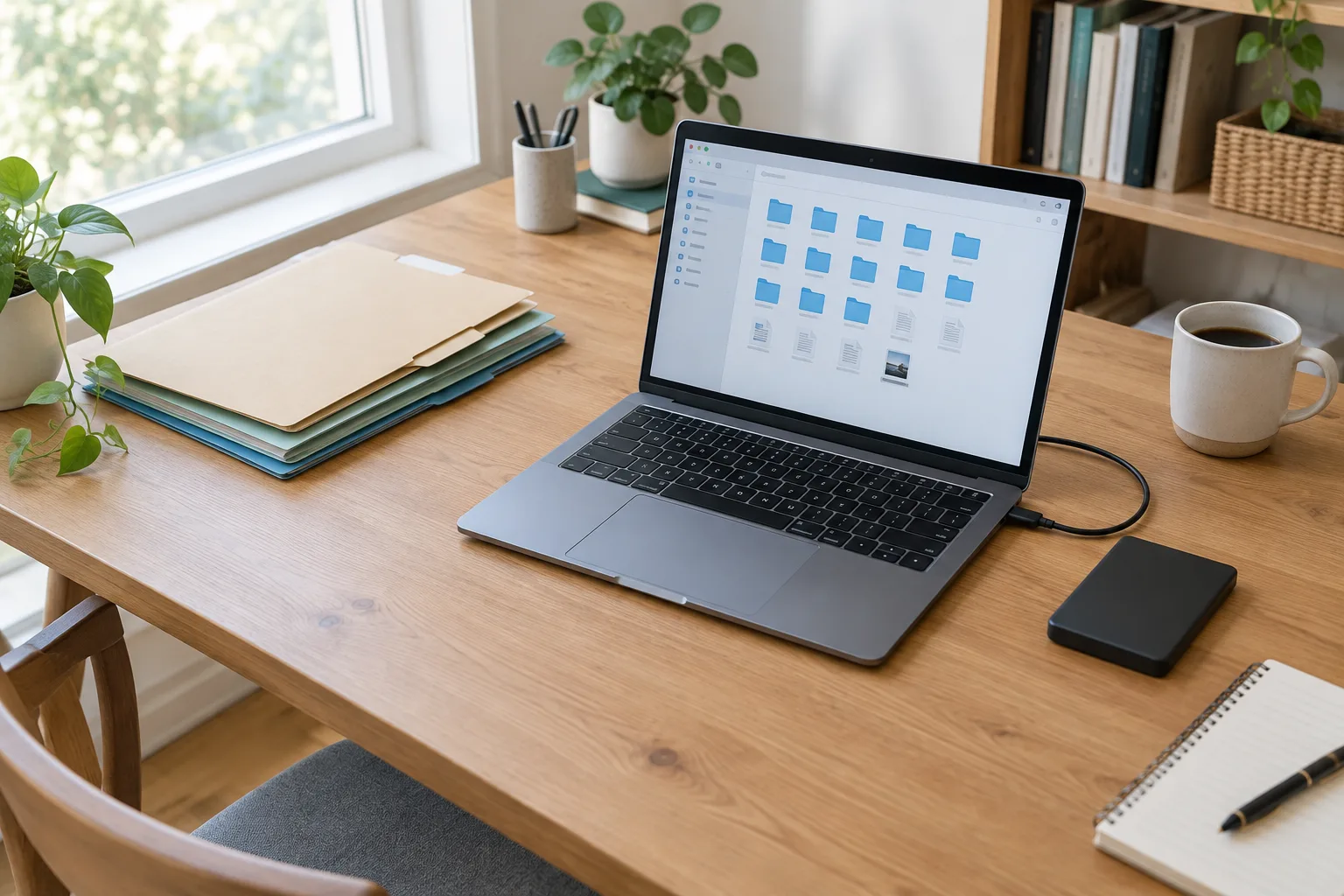
Un document important peut se retrouver dans un dossier de téléchargement, une pièce jointe ou un espace de stockage en ligne. À force d’enregistrer des fichiers à différents endroits, on perd du temps à les chercher et l’on ne sait plus toujours quelle version conserver. Une organisation efficace ne demande pourtant pas une arborescence compliquée : quelques règles stables suffisent pour ranger vos documents et les retrouver plus facilement.
La bonne méthode dépend de vos usages. Vous pouvez organiser vos fichiers par activité, par personne ou par année, à condition de choisir une logique que vous comprendrez encore dans quelques mois. L’objectif n’est pas de tout classer parfaitement dès le départ, mais de créer un système simple, de l’utiliser au quotidien et de le faire évoluer sans bouleverser vos habitudes.
Commencer par repérer où se trouvent vos fichiers
Avant de créer des dossiers, repérez les endroits où vos fichiers sont déjà enregistrés. Sur un ordinateur, il peut s’agir du Bureau, du dossier Documents, du dossier Téléchargements et d’un espace de stockage en ligne. Vos photos peuvent, elles, se trouver dans une application dédiée ou sur un téléphone. Une pièce jointe téléchargée depuis un courriel n’atterrit pas forcément au même endroit qu’un document créé dans un logiciel.
Cette première étape sert à éviter de créer un nouveau système sans savoir ce qu’il faut y ranger. Ouvrez les principaux emplacements et observez les types de fichiers présents. Vous n’avez pas besoin de tout examiner en détail. Notez simplement les grandes familles : documents administratifs, photos, projets personnels, fichiers professionnels ou éléments à conserver temporairement.
Faire un état des lieux sans tout déplacer
Commencez par les dossiers où vous enregistrez le plus souvent des fichiers. Le dossier Téléchargements mérite une attention particulière : il sert souvent de zone de passage et accumule des éléments dont on ne sait plus quoi faire. Ne déplacez pas tout immédiatement. Certains fichiers sont peut-être encore utiles, tandis que d’autres peuvent être supprimés après vérification.
Choisissez ensuite un emplacement principal pour les documents que vous souhaitez conserver. Il peut s’agir du dossier Documents de votre ordinateur ou d’un espace de stockage en ligne si vous souhaitez accéder à vos fichiers depuis plusieurs appareils. Évitez de répartir les documents actifs entre plusieurs espaces sans règle précise. Un emplacement de référence réduit les hésitations au moment d’enregistrer un nouveau fichier.
Définir ce qui mérite d’être conservé
Un fichier n’a pas besoin d’être gardé simplement parce qu’il existe. Les doublons, les anciennes versions inutiles et les fichiers temporaires compliquent les recherches. Avant de supprimer un élément, vérifiez toutefois qu’il ne contient pas une information importante et qu’une copie utile n’est pas stockée ailleurs. En cas de doute, déplacez-le provisoirement dans un dossier « À trier » plutôt que de le supprimer dans la précipitation.
Vous pouvez aussi distinguer les documents à conserver longtemps de ceux qui servent uniquement à une tâche en cours. Un justificatif, un contrat ou une photo personnelle n’a pas le même cycle de vie qu’un formulaire à compléter ou qu’un fichier téléchargé pour une démarche. Cette distinction vous aidera à décider quoi archiver, quoi garder à portée de main et quoi éliminer.
Construire une arborescence facile à comprendre
Une arborescence est l’organisation des dossiers et des sous-dossiers. Elle doit vous aider à répondre à une question simple : « Où est-ce que je chercherais ce fichier ? » Pour la plupart des usages, quelques dossiers principaux suffisent. Vous pouvez, par exemple, partir de catégories comme « Administratif », « Maison », « Santé », « Photos » et « Projets personnels ». Choisissez des noms qui correspondent à votre quotidien, plutôt que des catégories trop générales ou trop techniques.

Une structure utile reste peu profonde. Si vous devez ouvrir six sous-dossiers pour atteindre un document, vous risquez de ne plus savoir où l’enregistrer. Dans un dossier « Administratif », vous pouvez créer « Banque », « Logement » et « Impôts ». Il n’est pas nécessaire d’ajouter immédiatement plusieurs niveaux à chacun de ces dossiers : faites-le uniquement si le volume de fichiers le justifie.
Choisir une logique et s’y tenir
Il existe plusieurs façons de classer les fichiers. Une organisation par thème convient aux documents que vous consultez selon leur sujet. Une organisation par projet fonctionne bien pour les fichiers associés à une activité précise, comme un déménagement ou la préparation d’un voyage. Pour des archives très nombreuses, un classement par année peut aussi faciliter les recherches.
Vous pouvez associer deux logiques, par exemple un dossier par thème, puis une séparation par année à l’intérieur d’un dossier volumineux. En revanche, évitez de changer de méthode d’un dossier à l’autre sans raison : vous pourriez chercher un document administratif dans « 2024 » alors que les fichiers de l’année suivante sont classés par thème. La régularité compte davantage que le choix d’une méthode idéale.
- Gardez des noms courts et explicites pour les dossiers principaux.
- Réservez les sous-dossiers aux catégories qui contiennent réellement plusieurs fichiers.
- Évitez les doublons de classement : un même document n’a pas besoin d’être copié dans plusieurs dossiers pour être facile à retrouver.
- Prévoyez un dossier temporaire pour les fichiers à trier, et fixez-vous une habitude pour le vider.
Créer une place pour les fichiers partagés
Si vous utilisez un dossier partagé avec un proche ou un collègue, séparez-le de vos documents personnels. Vous saurez ainsi quels fichiers sont accessibles à d’autres personnes. Pour une activité commune, organisez ce dossier de façon compréhensible par tous et convenez d’une règle simple pour nommer les documents. Un fichier nommé « Facture électricité » est plus facile à identifier qu’un fichier nommé « Scan003 ».
Avant d’ajouter un document sensible dans un espace partagé, vérifiez qui peut le consulter ou le modifier. Un dossier partagé n’est pas nécessairement visible par tout le monde, mais ses paramètres de confidentialité déterminent les accès. Si le partage n’est plus utile, retirez les autorisations ou déplacez les fichiers concernés vers un espace privé.
Nommer les fichiers pour les retrouver sans les ouvrir
Le nom du fichier est un premier indice dans une recherche. « Document final » ou « Nouveau fichier » n’indique ni le sujet, ni la date, ni la version. Un nom plus descriptif vous évite d’ouvrir plusieurs documents pour identifier le bon. Une formule simple peut associer le sujet, une date et, si nécessaire, le type de document : « Assurance-habitation_2025-03 » ou « Voyage_Italie_reservations ».
Pour les dates, adoptez un format cohérent. L’écriture année-mois-jour, comme « 2025-03-18 », garde un ordre chronologique dans la plupart des listes de fichiers. Pour un document mensuel, l’année et le mois peuvent suffire. Il n’est pas nécessaire d’ajouter une date à chaque fichier : utilisez-la quand elle aide à distinguer plusieurs éléments ou à retrouver une période.
Éviter les versions difficiles à départager
Les noms « final », « final2 » et « final-vraiment-final » signalent souvent qu’il devient difficile de savoir quelle copie est la bonne. Si vous travaillez sur un document qui évolue, conservez-le au même endroit et utilisez l’historique des versions lorsqu’il est disponible. Cet historique permet, selon le service ou le logiciel, de consulter ou de restaurer une version antérieure sans multiplier les copies manuelles.
Pour un fichier qui doit être transmis, vous pouvez indiquer une version ou un état précis, par exemple « Devis-renovation_v03 » ou « Compte-rendu_a-valider ». Une fois le document validé, supprimez ou archivez les versions de travail qui ne sont plus utiles, après avoir vérifié qu’elles ne contiennent pas de changements à conserver. Le but est de rendre l’état du fichier compréhensible, pas de créer une règle de nommage difficile à appliquer.
Utiliser la recherche comme complément au rangement
La recherche intégrée à l’ordinateur ou à l’espace de stockage peut retrouver un fichier à partir d’un mot de son nom. Certains outils recherchent aussi dans le contenu des documents, mais cette fonction varie selon les formats et les réglages. Un nom précis et une arborescence cohérente restent donc utiles, même si vous utilisez souvent la barre de recherche.
Si vous ne retrouvez pas un document, essayez un mot distinctif de son nom, puis vérifiez les dossiers de téléchargement et les pièces jointes récentes. Pensez aussi aux filtres par type ou par date proposés par votre outil. Lorsque vous retrouvez le fichier, déplacez-le vers son emplacement prévu au lieu de le laisser dans le dossier où la recherche l’a découvert.
Faire le tri sans perdre un document utile
Le tri est plus facile lorsqu’il se fait par petites portions. Vous pouvez traiter un dossier à la fois, par exemple les téléchargements cette semaine et les documents administratifs lors d’un autre moment. Pour chaque fichier, choisissez une action claire : le conserver à sa place, le déplacer, l’archiver, le supprimer ou le laisser temporairement dans « À trier ». Évitez de commencer par une suppression massive si vous ne savez pas encore ce que contiennent les dossiers.
Les doublons demandent une vérification particulière. Deux fichiers portant presque le même nom peuvent contenir des informations différentes. Comparez leur taille, leur date de modification et, si nécessaire, ouvrez-les. Lorsque vous êtes certain qu’une copie est inutile, supprimez-la ou placez-la dans la corbeille. La corbeille permet parfois de récupérer un fichier effacé, mais elle n’est pas une sauvegarde durable : elle peut être vidée automatiquement ou manuellement.
Archiver ce qui n’est plus actif
Un dossier « Archives » peut accueillir les documents que vous consultez rarement mais que vous souhaitez conserver. Il peut être organisé par thème ou par année. L’archive doit rester assez claire pour que vous puissiez retrouver un ancien contrat ou un dossier terminé sans devoir fouiller toute votre arborescence. Ne confondez pas archivage et sauvegarde : déplacer un fichier dans un dossier d’archives ne crée pas, à lui seul, une copie de sécurité.
Pour les photos et les documents importants, vérifiez aussi que le fichier est lisible et que vous conservez les éléments nécessaires. Une archive composée de noms incompréhensibles peut être techniquement intacte tout en étant pénible à exploiter. Des noms explicites et quelques dossiers bien choisis donnent du contexte à vos fichiers.
Protéger les documents personnels
Certains fichiers contiennent des informations sensibles : relevés, pièces d’identité, documents de santé ou coordonnées bancaires. Rangez-les dans un espace auquel vous seul, ou les personnes nécessaires, avez accès. Sur un service en ligne, prenez le temps de consulter les paramètres de confidentialité et les personnes autorisées à ouvrir les dossiers concernés.
Un gestionnaire de mots de passe peut vous aider à utiliser des mots de passe différents pour vos comptes de stockage. Si le service le propose, activez également la double authentification : elle ajoute une vérification lors de la connexion, en plus du mot de passe. Ces précautions ne remplacent pas une organisation des fichiers, mais elles réduisent le risque qu’un document privé soit accessible par erreur.
Comprendre la différence entre synchronisation et sauvegarde
La synchronisation maintient les fichiers similaires entre plusieurs appareils ou entre un appareil et un espace en ligne. Si vous modifiez un document synchronisé sur votre ordinateur, la modification peut se répercuter sur les autres appareils. C’est pratique pour continuer un travail ailleurs, mais une suppression ou une modification indésirable peut également être synchronisée.
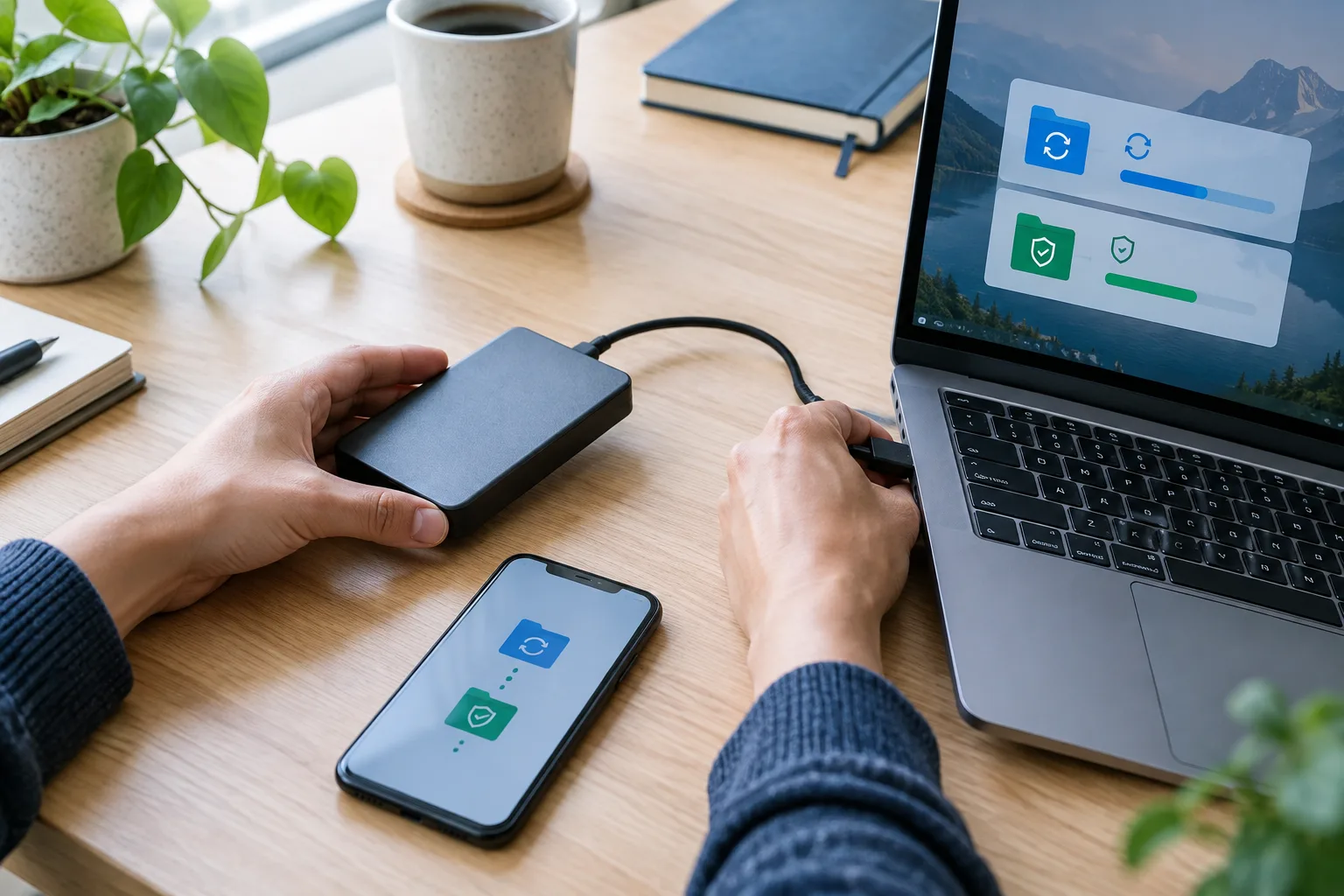
Une sauvegarde est une copie destinée à permettre la récupération de fichiers en cas de perte ou de problème. Selon la méthode choisie, elle peut être stockée sur un disque externe ou dans un service en ligne. Vérifiez ce que votre outil sauvegarde réellement et à quelle fréquence. Un fichier présent dans un dossier synchronisé n’est pas forcément protégé contre toutes les pertes, notamment si une suppression est répercutée partout.
Choisir une stratégie adaptée à vos documents
Pour des fichiers importants, évitez de dépendre d’un seul appareil ou d’un seul emplacement. Vous pouvez conserver une copie sur votre ordinateur et utiliser une solution de sauvegarde distincte, comme un disque externe ou un service adapté. La méthode exacte dépend du volume de vos fichiers, de votre connexion et des outils que vous utilisez. L’essentiel est de savoir où se trouve la copie et comment la restaurer.
Si vous choisissez un disque externe, connectez-le selon une routine que vous pouvez maintenir, puis débranchez-le lorsque la sauvegarde est terminée si vous ne l’utilisez pas. S’il reste connecté en permanence, certains incidents peuvent aussi toucher les fichiers qui y sont accessibles. Pour un espace en ligne, protégez le compte associé et vérifiez que les documents attendus apparaissent bien dans la sauvegarde.
Tester la récupération plutôt que de supposer
Une sauvegarde n’est vraiment utile que si vous pouvez récupérer les fichiers. Faites un essai simple avec un document non sensible : restaurez-le vers un emplacement temporaire et vérifiez qu’il s’ouvre correctement. Consultez également les options de récupération proposées par votre service, comme la corbeille ou l’historique des versions, sans compter uniquement sur elles pour vos documents importants.
Gardez en tête que les règles de conservation et les possibilités de restauration diffèrent d’un outil à l’autre. Lisez les informations disponibles dans les paramètres de votre service et adaptez votre organisation si vous changez d’appareil ou de compte. Pour un document essentiel, savoir comment le récupérer est aussi important que savoir où vous l’avez rangé.
Entretenir votre organisation sans y consacrer trop de temps
Un système de classement fonctionne lorsqu’il reste facile à suivre. Au moment d’enregistrer un fichier, demandez-vous simplement si vous le conserverez, s’il est temporaire et dans quel dossier vous le chercherez. Si la réponse n’est pas évidente, votre structure est peut-être trop complexe ou le nom du dossier ne correspond pas assez à son contenu.
Adoptez une petite routine de rangement. Après une démarche administrative, placez les justificatifs au bon endroit. Quand vous terminez un projet, déplacez ses documents dans une archive ou supprimez les fichiers de travail devenus inutiles. Pour les téléchargements, prenez le temps de supprimer les éléments temporaires et de ranger ceux que vous souhaitez garder. Une habitude régulière évite qu’un grand tri devienne nécessaire.
Réviser les dossiers quand vos usages changent
Votre organisation peut évoluer. Un dossier peu utile aujourd’hui peut devenir central si vous commencez un nouveau projet ou si vous partagez davantage de documents. Faites un point lorsque vous constatez que vous hésitez souvent entre plusieurs emplacements ou que vous créez régulièrement des dossiers provisoires. Modifiez alors une règle à la fois et vérifiez que les anciens fichiers restent faciles à retrouver.
Ne renommez pas toute votre arborescence pour suivre une méthode à la mode. Une organisation personnelle peut être différente de celle d’une autre personne et rester très efficace. Ce qui compte, c’est que les catégories soient compréhensibles pour vous, que les documents sensibles restent protégés et que vos fichiers importants disposent d’une sauvegarde vérifiable.
Faire de l’enregistrement un réflexe
Quand une application propose un emplacement d’enregistrement par défaut, choisissez un dossier qui correspond à votre organisation. Vous pouvez aussi créer un raccourci vers le dossier que vous utilisez le plus, au lieu de multiplier les copies sur le Bureau. Un raccourci donne accès à un fichier ou à un dossier sans déplacer son contenu ; il ne constitue toutefois pas une copie de sauvegarde.
Enfin, gardez une marge de simplicité. Vous n’avez pas besoin de décider de tout dès le premier jour. Commencez par les fichiers les plus utilisés, créez quelques dossiers évidents et appliquez une convention de nommage facile à retenir. En améliorant progressivement vos habitudes, vous construisez un système qui accompagne vos usages au lieu de leur ajouter une contrainte. Quand vos besoins évoluent, votre organisation peut suivre, à condition de conserver des repères stables et une sauvegarde que vous savez restaurer.