
Organiser ses fichiers numériques : une méthode simple pour s’y retrouver
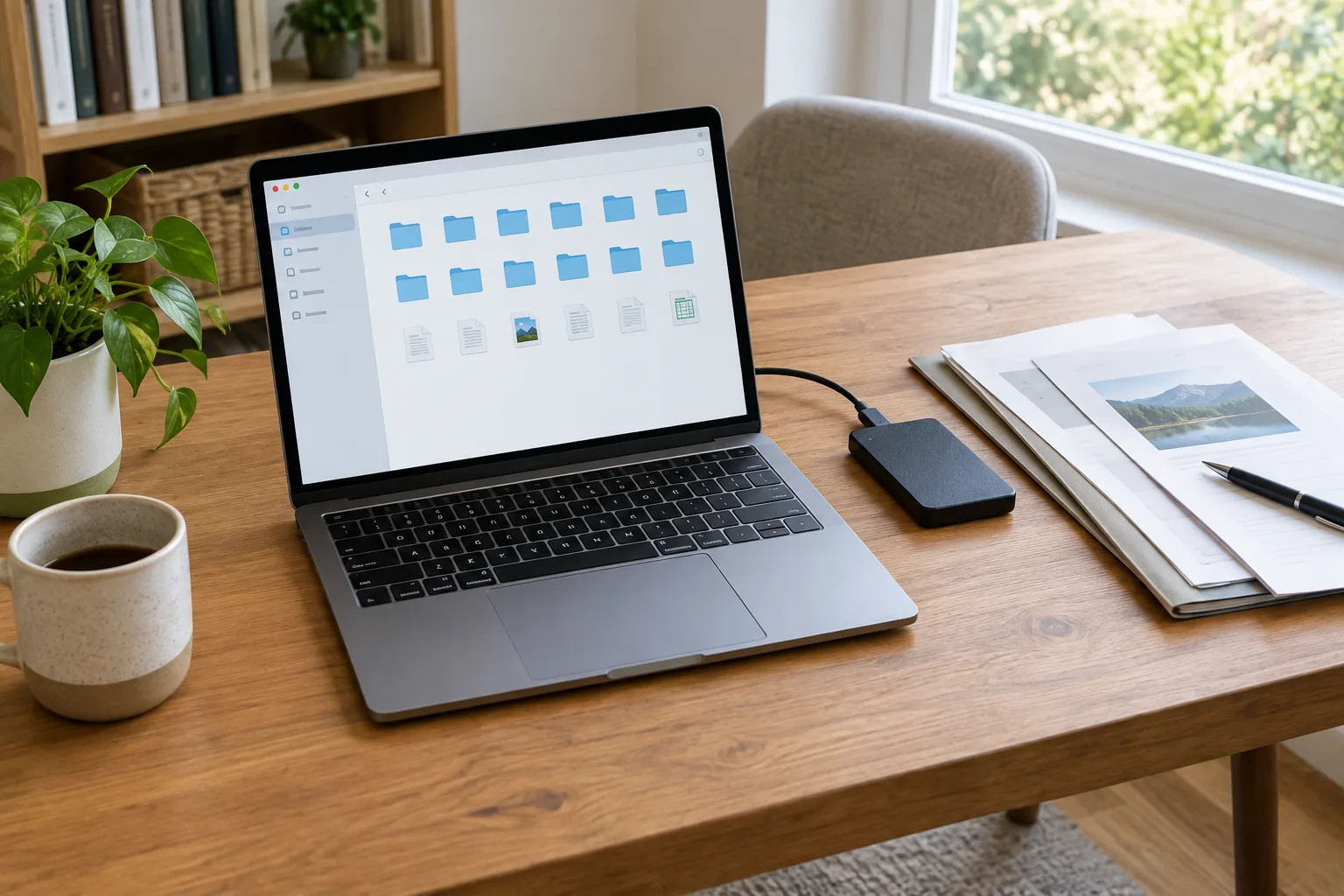
Factures, photos, documents de travail, justificatifs administratifs : les fichiers s’accumulent vite sur un ordinateur ou dans un espace de stockage en ligne. Quand les mêmes documents existent à plusieurs endroits, il devient difficile de savoir lequel est à jour. Et lorsque les noms se ressemblent, retrouver la bonne version prend du temps.
Une organisation efficace ne repose pas sur une arborescence compliquée. Elle tient plutôt à quelques choix cohérents : créer des dossiers compréhensibles, nommer les fichiers de façon régulière, distinguer la synchronisation de la sauvegarde et prévoir un rangement pour les documents terminés. Vous pouvez mettre en place ces habitudes progressivement, sans déplacer toute votre collection en une seule fois.
Le but est de pouvoir répondre facilement à trois questions : où ranger un nouveau fichier, comment le retrouver plus tard et comment le récupérer si votre appareil tombe en panne ?
Commencez par définir ce que vous voulez retrouver
Avant de créer des dossiers, pensez aux recherches que vous faites réellement. Cherchez-vous surtout des factures, des photos de famille, des documents liés à votre logement ou des fichiers professionnels ? Votre classement doit correspondre à ces usages, et non à une organisation théorique qui vous obligerait à réfléchir à chaque enregistrement.
Faites l’inventaire de vos principaux usages
Repérez les grandes familles de documents que vous consultez régulièrement. Pour un particulier, il peut s’agir des catégories suivantes :
- administratif : impôts, identité, santé et démarches ;
- logement : bail, assurance, travaux et factures ;
- finances : relevés, garanties et justificatifs d’achat ;
- photos et vidéos ;
- projets personnels ou professionnels.
Ne créez pas une catégorie pour chaque document isolé. Une structure trop détaillée multiplie les hésitations : une facture de réparation peut-elle aller dans Logement, Dépenses ou Garanties ? Préférez un nombre limité de catégories principales, puis ajoutez des sous-dossiers seulement lorsque vous avez assez de fichiers pour en avoir besoin.
Choisissez un point de départ stable
Décidez où se trouve votre espace principal : un dossier sur l’ordinateur, un espace de stockage en ligne ou un dossier synchronisé entre plusieurs appareils. Le plus important est de ne pas répartir vos documents courants entre des endroits choisis au hasard. Vous pouvez garder des fichiers sur l’ordinateur, mais identifiez clairement le dossier dans lequel vous enregistrez les documents à conserver.
Un dossier principal nommé, par exemple, Documents personnels peut regrouper vos catégories. Évitez de placer ce dossier au milieu du Bureau, où il risque de se mélanger aux fichiers temporaires. Si vous utilisez plusieurs appareils, vérifiez que ce dossier est bien inclus dans la synchronisation attendue avant d’y déplacer vos documents.
Construisez une arborescence courte et compréhensible
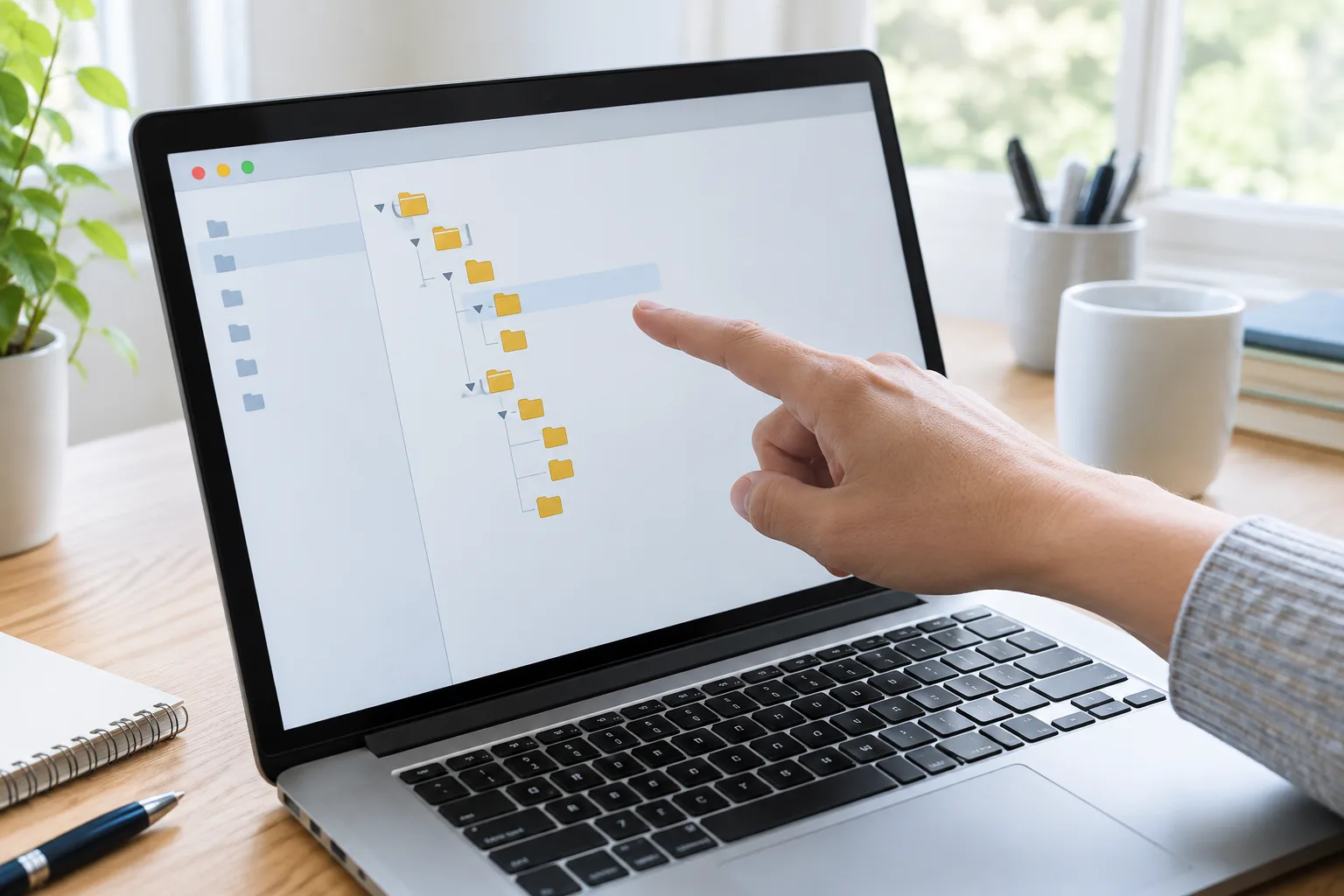
Une arborescence est l’organisation des dossiers et sous-dossiers. Elle fonctionne comme un petit plan : chaque niveau précise le sujet du précédent. Plus les chemins sont longs, plus il est difficile de savoir où ranger un fichier. En pratique, deux ou trois niveaux suffisent souvent pour les documents personnels.
Organisez les dossiers du général au particulier
Vous pouvez partir d’une structure comme celle-ci :
- Documents personnels
- Administratif, avec des sous-dossiers pour Impôts, Santé et Identité
- Logement, avec des sous-dossiers pour Contrats, Factures et Travaux
- Achats et garanties
- Projets, avec un dossier par projet actif
Cette organisation n’est qu’un exemple. Si vous cherchez souvent vos documents par année, créez des sous-dossiers annuels dans la catégorie concernée. Si vous pensez plutôt au sujet, classez par type de document. Choisissez le critère qui correspond à votre façon de chercher, puis gardez-le d’un dossier à l’autre lorsque cela reste pertinent.
Évitez les catégories fourre-tout
Un dossier nommé Divers ou À trier peut dépanner pendant quelques jours, mais il devient vite un second espace de stockage désordonné. Si vous en utilisez un pour recueillir les téléchargements, donnez-vous une routine pour le vider : par exemple, lorsque vous avez terminé une démarche ou à la fin d’une période de rangement.
Les dossiers temporaires ont leur utilité pour les fichiers à examiner, les documents reçus récemment ou les pièces d’un projet en cours. Distinguez-les des dossiers de conservation et, si cela vous aide, ajoutez un mot explicite comme À classer ou En cours. Un dossier actif doit avoir une fonction claire et ne pas devenir la destination définitive de tous les fichiers difficiles à ranger.
Adoptez des noms de fichiers faciles à rechercher
Un bon nom de fichier permet de reconnaître son contenu sans l’ouvrir. Les noms automatiques comme document-final-2 ou scan001 ne donnent pas assez d’indices. À l’inverse, une phrase entière devient longue et peu pratique. Cherchez un format court, descriptif et régulier.
Utilisez une formule réutilisable
Pour un document administratif, une formule telle que année-mois-jour_sujet_organisme est facile à trier et à lire. Vous pouvez nommer une facture ainsi : 2025-03-12_facture_reparation-chauffage. Pour un justificatif de garantie, un nom du type 2025-03_achat_ordinateur_garantie convient également. Adaptez les éléments à vos documents : date, sujet, personne ou organisme peuvent être utiles, mais ils ne sont pas tous nécessaires à chaque fois.
Placer la date au début aide à classer les fichiers dans l’ordre chronologique, à condition d’utiliser le même format, avec le mois et le jour sur deux chiffres. Pour un document annuel, l’année seule peut suffire. Évitez de mélanger plusieurs formats de date : la recherche devient moins prévisible.
Faites apparaître les versions utiles
Lorsque plusieurs personnes modifient un document, ou que vous révisez un fichier important, indiquez clairement son état. Des mentions comme brouillon, à valider ou signé sont plus parlantes que final-vraiment-final. Une fois le document approuvé, gardez une seule version de référence clairement identifiée et déplacez les anciennes versions dans un dossier d’archives si vous devez les conserver.
Les caractères acceptés varient selon les appareils et les services. Pour limiter les problèmes lors d’un partage, utilisez de préférence des lettres, des chiffres, des tirets et des traits de soulignement. Évitez les noms très longs et les signes inhabituels. Enfin, choisissez une convention que vous pourrez appliquer sans effort : la régularité compte davantage qu’un format sophistiqué.
Triez vos fichiers sans tout déplacer d’un coup
Le rangement complet d’un ordinateur peut sembler décourageant si vous commencez par des milliers de fichiers. Avancez par petites zones. Commencez par l’endroit qui vous pose le plus de problèmes : le dossier Téléchargements, le Bureau ou un dossier de documents administratifs. Vous verrez rapidement quels choix vous conviennent avant de les appliquer ailleurs.
Procédez par lots limités
Pour chaque fichier, prenez une décision simple : le conserver, le renommer, le déplacer vers un dossier précis ou le supprimer s’il ne sert plus. En cas de doute sur un document important, ne le supprimez pas immédiatement. Placez-le dans un dossier temporaire à examiner, puis revenez-y lorsque vous pouvez vérifier son utilité.
Un ordre de traitement pratique consiste à commencer par les fichiers récents, puis à remonter vers les plus anciens. Les éléments que vous utilisez souvent sont ainsi organisés en premier. Vous pouvez ensuite regrouper les documents par thème ou par année. Prenez le temps de vérifier les doublons : deux fichiers portant des noms différents peuvent contenir la même information, mais des versions proches peuvent aussi comporter des modifications distinctes.
Créez une zone d’archives distincte
Les documents terminés ou rarement consultés peuvent quitter vos dossiers actifs sans être supprimés. Un dossier Archives, organisé par année ou par thème, permet de faire cette séparation. Les contrats clos, les dossiers de projet terminés et les justificatifs anciens peuvent y être conservés selon vos besoins.
Une archive n’est pas automatiquement une sauvegarde. Si elle se trouve uniquement sur votre ordinateur, une panne peut la rendre inaccessible. Si vous la placez dans un service en ligne synchronisé, la suppression ou une modification indésirable peut aussi se répercuter sur les appareils connectés. La conservation à long terme mérite donc une réflexion distincte sur la sauvegarde.
Comprenez la différence entre synchronisation et sauvegarde
La synchronisation met à jour des fichiers entre plusieurs appareils ou un espace en ligne. Vous pouvez ainsi retrouver un document sur votre ordinateur et votre téléphone. Cette fonction facilite l’accès, mais elle ne protège pas toujours contre une suppression accidentelle : celle-ci peut être répercutée partout. La synchronisation répond donc surtout à la question « où puis-je accéder à mes fichiers ? ».
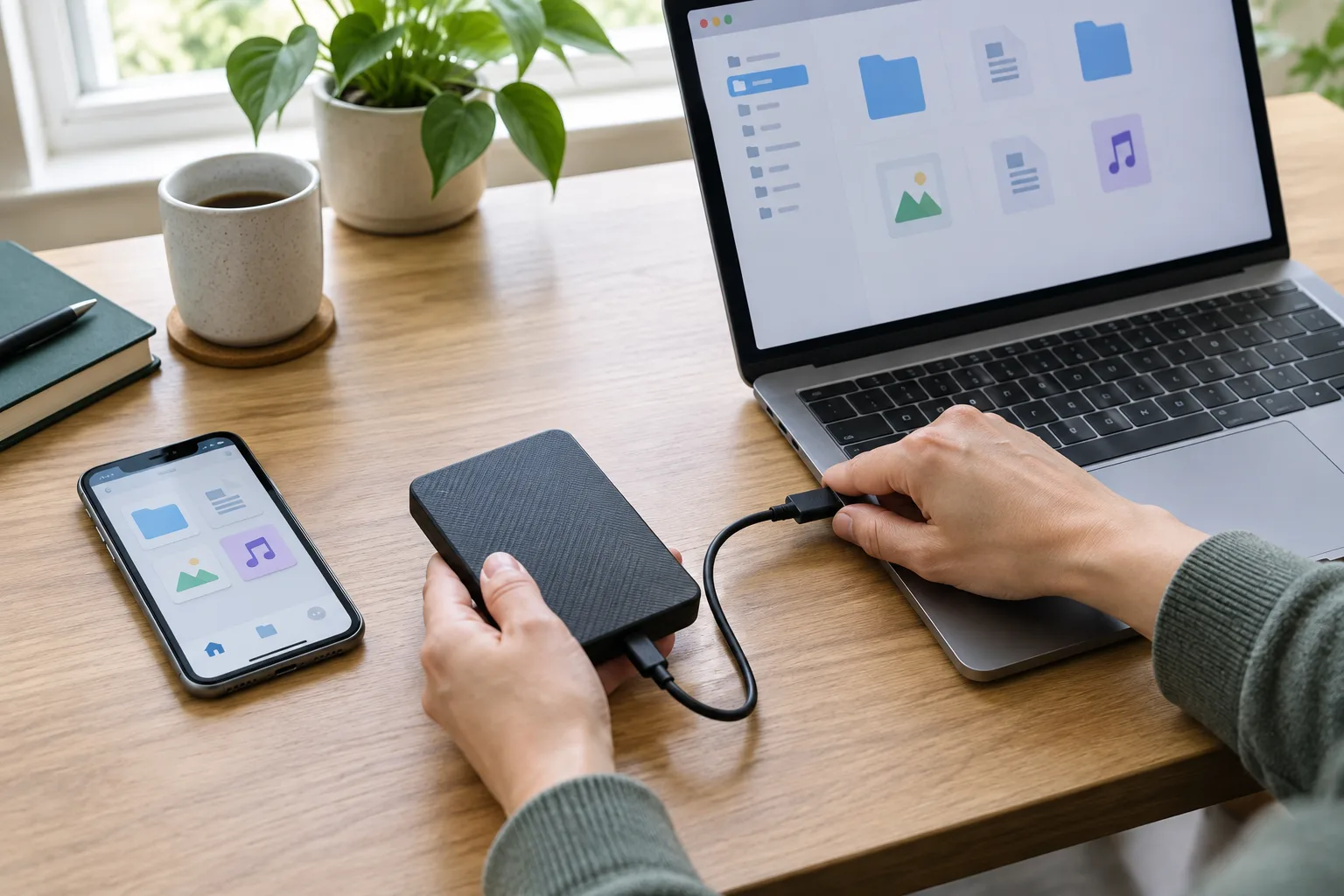
La sauvegarde consiste à conserver une copie permettant de récupérer des fichiers en cas de perte, de panne ou d’erreur. Elle répond plutôt à la question « comment retrouver une version antérieure ou une copie si l’original disparaît ? ». Certains services conservent un historique ou une corbeille pendant une durée limitée, mais il faut vérifier leurs paramètres plutôt que de supposer que tout reste récupérable.
Choisissez une méthode adaptée à vos documents
Pour des fichiers importants, privilégiez une sauvegarde distincte de l’emplacement principal. Cela peut être un disque externe utilisé régulièrement ou un autre service de stockage, selon vos habitudes et les outils disponibles. Si vous utilisez un disque externe, branchez-le pour effectuer la copie, puis déconnectez-le lorsque vous avez terminé. Une copie toujours reliée au même appareil peut être touchée par certains incidents qui affectent cet appareil.
Vérifiez aussi que la sauvegarde fonctionne réellement. Ouvrez de temps en temps quelques fichiers copiés et assurez-vous que la date de la dernière sauvegarde est récente. Si votre logiciel propose une restauration, repérez la procédure avant d’en avoir besoin. Une copie dont personne ne sait comment se servir apporte peu de tranquillité.
Protégez les fichiers sensibles
Les documents qui contiennent des données personnelles méritent une attention particulière. Activez un code de verrouillage sur vos appareils, utilisez un mot de passe robuste pour votre compte de stockage et activez la double authentification lorsque le service la propose. Un gestionnaire de mots de passe peut vous aider à utiliser des mots de passe différents sans devoir tous les mémoriser.
Avant de partager un dossier, vérifiez les paramètres de confidentialité : qui peut consulter les fichiers, les modifier ou transmettre le lien ? Pour un document destiné à une seule personne, privilégiez une invitation nominative plutôt qu’un lien accessible à toute personne qui le possède, si cette option est disponible. Retirez l’accès quand le partage n’est plus nécessaire.
Organisez les dossiers partagés et les téléchargements
Les espaces partagés ajoutent une question à votre classement : qui est responsable du document et qui peut le modifier ? Pour éviter les doublons, convenez avec les autres utilisateurs d’un emplacement de référence. Si chacun télécharge une copie puis la modifie de son côté, vous risquez de vous retrouver avec plusieurs versions incompatibles.
Clarifiez les règles de partage
Dans un dossier familial, vous pouvez séparer les documents communs des documents personnels. Dans un projet, créez des dossiers distincts pour les éléments en cours et les versions validées. Donnez aux fichiers des noms qui indiquent leur statut et évitez d’envoyer plusieurs pièces jointes identiques sans préciser laquelle fait foi.
Lorsque vous recevez un lien de partage, vérifiez qu’il vient d’une personne ou d’un service attendu avant d’ouvrir le contenu. Un dossier partagé peut être pratique, mais il ne dispense pas de vérifier les accès et la nature des documents qu’il contient. Si vous n’avez plus besoin d’un accès, demandez sa fermeture ou retirez-le si vous gérez le dossier.
Traitez les téléchargements comme une zone de passage
Le dossier Téléchargements recueille souvent des pièces jointes, des formulaires et des fichiers installés depuis le Web. Considérez-le comme une boîte de réception, pas comme un classement permanent. Après avoir utilisé un fichier, déplacez la version utile vers son dossier de référence, renommez-la si nécessaire et supprimez les copies inutiles.
Avant de supprimer un élément, vérifiez qu’il n’est pas encore nécessaire à une démarche ou qu’il ne s’agit pas de la seule copie d’un document. Pour les pièces jointes importantes, enregistrez le fichier dans votre espace habituel plutôt que de compter sur la possibilité de retrouver facilement l’ancien courriel.
Faites vivre votre classement avec une routine légère
Un rangement bien conçu peut se dégrader si les nouveaux fichiers s’accumulent sans être classés. Une courte routine régulière évite d’avoir à recommencer un grand tri. Après une démarche importante, prenez le temps de renommer et de déplacer les documents associés. Vous pouvez aussi vérifier périodiquement les dossiers qui reçoivent le plus de fichiers.
Révisez la structure lorsqu’elle ne vous aide plus
Si vous hésitez souvent entre deux dossiers, la règle de classement manque peut-être de clarté. Déplacez une catégorie ou renommez-la pour qu’elle corresponde mieux à vos recherches. Évitez toutefois de modifier toute l’arborescence trop souvent : les repères doivent rester assez stables pour devenir des habitudes.
Si vous changez un dossier synchronisé de place, vérifiez que le déplacement est terminé sur vos autres appareils avant de supprimer d’anciennes copies. Les services peuvent mettre du temps à transférer de gros dossiers ou à actualiser leur contenu. En cas de doute, consultez l’état de synchronisation affiché par l’application et contrôlez quelques fichiers depuis un second appareil.
Gardez une méthode assez souple
Il n’existe pas une seule structure valable pour tout le monde. Une personne qui retrouve ses factures par année préférera peut-être des dossiers annuels ; une autre cherchera d’abord par logement ou par projet. L’organisation doit vous permettre de ranger rapidement et de retrouver les fichiers sans retenir une longue liste de règles.
Commencez par un dossier important, testez vos choix pendant quelque temps et ajustez ce qui gêne. Lorsque le rangement vous semble clair, appliquez les mêmes conventions aux nouvelles pièces. Vos fichiers ne seront pas nécessairement tous parfaitement classés, mais un point de départ stable, des noms lisibles et une sauvegarde vérifiée rendent leur gestion plus prévisible.
Une organisation numérique utile se construit donc à partir de gestes simples : savoir où enregistrer, nommer les fichiers de façon cohérente, limiter les dossiers temporaires et vérifier les copies de sécurité. À mesure que vos usages évoluent, vous pouvez adapter le classement sans perdre vos repères. Pensez aussi à inclure les comptes et les accès dans cette organisation : une liste de services à jour et des paramètres de confidentialité bien réglés complètent le rangement des fichiers.