
Organiser ses fichiers numériques : une méthode simple pour tout retrouver
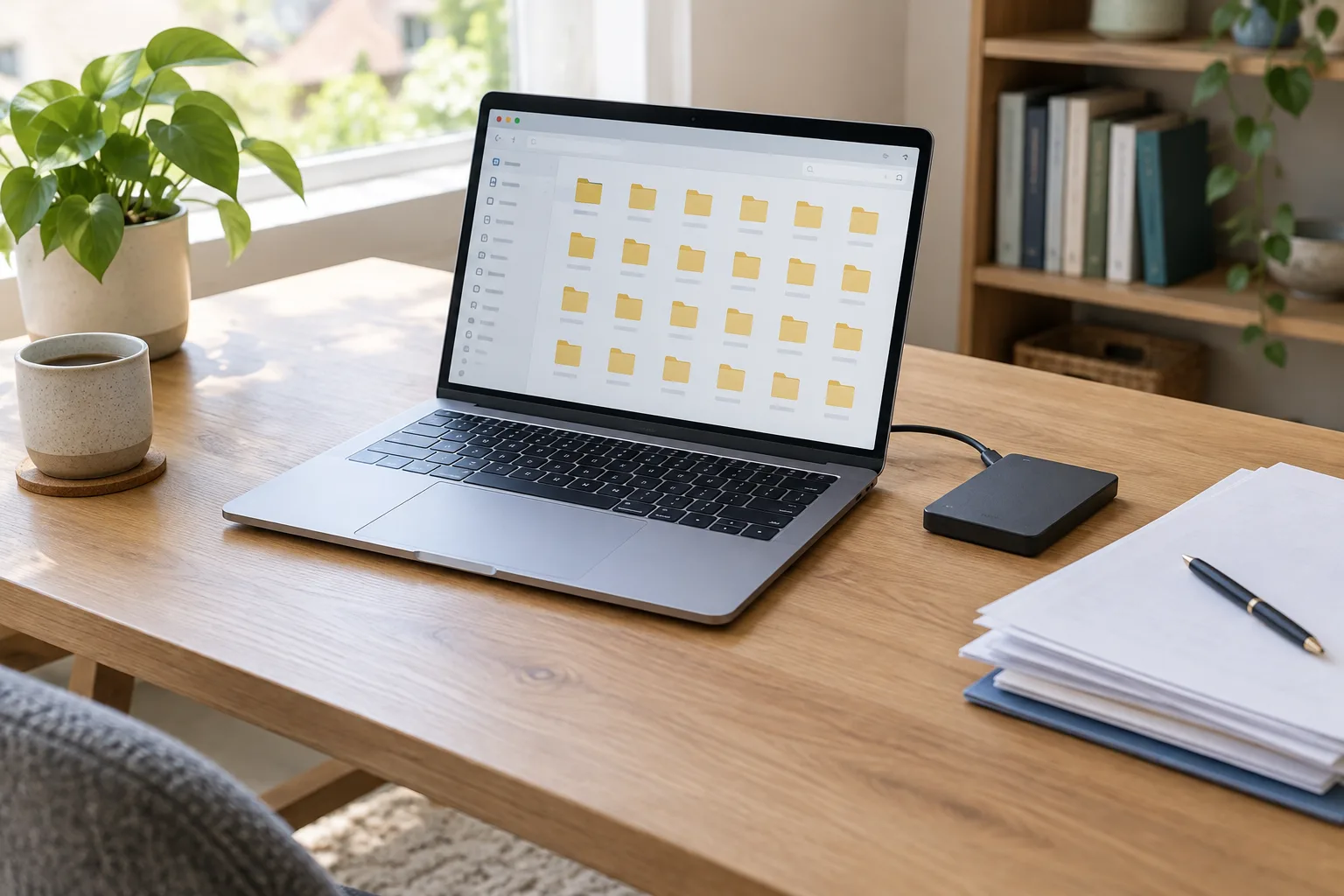
Une facture à envoyer, un document administratif à conserver, une photo à partager : les fichiers utiles s’accumulent vite sur un ordinateur ou dans un espace de stockage en ligne. Lorsqu’ils sont dispersés entre le bureau, les téléchargements, une boîte mail et plusieurs dossiers, les retrouver prend du temps et crée des doublons.
Pour remettre de l’ordre, inutile de déplacer tout votre contenu en une seule fois. Une organisation efficace repose plutôt sur quelques règles faciles à garder : choisir un emplacement de référence, créer des dossiers compréhensibles, nommer les fichiers de façon cohérente et distinguer la synchronisation de la sauvegarde. Vous pouvez appliquer cette méthode progressivement, à votre rythme.
Commencer par repérer où se trouvent vos fichiers
Avant de créer de nouveaux dossiers, faites le point sur les endroits où vos documents sont déjà enregistrés. Sur un ordinateur, vérifiez notamment les dossiers Documents, Images, Bureau et Téléchargements. Pensez aussi aux fichiers joints dans votre messagerie, aux clés USB, aux disques externes et aux services de stockage en ligne que vous utilisez.
Il ne s’agit pas encore de tout ouvrir ni de tout trier. L’objectif est simplement de repérer les principales sources de dispersion. Vous pouvez noter, sur une feuille ou dans un document, les emplacements à examiner. Cette étape évite de créer un système parfaitement rangé à un endroit tout en oubliant des fichiers importants ailleurs.
Choisissez ensuite un emplacement principal pour les documents que vous consultez ou modifiez régulièrement. Il peut s’agir du dossier Documents de votre ordinateur ou d’un espace de stockage en ligne. Le bon choix dépend de vos usages : si vous travaillez sur plusieurs appareils, un dossier synchronisé peut être pratique. Si vous préférez garder vos fichiers uniquement sur l’ordinateur, un dossier local peut suffire, à condition de prévoir une sauvegarde.
Pour décider, posez-vous quelques questions concrètes :
- Sur quels appareils souhaitez-vous retrouver vos fichiers ?
- Quels documents avez-vous besoin de partager avec un proche ou un collègue ?
- Disposez-vous d’une connexion suffisante lorsque vous êtes en déplacement ?
- Avez-vous déjà un disque externe ou un autre moyen de sauvegarde ?
Évitez de multiplier les emplacements de référence. Un dossier principal clairement identifié est plus facile à entretenir que plusieurs dossiers portant des noms similaires sur différents appareils. Les autres emplacements peuvent rester utiles pour les archives, les transferts ponctuels ou les copies de sauvegarde, mais leur rôle doit être clair.
Créer une arborescence courte et facile à comprendre
Une arborescence est simplement l’organisation de vos dossiers et sous-dossiers. Elle doit vous aider à décider rapidement où enregistrer un fichier, sans vous obliger à parcourir une longue suite de niveaux. Commencez par quelques grandes catégories correspondant à vos activités réelles, plutôt que par une structure très détaillée imaginée à l’avance.
Par exemple, un dossier principal nommé Documents personnels peut contenir des dossiers comme Administratif, Logement, Santé, Travail et Voyages. Dans Administratif, vous pouvez ajouter Impôts, Banque ou Assurances si vous avez assez de documents pour que ces sous-dossiers soient utiles. Si un dossier ne contient qu’un seul fichier, il n’est pas toujours nécessaire d’en créer un autre niveau.
Une autre personne peut préférer organiser ses fichiers par projets : Maison, Formation, Association ou Vacances. Il n’existe pas de structure universelle. L’important est que les catégories correspondent à la manière dont vous cherchez habituellement vos documents. Si vous vous demandez souvent si un fichier relève de la catégorie Famille ou Administratif, modifiez les noms ou choisissez une seule règle de classement.
Éviter les dossiers trop profonds
Un chemin de dossiers très long complique l’enregistrement et la recherche. Par exemple, une facture peut se retrouver sous Documents, puis Personnel, puis Logement, puis Appartement, puis Travaux, puis Plomberie, puis 2024. Si cette organisation vous oblige à hésiter à chaque étape, simplifiez-la. Vous pouvez conserver le dossier Logement, puis classer les factures directement par année.
Essayez également de choisir des noms qui indiquent clairement le contenu. Des intitulés comme À trier, Divers ou Nouveau dossier deviennent vite difficiles à interpréter. Ils peuvent être utiles temporairement, mais prévoyez de les examiner régulièrement. Pour un dossier de dépôt, un nom explicite comme À classer ce mois-ci vous rappelle qu’il ne s’agit pas d’une archive définitive.
Adopter des noms de fichiers qui facilitent la recherche
Un document nommé scan003.pdf ou document-final2.docx ne vous dit pas grand-chose lorsque vous le retrouvez plusieurs mois plus tard. Un nom descriptif indique l’essentiel sans qu’il soit nécessaire d’ouvrir le fichier. Une formule simple consiste à associer une date, un sujet et, si besoin, un type de document : 2025-03-12_assurance_habitation.pdf ou 2025-03_facture_electricite.pdf.
La date au format année-mois-jour aide à classer les fichiers dans l’ordre chronologique, notamment lorsque le système trie les noms par ordre alphabétique. Pour un document qui couvre un mois entier, l’année et le mois peuvent suffire. Pour un contrat ou un justificatif, vous pouvez ajouter le nom de l’organisme ou la période concernée, sans accumuler les détails inutiles.
Choisissez une convention que vous êtes capable de conserver. Si vous préférez les mots avant la date, gardez cette logique pour les documents similaires. La cohérence compte davantage qu’un format parfait. Évitez toutefois les noms trop longs, les abréviations incompréhensibles et les mentions comme final, final-vrai ou dernière-version. Si vous modifiez un document de travail, vous pouvez préciser une version ou une date, mais pensez à supprimer les brouillons devenus inutiles.
Faire attention aux données sensibles
Le nom d’un fichier peut apparaître dans une liste récente, une notification ou un dossier partagé. Évitez donc d’y inscrire des informations sensibles qui ne sont pas nécessaires, comme un numéro complet de carte bancaire ou des détails médicaux personnels. Un nom suffisamment précis pour vous aider à reconnaître le document suffit généralement.
Lorsque vous recevez un fichier par courriel, prenez quelques secondes pour lui donner un nom utile avant de le ranger. Vous pouvez aussi conserver le nom d’origine lorsqu’il identifie clairement un document officiel, puis ajouter une date ou un sujet. L’objectif est de pouvoir le retrouver sans devoir se souvenir du message dans lequel il se trouvait.
Trier progressivement sans risquer de perdre un document
Un grand rangement peut sembler décourageant, surtout si des fichiers s’accumulent depuis plusieurs années. Procédez par petites zones : commencez par le bureau de l’ordinateur, puis les téléchargements, puis un dossier précis. Vous pouvez aussi vous fixer une courte séance régulière plutôt que de vouloir terminer tout votre classement le même jour.

Avant de supprimer ou de déplacer un fichier dont vous n’êtes pas certain, ouvrez-le et vérifiez son contenu. Un nom ancien ou imprécis ne signifie pas forcément que le document est inutile. Pour les documents administratifs, financiers ou liés à la santé, vérifiez vos obligations de conservation ou les recommandations de l’organisme concerné avant de les effacer. Si vous hésitez, placez-les temporairement dans un dossier À vérifier, avec une date de réexamen.
Les doublons demandent aussi un peu de prudence. Deux fichiers portant le même nom peuvent contenir des versions différentes. Comparez leur contenu, leur date de modification et leur emplacement avant d’en supprimer un. Si vous gardez une version, donnez-lui un nom clair et rangez-la dans le dossier prévu. Évitez de conserver plusieurs copies simplement parce que vous ne savez plus laquelle est la bonne.
Les téléchargements sont souvent un bon point de départ, car ils accueillent des fichiers enregistrés depuis un navigateur ou reçus en pièce jointe. Pour chaque élément, choisissez l’une de ces actions : le ranger dans un dossier adapté, le supprimer s’il est inutile, ou le laisser dans une zone temporaire si vous devez encore le traiter. Cette petite décision limite l’accumulation de fichiers difficiles à identifier.
Pour avancer sans bouleverser vos habitudes, faites d’abord un essai avec des documents récents et faciles à reconnaître. Une fois la structure testée, classez les anciens fichiers par lots. Si vous déplacez plusieurs éléments à la fois, vérifiez ensuite que les dossiers sont au bon endroit et que les fichiers s’ouvrent correctement. Cette vérification est particulièrement utile si vous utilisez un service en ligne ou un dossier partagé.
Comprendre la différence entre synchronisation et sauvegarde
La synchronisation permet de retrouver des fichiers à jour sur plusieurs appareils ou dans un espace en ligne. Lorsque vous modifiez un document dans un dossier synchronisé, la modification peut se répercuter sur les autres appareils associés. C’est pratique pour poursuivre un travail sur un ordinateur puis le consulter sur un téléphone.
Mais la synchronisation ne constitue pas à elle seule une sauvegarde. Si vous supprimez un fichier par erreur, si une modification indésirable est répercutée ou si un appareil rencontre un problème, le changement peut aussi se propager. Certains services conservent une corbeille ou un historique de versions pendant un certain temps, mais les fonctions et les durées varient. Vérifiez les options de récupération proposées dans les paramètres du service que vous utilisez.
Une sauvegarde est une copie destinée à vous permettre de récupérer vos données en cas de perte ou de problème. Elle peut être enregistrée sur un disque externe ou dans un autre espace distinct. Pour qu’elle soit utile, elle doit contenir les fichiers importants et être assez récente. Un disque qui n’a pas été mis à jour depuis longtemps risque de ne pas inclure vos documents récents.
Choisir une routine de sauvegarde réaliste
La meilleure méthode est celle que vous pouvez maintenir. Vous pouvez, par exemple, copier régulièrement vos dossiers importants sur un disque externe, en suivant les instructions de votre ordinateur ou de votre logiciel de sauvegarde. Rangez ensuite le disque dans un endroit sûr et déconnectez-le lorsque la copie est terminée. Cela limite le risque qu’une suppression ou un problème touchant l’ordinateur affecte aussi la copie connectée en permanence.
Si vous utilisez un service de stockage en ligne, vérifiez ce qu’il synchronise réellement. Le dossier Documents est-il inclus ? Les photos sont-elles traitées séparément ? Les fichiers restent-ils disponibles sans connexion ? Prenez également le temps de regarder les options de récupération et les paramètres de confidentialité, surtout si vous y stockez des documents personnels.
Enfin, testez de temps en temps la récupération d’un fichier non sensible. Une sauvegarde que vous ne savez pas restaurer peut être difficile à utiliser au moment où vous en avez besoin. Le test consiste simplement à retrouver une copie, la télécharger ou la recopier dans un dossier temporaire et vérifier qu’elle s’ouvre correctement. Ne remplacez pas le fichier original pendant cet essai.
Retrouver un document avec la recherche et des repères utiles
Un classement bien pensé réduit le besoin de parcourir les dossiers, mais la recherche intégrée à l’ordinateur ou au service de stockage reste précieuse. Entrez d’abord un mot distinctif contenu dans le nom du fichier ou dans le document. Si les résultats sont nombreux, ajoutez une année, un type de document ou le nom d’un organisme.
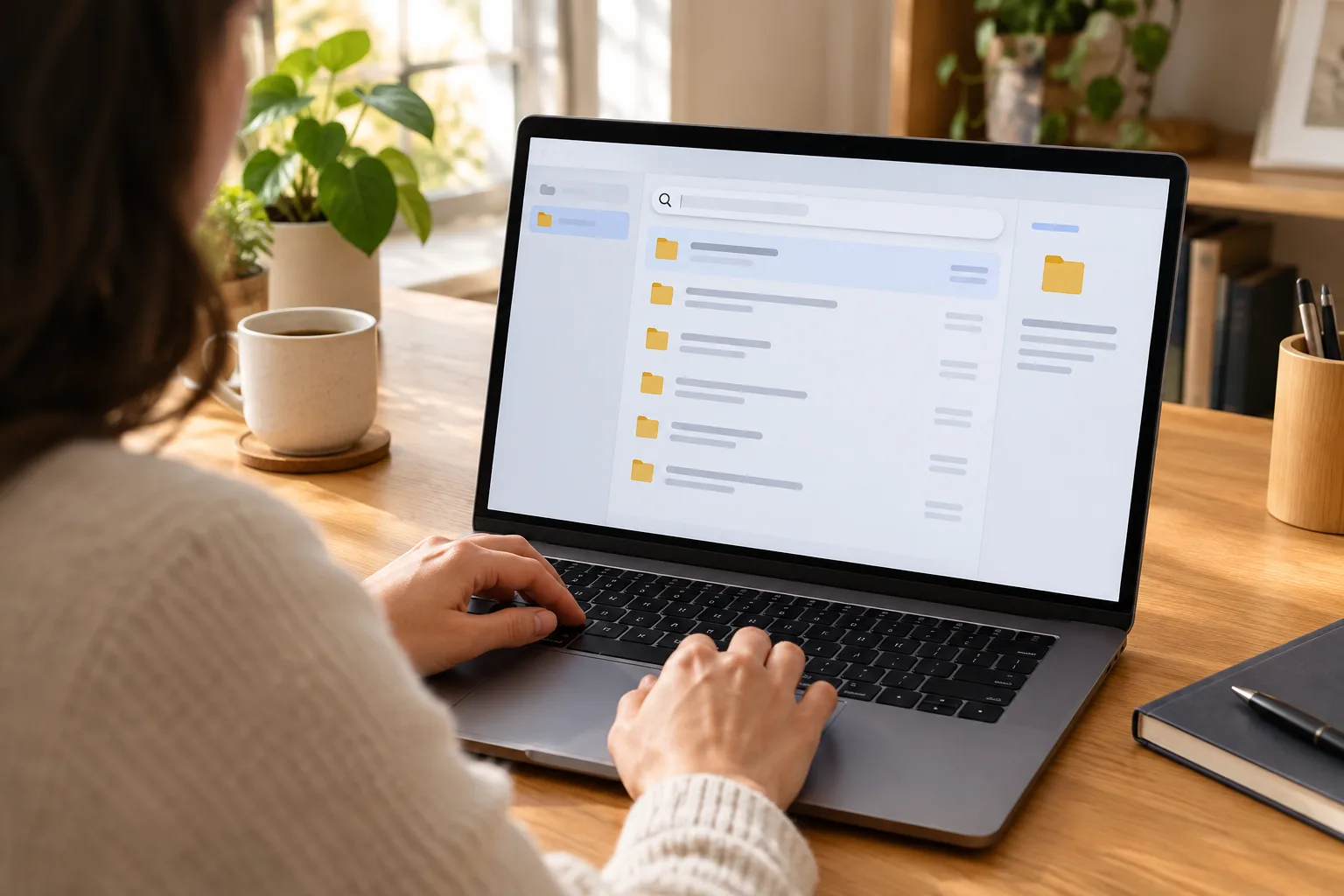
Sur certains appareils, la recherche peut examiner le texte de documents compatibles, tandis que sur d’autres elle porte surtout sur les noms de fichiers. Son fonctionnement dépend du système et des réglages. Si un document n’apparaît pas, vérifiez l’emplacement choisi, le filtre de recherche et l’orthographe du terme. Un fichier stocké uniquement en ligne peut aussi nécessiter une connexion ou un téléchargement avant d’être consulté.
Vous pouvez créer des repères pour les fichiers utilisés souvent, sans en faire une deuxième archive. Par exemple, les fonctions de favoris, d’accès rapide ou de raccourci permettent d’ouvrir un dossier de travail courant sans déplacer son contenu. Un raccourci pointe vers l’emplacement d’origine : ce n’est pas une copie de sauvegarde. Si vous supprimez le fichier original ou si vous perdez l’accès au dossier, le raccourci peut ne plus fonctionner.
Pour les dossiers partagés, clarifiez les règles avec les autres personnes. Décidez où enregistrer les nouveaux documents, qui peut les modifier et comment nommer les versions. Vérifiez les autorisations avant de partager un dossier contenant des éléments personnels. Selon le service utilisé, un lien peut donner accès à toute personne qui le reçoit ou seulement à des comptes choisis. Relisez les paramètres de partage au lieu de supposer que le dossier est privé.
Garder un système simple à entretenir
Une organisation ne reste utile que si elle s’adapte à vos usages. Prévoyez un moment régulier pour examiner les téléchargements, vider les dossiers temporaires et classer les nouveaux documents. La fréquence dépend de votre activité : le principe est de ne pas laisser s’accumuler une pile de fichiers pendant trop longtemps. Une courte vérification est souvent plus facile qu’un grand tri tardif.
Quand un nouveau type de document apparaît, demandez-vous d’abord s’il trouve sa place dans une catégorie existante. N’ajoutez un dossier que si vous en avez réellement besoin. Trop de catégories rendent le classement hésitant ; trop peu de catégories remplissent un dossier unique de fichiers disparates. Si vous cherchez plusieurs fois le même type de document sans savoir où le placer, c’est le signe qu’une catégorie ou une règle mérite d’être ajustée.
Un fichier peut aussi avoir plusieurs usages. Au lieu d’en faire des copies dans différents dossiers, gardez une version de référence et utilisez un raccourci ou les outils de partage adaptés lorsque c’est possible. Les copies indépendantes peuvent diverger : vous risquez alors de modifier une version sans mettre à jour les autres.
Enfin, faites évoluer votre méthode lorsque vos appareils ou vos habitudes changent. Si vous passez à un nouvel ordinateur, vérifiez les dossiers synchronisés, les copies de sauvegarde et les comptes associés avant d’effacer l’ancien appareil. Si vous arrêtez d’utiliser un service, récupérez d’abord les fichiers que vous souhaitez conserver et contrôlez que les copies sont complètes. L’organisation de vos fichiers devient ainsi une habitude pratique plutôt qu’un grand chantier ponctuel.
Commencez par un dossier que vous utilisez souvent, choisissez des noms faciles à comprendre et mettez en place une sauvegarde distincte de la synchronisation. Une fois ces repères installés, vous pourrez améliorer votre classement au fil des nouveaux documents, sans devoir tout recommencer. La même méthode peut ensuite vous aider à organiser vos photos, vos dossiers partagés et les fichiers conservés dans vos différents espaces de stockage.