
Organiser ses fichiers numériques : une méthode simple pour tout retrouver
Un justificatif reçu par courriel, une photo enregistrée sur le téléphone, un document téléchargé sur l’ordinateur : les fichiers s’accumulent souvent à plusieurs endroits. Quand chaque appareil possède ses propres dossiers, retrouver la bonne version prend du temps et l’on hésite parfois à supprimer un fichier de peur d’en avoir encore besoin.
Une organisation efficace ne repose pas sur une arborescence compliquée. Elle doit surtout vous aider à savoir où enregistrer un document, comment le retrouver et quelle copie conserver. En avançant par étapes, vous pouvez mettre en place des repères simples sans devoir tout ranger en une seule fois.
Faites le point avant de déplacer vos fichiers
Avant de créer de nouveaux dossiers, repérez les endroits où vos fichiers sont déjà enregistrés. Ils peuvent se trouver dans les dossiers Documents, Téléchargements et Images de votre ordinateur, dans une application de stockage en ligne, sur un téléphone ou sur un disque externe. Les pièces jointes conservées uniquement dans une boîte mail méritent aussi votre attention.
Cette première étape sert à comprendre votre situation, pas à tout déplacer immédiatement. Ouvrez les emplacements que vous utilisez le plus souvent et notez les types de fichiers qui comptent pour vous : documents administratifs, factures, photos, fichiers liés au travail ou aux loisirs. Vous pouvez aussi repérer les endroits où vous cherchez régulièrement sans savoir où le fichier a été enregistré.
Choisissez un emplacement principal
Décidez où vous souhaitez retrouver la version de référence de vos documents. Il peut s’agir du dossier Documents de votre ordinateur ou d’un espace de stockage en ligne. Le bon choix dépend de vos appareils, de votre connexion et de vos habitudes. Si vous travaillez sur plusieurs appareils, un espace synchronisé peut faciliter l’accès aux mêmes fichiers. Si vous utilisez surtout un seul ordinateur, une organisation locale peut suffire, à condition de prévoir une sauvegarde.
Évitez de maintenir plusieurs dossiers principaux qui contiennent chacun une partie des mêmes documents. La synchronisation peut rendre des fichiers accessibles sur plusieurs appareils, mais elle ne signifie pas toujours que vous disposez de copies indépendantes. Vous pouvez commencer par organiser les nouveaux documents dans l’emplacement choisi, puis déplacer progressivement les anciens fichiers utiles.
Repérez les fichiers à protéger
Certains éléments sont plus importants que d’autres : contrats, documents d’identité, factures nécessaires, créations personnelles ou photos auxquelles vous tenez. Avant toute opération de tri importante, assurez-vous d’en posséder une copie de sauvegarde. Ne confondez pas cette précaution avec le fait de dupliquer un dossier au même endroit : en cas de panne ou d’erreur de manipulation, les deux copies peuvent disparaître ensemble.
Construisez une arborescence facile à comprendre
Une arborescence est simplement un ensemble de dossiers et de sous-dossiers. Le meilleur classement est celui que vous comprenez sans devoir mémoriser une longue série de règles. Commencez avec quelques grands dossiers correspondant à vos activités réelles, puis ajoutez des sous-dossiers seulement quand ils facilitent vos recherches.
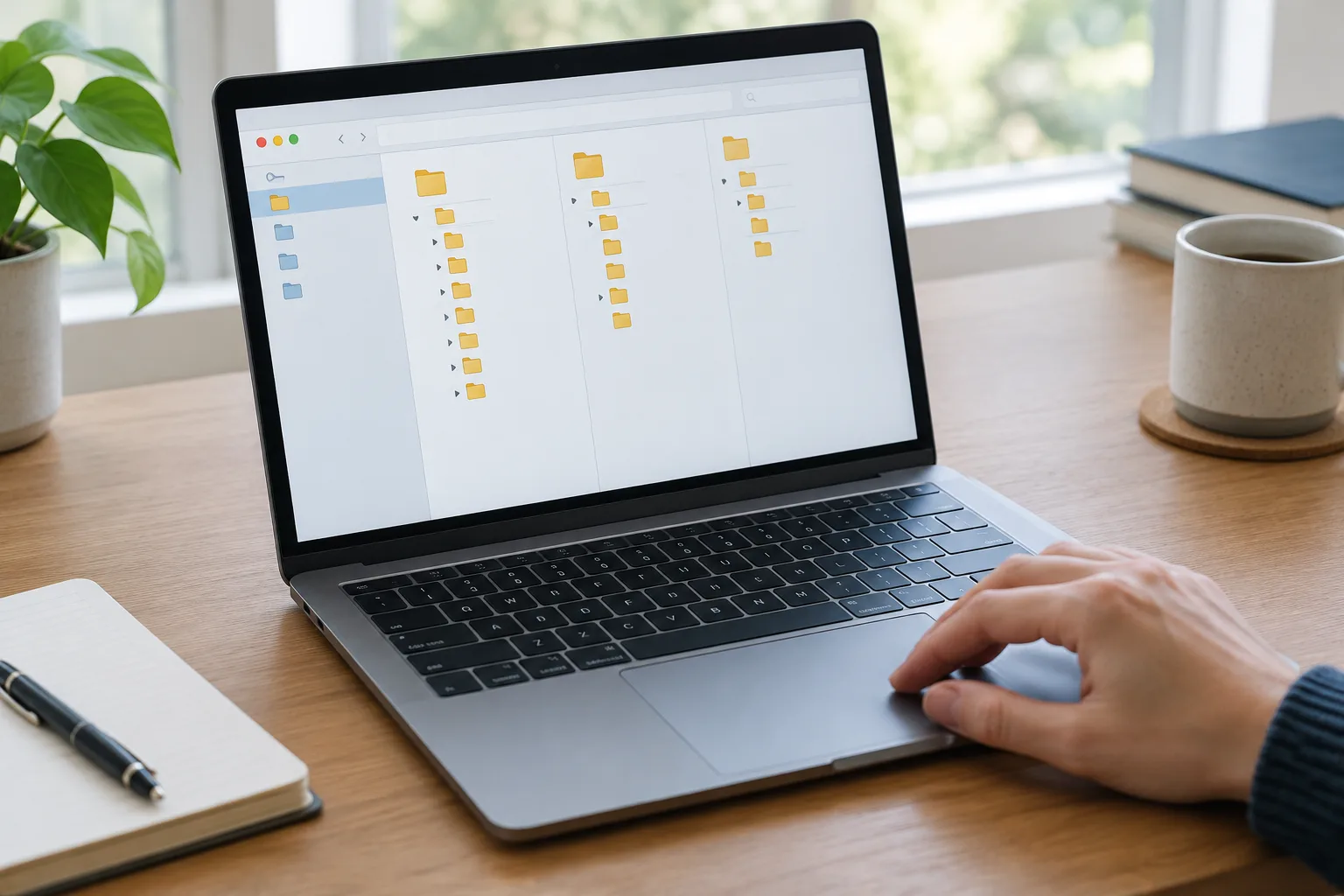
Par exemple, un dossier Documents peut contenir les catégories suivantes :
- Administratif, pour les démarches personnelles et les documents officiels ;
- Logement, pour les contrats, travaux et équipements ;
- Finances, pour les relevés et justificatifs à conserver ;
- Projets, pour les activités temporaires ou les dossiers en cours ;
- À classer, comme zone de passage à vider régulièrement.
Adaptez ces noms à votre quotidien. Si vous ne gérez pas de documents liés à un logement, ce dossier ne vous est pas utile. Pour les photos, vous pouvez préférer un classement par année, puis par événement ou par mois. Les fichiers professionnels et personnels peuvent rester séparés, notamment si vous partagez un appareil avec d’autres personnes.
Limitez les niveaux et les variantes
Un dossier enfoui sous de nombreux sous-dossiers devient difficile à parcourir. Au lieu de créer une suite de catégories très fines dès le départ, vérifiez d’abord que vous avez assez de fichiers pour justifier un nouveau niveau. Un dossier 2024 peut contenir quelques dossiers de projets ; inutile de prévoir d’emblée un sous-dossier pour chaque type de document si vous n’en avez que deux.
Choisissez aussi des noms stables. Si les dossiers Factures, Paiements et Justificatifs désignent en pratique les mêmes documents, vous risquez d’hésiter au moment de classer un fichier. Gardez une seule catégorie claire, puis utilisez les noms des fichiers pour préciser leur contenu.
Distinguez les dossiers actifs des archives
Les documents en cours et ceux que vous consultez rarement ne répondent pas au même besoin. Un dossier Projets en cours peut rester visible, tandis que les projets terminés rejoignent un dossier Archives. Cette séparation allège l’affichage sans rendre les anciens fichiers introuvables. Une archive n’est pas forcément un fichier compressé : c’est simplement un espace réservé aux éléments terminés ou peu consultés.
Adoptez des noms de fichiers qui facilitent la recherche
Un nom comme document-final ou scan1 ne vous indique pas clairement ce que contient le fichier. Quelques mots descriptifs suffisent souvent à le retrouver avec la recherche de votre ordinateur ou de votre espace de stockage. Pour un document important, indiquez son sujet, sa date ou le nom de l’organisme concerné.
Une convention simple peut prendre cette forme : AAAA-MM-JJ_sujet_organisme. Par exemple, 2025-03-12_facture_electricite.pdf est plus facile à distinguer de facture.pdf. Le format année-mois-jour permet aussi de classer les fichiers dans l’ordre chronologique lorsque le système trie les noms par ordre alphabétique.
Restez cohérent sans viser la perfection
Vous n’avez pas besoin de renommer chaque fichier de votre collection. Appliquez votre règle aux documents nouveaux et aux fichiers importants que vous rangez. Pour les photos, les noms produits automatiquement par un téléphone peuvent rester utiles si vous les classez dans des dossiers datés. Vous pouvez réserver le renommage aux images que vous souhaitez retrouver par événement ou par sujet.
Évitez les caractères inhabituels et les noms à rallonge, surtout si vous partagez des fichiers entre différents appareils ou services. Les caractères accentués sont généralement pris en charge, mais une convention simple avec des mots séparés par des tirets ou des tirets bas réduit les risques de confusion. N’ajoutez pas d’informations sensibles dans un nom de fichier si celui-ci peut être visible dans un espace partagé.
Gérez les versions sans multiplier les fichiers presque identiques
Créer des variantes comme document-final, document-final-bis et document-final-vraiment-bon finit par rendre le choix incertain. Lorsque votre logiciel le permet, utilisez son historique des versions ou son mode de suivi des modifications. Sinon, gardez une seule version clairement nommée et placez les versions précédentes dans un sous-dossier dédié si elles doivent être conservées.
Pour un document en cours, un nom tel que budget_v03 peut aider à distinguer les étapes. Une fois le fichier validé, remplacez ce nom provisoire par une appellation stable, par exemple budget_voyage_2025. Pensez aussi à utiliser le format adapté : un PDF convient souvent à un document final à consulter, tandis qu’un fichier modifiable reste utile pour les mises à jour.
Triez progressivement et donnez un rôle aux téléchargements
Vous n’avez pas besoin de reprendre toute votre collection en une seule séance. Commencez par un emplacement à fort enjeu, comme Téléchargements, ou par un type de document que vous recherchez souvent. Traitez ensuite les fichiers en petits groupes. Cette méthode limite les erreurs et vous permet d’ajuster votre classement après quelques jours d’utilisation.
Appliquez un tri en quatre décisions
Pour chaque fichier, demandez-vous s’il est utile, où vous le chercherez et s’il existe déjà ailleurs. Vous pouvez ensuite choisir entre quatre actions :
- Classer le fichier dans son dossier de référence ;
- Conserver temporairement un document à vérifier dans À classer ;
- Supprimer un élément manifestement inutile, comme un programme d’installation déjà utilisé ;
- Archiver un fichier terminé qui doit rester disponible sans encombrer les dossiers actifs.
Si vous ne savez pas si un document doit être conservé, ne le supprimez pas dans la précipitation. Placez-le dans une catégorie à examiner, avec une date ou un contexte qui vous aidera à vous en souvenir. Pour des documents administratifs, vérifiez les règles de conservation qui s’appliquent à votre situation plutôt que de vous fier à une durée générale trouvée au hasard.
Transformez les téléchargements en zone de passage
Le dossier Téléchargements accueille souvent des fichiers provisoires : billets, formulaires, notices ou pièces jointes. Considérez-le comme une boîte de réception, et non comme votre classement définitif. Après avoir utilisé un fichier, déplacez-le vers le dossier où vous le rechercherez plus tard ou supprimez-le s’il ne vous est plus utile.
Pour les pièces jointes importantes, enregistrez une copie dans votre espace de référence avec un nom reconnaissable. Le courriel d’origine peut rester une source complémentaire, mais il ne remplace pas toujours un classement de fichiers, surtout si vous changez de messagerie ou devez retrouver le document sans vous rappeler qui l’a envoyé.
Comprenez la différence entre synchronisation et sauvegarde
La synchronisation met à jour des fichiers entre plusieurs appareils ou avec un espace en ligne. Elle est pratique pour retrouver un document sur un ordinateur et un téléphone, par exemple. Selon le service et ses réglages, une modification ou une suppression peut cependant être répercutée sur les autres appareils. Une copie synchronisée n’est donc pas automatiquement une sauvegarde indépendante.

Une sauvegarde est une copie destinée à pouvoir être récupérée si les fichiers d’origine sont perdus ou abîmés. Elle peut se trouver sur un disque externe, dans un service de sauvegarde en ligne ou sur un autre support adapté. L’essentiel est de ne pas laisser toutes les copies dépendre du même appareil ou du même incident.
Choisissez une stratégie adaptée à vos usages
Commencez par repérer les fichiers irremplaçables et décidez comment les protéger. Vous pouvez, par exemple, conserver vos dossiers de travail dans un espace synchronisé et effectuer périodiquement une sauvegarde sur un support séparé. Vérifiez les réglages du service utilisé : certains sauvegardent seulement les dossiers choisis, et l’espace disponible peut être limité.
Une sauvegarde n’est utile que si vous pouvez récupérer les fichiers. De temps en temps, ouvrez quelques documents depuis la copie ou restaurez un élément de test, si votre outil le permet. Vérifiez aussi que le disque externe est bien déconnecté après utilisation lorsque vous ne vous en servez pas : un support constamment branché peut être touché par une panne ou un incident qui affecte l’ordinateur.
Vérifiez les dossiers partagés et les paramètres de confidentialité
Un dossier partagé facilite le travail avec des proches ou des collègues, mais il ne doit pas devenir un endroit où déposer indistinctement des documents personnels. Regardez qui peut consulter ou modifier les fichiers, et retirez les accès devenus inutiles. Un lien de partage peut parfois être ouvert par toute personne qui le possède : choisissez ce réglage seulement si cela correspond à votre besoin.
Avant d’enregistrer des documents sensibles dans un espace en ligne, prenez connaissance des options de confidentialité et de récupération du service. Utilisez un mot de passe robuste, conservé dans un gestionnaire de mots de passe, et activez la double authentification lorsque cette option est proposée. Ces réglages complètent le classement : ils contribuent à protéger l’accès aux fichiers, sans remplacer une sauvegarde.
Entretenez votre classement avec une routine légère
Une organisation reste utile si elle accompagne vos habitudes. Choisissez un moment régulier pour vider À classer et Téléchargements, par exemple lorsque vous terminez une démarche ou un projet. Une courte vérification évite que ces dossiers temporaires ne deviennent à leur tour un espace où tout s’accumule.
Utilisez la recherche sans abandonner les dossiers
La barre de recherche de votre ordinateur ou de votre espace de stockage peut retrouver un fichier à partir de son nom, de son type ou parfois de son contenu. Des noms descriptifs et des dossiers cohérents rendent cette recherche plus efficace. Si vous ne retrouvez pas un document, cherchez d’abord un mot distinctif, comme le nom de l’organisme, plutôt qu’un terme très courant.
La recherche ne remplace pas totalement le classement. Un résultat peut apparaître dans plusieurs emplacements, ou correspondre à une ancienne version. Regardez le dossier indiqué et la date de modification avant d’ouvrir ou de transmettre le fichier. Dans un espace synchronisé, vérifiez aussi que la version récente a bien fini de se téléverser avant de compter dessus depuis un autre appareil.
Révisez la méthode quand vos besoins changent
Votre organisation peut évoluer lorsque vous changez d’ordinateur, commencez un projet ou utilisez davantage le stockage en ligne. Si un dossier devient difficile à parcourir, attendez d’avoir observé les fichiers qui s’y trouvent avant de créer une nouvelle catégorie. Déplacez les éléments par groupes cohérents, puis vérifiez les raccourcis, les dossiers partagés et les applications qui pointent vers l’ancien emplacement.
Avant un grand déplacement ou une migration vers un nouveau service, faites une sauvegarde et testez le transfert sur quelques fichiers. Vérifiez ensuite que les documents s’ouvrent correctement et que les dossiers importants sont accessibles depuis les appareils concernés. Cette vérification est particulièrement utile pour les fichiers utilisés par un logiciel précis, qui peuvent dépendre d’un emplacement ou d’un format particulier.
Un classement simple ne cherche pas à rendre chaque dossier parfait. Il vous donne des repères fiables : un emplacement de référence, des noms compréhensibles, une zone temporaire à vider et une sauvegarde distincte de la synchronisation. Commencez par les fichiers que vous utilisez le plus, puis faites évoluer la méthode à votre rythme. Avec ces bases, vos documents restent plus faciles à retrouver, même lorsque vos outils ou vos besoins changent.