
Organiser ses fichiers numériques : une méthode simple pour tout retrouver
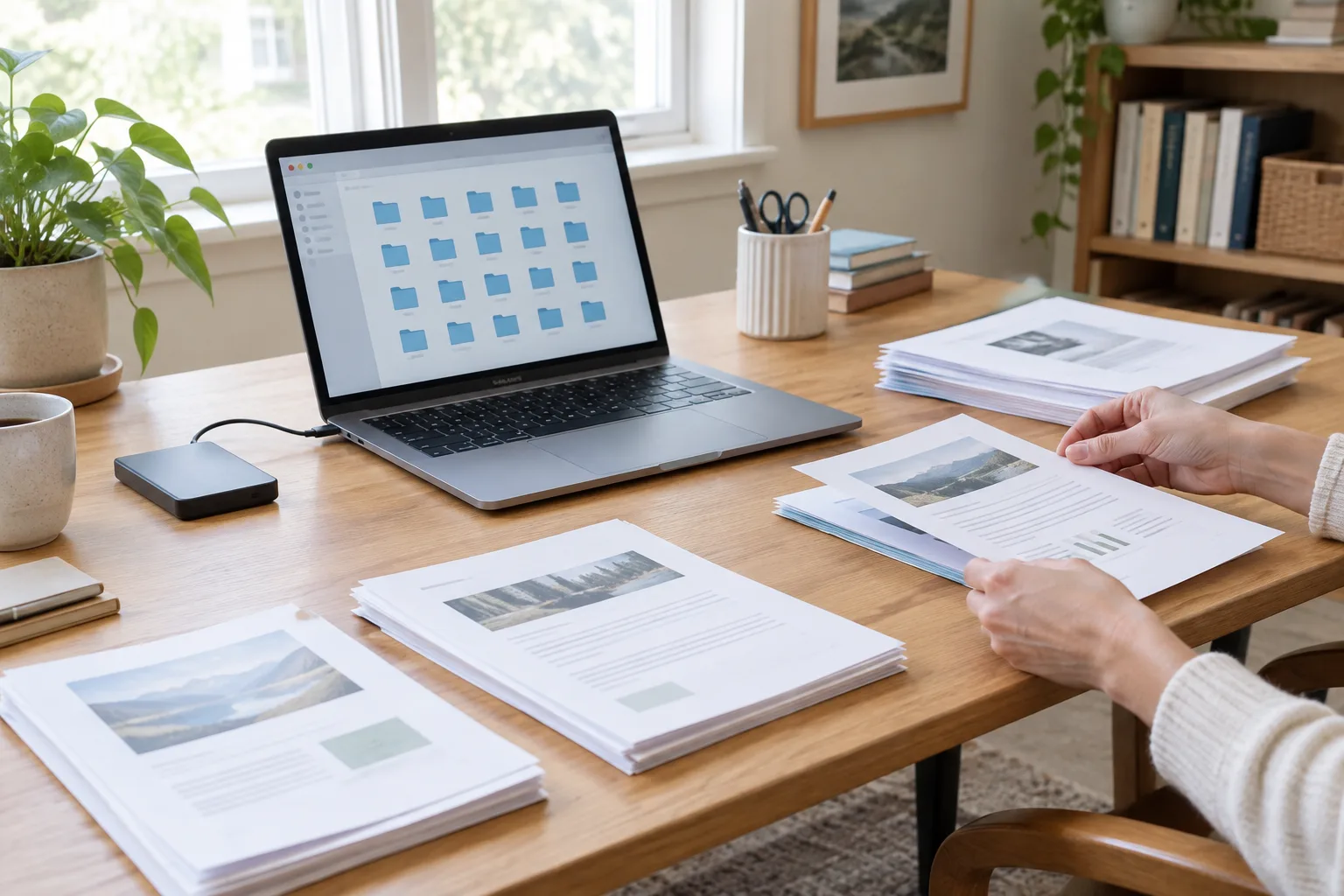
Factures, photos, documents administratifs et fichiers téléchargés s’accumulent vite sur un ordinateur ou dans un espace de stockage en ligne. Quand chaque fichier se trouve à un endroit différent, il devient difficile de retrouver la bonne version ou de savoir si un document est encore utile. La solution ne consiste pas forcément à tout classer parfaitement : quelques règles simples suffisent pour rendre vos fichiers plus faciles à repérer et à protéger.
Pour commencer, choisissez un emplacement principal pour vos documents importants, définissez quelques dossiers faciles à comprendre et adoptez une façon régulière de nommer vos fichiers. Vous pouvez ensuite ranger progressivement l’existant, sans interrompre vos activités ni déplacer toute votre vie numérique en une journée.
Faire l’état des lieux avant de déplacer vos fichiers
Avant de créer une nouvelle organisation, repérez où se trouvent actuellement vos fichiers. Ils peuvent être répartis entre le dossier Documents, le Bureau, les téléchargements, un téléphone, une clé USB et un espace de stockage en ligne. Notez simplement les principaux endroits concernés. Le but est de comprendre votre situation, pas de dresser un inventaire détaillé de chaque fichier.
Repérer les emplacements utilisés
Ouvrez les dossiers que vous utilisez le plus souvent et regardez ce qu’ils contiennent. Sur un ordinateur, commencez par le Bureau, Documents, Images et Téléchargements. Vérifiez aussi les dossiers synchronisés avec un service en ligne, ainsi que les éventuels disques externes. Sur un téléphone, observez les applications qui enregistrent des fichiers, comme la galerie photo, le navigateur ou une application de messagerie.
Demandez-vous où vous cherchez spontanément une facture, une photo de vacances ou un document de travail. Cet emplacement est un bon indice : votre nouvelle organisation doit être facile à adopter pour vous, pas seulement bien ordonnée sur le papier. Si vous utilisez déjà un dossier qui fonctionne, conservez-le et améliorez-le plutôt que de tout déplacer.
Choisir un espace principal
Pour les documents que vous souhaitez retrouver régulièrement, choisissez un emplacement principal : par exemple le dossier Documents de votre ordinateur ou un dossier équivalent dans votre espace de stockage en ligne. Évitez de conserver des copies importantes dans plusieurs emplacements sans savoir laquelle est la plus récente. Vous pouvez garder des fichiers à différents endroits, mais chaque type de document doit avoir une destination de référence claire.
Avant un grand tri ou un déplacement, vérifiez que les documents importants sont sauvegardés. Une sauvegarde est une copie de secours qui permet de récupérer des fichiers en cas de perte ou de problème. Elle peut se trouver sur un disque externe ou dans un service en ligne. Cette précaution ne remplace pas le rangement, mais elle limite les conséquences d’une erreur de manipulation.
Construire une arborescence courte et cohérente
Une arborescence est l’organisation des dossiers et sous-dossiers. Pour qu’elle reste facile à parcourir, commencez avec quelques grandes catégories qui correspondent à vos usages. Vous pouvez, par exemple, créer les dossiers Administratif, Maison, Photos, Projets et À traiter. Adaptez les noms à votre quotidien : une personne qui gère des documents pour une association peut préférer un dossier Association à un dossier Projets.
Créer des catégories compréhensibles
Un nom de dossier doit vous aider à décider rapidement où ranger un fichier. Préférez des mots simples et assez larges. Un dossier appelé Impôts est généralement plus parlant qu’un dossier nommé Documents divers 2. Évitez de multiplier les catégories qui se ressemblent, comme Factures, Factures maison et Factures diverses, si vous ne savez pas clairement laquelle choisir.
Dans un dossier Administratif, vous pouvez ensuite créer des sous-dossiers comme Banque, Logement, Santé et Impôts. Dans Maison, des rubriques telles que Travaux, Équipement ou Garanties peuvent suffire. Il n’est pas nécessaire de prévoir dès le départ une catégorie pour chaque situation possible : ajoutez-en une seulement lorsqu’un besoin concret apparaît.
Éviter les chemins trop profonds
Un fichier enfoui dans une longue suite de sous-dossiers est plus difficile à retrouver et à ranger. Si vous devez parcourir de nombreuses étapes pour atteindre un document courant, simplifiez le chemin. Par exemple, au lieu de créer une suite de dossiers pour chaque année, mois, type de document et lieu, gardez uniquement les niveaux qui vous servent réellement.
Un dossier À traiter peut accueillir temporairement les pièces que vous devez examiner, enregistrer ou classer. Il sert de zone de passage, pas d’archive permanente. Prévoyez de le vider régulièrement afin qu’il ne devienne pas un nouveau dossier fourre-tout. Si un document concerne un dossier déjà existant, rangez-le directement quand vous savez où il va.
Nommer les fichiers pour les retrouver sans les ouvrir
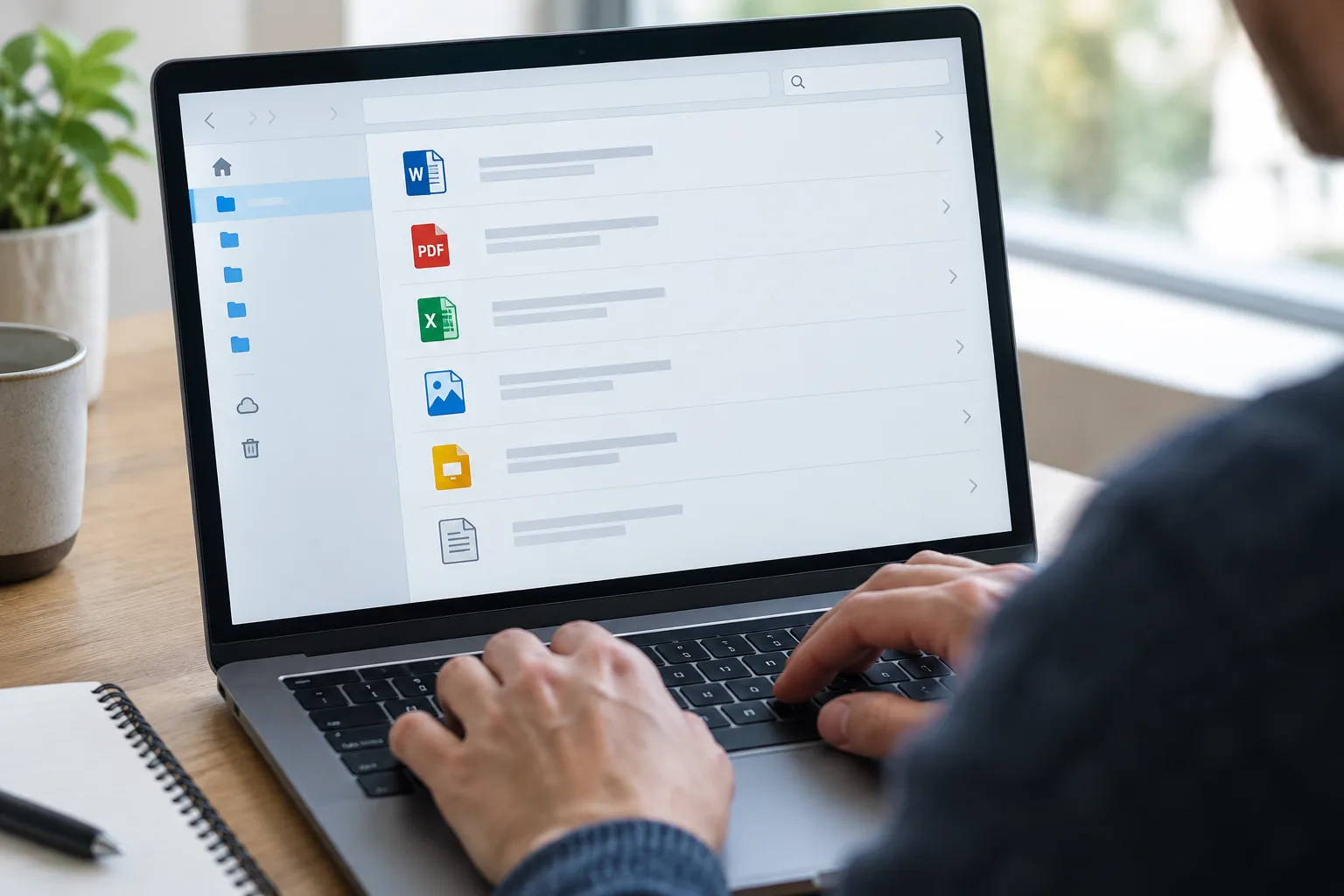
Un bon nom de fichier explique son contenu avant même que vous l’ouvriez. Des noms comme scan001.pdf, document-final.pdf ou photo-2.jpg sont difficiles à distinguer quelques mois plus tard. Une règle simple consiste à combiner une date, un sujet et, si nécessaire, un détail utile : 2025-03-12-facture-electricite.pdf ou 2025-03-12-compte-rendu-reunion.pdf.
Adopter une règle de nommage facile à tenir
Choisissez une structure que vous pouvez réutiliser sans y réfléchir. Pour les documents datés, vous pouvez écrire l’année, le mois puis le jour, suivis d’une courte description. Ce format place naturellement les documents dans l’ordre chronologique lorsqu’ils sont triés par nom. Pour les dossiers sans date importante, commencez directement par le sujet, par exemple garantie-lave-linge.
Les accents et les espaces conviennent généralement aux usages courants. Si vous partagez des fichiers avec des outils plus anciens ou plusieurs systèmes, des tirets entre les mots peuvent faciliter la lecture. Le plus important est de rester cohérent : ne mélangez pas plusieurs formats de date et plusieurs façons d’indiquer le même type de document.
Gérer les versions sans ambiguïté
Quand un fichier évolue, les noms final, final2 et final-vraiment-final ne permettent pas toujours d’identifier la bonne version. Pour un document en cours de modification, ajoutez une date ou un numéro de version, comme budget-association-2025-03-12. Lorsque le document est validé, vous pouvez indiquer valide ou signe si cela vous aide à le distinguer.
Évitez de modifier le nom d’un fichier partagé sans vérifier comment les autres personnes y accèdent. Dans certains espaces, le lien de partage reste valable, mais une personne qui suit un dossier par son nom peut avoir du mal à comprendre le changement. Pour un document important, précisez aux personnes concernées quelle version fait référence et où elle se trouve.
Ranger progressivement sans tout recommencer
Un tri complet peut sembler décourageant, surtout si les fichiers se sont accumulés pendant plusieurs années. Avancez plutôt par petites zones : un dossier, une catégorie ou une période à la fois. Vous pouvez commencer par le Bureau ou les téléchargements, car ces emplacements contiennent souvent des fichiers temporaires et des copies faciles à identifier.
Procéder par lots
Ouvrez un dossier et séparez les fichiers en trois groupes : ceux à conserver, ceux à supprimer et ceux dont vous devez encore vérifier l’utilité. Déplacez les documents conservés vers votre nouvelle arborescence. Pour les fichiers dont vous ne connaissez pas la fonction, évitez de les supprimer immédiatement : placez-les provisoirement dans un dossier de tri et revenez-y lorsque vous avez davantage de contexte.
Dans Téléchargements, vérifiez notamment si un fichier est une copie que vous avez déjà rangée ailleurs, un document encore nécessaire ou un élément temporaire. Le nom seul ne suffit pas toujours à décider. Ouvrez les fichiers importants avant de les supprimer et contrôlez que les documents que vous gardez s’ouvrent correctement après leur déplacement.
Traiter les doublons avec prudence
Deux fichiers portant le même nom peuvent avoir des contenus différents. À l’inverse, une même pièce peut exister sous plusieurs noms. Comparez les dates, les tailles et, si nécessaire, ouvrez les documents pour vérifier qu’ils sont réellement identiques. Les photos demandent une attention particulière : une image retouchée ou redimensionnée peut ressembler à l’original sans le remplacer.
Si vous hésitez, ne supprimez pas tout de suite. Conservez une copie dans un dossier temporaire ou attendez d’avoir une sauvegarde récente. Pour les documents administratifs, gardez les versions utiles selon vos besoins, plutôt que de supprimer une ancienne pièce uniquement parce qu’elle paraît dépassée. Une fois le tri terminé, supprimez le dossier temporaire après vérification.
Distinguer synchronisation, sauvegarde et partage
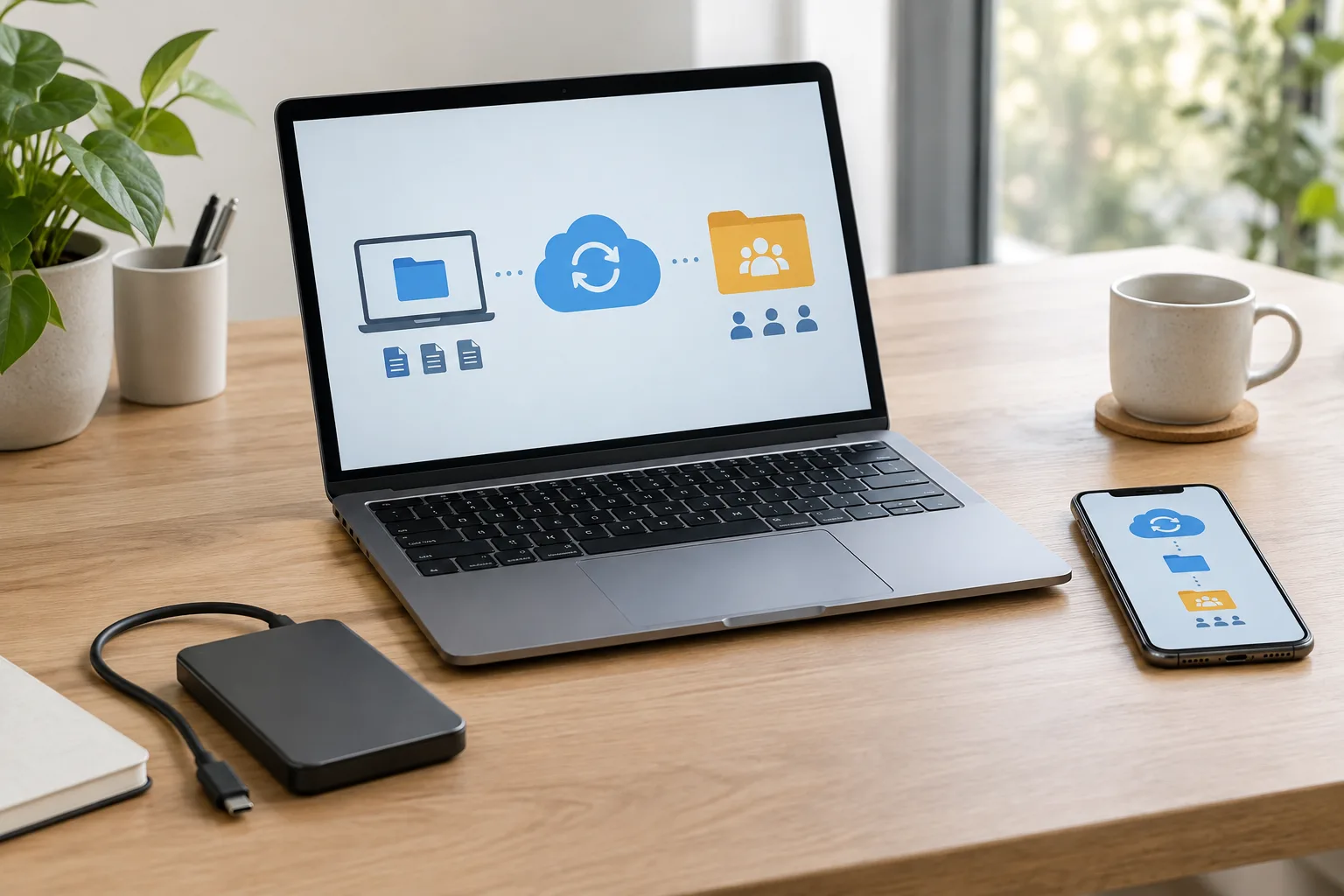
Les services en ligne peuvent rendre les fichiers accessibles sur plusieurs appareils, mais toutes leurs fonctions n’ont pas le même rôle. La synchronisation met à jour un fichier entre les appareils connectés au même espace. La sauvegarde conserve une copie de secours pour permettre une récupération. Le partage donne accès à un fichier ou à un dossier à d’autres personnes. Un même service peut proposer ces fonctions, mais elles ne se remplacent pas automatiquement.
Comprendre ce que fait la synchronisation
Si vous modifiez un document synchronisé sur votre ordinateur, la nouvelle version peut apparaître sur votre téléphone ou dans votre espace en ligne. C’est pratique pour poursuivre un travail depuis plusieurs appareils. En revanche, une suppression ou une modification indésirable peut aussi se répercuter ailleurs. La synchronisation ne constitue donc pas toujours une sauvegarde indépendante.
Avant d’activer la synchronisation d’un dossier, vérifiez quel contenu sera envoyé dans votre espace en ligne et si vous avez assez de stockage. Repérez aussi les réglages qui déterminent quels dossiers sont concernés. Si votre ordinateur propose des options de synchronisation pour le Bureau, les Documents ou les Images, choisissez-les en fonction de vos besoins, plutôt que de les activer sans vérifier leur effet.
Prévoir une vraie copie de secours
Une sauvegarde doit rester récupérable même si un fichier est effacé, remplacé ou inaccessible depuis l’appareil principal. Un disque externe peut servir à conserver une copie, à condition de le connecter pour la mise à jour puis de le ranger dans un endroit sûr. Vous pouvez aussi utiliser un service de sauvegarde, en vérifiant ce qu’il conserve et comment restaurer un fichier.
Contrôlez de temps en temps que vos documents importants figurent bien dans la copie de secours. Une sauvegarde dont vous ne connaissez pas le contenu risque de vous rassurer sans répondre à vos besoins. Pour les informations sensibles, protégez l’accès à vos comptes avec un mot de passe solide et, si le service le propose, activez la double authentification. Celle-ci demande une seconde vérification en plus du mot de passe.
Partager seulement ce qui est nécessaire
Un dossier partagé facilite le travail à plusieurs, mais son contenu peut parfois être consulté ou modifié par d’autres personnes. Avant d’envoyer un lien, vérifiez les paramètres de confidentialité : le lien est-il réservé à des personnes précises, ou toute personne qui le possède peut-elle ouvrir le document ? Les destinataires peuvent-ils seulement consulter le fichier ou aussi le modifier ?
Partagez un dossier dédié plutôt que l’ensemble de vos documents personnels. Retirez les accès qui ne sont plus nécessaires et évitez d’y déposer des pièces contenant des informations sensibles sans vérifier les autorisations. Si vous ne savez plus qui peut consulter un élément, examinez ses réglages de partage avant de le déplacer ou de le remplacer.
Installer une routine légère pour garder un espace clair
Une organisation reste utile lorsqu’elle est facile à entretenir. Choisissez un moment régulier, par exemple à la fin d’une période chargée, pour vider les fichiers temporaires et ranger les documents encore présents dans À traiter. Il n’est pas nécessaire de revoir chaque dossier à chaque fois : concentrez-vous sur les emplacements qui se remplissent le plus vite.
Faire un point sur les dossiers actifs
Une fois les projets terminés, déplacez leurs documents dans une catégorie d’archives si vous souhaitez les conserver. Vous pouvez créer un dossier Archives à l’intérieur d’une grande catégorie, ou classer les anciens dossiers par année si cela correspond à votre manière de chercher. Gardez des noms parlants : une archive appelée Ancien ne vous aide pas à comprendre ce qu’elle contient.
Vérifiez aussi les fichiers stockés sur votre téléphone et dans les applications de messagerie. Les pièces jointes enregistrées plusieurs fois et les captures d’écran oubliées occupent de l’espace et compliquent les recherches. Avant de supprimer des éléments, assurez-vous qu’ils ne sont pas votre seule copie d’un document important. Vous pouvez enregistrer les pièces à conserver dans le dossier adapté, puis supprimer les copies devenues inutiles.
Réviser les réglages à l’occasion
Quand vous changez d’appareil ou de service, prenez le temps de vérifier vos habitudes de synchronisation et de sauvegarde. Assurez-vous que les bons dossiers sont inclus et que vous savez comment retrouver les fichiers depuis un autre appareil. Si vous utilisez un gestionnaire de mots de passe, il peut vous aider à conserver les identifiants de vos espaces de stockage sans réutiliser le même mot de passe partout.
Votre méthode peut évoluer. Si vous cherchez souvent un type de document au même endroit, créez une catégorie adaptée. Si un dossier reste vide ou ne sert jamais, vous pouvez le supprimer ou le fusionner avec un autre. L’objectif n’est pas de figer une structure parfaite, mais de garder une organisation qui correspond à vos usages actuels et que vous comprenez encore dans quelques mois.
Commencez par un seul dossier, choisissez des noms explicites et vérifiez où se trouve la copie de secours de vos documents importants. Ces habitudes rendent les recherches plus simples sans vous obliger à tout classer d’un coup. Une fois votre méthode en place, vous pouvez l’étendre aux photos, aux fichiers partagés et aux autres appareils, en gardant le même principe : une destination claire, des accès maîtrisés et une sauvegarde vérifiable.