
Organiser ses photos numériques : une méthode simple pour les retrouver
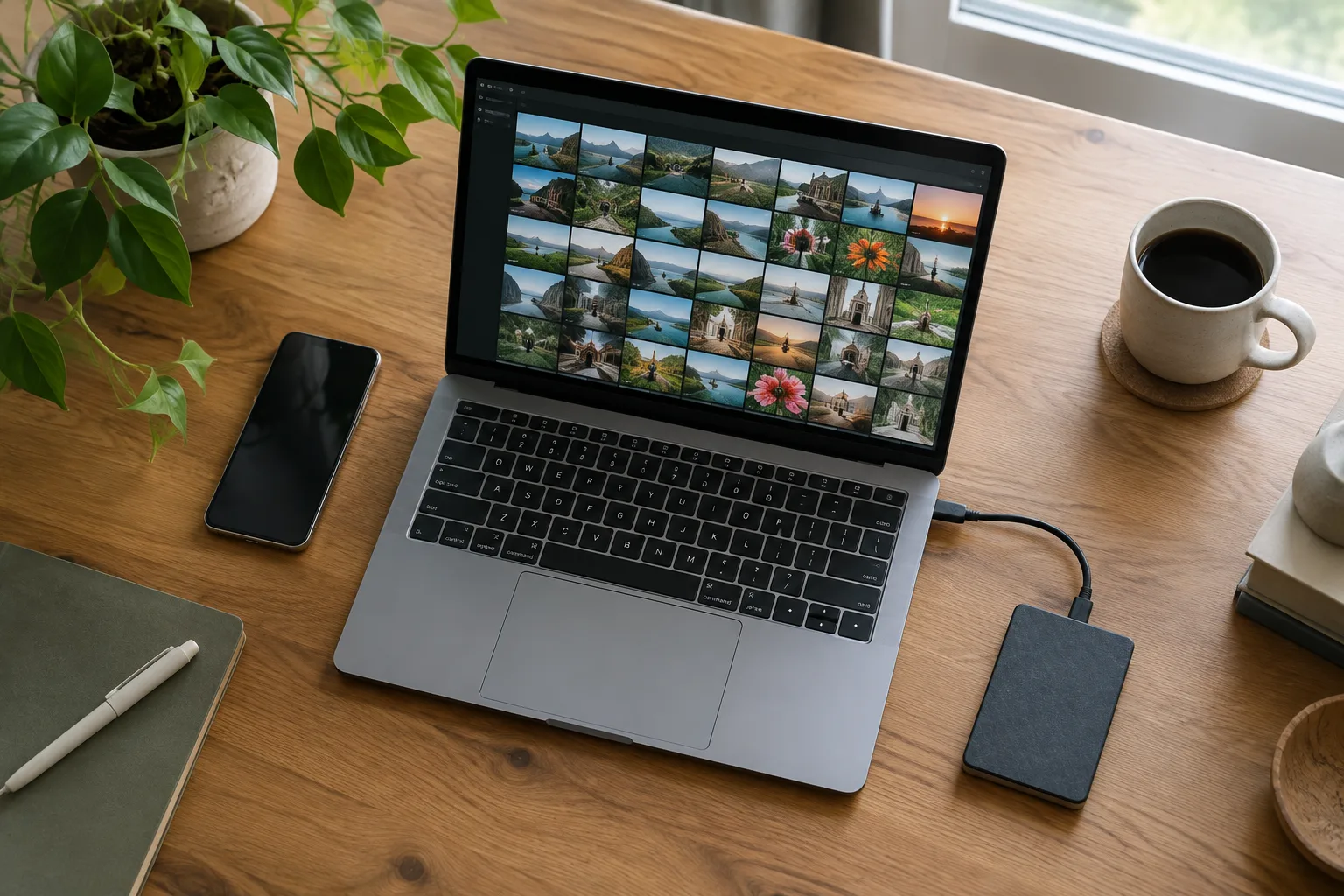
Les photos s’accumulent sur les téléphones, les ordinateurs, les cartes mémoire et les espaces de stockage en ligne. On les retrouve parfois en plusieurs exemplaires, tandis que certains souvenirs restent difficiles à localiser. Pour remettre de l’ordre, il n’est pas nécessaire de tout classer dans une journée ni de choisir une application particulière. Une méthode progressive, fondée sur quelques règles stables, suffit à rendre votre collection plus facile à parcourir et à protéger.
L’objectif est double : savoir où se trouve la copie de référence et pouvoir retrouver une image sans se souvenir de l’appareil utilisé pour la prendre. Vous pouvez avancer par étapes : repérer vos sources, choisir une organisation, trier par lots, puis mettre en place une sauvegarde adaptée. La méthode fonctionne aussi bien avec un dossier sur ordinateur qu’avec un service de stockage en ligne.
Repérez les endroits où vos photos sont stockées
Avant de déplacer des fichiers, faites un état des lieux. Vos photos peuvent se trouver dans plusieurs endroits : le téléphone, un ordinateur, une tablette, un disque externe, une carte mémoire ou un espace de stockage en ligne. Les applications de messagerie et les réseaux sociaux peuvent aussi contenir des images que vous avez reçues ou téléchargées. Cette étape évite de commencer un classement en oubliant une partie de votre collection.
Faites une liste des sources
Notez les appareils et services que vous utilisez réellement. Inutile de chercher immédiatement chaque image : commencez par identifier les grandes collections. Par exemple, vous pouvez relever les photos conservées sur votre téléphone actuel, celles d’un ancien ordinateur et celles qui sont synchronisées avec un service cloud. Vérifiez également si un disque externe contient une ancienne copie de votre photothèque.
Pour chaque source, demandez-vous si elle contient les fichiers originaux ou seulement des aperçus. Une application peut afficher les photos sans conserver toutes les versions en pleine qualité sur l’appareil. À l’inverse, un dossier téléchargé peut contenir des copies déjà présentes ailleurs. Ne supprimez rien pendant cette première vérification.
Choisissez un emplacement de référence
Décidez où se trouvera votre collection principale : par exemple, dans un dossier dédié sur l’ordinateur, ou dans une photothèque gérée par une application. Cet emplacement devient votre point de repère. Les autres appareils peuvent ensuite accéder aux photos par synchronisation ou recevoir une copie de sauvegarde, mais il est utile de savoir quel emplacement vous considérez comme la référence.
Si vous utilisez plusieurs services, écrivez simplement leur rôle. Par exemple : « ordinateur : classement principal », « cloud : synchronisation pour consulter les photos sur le téléphone », « disque externe : sauvegarde ». Cette distinction réduit le risque de confondre accès pratique et protection contre la perte. Une collection synchronisée n’est pas automatiquement une sauvegarde indépendante.
Ne rassemblez pas encore des milliers de fichiers dans un seul dossier temporaire. Vérifiez d’abord que vous avez assez d’espace disponible et que vous savez retrouver les éléments déplacés. Un premier petit essai avec quelques photos permet de contrôler le fonctionnement avant de traiter toute la collection.
Créez une structure de dossiers facile à comprendre
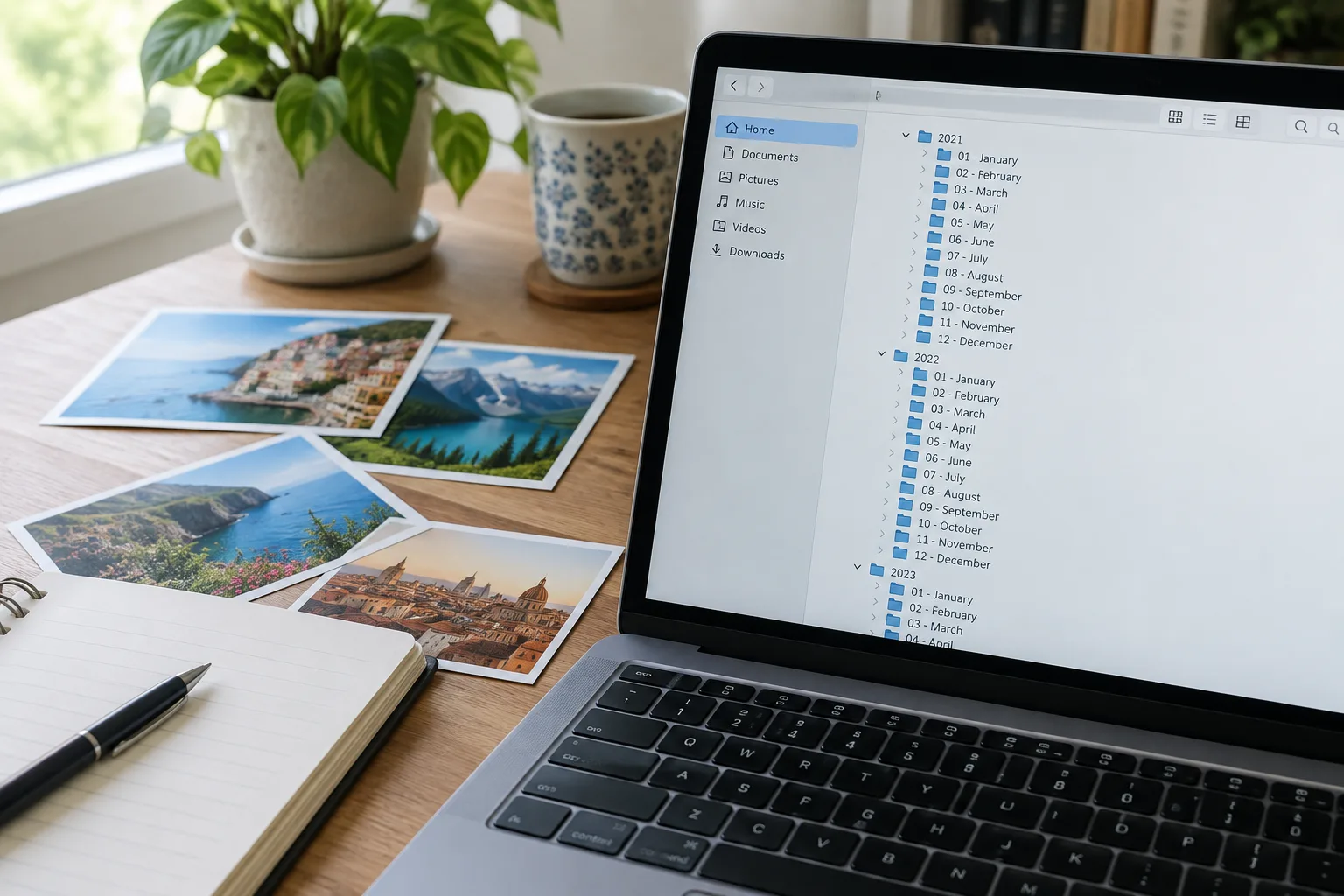
Une arborescence utile est suffisamment simple pour rester cohérente au fil des années. Pour la plupart des collections personnelles, un dossier principal nommé « Photos » et des sous-dossiers par année constituent un bon point de départ. Vous pouvez ensuite ajouter un niveau par mois ou par événement, selon le volume et votre façon de rechercher les images.
Choisissez un classement adapté à votre usage
Si vous prenez surtout des photos au quotidien, le classement par année puis par mois facilite le parcours chronologique. Vous pourriez créer les dossiers « 2023 », « 2024 » et « 2025 », puis des sous-dossiers « 2025-01 », « 2025-02 » et ainsi de suite. Le numéro du mois garde les dossiers dans le bon ordre, même si votre ordinateur trie les noms alphabétiquement.
Si vous photographiez principalement des événements, vous pouvez utiliser des dossiers nommés par date et sujet : « 2025-05 Anniversaire de Léa » ou « 2025-08 Vacances Bretagne ». Commencer par l’année, le mois et le jour aide à conserver l’ordre chronologique. Évitez les noms vagues comme « Divers », « À trier » ou « Nouvelles photos » comme destination définitive : ils deviennent vite difficiles à parcourir.
Il n’existe pas de structure parfaite pour tout le monde. Une famille qui recherche les photos par personne peut ajouter des albums thématiques, tandis qu’une personne qui photographie beaucoup peut préférer des dossiers mensuels. L’essentiel est de pouvoir expliquer votre règle en une phrase et de l’appliquer de la même manière la fois suivante.
Gardez les dossiers thématiques en complément
Une même photo peut évoquer plusieurs sujets : un voyage, un anniversaire et une personne. La dupliquer dans plusieurs dossiers crée des copies supplémentaires, qui risquent ensuite de diverger. Il est souvent plus simple de conserver une seule copie dans le classement chronologique et de créer des albums ou des collections virtuelles pour les thèmes. Ces albums regroupent des images sans nécessairement déplacer les fichiers d’origine.
Si votre outil ne propose pas d’albums, vous pouvez utiliser des dossiers thématiques en sachant qu’ils contiennent soit les originaux, soit des raccourcis vers ceux-ci. Vérifiez le fonctionnement avant de modifier votre organisation. Un raccourci pointe vers un fichier situé ailleurs : si ce fichier est déplacé, le raccourci peut ne plus fonctionner.
Avant de généraliser votre nouvelle arborescence, créez quelques dossiers représentatifs et testez-les avec des photos récentes et anciennes. Vous verrez rapidement si les noms vous paraissent clairs et si le niveau de détail est suffisant. Une structure modeste que vous utilisez régulièrement vaut mieux qu’un classement complexe abandonné au bout de quelques semaines.
Triez votre collection par petits lots
Le tri devient plus facile lorsque vous le découpez en séances courtes. Commencez par une période précise, par exemple un mois ou un événement, plutôt que d’ouvrir toute votre collection sans objectif. Les photos les plus récentes sont souvent un bon point de départ : vous vous souvenez mieux de leur contexte et vous pouvez appliquer immédiatement votre nouvelle règle de classement.
Éliminez les doublons avec prudence
Les doublons apparaissent après des transferts répétés, des téléchargements ou l’utilisation de plusieurs applications. Deux fichiers qui portent des noms proches ne sont toutefois pas forcément identiques : l’un peut être une version compressée, recadrée ou retouchée. Comparez les images et, si votre appareil l’indique, leur taille et leur résolution avant d’en supprimer une.
Les outils de détection de doublons peuvent signaler des fichiers similaires, mais prenez le temps de vérifier les résultats. Ne validez pas une suppression en bloc sans savoir si l’outil compare les fichiers identiques ou les images qui se ressemblent. En cas de doute, placez les éléments dans un dossier temporaire plutôt que de les effacer immédiatement. Vous pourrez les contrôler avant de vider la corbeille.
Faites une sélection sans chercher la perfection
Pour une rafale de photos presque identiques, gardez celles qui sont nettes et racontent le mieux la scène. Vous n’avez pas besoin de retenir une seule image à chaque fois : plusieurs photos peuvent apporter des expressions ou des cadrages différents. L’idée est surtout d’éviter de conserver toutes les prises accidentelles, les images floues ou les captures d’écran sans utilité.
Vous pouvez séparer les photos personnelles des captures d’écran, des images reçues et des visuels téléchargés. Ces fichiers ne servent pas toujours aux mêmes usages. Un dossier « Captures d’écran » facilite leur suppression ou leur recherche sans mélanger des documents temporaires avec les photos de famille.
- Traitez une période ou une source à la fois.
- Déplacez les photos retenues dans le dossier prévu par votre règle de classement.
- Vérifiez le résultat avant de supprimer les copies que vous ne souhaitez pas garder.
- Notez les périodes déjà traitées pour reprendre facilement plus tard.
Si vous manquez de temps, arrêtez-vous à une limite naturelle, comme la fin d’un mois. Votre collection n’a pas besoin d’être impeccable pour devenir plus pratique. Un tri régulier des nouvelles photos empêche aussi la pile « à classer » de grossir de nouveau.
Donnez des noms utiles et conservez les informations des photos
Le nom de fichier aide à retrouver une image lorsqu’il donne une information lisible. Les noms automatiques d’un téléphone, comme une suite de chiffres et de lettres, ne sont pas toujours parlants dans un dossier parcouru manuellement. Vous pouvez renommer les images importantes ou nommer les dossiers d’événements, sans forcément modifier chaque fichier de votre collection.
Utilisez des noms cohérents
Pour un événement, choisissez un format régulier, par exemple « 2025-06-14 Balade au bord du lac ». La date placée au début facilite le tri et le sujet reste compréhensible. Pour un document photographié, un nom comme « 2025-03-02 Facture vélo » peut être plus utile qu’un nom générique. Évitez les signes qui posent parfois problème dans les noms de fichiers et gardez des intitulés courts.
Renommer des centaines de photos une par une prend du temps et n’est pas toujours nécessaire. Commencez par les dossiers que vous consultez souvent ou par les images dont le contexte serait difficile à retrouver. Si vous renommez une série, vérifiez que l’application utilisée conserve les dates de prise de vue et les autres informations associées.
Ne confondez pas la date du fichier et la date de prise de vue
Une photo transférée ou téléchargée peut afficher une date de modification différente de celle où elle a été prise. Les appareils enregistrent souvent des informations complémentaires, appelées métadonnées, qui peuvent inclure la date, le modèle d’appareil ou parfois le lieu. Certaines applications s’appuient sur ces données pour organiser les images par date.
Après une copie ou une conversion, vérifiez que les photos s’affichent au bon moment dans votre application. Si une date est incorrecte, contrôlez d’abord les informations de la photo plutôt que de renommer tout un dossier au hasard. Lorsque vous exportez ou partagez des images, sachez aussi que les métadonnées peuvent révéler des informations comme le lieu de prise de vue. Les options de confidentialité de l’application permettent parfois de les retirer avant l’envoi.
Pour un dossier partagé avec des proches, privilégiez des noms compréhensibles et évitez les informations personnelles inutiles. Un nom d’événement et une date suffisent généralement. Cette attention rend le dossier plus facile à parcourir tout en limitant les détails exposés aux personnes qui y ont accès.
Protégez vos photos avec une sauvegarde distincte
Classer vos photos ne les protège pas contre une panne d’appareil, une erreur de manipulation ou la perte d’un téléphone. Une sauvegarde est une copie supplémentaire, conservée de façon à pouvoir récupérer les fichiers si l’original disparaît. Elle doit être assez indépendante de la collection principale pour rester utile en cas de problème.

Comprenez la différence entre synchronisation et sauvegarde
La synchronisation met à jour les mêmes éléments sur plusieurs appareils ou services. Elle facilite l’accès aux photos depuis un téléphone et un ordinateur, mais une suppression peut parfois se répercuter partout. Si vous effacez une image par erreur, la synchronisation risque donc de reproduire cette suppression au lieu de vous fournir une copie de secours.
Une sauvegarde conserve une copie récupérable. Selon l’outil, elle peut garder plusieurs versions ou conserver les fichiers supprimés pendant une durée donnée. Lisez les paramètres du service pour savoir ce qui est protégé, combien de temps les éléments supprimés restent disponibles et comment restaurer une photo. Ne supposez pas que chaque offre fonctionne de la même manière.
Choisissez au moins une copie séparée
Vous pouvez sauvegarder votre collection sur un disque externe, dans un service en ligne ou avec une combinaison des deux. Un disque externe se déconnecte après la copie et se range dans un endroit sûr : il n’est alors pas constamment exposé aux mêmes incidents que l’ordinateur. Un espace de stockage en ligne donne accès aux fichiers à distance, mais dépend de votre compte, de votre connexion et des réglages de synchronisation.
Une organisation courante consiste à conserver la bibliothèque principale sur l’ordinateur, une copie sur un disque externe et, si cela correspond à vos besoins, une autre copie dans un espace en ligne. Choisissez une méthode que vous pouvez réellement maintenir. Vérifiez régulièrement que la sauvegarde se termine correctement et ouvrez quelques fichiers depuis la copie pour confirmer qu’ils sont lisibles.
Gardez les disques de sauvegarde à l’abri de la chaleur, de l’humidité et des chocs. Si vous utilisez un service en ligne, protégez le compte avec un mot de passe unique et la double authentification lorsqu’elle est disponible. Conservez également un moyen de récupérer l’accès au compte, sans stocker les informations de récupération au même endroit que votre appareil principal.
Avant un grand déplacement de fichiers ou une suppression importante, vérifiez qu’une copie existe et qu’elle est récente. Cette habitude vous donne une marge de sécurité et vous permet de corriger une erreur sans devoir recommencer toute l’organisation.
Entretenez votre photothèque et partagez-la avec attention
Une photothèque reste organisée si les nouvelles photos suivent la règle choisie. Après un transfert depuis votre téléphone ou votre appareil photo, vérifiez où les fichiers arrivent, puis classez-les dans le bon dossier. Vous pouvez prévoir un dossier temporaire « À trier », mais traitez-le régulièrement pour qu’il ne devienne pas un nouvel espace permanent difficile à parcourir.
Prévoyez une routine légère
Choisissez un moment simple, par exemple après un voyage ou à la fin d’un mois, pour supprimer les prises ratées, nommer les dossiers importants et lancer une sauvegarde. Il ne s’agit pas de contrôler chaque fichier à chaque séance, mais de repérer les problèmes tôt : espace de stockage presque plein, copie interrompue ou nouvelle source oubliée.
Lorsque vous changez de téléphone ou d’ordinateur, vérifiez que les photos sont bien transférées avant de réinitialiser l’ancien appareil. Ouvrez quelques images anciennes et récentes, contrôlez leur date et confirmez que la sauvegarde fonctionne. Ne vous fiez pas uniquement à l’affichage d’une application : une miniature visible ne garantit pas toujours que l’original est téléchargé sur l’appareil.
Contrôlez les accès avant de partager
Un dossier partagé est pratique pour réunir les photos d’un événement, mais vérifiez qui peut le consulter et si les personnes invitées peuvent ajouter ou supprimer des fichiers. Un lien accessible à toute personne qui le possède peut être transmis au-delà du groupe prévu. Lorsque le service le permet, limitez l’accès aux comptes des personnes concernées et retirez-le une fois le partage terminé.
Avant d’envoyer une image, pensez aux informations qu’elle contient. Une photo peut révéler un lieu, un document posé en arrière-plan ou la présence d’une personne qui ne souhaite pas être publiée. Les paramètres de confidentialité et les options de partage vous permettent d’adapter l’accès au contexte. Pour un album familial, vous pouvez aussi convenir avec les proches de ne pas repartager les images sans leur accord.
Une organisation efficace ne dépend pas du nombre d’applications installées, mais de règles que vous comprenez et appliquez : un emplacement de référence, des dossiers cohérents, un tri progressif et une sauvegarde vérifiée. Commencez par une seule source ou une période récente, puis étendez la méthode à votre rythme. Une fois cette base en place, le même réflexe peut aussi servir à mieux classer vos documents et les fichiers que vous partagez au quotidien.